
 ホーム
>
PDF関連知識
>
Google DriveでPDFを編集する方法【Windows・Mac対応】
ホーム
>
PDF関連知識
>
Google DriveでPDFを編集する方法【Windows・Mac対応】
Google DriveでPDFを編集する方法【Windows・Mac対応】
GoogleドライブでPDFを編集したいけれど、「そのまま文字を書き換えられないの?」と迷うことがあります。実は、GoogleドライブだけではPDFの文字を直接編集できません。
この記事では、GoogleドキュメントやLumin、Chromeなどを使ったGoogleドライブでPDFを編集する方法を紹介します。日本語PDFでの注意点や、PCで直接編集できるPDNobについても解説します。
すぐに方法を比較したい方は、まず用途別の比較表をご覧ください。
- 1 Googleドライブでは、PDFの文字を直接編集できません。GoogleドキュメントやLumin、Chromeなどを使って編集します。
- 2 Googleドキュメントは文字修正、Luminはレイアウトを保った編集、Chromeは注釈の追加に向いています。
- 3 日本語PDFをGoogleドキュメントに変換すると、フォントやレイアウトが変わる場合があります。
- 4 PDFをPC上で直接編集したい場合は、Googleドライブを使わないPDNobも選択肢になります。

1. GoogleドライブにPDF編集機能はある?
結論から言うと、Googleドライブには、PDFの文字を直接書き換えられる編集機能は標準搭載されていません。
ただし、Googleドライブ上のPDFを編集する方法として、主に次の3つがあります。
-
Googleドキュメントで開く
PDFを編集可能なGoogleドキュメントに変換して編集できます。ただし、変換時にレイアウトやフォント、文字間隔などが変わる場合があります。
-
Lumin PDFなどの連携アプリを使う
Google Workspace MarketplaceからLuminなどを追加すると、Googleドライブと連携してPDFを直接編集できます。
-
ChromeのPDFビューアで注釈を付ける
2026年2月のアップデートで、Chromeの標準PDFビューアにハイライトやメモなどの注釈機能が追加されました。PDFをChromeからGoogleドライブへ直接保存することもできます。ただし、PDF内の文字を書き換えることはできません。
また、Googleドライブを使わずにPDFを直接編集できるデスクトップソフトを利用する方法もあります。
たとえば、PDNobならPDFを別の形式に変換せず、元のレイアウトを保ちながら文字や画像を直接編集できます。
そこで本記事では、Googleドライブ上で利用できる3つの方法に加えて、Googleドライブを使わないPDNobも実際に試し、それぞれの特徴や使いどころを比較しました。
1-1. PDFを編集する方法を用途別に比較
 スワイプして表をご覧ください
2. GoogleドライブのPDFを編集する方法3選
GoogleドライブのPDFを編集する方法には、Googleドキュメントへの変換、連携アプリの利用、Chromeでの注釈追加の3通りがあります。文字を直したい場合はGoogleドキュメントか連携アプリ、書き込みだけで足りる場合はChromeの注釈機能が手軽です。
2-1. GoogleドキュメントでPDFを編集する方法【無料・基本編集】
Googleドキュメントで編集する方法とは、PDFをGoogleドキュメント形式に変換し、通常の文書と同じように文字を修正してから、PDFとして書き出す方法です。
Googleアカウントがあれば無料で使え、ブラウザからすぐに始められます。
ただし、変換の際にレイアウトが崩れることがあります。表が通常のテキストに変わったり、特殊なフォントが別のフォントに置き換わったりするほか、ヘッダー・フッターや入力フォームなどが失われる場合があります。
-
Googleドライブを開き、「新規」>「ファイルのアップロード」をクリックして、編集したいPDFを選択します。
-
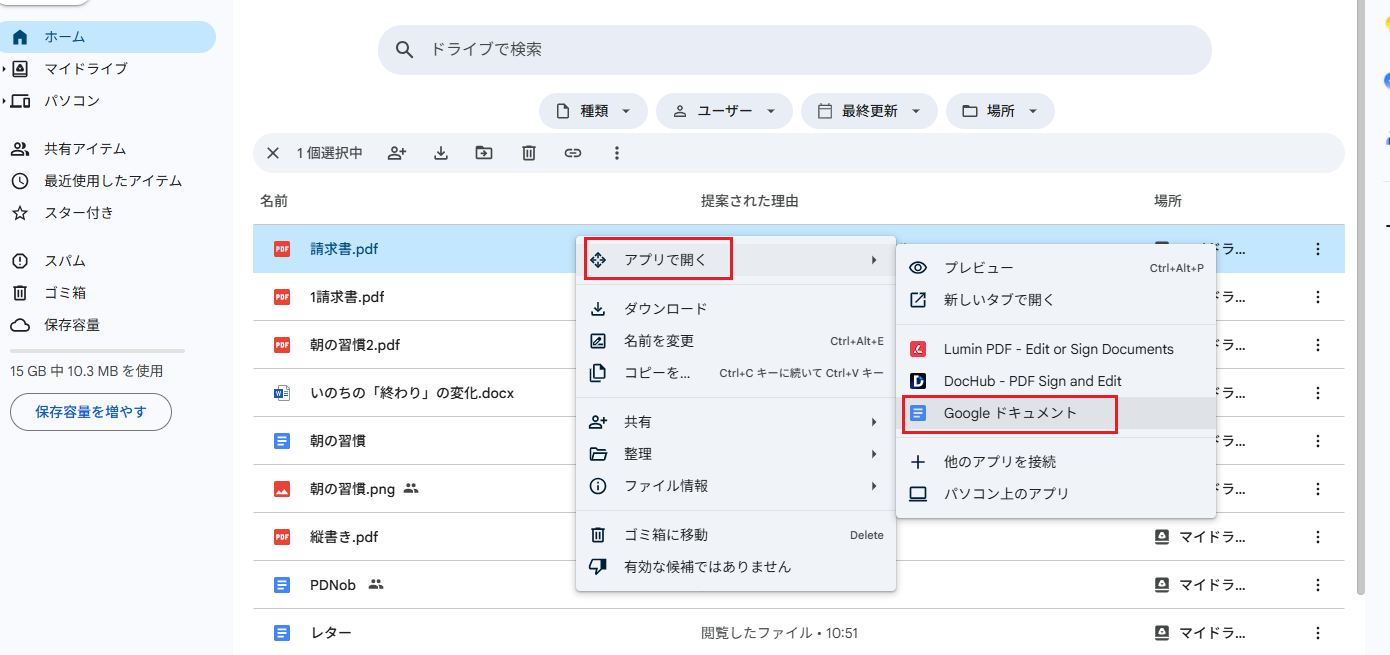
アップロードしたPDFを右クリックし、「アプリで開く」>「Googleドキュメント」を選択します。
-
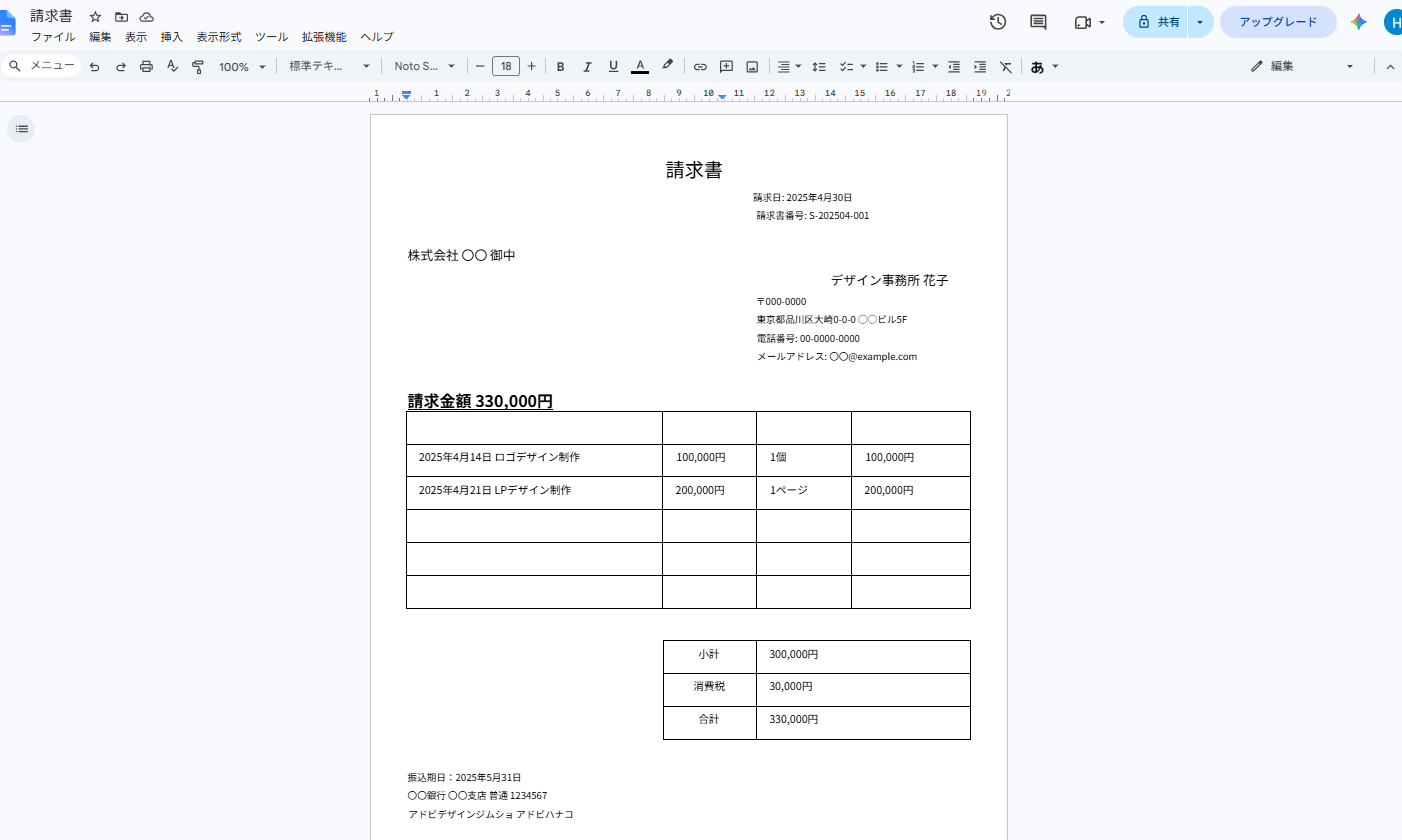
Googleドキュメントに変換された文書を、通常のGoogleドキュメントと同じように編集します。
-
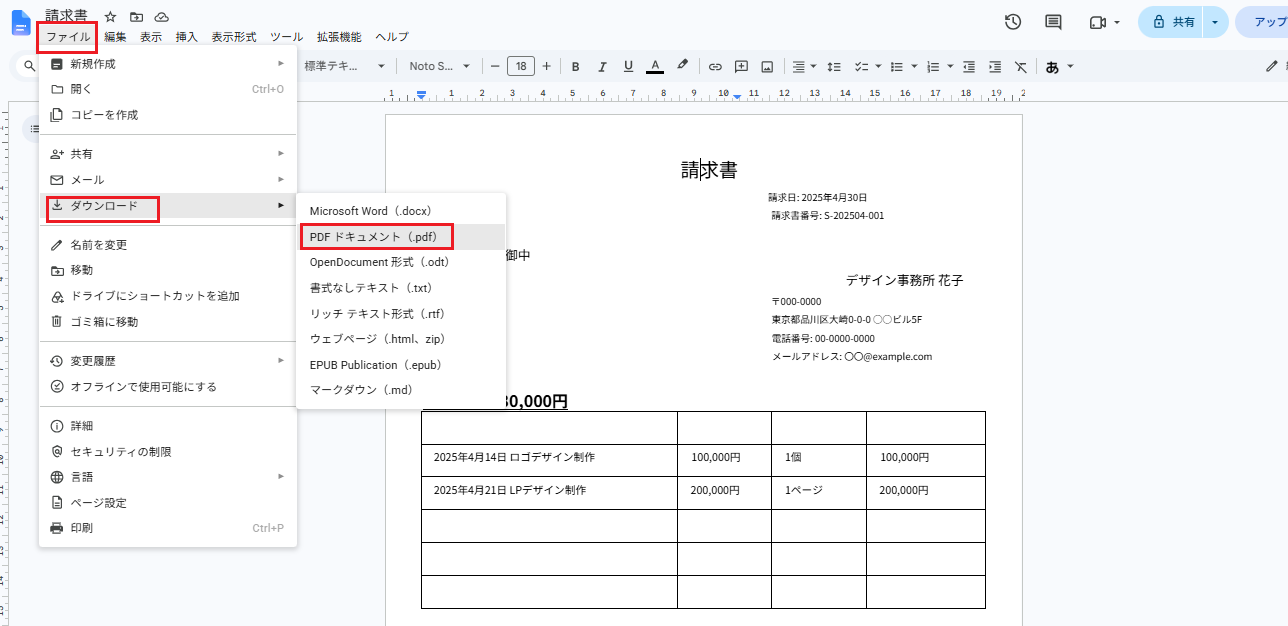
編集が終わったら、「ファイル」>「ダウンロード」>「PDFドキュメント(.pdf)」を選択してPDFとして保存します。


良い点
- Googleアカウントがあれば、無料で利用できます。
- デスクトップ版なら、オフラインでも編集できます。
- Googleドキュメントで共同編集できます。
気になる点
- 表がテキストに変換される場合があります。
- 日本語フォントが置き換わる場合があります。
- 縦書きや2段組みが崩れる場合があります。
- ヘッダーやフッター、改ページが失われる場合があります。
- PDFの入力フォームを編集できない場合があります。
- ハイパーリンクが正しく引き継がれない場合があります。

- 縦書き:Googleドキュメントは日本語の縦書きに対応していません。縦書きのPDFは、変換後に元のレイアウトを維持できません。
- フォント:MS明朝やヒラギノなどの日本語フォントは、Googleドキュメントで使えるフォントに置き換わる場合があります。
- ファイルサイズ:Googleの公式ヘルプでは、PDFをテキストに変換する際は2MB以下のファイルが推奨されています。
- 表・段組み・脚注:公式ヘルプによると、リスト、表、段組み、脚注は検出されない可能性があります。
- スキャンPDF:画像として作られたPDFは文字認識(OCR)で変換されるため、誤認識が起こる場合があります。
2-2. Googleドライブ連携アプリで編集する方法【Lumin PDF】
連携アプリで編集する方法とは、Googleドライブに専用のPDF編集アプリを追加し、ドライブ上のPDFをそのアプリで開いて編集する方法です。
ここでは、Googleドライブと連携でき、Googleドキュメントよりも元のレイアウトを保ちやすいLumin PDFを使った手順を紹介します。
-
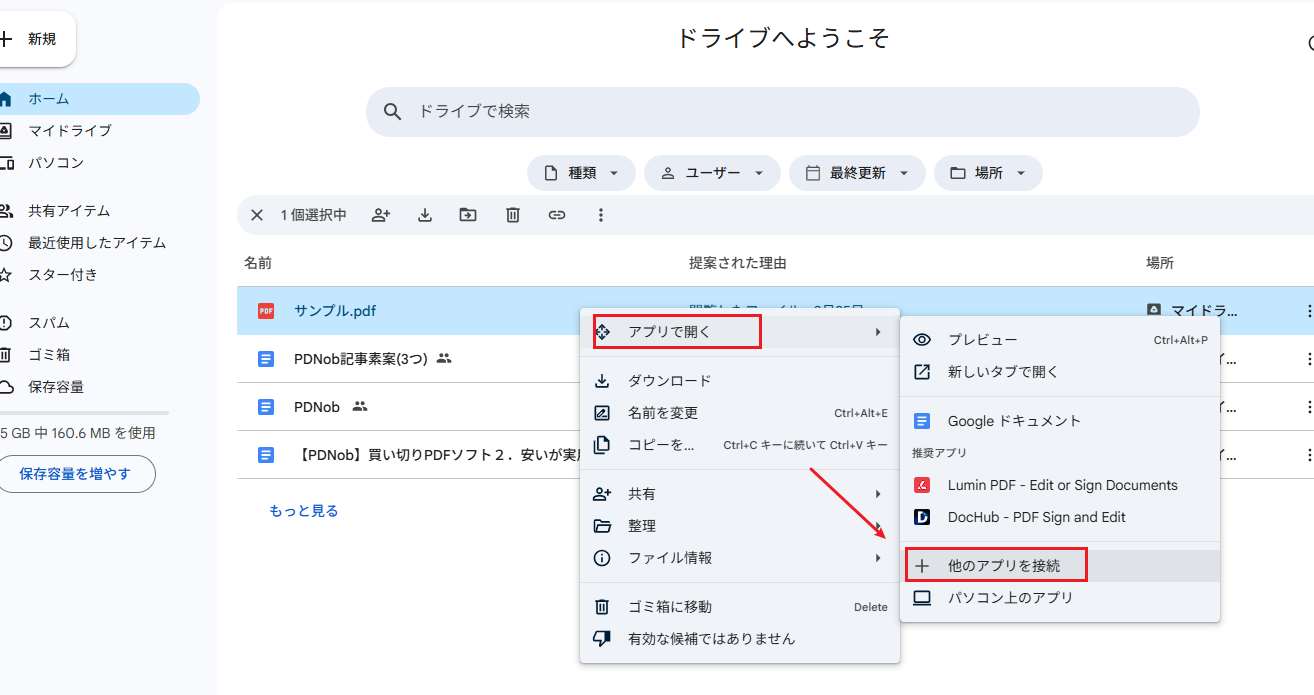
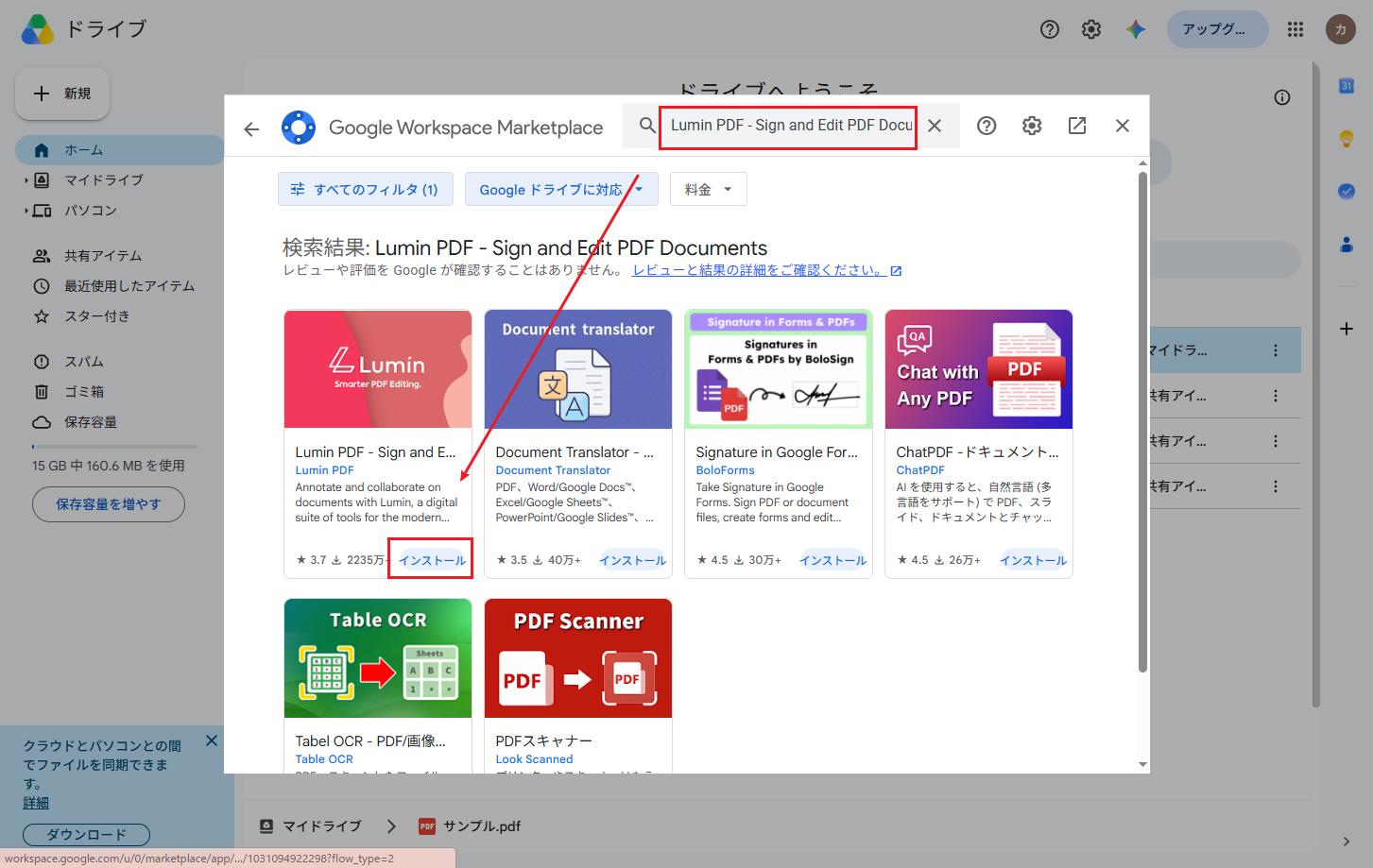
PDFを右クリックし、「アプリで開く」>「他のアプリを接続」をクリックして、Google Workspace Marketplaceを開きます。
-
Google Workspace Marketplaceで「Lumin PDF」を検索し、Googleアカウントにアドオンをインストールします。
-
Googleドライブにアップロード済みのPDFを選択します。まだの場合は、先にアップロードしておきます。
-
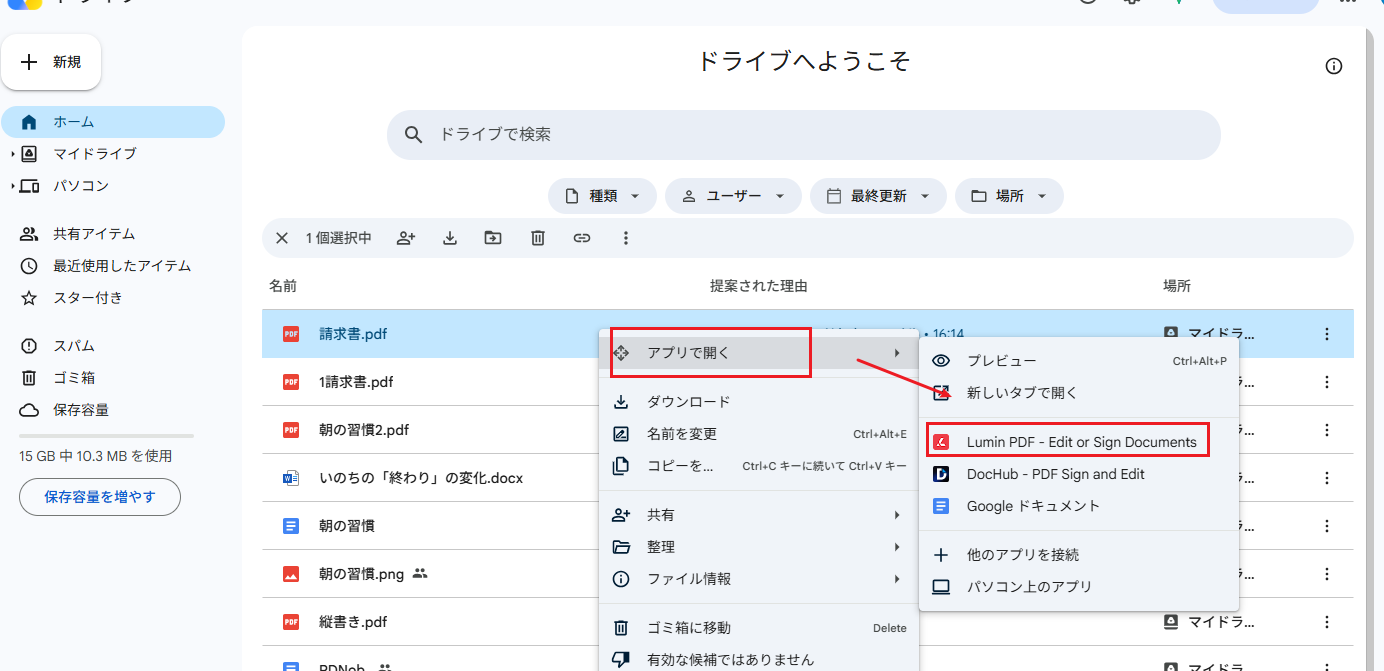
ドライブ上のPDFを右クリックし、「アプリで開く」>「Lumin PDF」を選択します。
-
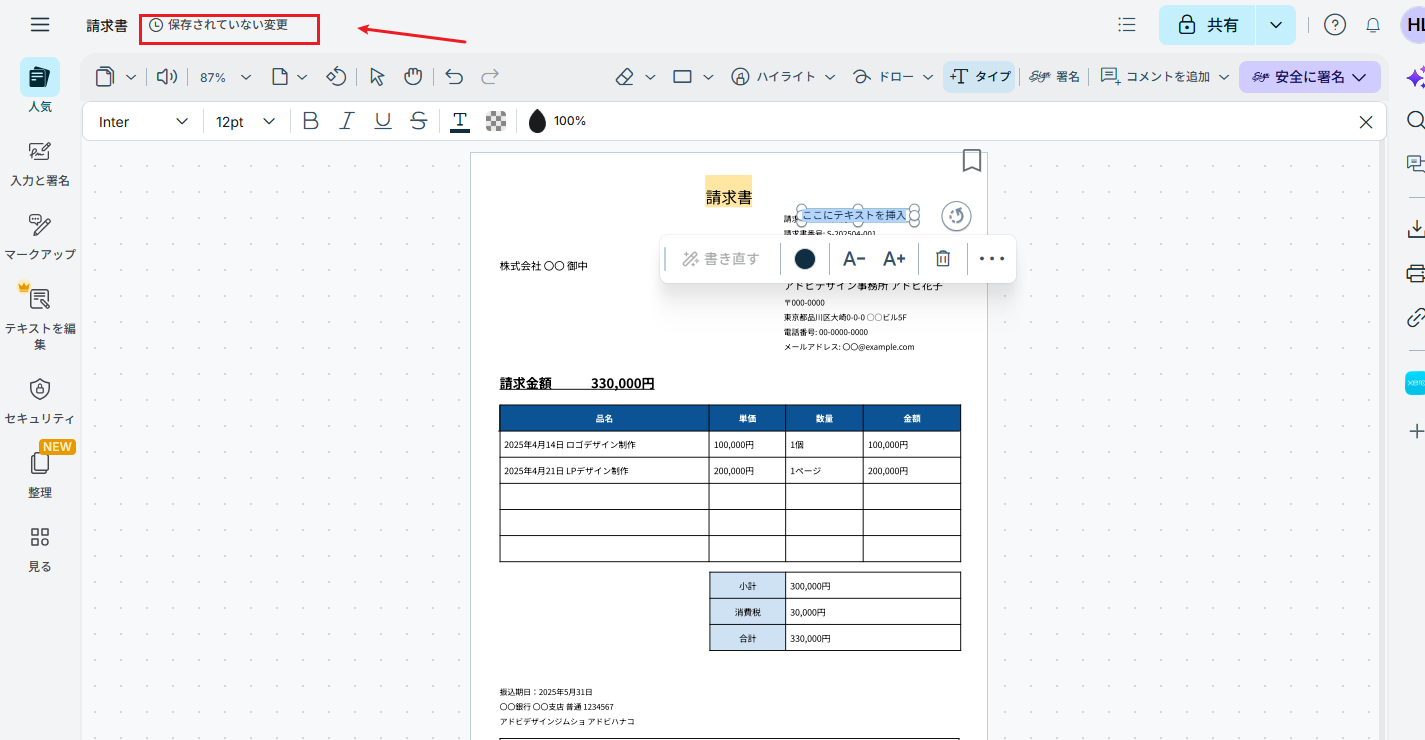
PDF上で文字を編集したり、画像を追加したり、注釈を付けたり、フォームに入力したりします。編集が終わったら、左上の保存ボタンをクリックしてGoogleドライブに保存します。


良い点
- 表や段組み、特殊なフォントなどのレイアウトを維持しやすいです。
- 電子署名や注釈などを利用できます。
- 編集したPDFをGoogleドライブに保存でき、バージョン履歴も利用できます。
気になる点
- サードパーティ製のアドオンが必要です。
- 無料プランには利用制限があります。
- 日本語入力で文字化けするという口コミがあります。
日本語の文字を編集する場合は、重要なPDFを使う前にコピーしたファイルで表示を確認しましょう。Lumin以外にも、SmallpdfやAdobe Acrobatなど、Googleドライブと連携できるアドオンがあります。利用できる機能や無料版の制限は、各公式ページで確認してください。
2-3. ChromeのPDFビューアで注釈を追加する方法【書き込みのみ】
ChromeのPDFビューアで注釈を追加する方法とは、Chromeで開いたPDFに、ブラウザだけでハイライトやメモを書き込む方法です。
2026年2月のChromeのアップデートで追加された機能で、専用アプリを入れる必要がありません。文字そのものを書き換える機能ではないため、コメントや修正指示の書き込みに向いています。
-
ChromeでPDFを開きます(デスクトップ版のChromeが対象です)。
-
画面上部のツールバーから注釈ツールを選び、ハイライトやメモ、手書きの書き込みを追加します。
-
書き込みが終わったら、PDFを保存します。ツールバーのGoogleドライブのアイコンから、Googleドライブへ直接保存することもできます。
良い点
- 追加のソフトやアドオンが不要で、無料で使えます。
- ダウンロードや再アップロードをしなくても、PDFをGoogleドライブに保存できます。
気になる点
- PDF内の文字や画像を書き換えることはできません。
- デスクトップ版のChromeが対象の機能です。
3. GoogleドライブでPDFを編集するときのコツ
GoogleドライブでPDFを編集する際は、変換後のレイアウトやファイル容量などを確認しておくと安心です。ここでは、実際に試してわかった注意点を紹介します。
- まずはバックアップを作成する:Googleドキュメントへの変換後は、元のPDFと同じ状態に戻せない場合があります。編集前にコピーを作成しておきましょう。
- ファイル容量を確認する:Googleアカウントの無料の保存容量は15GBで、GmailやGoogleフォトと共通です。大容量のPDFを保存する場合は、空き容量を確認しておきましょう。
- Googleドライブのバージョン履歴を活用する:連携アプリでファイルに問題が生じた場合でも、以前のバージョンに戻せる場合があります。
- アップロード前にPDFを圧縮する:容量が大きいPDFは、変換やオンライン上での編集に時間がかかる場合があります。必要に応じて、事前に圧縮しておくとスムーズです。
- 日本語PDFはコピーで試す:フォントの置き換えや文字化けは、変換してみないとわからない場合があります。大切な書類は、コピーしたファイルで仕上がりを確認してから編集しましょう。
特に日本語PDFやレイアウトが複雑なPDFは、変換後に見た目が変わることがあります。
重要なファイルを編集するときは、元のPDFを残したうえで作業するのがおすすめです。
4. Googleドライブ以外でPDFを編集する方法
GoogleドライブでPDFを編集する方法はいくつかありますが、PDFを別の形式に変換せず、PC上で直接編集したい場合は、デスクトップソフトを使う方法もあります。
その一つがPDNobです。PDNobは、PDFのテキストや画像を直接編集できるデスクトップソフトで、 高精度OCR、 電子署名、圧縮、結合、分割などの機能にも対応しています。 今回は、Googleドライブで使用したものと同じ9ページのPDFを使って検証しました。
また、 AI翻訳では、PDFのレイアウトをできるだけ維持した状態で処理できます。 無料版でも透かしなしで最大20ファイルまで編集でき、商用利用も可能です(対応OS:Windows・Mac)。





4-1. PDNobが向いているのはこんな場合
- オフラインでPDFを編集したい
- Googleドライブや連携アプリを利用できない
- クラウドへのアップロードを避けたいPDFを編集したい
- PDFのOCRや墨消しなどをまとめて処理したい
4-2. PDNobでPDFを編集・OCRする方法
-
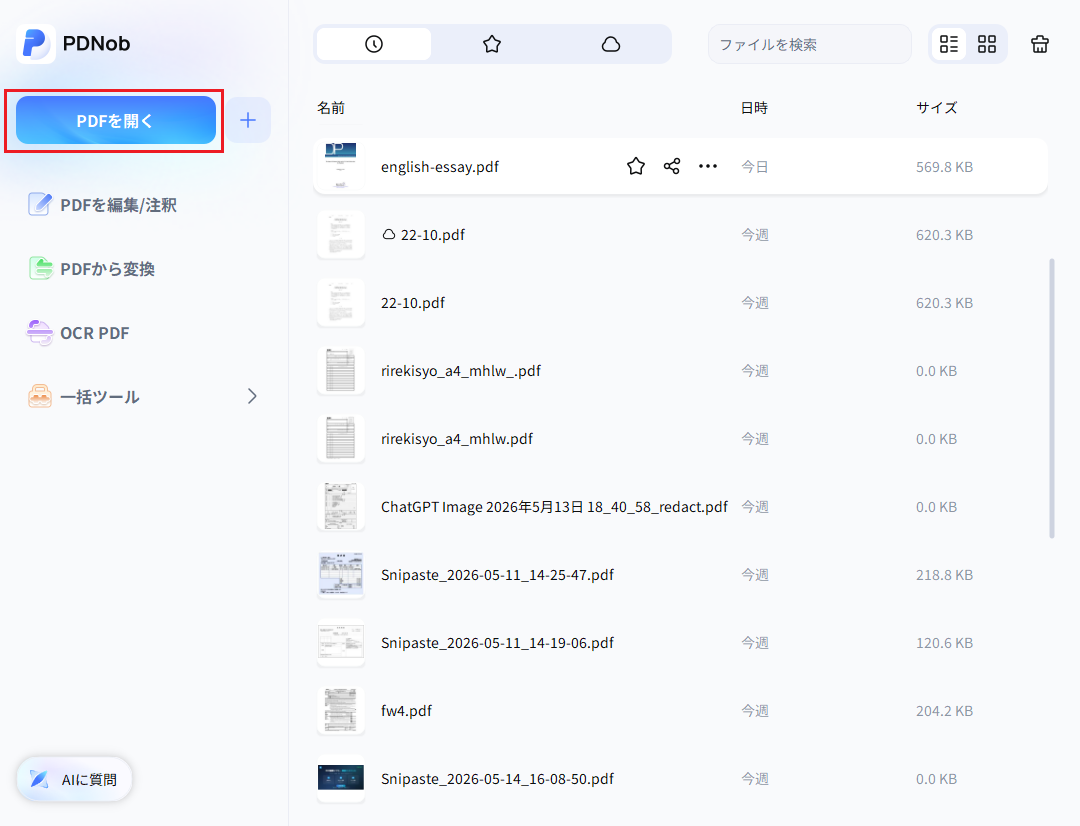
PDNobをインストール後にソフトを起動し(WindowsとMacに対応)、「PDFを開く」からファイルを読み込みます。ドラッグ&ドロップでも追加できます。
-
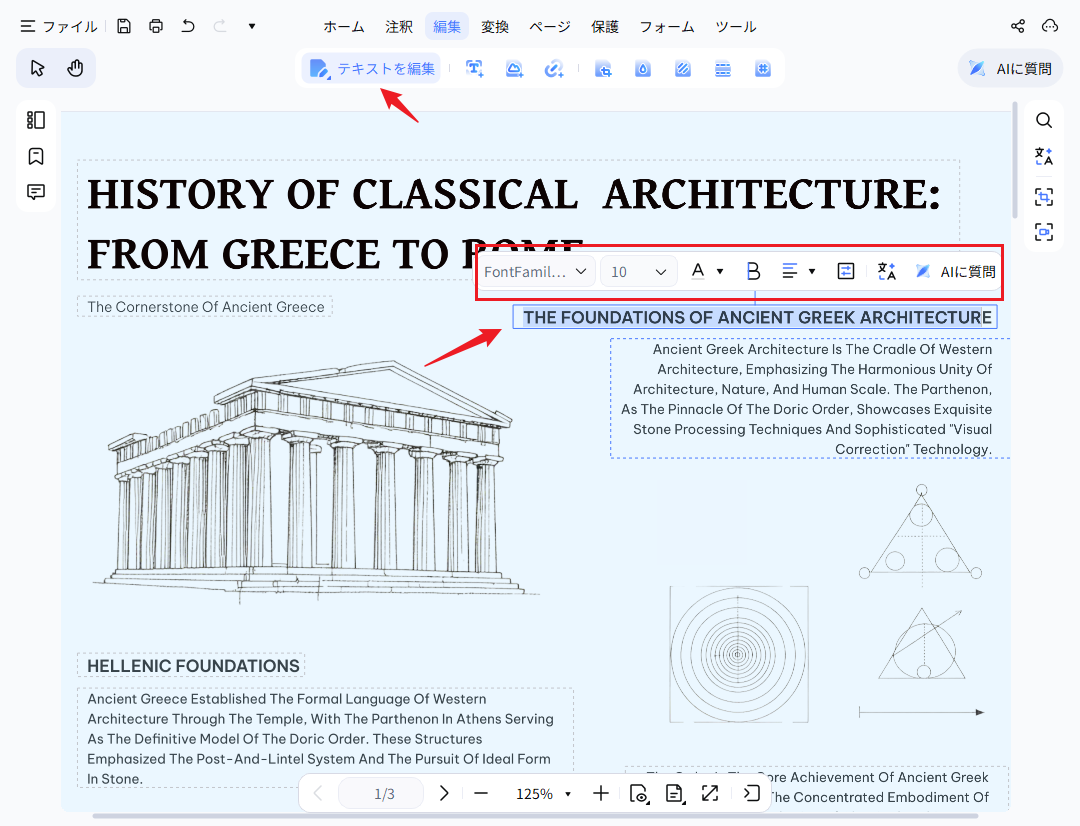
上部メニューの「編集」をクリックすると、PDF内の文字を直接修正できます。フォントやサイズの変更にも対応しています。
-
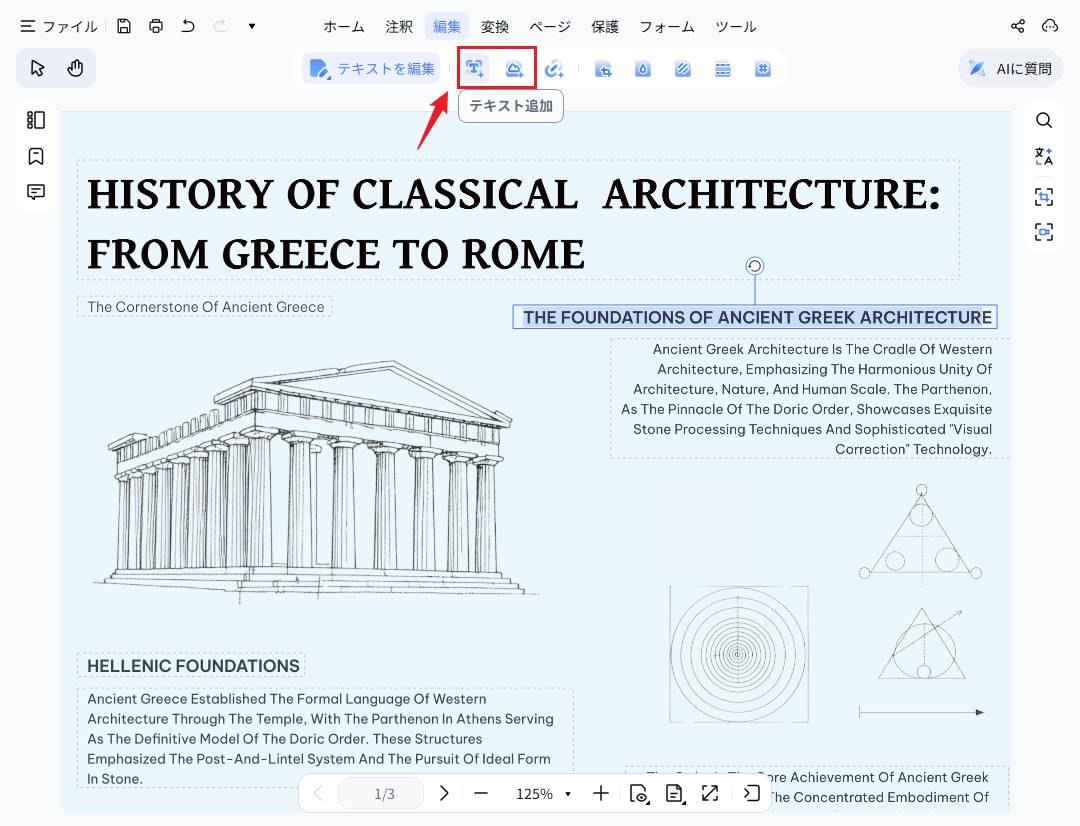
新しいテキストを追加したい場合は「テキストを追加」、画像を挿入したい場合は「画像を追加」を選択するだけです。
-
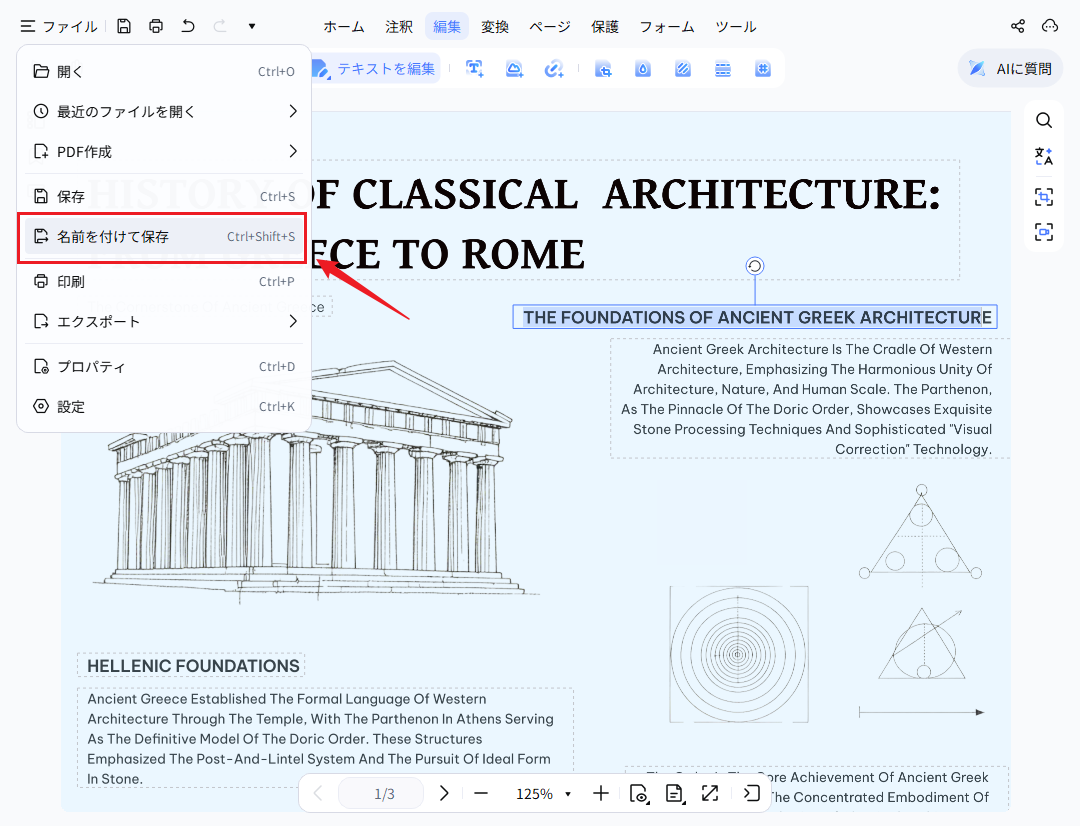
編集が終わったら「保存」または「名前を付けて保存」をクリックして完了です。
スキャンしたPDFなど、通常の方法では文字を編集できない場合は、OCR機能を使って編集可能なPDFに変換できます。
上部のメニューバーから「OCR」を選択します。設定画面が表示されたら出力形式と言語認識を選び、「OCRを実行」をクリックして文字を認識します。
OCR処理後はPDF内の文字を編集できるようになり、編集したファイルも透かしなしで出力できます。


5. GoogleドライブでPDFを編集できないときの対処法
GoogleドライブでPDFを編集していると、アドオンが表示されない、編集に時間がかかる、Googleドキュメントへの変換でレイアウトが崩れる、文字化けするなどの問題が起こることがあります。ここでは、実際の検証や公式ヘルプの内容をもとに、主なトラブルと対処法を紹介します。
トラブル1:「アプリで開く」にアドオンが表示されない
LuminなどのPDF編集アドオンをインストールしたのに、PDFを右クリックしても「アプリで開く」に表示されない場合は、次の方法を試してみてください。
- ブラウザを更新し、Googleドライブを開き直す
- 現在ログインしているGoogleアカウントと、アドオンをインストールしたアカウントが同じか確認する
- Googleアカウントから一度ログアウトし、再度ログインする
- 会社や学校のアカウントを使っている場合は、管理者によってアプリの追加が制限されていないか確認する
- 改善しない場合は、Google Workspace Marketplaceからアドオンを一度削除し、再インストールする
トラブル2:PDFの容量が大きく、編集に時間がかかる
PDFのファイル容量が大きいと、Googleドライブでのプレビューやオンライン上での編集に時間がかかる場合があります。特にスキャンしたPDFなどは、ページ数が少なくてもファイル容量が大きくなることがあります。
- アップロード前にPDFを圧縮し、ファイル容量を小さくする
- 使用していないブラウザのタブやアプリを閉じる
- ページ数の多いPDFは、章や用途ごとに分割して編集する
トラブル3:PDFを編集できない
PDFを開いても編集ツールが表示されない、または編集できない場合は、ファイルの権限やPDF自体の状態を確認しましょう。
- 編集権限があるか確認する:閲覧権限のみのファイルは、アドオンを利用しても編集できない場合があります。
- 他のユーザーから共有されたPDFの場合は、ファイルの所有者に編集権限を付与してもらう
- PDF自体に編集制限が設定されている場合は、別のPDF編集ツールで開いて編集できるか確認する
トラブル4:Googleドキュメントに変換するとレイアウトが崩れる
表や特殊なフォント、2段組みなどを含むPDFでは、Googleドキュメントへの変換後にレイアウトが崩れることがあります。縦書きのPDFは、Googleドキュメントが縦書きに対応していないため、元のレイアウトを維持できません。
- Googleドキュメントへの変換を避け、Googleドライブと連携できるPDF編集アプリを使用する
- 縦書きのPDFは、縦書きに対応したPDF編集ソフトで編集する
- 編集前のPDFを元データとして保存し、変換後のファイルを再度PDFに変換し直さない
- Googleドキュメントを使う場合は、レイアウトへの影響が少ない文字の修正を中心に行う
トラブル5:文字化けする・フォントが変わる
PDFをGoogleドキュメントで開いたときや、編集後にPDFへ書き出したときに、日本語が文字化けしたり、フォントが変わったりする場合があります。元のPDFで使われているフォントがGoogleドキュメントにない場合や、特殊な記号・機種依存文字が含まれている場合に起こりやすくなります。
- 変換後の文書で、崩れている箇所を選択し、フォントを選び直す(フォントメニューの「その他のフォント」から日本語フォントを追加できます)
- 特殊な記号や機種依存文字を、一般的な文字に置き換える
- 修正が多くなる場合は、Googleドキュメントを使わず、フォントを維持したまま編集できるPDF編集アプリを使う
トラブル6:スキャンPDFの文字を読み取れない
スキャンした書類など、画像として作られたPDFは、Googleドキュメントに変換しても文字が正しく読み取れない場合があります。Googleの公式ヘルプでは、文字認識の精度を上げるために、次の条件が推奨されています。
- ファイルサイズ:2MB以下にする
- 解像度:文字の高さが10ピクセル以上になるようにする
- 向き:書類を正しい向きにする(向きが違う場合は、回転させてからアップロードする)
- 画質:明るさが均一で、コントラストがはっきりした鮮明な画像にする
条件を満たしても読み取れない場合は、OCR機能を備えたPDF編集ソフトを使う方法もあります。
トラブル7:編集したPDFがGoogleドライブに保存・同期されない
LuminなどのWebアプリを利用して編集した場合、編集内容がGoogleドライブに自動で反映されないことがあります。
- 単体のWebアプリではなく、Googleドライブと連携したアドオン版を利用しているか確認する
- 編集後は、画面上の「保存」ボタンをクリックしてから編集画面を閉じる
- オフラインで使用している場合は、インターネットに接続してからGoogleドライブとの同期状態を確認する
6. まとめ
同じ9ページのPDFを使って4つの方法を実際に試しました。それぞれ編集方法や向いている用途が異なるため、PDFの内容や目的に合わせて選ぶことが大切です。
- 文字を少し修正したい人:シンプルなPDFなら、Googleドキュメントへの変換が手軽です。日本語PDFは、フォントの置き換えやレイアウトの崩れに注意しましょう。
- Googleドライブ上で直接編集したい人:Luminなどの連携アプリが使えます。日本語入力をする場合は、事前にコピーしたPDFで動作を確認しておくと安心です。
- 書き込みや注釈を追加したい人:ChromeのPDFビューアが手軽です。
- PDFをPC上で直接編集したい人:PDNobなら、PDFを変換せずにテキストや画像を編集でき、OCRなどの機能も利用できます。
PDFの内容や編集したい範囲、使用する環境に合わせて、使いやすい方法を選んでみてください。
7. GoogleドライブでPDFを編集する方法に関するよくある質問
Q1. GoogleドライブにはPDF編集機能がありますか?
A. Googleドライブ自体には、PDF内の文字を直接編集する機能はありません。ChromeのPDFビューアでは、2026年2月のアップデートでハイライトやメモなどの注釈を追加できるようになりましたが、文字そのものを編集することはできません。PDFの文字を編集したい場合は、Googleドキュメントに変換するか、LuminなどのPDF編集アプリをGoogleドライブと連携して利用します。
Q2. GoogleドキュメントでPDFを編集するには?
A. GoogleドライブにPDFをアップロードし、PDFを右クリックして「アプリで開く」>「Googleドキュメント」を選択します。PDFが編集可能なGoogleドキュメントに変換されるため、そのまま文字を編集できます。ただし、表や特殊なフォント、縦書き、2段組み、ヘッダー・フッター、入力フォームなどは、変換時にレイアウトが崩れたり失われたりする場合があります。編集後は「ファイル」>「ダウンロード」>「PDFドキュメント(.pdf)」を選択すると、PDFとして保存できます。
Q3. GoogleドライブでPDFを無料で編集するには?
A. Googleアカウントがあれば、Googleドキュメントを使って無料でPDFを編集できます。ただし、PDFをGoogleドキュメントに変換するため、元のレイアウトが崩れる場合があります。書き込みだけで足りる場合は、Chromeの注釈機能も無料で使えます。PDFのレイアウトをできるだけ維持したい場合は、LuminなどのPDF編集アプリをGoogleドライブと連携して利用する方法もありますが、アプリによってはOCRや電子署名などの一部機能が有料プランに限定される場合があります。
Q4. PDFをGoogleドキュメントで開くと文字化けするのはなぜ?
A. 元のPDFで使われているフォントがGoogleドキュメントにない場合や、特殊な記号・機種依存文字が含まれている場合、スキャンして作ったPDFで文字認識に失敗した場合などに、文字化けやフォントの変化が起こりやすくなります。変換後の文書でフォントを選び直す、特殊な文字を一般的な文字に置き換えるといった方法で改善することがあります。修正が多くなる場合は、フォントを維持したまま編集できるPDF編集アプリの利用を検討しましょう。


 安全にダウンロード
皆さんのご意見・ご感想をお聞かせください。
レビューを投稿してください
皆さんのご意見・ご感想をお聞かせください。
コメントを投稿する
PDNobの記事レビューを投稿してください

関連記事

ソフトレビュー・比較ライター
中村 綾は、PDFソフトやPCソフトのレビュー・比較を専門とするライターです。機能や価格、使いやすさをわかりやすく比較し、読者が自分に最適なソフトを選べるよう、実用的な情報を発信しています。


