
 ホーム
>
PDF関連知識
>
PDFをURL化する8つの方法|GoogleドライブからQRコードまで手順と注意点を解説
ホーム
>
PDF関連知識
>
PDFをURL化する8つの方法|GoogleドライブからQRコードまで手順と注意点を解説
PDFをURL化する8つの方法|GoogleドライブからQRコードまで手順と注意点を解説
「PDFをメールで送ろうとしたら容量オーバーで弾かれた」「リンクを送ったのに相手が開けないと言われた」——こうした経験はありませんか。PDFをURL化すれば、ファイルをクラウドに置いてリンクひとつで共有できるため、容量制限や添付ミスのストレスをまとめて解消できます。スマホからでもブラウザで即閲覧でき、ファイルを更新しても同じURLで最新版を届けられるのも大きなメリットです。
この記事では、GoogleドライブやAdobe Acrobatなど代表的な7つの方法を、手順・注意点とともに解説します。共有後によくある失敗の対処法や、PDFをリンク化前に済ませておきたいPDF編集のポイントもあわせてまとめました。

PDFをURL化とは?仕組みとよくある課題
PDFをURL化とは、PDFファイルをクラウドやサーバーにアップロードし、ブラウザからアクセスできる固有のリンク(URL)を発行することです。受け取る側は特別なソフトなしでブラウザからそのまま閲覧でき、URLさえ知っていれば場所やデバイスを問わずアクセスできます。
主なメリットは次の3点です。
- 容量制限の回避:メール添付の上限(一般的に25MB前後)を超えるファイルもURLひとつで共有できる
- 常に最新版を届けられる:クラウド上のファイルを上書き更新すれば、同じURLから最新版にアクセス可能
- マルチデバイス対応:PC・スマホ・タブレットのブラウザで追加アプリなしに閲覧できる
一方でよく起きる課題として、共有設定のし忘れ(権限が「自分のみ」のまま送信)、ファイル容量が大きいと読み込みが遅いこと、そしてスマホでの表示崩れがあります。これらへの対処法はあとのセクションで詳しく説明します。
PDFをURL化する方法8選
方法①:PDNobで共有リンクを作成する
PDNobでは、PDFをクラウドにアップロードして共有リンクを作成できます。共有時には、アクセスコード(パスワード)・ダウンロードや印刷の可否・リンクの有効期限なども設定できるため、PDFを安全に共有したい場合に便利です。
- PDNobで共有したいPDFを開き、ホーム画面で対象のPDFにマウスを合わせる→「共有」アイコンをクリックし、「オンラインリンクとして共有」をオンにする
- 「アップロード」を選択し、保存先のフォルダーを指定してPDFをクラウドにアップロードする
- アップロードが完了したら「共有」アイコンをクリックし、「オンラインリンクとして共有」の「リンク設定」を選択する
- 必要に応じてアクセスコード、ダウンロード・印刷の可否、有効期限を設定する
- 「リンクを保存してコピー」をクリックすると、PDFの共有リンクを取得できます






共有リンクを作成するには、PDFをPDNobのクラウドにアップロードする必要があります。機密性の高いPDFを共有する場合は、アクセスコードや有効期限、ダウンロード・印刷の設定を確認してから共有しましょう。
方法②:Googleドライブで共有リンクを作成する
Googleドライブで共有リンクを作成する方法は、Googleアカウントがあれば無料で15GBまで利用でき、発行したURLに有効期限がなく、受信者側もログイン不要という手軽さから、広く利用されている方法の一つです。
- Googleドライブ(drive.google.com)にアクセス→「+新規」→「ファイルのアップロード」でPDFを選択
- アップロード完了後、ファイルを右クリック→「共有」→「リンクをコピー」を選択
- アクセス権限を調整する。「制限付き」から「リンクを知っている全員」に変更できるほか、閲覧者・コメント可・編集者などの権限も設定できる
- 「リンクをコピー」→「完了」でURL取得完了


特定の相手にのみ共有したい場合は「制限付き」のまま、相手のGmailアドレスを入力して招待しましょう。「リンクを知っている全員」設定はURLを知っていれば誰でもアクセスできるため、機密文書の共有には注意が必要です。
方法③:Adobe Acrobatのオンラインツールを使う
Adobe Acrobatのオンラインツールは、Adobeアカウント(無料登録可)があればブラウザだけで利用できます。圧縮と同時にURLを発行できるほか、文書全体だけでなく特定ページのみをPDFをURL化できる点も特徴です。
- Adobe Acrobat オンラインツールの「PDFのファイルサイズを圧縮」ページを開き、PDFをアップロードする
- 処理完了後、ダウンロードボタンの隣にあるリンクアイコンをクリックする
- AdobeアカウントまたはGoogleアカウントでログインする
- 「リンクをコピー」をクリックしてURLを取得、完了


無料版では高度な権限管理やアクセストラッキングは利用できません。特定ページだけ共有したい場合は「PDFのページを抽出」機能でページを切り出してからPDFをURL化しましょう。
方法④:OneDrive/Dropboxで共有リンクを作成する
Microsoft・Dropboxどちらもクラウドにアップしてリンクを発行する流れは同じですが、OneDriveはリンクへの有効期限・パスワード設定が充実しており、Dropboxはフォルダ単位のチーム共有に向いています。
OneDriveの場合:
- OneDriveにPDFをアップロード
- ファイルを右クリックし、または「共有」ボタン→「リンクをコピー」→「設定」をクリック
- 「編集可能」「レビューできます」「表示可能」「ダウンロードできません」など権限を選択→「適用」
- 共有リンクが生成・コピー済みになるのでそのまま貼り付けて共有
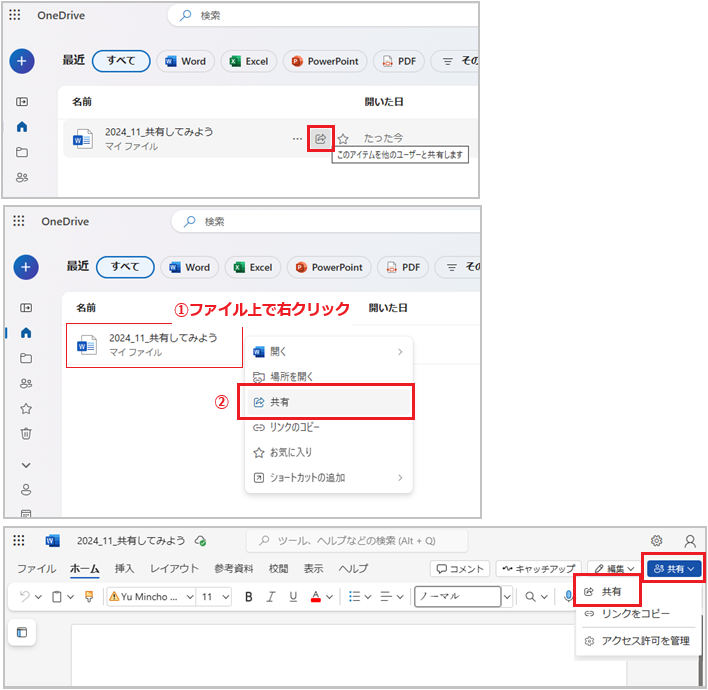
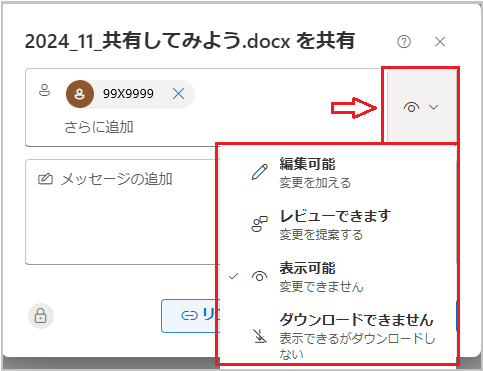
OneDriveはリンクに有効期限やパスワードを設定できる点が特徴です。なお、ファイルをOneDrive内で移動するとリンクが無効になるため注意してください。
Dropboxの場合:
- DropboxにPDFをアップロード
- ファイルにカーソルを合わせ「共有」→「リンクをコピー」でURLを取得
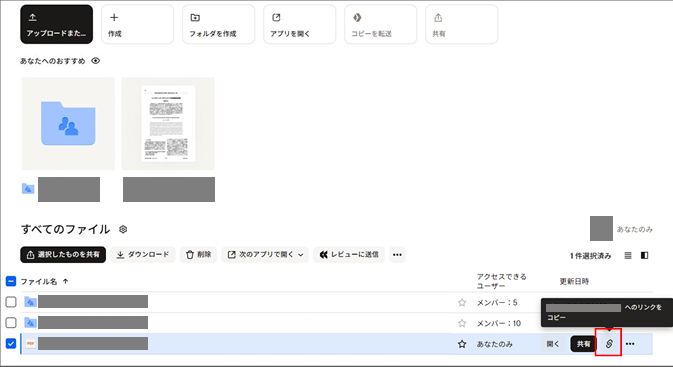
Dropboxの無料プランはストレージが2GBと少なめです。パスワード設定は有料プランのみの機能となります。
方法⑤:オンラインツール(ギガファイル便など)でPDFをURL化する
オンラインツールでPDFをURL化するなら、アカウント登録なし・完全無料でドラッグ&ドロップするだけでURLを取得できるため、クラウドサービスに登録する手間なく今すぐ共有したい場面にぴったりです。
- ギガファイル便(gigafile.nu)にアクセス
- PDFをアップロードエリアにドラッグ&ドロップ
- アップロード完了後に発行されるURLをコピーして共有
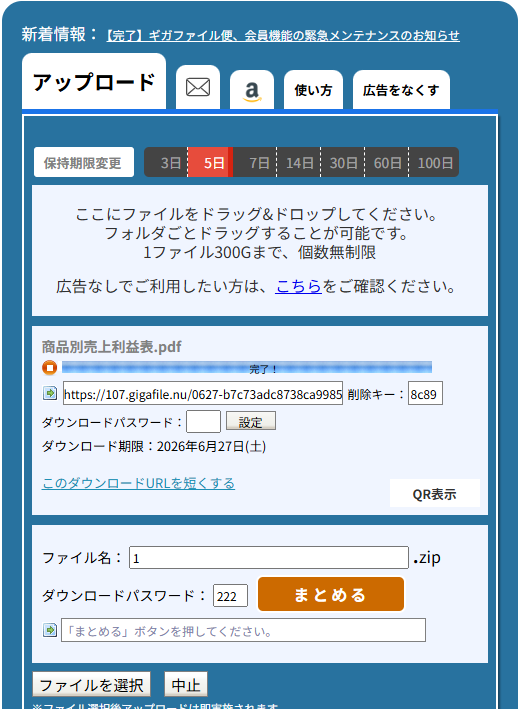
アップロードしたファイルは設定した保持期間(最短3日〜最長100日)が過ぎると自動削除されます。長期共有には向きません。また、セキュリティ機能は基本的なものに限られるため、機密情報を含むファイルの使用は避けてください。
方法⑥:PDFをWebページに埋め込む
PDFをWebページに埋め込む場合、外部リンクとして開かせるのではなく、自社サイトやブログのページ内に直接表示したいケースでは、Googleドライブとiframeタグを組み合わせた方法が手軽です。
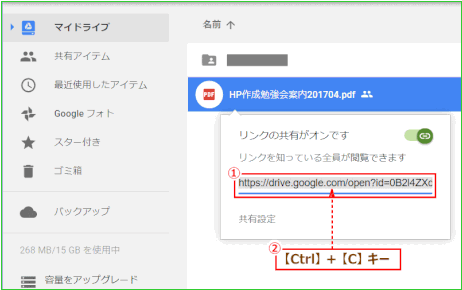
- GoogleドライブにPDFをアップロードし、ファイルを右クリック→「共有」→「リンクを知っている全員」に設定して「リンクをコピー」
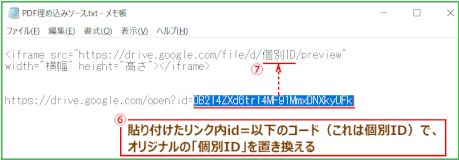
- コピーしたURLから
id=以降の個別ID部分を取り出す - 下記のiframeコードの個別IDを置き換え、
width・heightを調整して完成させる<iframe src="https://drive.google.com/file/d/個別ID/preview" width="100%" height="600"></iframe> - 完成したコードをWebページのHTMLに貼り付ける
スマホでiframeのPDF表示が崩れる場合は、Mozilla製「PDF.js」を利用すると安定します。また、大容量PDFは読み込みが遅くなるため、埋め込む前にファイルを圧縮しておくことを推奨します。
方法⑦:QRコードで配布する
PDFのURLを取得したあと、そのリンクをQRコードに変換することで、チラシや名刺などの印刷物からでもスマホでPDFに即アクセスできる配布方法です。
- GoogleドライブにPDFをアップロードし「リンクを知っている全員」でURLを取得
- CanvaやQRコード生成ツールにそのURLを貼り付け、QRコードを生成・ダウンロード
- 印刷物やスライドにQRコード画像を貼り付ける
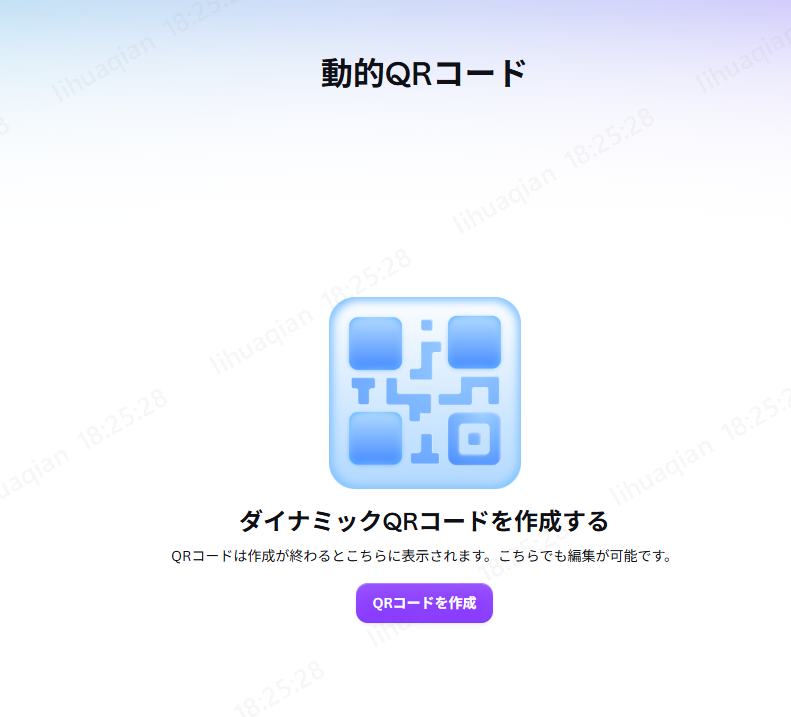
共有設定が「リンクを知っている全員」になっていないと、QRコードをスキャンした相手がアクセスエラーになります。別端末で必ず動作確認しましょう。CanvaのQRコードは動的QRコードのため、後からリンク先のURLを変更できて便利です。
方法⑧:スマホだけでPDFをURL化する
PCが手元にない外出先でも、iPhoneはiCloud Drive、AndroidはGoogleドライブアプリを使えばスマホだけでPDFをURL化から共有まで完結できます。
iPhoneの場合(iCloud Drive):
- 「ファイル」アプリ→「iCloud Drive」を開く
- 共有したいPDFを長押し→「共有」→「リンクをコピー」
Androidの場合(Googleドライブアプリ):
- Googleドライブアプリを開き「+」ボタン→「アップロード」でPDFを選択
- アップロード後、ファイルを長押し→メニューから「リンクをコピー」
- 共有設定を「リンクを知っている全員」に変更して完了
モバイル回線でのアップロードは通信量に注意。大容量PDFはWi-Fi環境での操作を推奨します。
PDFファイルをURL化する方法別・用途早見表
8つのPDFをURL化する方法をひと通り見てきましたが、「結局どれを選べばいい?」と迷う方のために、目的別に整理した早見表をまとめました。
PDFをURL化するときによくある失敗と対策
PDFのURL化する方法さえわかれば、あとはすぐ使えそうに思えますが、実際にやってみると「リンクが開けない」「権限エラーが出る」といったトラブルに遭遇することも少なくありません。ここでは、よくある4つの失敗とその対処法をまとめます。
リンクを送ったのに開けない
リンクを送ったのに開けない場合は、共有設定が「制限付き」のまま送信されているケースが最も多い原因です。対策として、送信前に必ず「リンクを知っている全員」へ変更し、自分とは別の端末や別アカウントで実際に開けるか確認する習慣をつけましょう。
アクセス権限エラー
アクセス権限エラーが発生する場合、OneDriveでは初期設定が「組織内ユーザーのみ」、Acrobatのエンタープライズ環境では「組織内のみ」になっていることがあります。外部ユーザーへ共有する際は、「リンクを知っているすべてのユーザー(ログイン不要)」など外部公開可能な設定へ変更したうえで再送しましょう。
更新後に古いPDFが見られる
更新後も古いPDFが表示される原因として、ファイルを別名で再アップロードしたことでURLが変更されているケースがあります。同じURLを維持したい場合は、既存ファイルへ上書きアップロードする方法が有効です。差し替えが必要な場合は、関係者へ新しいURLを共有してください。受信者側のブラウザにキャッシュが残っている場合は、Ctrl+F5(Windowsの場合)でキャッシュを更新して再読み込みするよう案内しましょう。
スマホ表示が崩れる
スマホでPDF表示が崩れるのは、PDFがA4縦サイズ前提で作成されていることが多く、狭い画面では横スクロールが発生しやすいためです。PDFをURL化する前に、余白や文字サイズをスマホ向けに調整しておくと改善しやすくなります。iframeで埋め込む場合は、PDF.jsを利用するとスマホでも比較的安定した表示が期待できます。
権限管理は「目的に応じた公開範囲の設定」、リンク更新は「上書きアップロードでURL固定」、キャッシュ対策は「受信者へのキャッシュクリア案内」が基本の対処です。
PDFをURL化する前後で役立つPDF編集のポイント
PDFのリンク化する前に、PDFの中身を整えておくことが共有後のトラブルを防ぐ近道です。ここでは役立つ編集ツールとしてPDNobの機能もあわせて紹介します。

PDFのURL化前に不要ページや個人情報を整理する
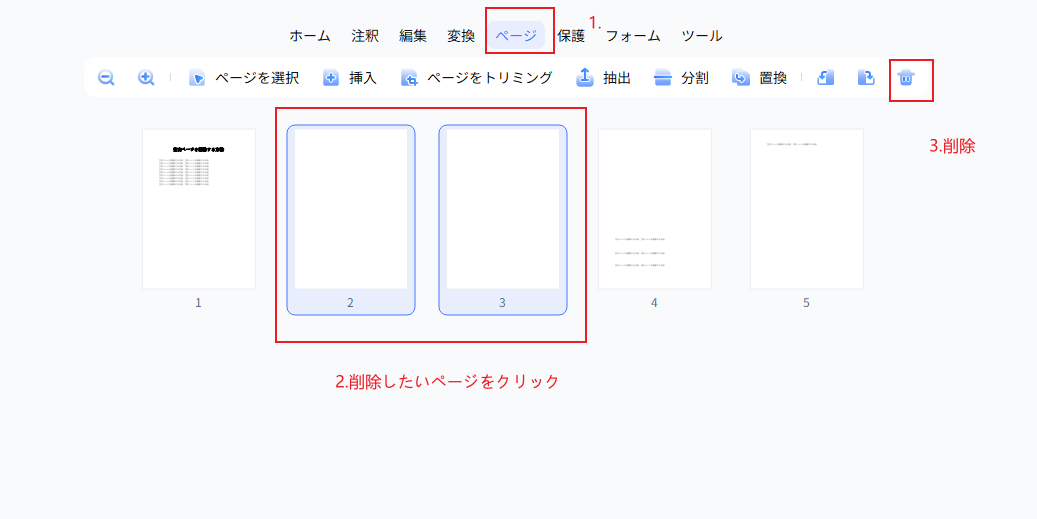
一度URLを発行して広まってしまうと、その後の差し替えは手間がかかります。共有前に不要なページの削除、個人情報・社外秘テキストの墨消し(削除)を済ませましょう。
PDNobはページの削除・並び替えをドラッグ操作で直感的に行えるほか、テキスト編集機能で特定の文字を削除・置換できます。社内資料を外部共有する前の整理作業に役立ちます。

容量を軽くして閲覧しやすくする
ファイルが大きいとクラウドのストレージを圧迫するだけでなく、URL先でのページ読み込みが遅くなりユーザー体験を損ないます。PDNobの圧縮機能を使えば、画像が多いPDFでも品質を保ちながらファイルサイズを大幅に削減でき、PDFをURL化後の閲覧体験がスムーズになります。

PDFのURL共有前に注釈・説明を追加する
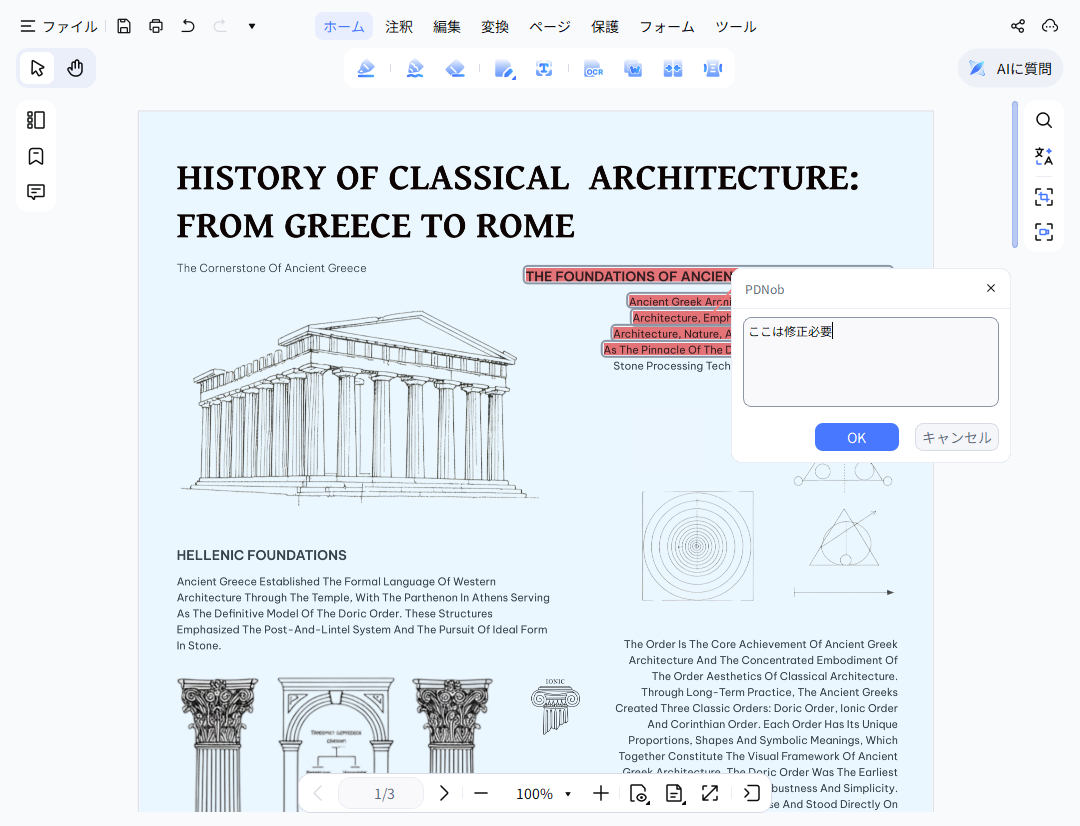
受け取る側が見慣れない資料には、矢印やハイライト、テキストボックスで補足説明を入れておくと誤読を防げます。PDNobはテキスト追加・注釈・スタンプなどの機能を備えており、PDFをURL化前の最終仕上げに使えます。
PDFをリンク化に関するよくある質問(FAQ)
共有設定が「リンクを知っている全員」の場合、Googleドライブ上のファイルは原則として検索インデックスの対象になりません。ただし、発行したURLを誰かが公開ページに貼り付けた場合は間接的にクロールされる可能性があります。検索に表示させたくない場合は「制限付き」設定を使うか、URLの拡散を管理するようにしましょう。
Googleドライブ(15GBまで無料)、ギガファイル便(アカウント不要・無料)が代表的です。Googleドライブは長期共有にも向いており、日常的に使うなら最も使いやすい選択肢です。
OneDriveは無料プランでも有効期限の設定が可能です。Googleドライブは標準では有効期限の設定項目がなく、ファイルを削除するかアクセス権を削除するまでリンクが有効です。一定期間後にアクセスを自動終了させたい場合はOneDriveが便利です。
Googleドライブでは既存ファイルに「上書きアップロード(バージョン管理)」をすることでURLを変えずにファイル内容を更新できます。ただし通常のアップロードは新しいファイルとして別URLが発行されるため、上書き操作かどうかを意識して使い分けてください。
OneDriveは有料プランでリンクにパスワードを設定できます。Dropboxも有料プランでパスワード付き共有リンクを作成可能です。無料で対応したい場合は、PDF自体にパスワードを設定してからPDFをURL化し、パスワードを別経路(メール・電話など)で伝える方法が現実的です。
まとめ
PDFをURL化する方法は、目的に合わせて選ぶのがポイントです。
- 編集後の共有・アクセス制限も設定したい→ PDNob
- 手軽に無料で長期共有したい→ Googleドライブ
- 有効期限・権限管理を細かくしたい→ OneDrive
- アカウントなしで急ぎ共有したい→ ギガファイル便
- 印刷物での配布に使いたい→ QRコード(Googleドライブ+Canva)
- 自社サイトに掲載したい→ iframeによるWebページ埋め込み
- PCなしでスマホだけで完結させたい→ iCloud Drive/Googleドライブアプリ
また、URLを発行する前にPDFの中身を整えておくことが重要です。不要ページの削除・個人情報の墨消し・ファイル圧縮・注釈追加といった作業をPDNobでまとめて行ってからPDFをURL化すると、共有後のトラブルを大幅に減らせます。まずは目的に合った方法をひとつ試してみてください。
皆さんのご意見・ご感想をお聞かせください。
レビューを投稿してください
皆さんのご意見・ご感想をお聞かせください。
コメントを投稿する
PDNobの記事レビューを投稿してください

関連記事

ソフトレビュー・比較ライター
中村 綾は、PDFソフトやPCソフトのレビュー・比較を専門とするライターです。機能や価格、使いやすさをわかりやすく比較し、読者が自分に最適なソフトを選べるよう、実用的な情報を発信しています。


