
 ホーム
>
PDF関連知識
>
Adobe製品がダウンロード・インストールできない!PDFが開けない時の原因と完全対処法
ホーム
>
PDF関連知識
>
Adobe製品がダウンロード・インストールできない!PDFが開けない時の原因と完全対処法
Adobe製品がダウンロード・インストールできない!PDFが開けない時の原因と完全対処法
Adobeソフトはビジネスから学校まで幅広い場所で使われています。特に、Acrobat Readerは利用者も多く、「急にダウンロードできなくなった」「PDFが表示されない」といったトラブルの対処法を知っておくと便利です。
本記事では、Adobe製品がダウンロードやインストールできない原因と対処法を詳しく解説します。AdobeでPDFが開けない場合の対策や、Adobe製品が重いと感じる方向けの代替PDFソフトも紹介するので、ぜひ参考にしてください。
直感的な編集・OCR・変換・注釈。買い切りで永久利用可能。無料体験版あり。
 安心にダウンロード
Part1. 【手順解説】Adobeがダウンロード・インストールできないときの対処法8選
Adobeソフトがダウンロードやインストールできない場合、インターネット接続やブラウザ設定、セキュリティソフトなど、複数の原因が考えられます。ここでは、主な原因や対処法を解説します。原因がわかれば対処法もわかるので、まずは落ち着いて対応しましょう。
①インターネット接続を確認・改善する
Adobe製品はファイル容量が大きいため、インターネット接続が不安定だとダウンロードが途中で止まったり、インストールしたファイルが破損したりする恐れがあります。特に、Wi-Fiの電波が弱い環境や、通信制限がかかっている回線でダウンロードしたい場合は注意しましょう。
インターネットの接続状況を確認する方法や、対処法は以下の通りです。
-
ステップ1:接続を確認
まずは、他のWebサイトを開けるか確認します。Webサイトも開けない場合は、回線自体に問題がある可能性があります。Wi-Fiのルーターが正常に作動しているか、通信環境が安定しているかも確認しましょう。 -
ステップ2:Wi-Fiやルーターを再起動する
Wi-Fi接続が不安定な場合は、ルーターを再起動してから再度ダウンロードを試します。再起動すると接続が安定する場合があります。 -
ステップ3:有線接続または別回線で試す
有線LANやスマートフォンのテザリングなど、別の回線で再度ダウンロードやインストールを試すと、うまくいくでしょう。特に、Wi-Fiではダウンロードのエラーが出る場合は、有線LANを試してみてください。 -
ステップ4:VPNを一時的にオフにする
VPNを利用している場合、Adobeのサーバーへ正常に接続できないことがあります。一時的にVPNをオフにして再度ダウンロードしてください。
②ブラウザのキャッシュやCookieを削除する
ブラウザに保存されたキャッシュやCookieが破損していると、Adobe公式サイトが正しく表示されなかったり、ダウンロードボタンが正常に動作しなかったりする場合があります。また、ブラウザ側のセキュリティ設定によって、ダウンロードがブロックされることもあります。
-
ステップ1:ブラウザのキャッシュとCookieを削除する
ChromeやEdgeなどの設定画面から、閲覧履歴・キャッシュ・Cookieを削除します。 -
ステップ2:別のブラウザで試す
Chromeでうまくいかない場合は、EdgeやFirefoxなど別のブラウザでAdobe公式サイトへアクセスすると、改善する可能性があります。 -
ステップ3:ブラウザを最新版に更新する
古いブラウザでは、Adobe公式サイトが正しく動作しない場合があります。最新版へ更新してから再度試してみてください。 -
ステップ4:ダウンロード制限を確認する
ブラウザのセキュリティ設定で、ファイルのダウンロードが制限されていないか確認してください。

③セキュリティソフトやファイアウォールの設定を見直す
セキュリティソフトやファイアウォールが、Adobeのインストールファイルを危険なファイルと誤認し、ダウンロードやインストールをブロックする場合があります。特に、ウイルス対策ソフトを複数入れている場合や、企業用の強いセキュリティ設定がある場合は注意が必要です。
解決方法は以下の通りです。
-
ステップ1:Adobe公式サイトを許可リストに追加する
セキュリティソフトの設定から、Adobe公式サイトやCreative Cloud関連ファイルのダウンロードを許可するように設定します。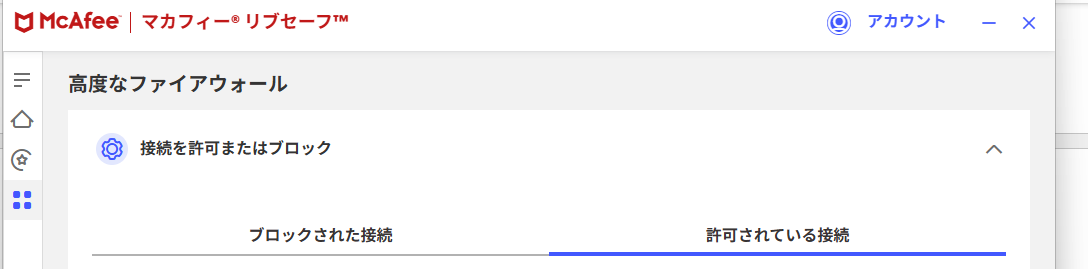
-
ステップ2:一時的にセキュリティソフトを停止する
許可設定でも改善しない場合は、セキュリティソフトを一時停止して再度ダウンロードを試す方法がおすすめです。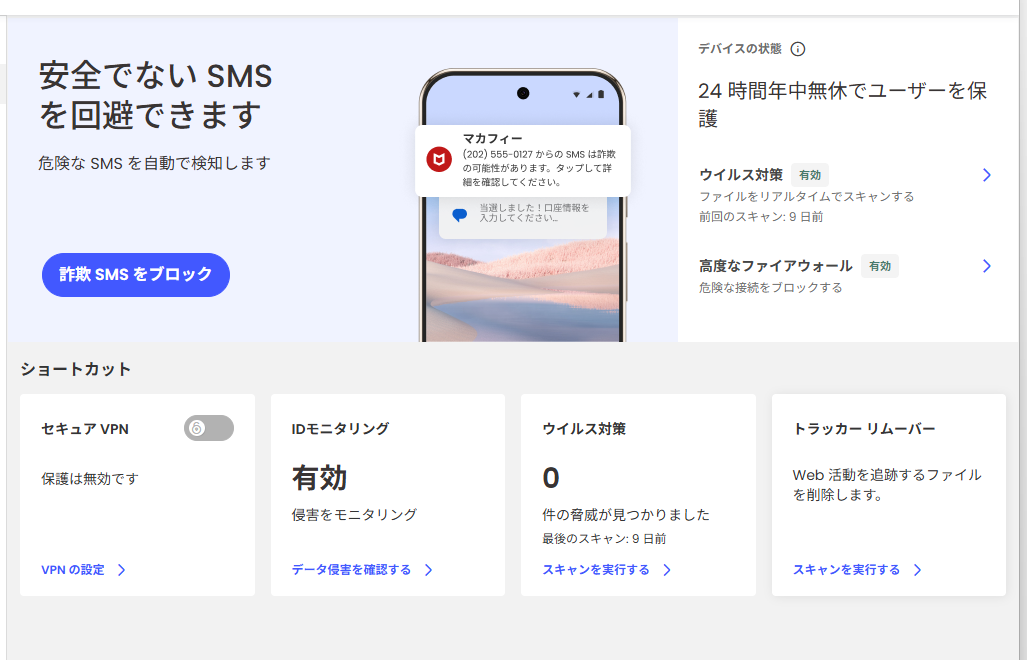


④ 【企業・学校向け】ネットワークのアクセス制限を確認する
会社や学校のネットワークでは、外部サービスへの接続が制限されていることがあります。この場合、個人のパソコン設定ではなく、ネットワーク全体のファイアウォールやプロキシが原因で、Adobe製品をダウンロードできません。ネットワーク管理者に連絡してアクセス制限を確認し、必要であれば一時的に許可してもらいましょう。また、プロキシ制限が理由で大容量のデータがダウンロードできずにエラーが発生する場合があります。制御を改善できない場合は、別回線を使うなど工夫してください。
⑤ 【Windows限定】Windowsのプロキシ設定を見直す
Windowsでは、画面上ではプロキシを使っていないように見えても、システム内部に古いプロキシ設定が残っていることがあります。この設定が原因でAdobeのサーバーへ正常に接続できず、ダウンロードやインストールが失敗する場合があります。
解決方法は以下の通りです。
- ステップ1:Windowsの「設定」から「ネットワークとインターネット」を開きます。
- ステップ2:「プロキシ」を選択する
- ステップ3:プロキシサーバーをオフにする
- ステップ4:パソコンを再起動する
設定変更後はパソコンを再起動し、再度Adobeのダウンロードを試してください。


⑥Creative Cloudを修復・再インストールする【エラーコード1/50/301/1001など】
Adobe Creative Cloudアプリ自体が破損している場合、エラーコード「1」「50」「301」「1001」などが表示されることがあります。この場合、通常の再インストールだけでは改善しないケースもあります。
- ステップ1:表示されているエラーコードを確認する
-
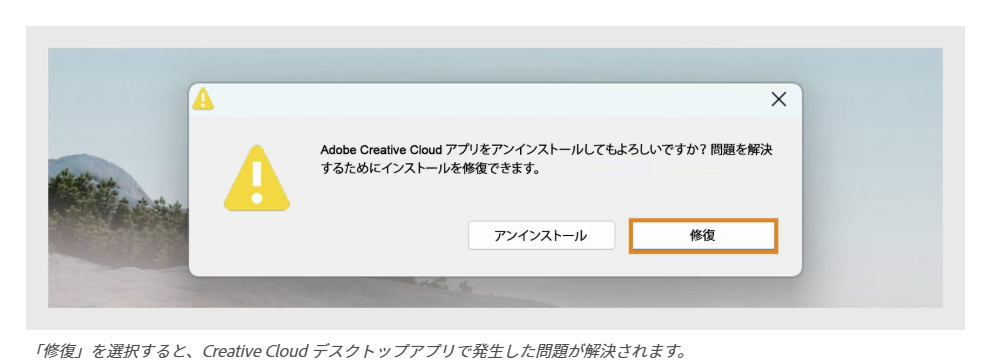
ステップ2:Creative Cloudを一度アンインストールする
- お使いのWindowsのバージョンに対応したアンインストーラーをダウンロード
- Creative Cloud Uninstaller.exe ファイルをダブルクリックし、プロンプトが表示されたら、アンインストーラーの続行を許可
- 「修復」を選択
-
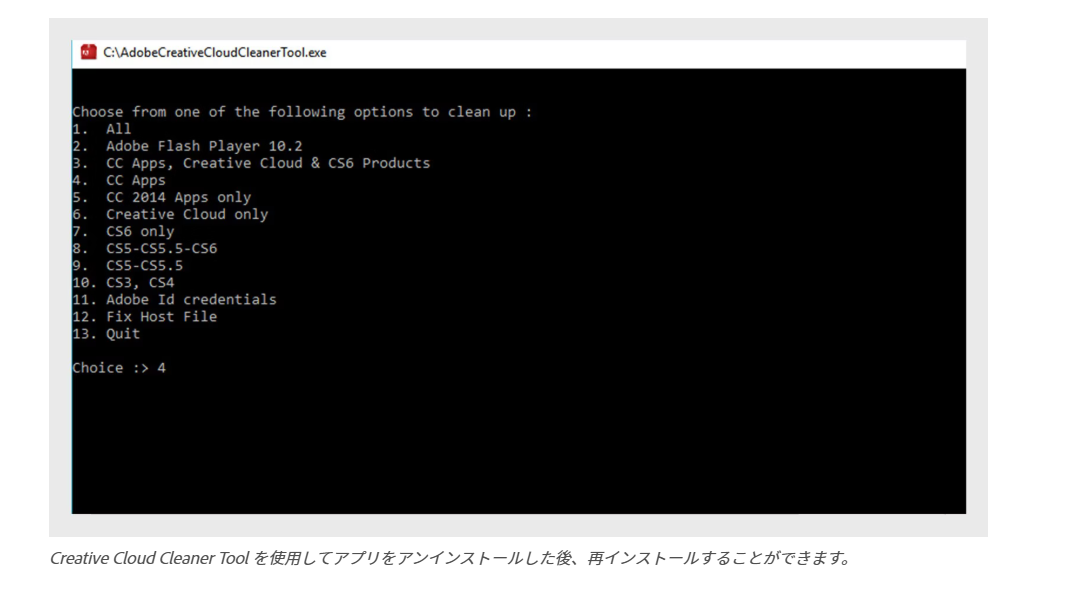
ステップ3:Adobe Creative Cloud Cleaner Toolを使用する
- Adobe Creative Cloud Cleaner Toolをダウンロード
- ダウンロードしたファイルを「管理者として実行」
- 英語の場合は E、日本語の場合は J と入力して使用する言語を選択
- アンインストールするアプリまたは実行する機能に対応する番号を入力し、Enter キーを押す
-
ステップ4:最新版を再インストールする
Adobe公式サイトからCreative Cloud最新版を再度ダウンロードし、インストールします。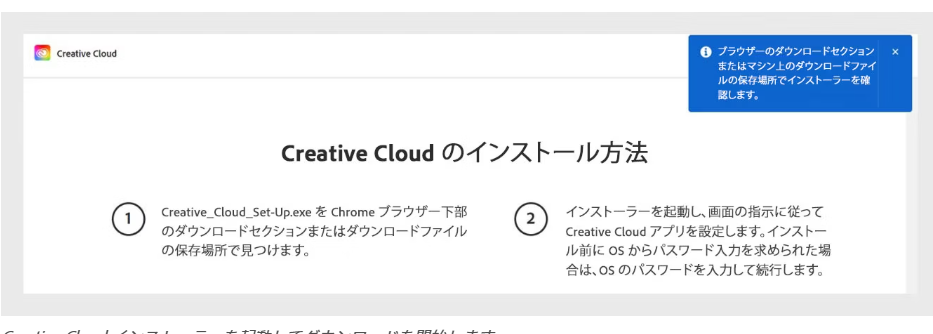
 Adobe Creative Cloud公式サイト:


⑦空き容量・権限・hostsファイルを確認する
パソコンの空き容量が不足していると、容量が大きなファイルはダウンロードができなくなるケースもあります。Adobe製品はどれも容量が大きいため、パソコンに十分な空き容量が必要です。また、インストール先フォルダへの書き込み権限がない場合や、hostsファイルに不適切な設定がある場合も、エラーの原因になります。
解決方法は以下の通りです。
- ステップ1:空き容量を確認する
- ステップ2:管理者権限で実行する
- ステップ3:インストール先フォルダの権限を確認する
- ステップ4:hostsファイルを確認する
hostsファイルにAdobe関連の通信を妨げる記述がある場合、接続エラーが発生することがあります。編集する場合は、事前にバックアップを取ってから行いましょう。

⑧競合するアプリやプロセスを停止する
バックグラウンドで動作しているアプリが、Adobeのインストール処理と競合する場合があります。特に、セキュリティソフト、VPN、バックアップソフト、クラウド同期アプリなどが影響するケースがあるため、注意しましょう。
解決方法は以下の通りです。
- ステップ1:不要なアプリを終了する
-
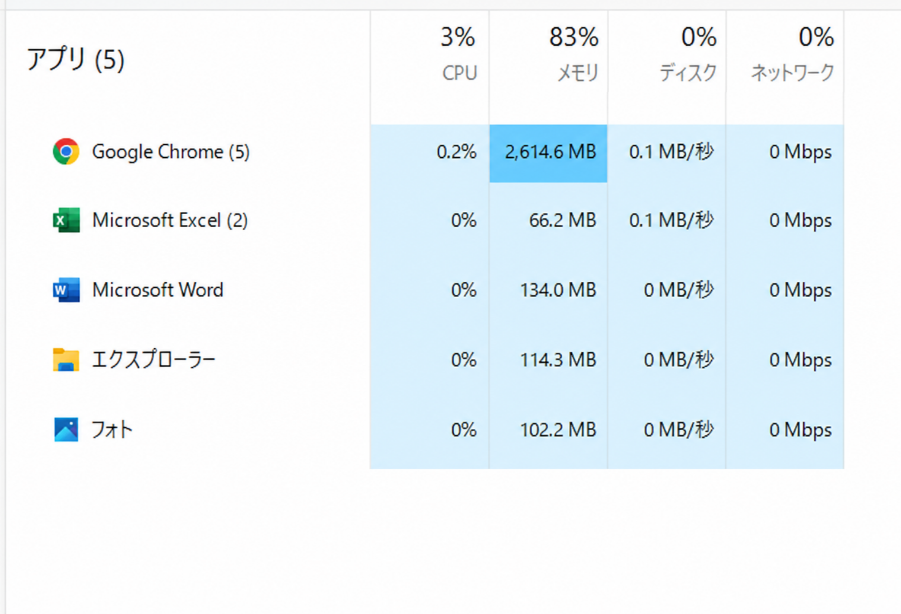
ステップ2:タスクマネージャーを確認する
- 「ctrl」+「alt」+「delete」を同時に押してタスクマネージャーを起動
- 起動しているアプリを確認する
- ステップ3:パソコンを再起動する
-
ステップ4:クリーンブートで試す
改善しない場合は、最小限のサービスだけでWindowsを起動するクリーンブートを試す方法もあります。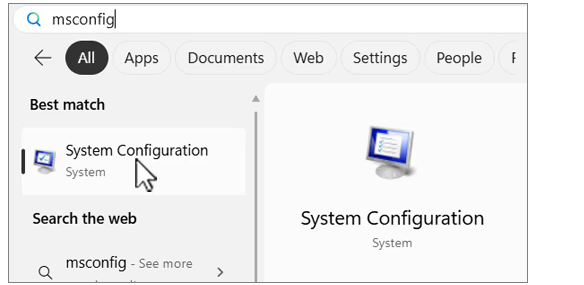


Adobeのダウンロード・インストールがうまくいかない場合は、原因が1つとは限りません。インターネット接続、ブラウザ、セキュリティ設定、Creative Cloudアプリの状態などを順番に確認し、原因を切り分けながら対処しましょう。
Part2.「Adobe PDF(Acrobat Reader)がダウンロードできない・開けない」特有の対策
Adobe Acrobat Readerがダウンロードできない、またはPDFが開けない場合は、ブラウザ側のPDF表示設定や拡張機能、キャッシュなどが原因になっている可能性があります。ここでは、Acrobat Reader特有のトラブルに対する対処法を紹介します。
ブラウザのPDFビューアー設定を確認する
ChromeやEdgeなどのブラウザには、PDFをブラウザ上で表示する機能が搭載されています。しかし、このPDFビューアーが正常に動作しないと、PDFが真っ白になったり、Acrobat Readerではなくブラウザ上で開かれてしまったりする恐れもあります。Acrobat ReaderでPDFを開きたい場合は、ブラウザのPDF設定を確認しましょう。手順は以下の通りです。
- ステップ1:ブラウザの設定を開く
Chromeの場合は、右上の「︙」をクリックし、「設定」を開きます。 - ステップ2:「プライバシーとセキュリティ」を選択する
- ステップ3:「サイトの設定」を開く
- ステップ4:「PDFドキュメント」の設定を確認する
PDFをブラウザで開くか、ダウンロードするかを選択できます。Acrobat Readerで開きたい場合は、PDFをダウンロードする設定に変更しましょう。


シークレットモードを利用する
ブラウザの拡張機能やキャッシュが干渉していると、PDFのダウンロードや表示が正常に行えません。特に、広告ブロック系の拡張機能やセキュリティ系の拡張機能を入れている場合は、PDFの表示やダウンロードが止まるケースもあります。その場合は、シークレットモードやプライベートモードで試してみましょう。手順は以下の通りです。
- ステップ1:ブラウザ右上のメニューを開き、「新しいシークレットウィンドウ」を選択する
- ステップ2:PDFを再度ダウンロードする
Adobe公式サイトやPDFが掲載されているページへアクセスし、再度ダウンロードを試します。

なお、シークレットモードで開ける場合は、通常モードで有効になっている拡張機能が原因の可能性があります。不要な拡張機能を一時停止し、再度確認しましょう。
手動で最新バージョンのAcrobat Readerを直接ダウンロードする
Acrobat Readerが古いバージョンを利用している場合は、最新バージョンを手動でインストールすると改善することがあります。特に、古いAcrobat Readerを使い続けていると、最新のPDF形式に対応できず、PDFが開けないケースもあります。以下の手順で再ダウンロードしてください。
- ステップ1:Adobe公式サイトへアクセスする
- ステップ2:OSを確認する
- ステップ3:インストールファイルをダウンロードする
- ステップ4:管理者権限でインストールします。
- ステップ5:インストール後にPDFを開き直す
Adobe Acrobat オンラインツールでのトラブル
AdobeのWebサイトやクラウドストレージ上でPDFを管理している場合、ブラウザやログイン状態の影響でPDFをダウンロードできないことがあります。例えば、クラウド上ではPDFが表示されているのに、ローカル環境へ保存できない場合などが該当します。この場合は、ファイル横のメニューから手動でダウンロードを試しましょう。解決方法は以下の通りです。
- ステップ1:AdobeのWebサイトへログインする
- ステップ2:ファイル横の「3つの点」アイコンをクリックする
- ステップ3:「ダウンロード」を選択する
これで、手動でダウンロードできます。
Part3.Adobe代替の軽量・買い切りPDF編集ソフト「PDNob」
Adobe Acrobatは多機能なPDF編集ソフトですが、環境によっては起動が重い、更新が多い、エラーが出るなどの不具合が多く発生します。使い勝手が悪い場合は、他のPDFソフトの利用を検討してみましょう。中でもPDNobは、直感的に操作できるPDF編集ソフトとして利用しやすく、Adobe Acrobatの動作が重いと感じる方にも向いています。

Adobe Acrobatのダウンロードや起動が「重い」と感じる理由
Adobe Acrobatが重いと感じる理由には、以下のようなものがあります。
- 機能が多く、起動時に読み込むデータが多い
- 関連アプリが同時に動作する
- 自動アップデートや同期処理が発生する
- PDFファイルの容量が大きい
- バックグラウンドでAdobe関連プロセスが動いている
そのため、古かったり機能が低かったりするパソコンでは動作に不具合が出やすい傾向があります。
PDNobとは?PDNobが選ばれる理由
PDNobはAIを搭載した高機能なPDF編集・変換・管理ソフトです。PDFの文字編集や画像編集、注釈追加、OCRによる文字認識など、Adobeソフトと同様の機能が搭載されている一方、軽量でダウンロードが容易で、使っている際も動作が軽い点がメリットです。
PDNobとAdobe料金プラン比較一覧
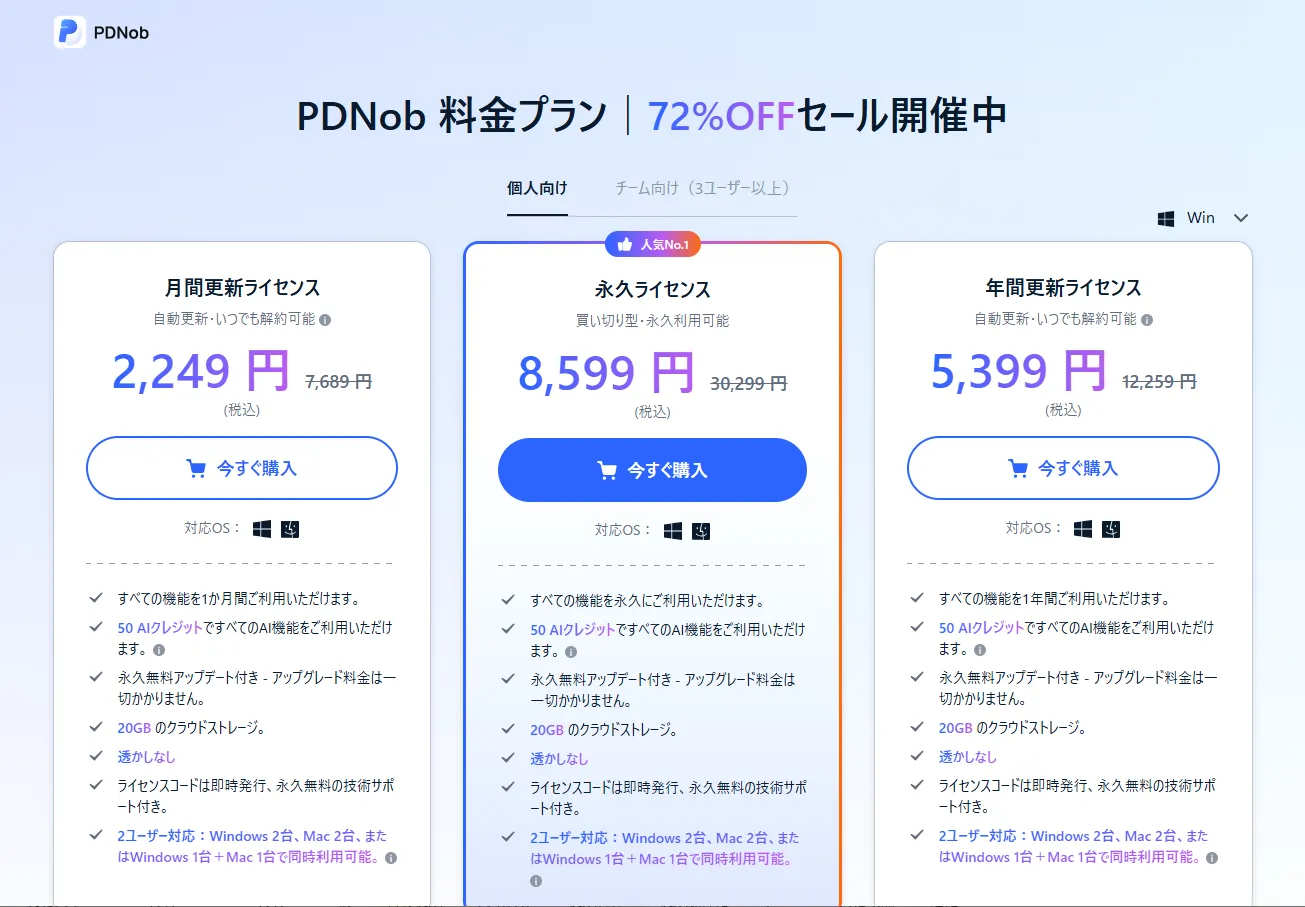
PDNob料金プラン:月額:2,249円、年額:5,399円、買い切り:8,599円。
Adobe Acrobat Proの料金プラン:月額:約3,300~円、年額:約23,760~円
これはAdobe(年間約2万4千円のサブスク)と比較して、約4ヶ月強で元が取れる計算になります。コストを大幅に削減したいビジネスユーザーや個人ユーザーに最適です。
PDNobが選ばれる理由は以下の通りです。
- PDFのテキストや画像を直接編集できる
- 注釈やコメントを追加できる
- OCR機能でスキャンPDFや画像PDFの文字を認識できる
- PDF変換や圧縮などにも対応している
- 直感的な画面で操作しやすい
- 動作が軽量
- ほとんどの機能は無料で試せる
- 30日間返金保証




PDNobでPDFを編集・注釈する方法
PDNobでは、PDF内のテキスト編集や注釈追加を直感的に行えます。ここでは、PDFを開いて文字や注釈を編集する基本的な流れを紹介します。
- ステップ1:PDNobを起動する
PDNobを起動し、編集したいPDFファイルを開きます。 - ステップ2:「編集」タブをクリックする
- ステップ3:編集したいテキストをクリックし、必要に応じて画像やリンクを編集する
- ステップ4:編集後に保存する
編集が終わったら、「ファイル」から保存します。元データを残したい場合は、別名保存を選びましょう。


PDNobで編集できない画像のPDFを編集する方法
スキャンしたPDFや画像化されたPDFは、通常の編集機能では原則直接修正できません。このようなPDFは、見た目は文字でも、実際には画像として保存されています。そのため、文字を編集するにはOCR機能でテキストを認識させる必要があります。PDNobではOCR機能を使うことで、画像PDF内の文字を認識し、編集可能な状態へ変換できます。
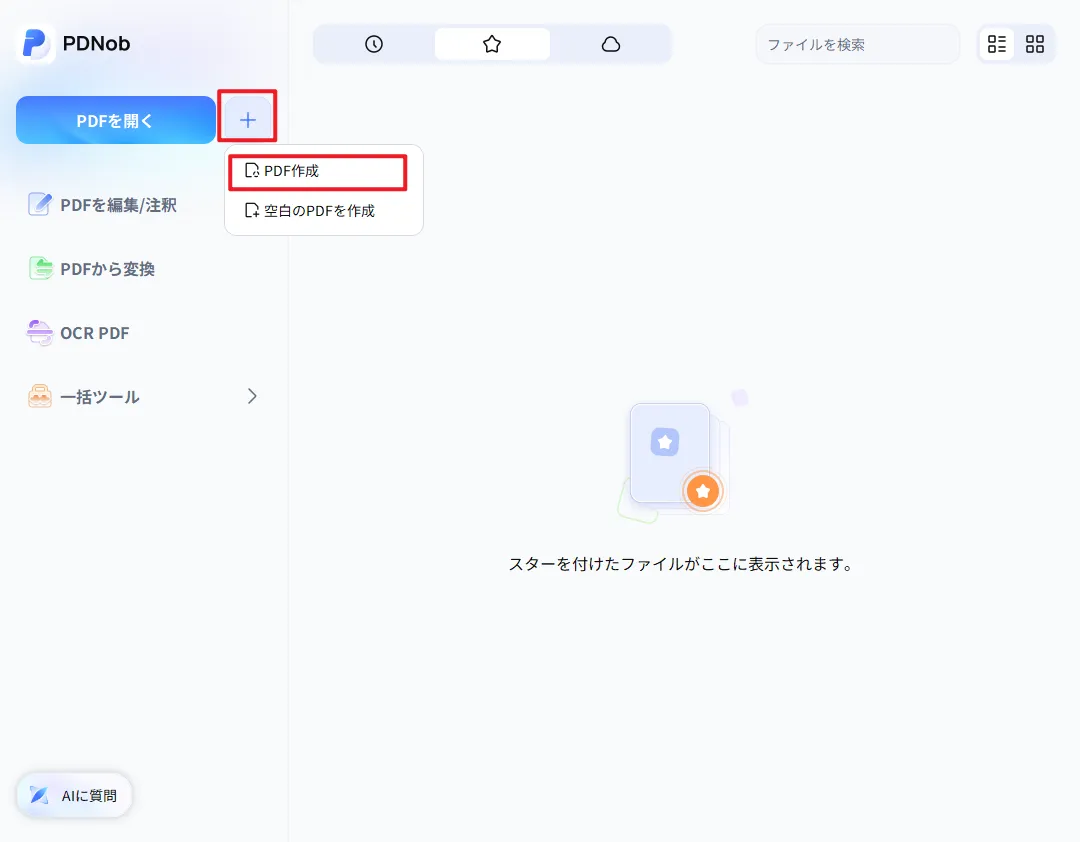
- ステップ1:PDNobで「PDF作成」から画像PDFを開く
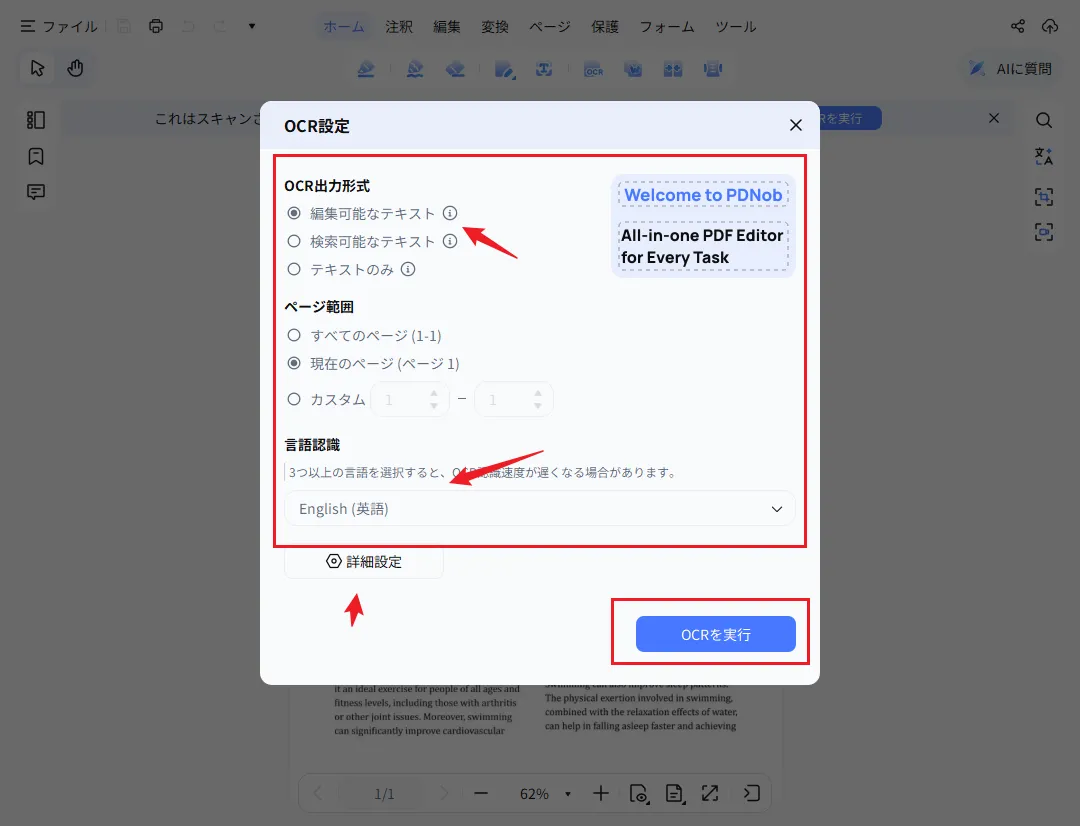
- ステップ2:「OCR」機能を選択する
上部メニューから「OCRを実行」をクリックします。 - ステップ3:認識する言語などを選択する
- ステップ4:OCRを実行する
設定を確認し、OCR処理を開始します。PDFのページ数や画像の解像度によって処理時間は異なります。 - ステップ5:必要な箇所を修正して保存する
文字の修正や注釈追加を行い、編集後のPDFを保存します。



まとめ
Adobe製品がダウンロード・インストールできない場合は、インターネット接続やブラウザ設定、セキュリティ制限などが原因になっている。特にAcrobat ReaderでPDFが開けない場合は、ブラウザ設定やキャッシュ確認も重要です。また、Adobe製品が重い・エラーが多いと感じる場合は、軽量かつ直感的な操作ができるPDNobを活用してみましょう。OCRを利用すれば、スキャンしたPDFも編集できます。


皆さんのご意見・ご感想をお聞かせください。
レビューを投稿してください
皆さんのご意見・ご感想をお聞かせください。
コメントを投稿する
PDNobの記事レビューを投稿してください

関連記事

ソフトレビュー・比較ライター
中村 綾は、PDFソフトやPCソフトのレビュー・比較を専門とするライターです。機能や価格、使いやすさをわかりやすく比較し、読者が自分に最適なソフトを選べるよう、実用的な情報を発信しています。


