
 ホーム
>
PDF関連知識
>
PDF翻訳を無料で!レイアウトを崩さないおすすめツール10選と賢い選び方
ホーム
>
PDF関連知識
>
PDF翻訳を無料で!レイアウトを崩さないおすすめツール10選と賢い選び方
PDF翻訳を無料で!レイアウトを崩さないおすすめツール10選と賢い選び方
海外の論文や契約書、マニュアルなどを読む際、PDFを無料で翻訳するツールを使うと、おおよその意味がすぐにつかめて便利です。
しかし、PDFを無料で翻訳するツールは手軽に利用できる一方で、翻訳精度やレイアウトの崩れ、ファイルサイズの制限など注意すべき点もあります。本記事では、2026年の最新情報を基に、PDF翻訳のおすすめツールを10種類ご紹介します。
また、おすすめツールの特徴や選び方を解説するので、用途に合ったPDF翻訳ツールを探している方も、ぜひ参考にしてください。
PDFを翻訳する始める前に!知っておくべき5つの注意点
PDF翻訳を無料で利用できるツールは便利ですが、利用する前に知っておきたいポイントがあります。使い方によっては思ったような翻訳結果にならなかったり、情報漏えいのリスクが発生したりする場合もあるため、注意が必要です。ここでは、事前に確認しておきたい5つの注意点を紹介します。
- 情報漏洩(セキュリティ)のリスク
オンライン型の翻訳ツールでは、PDFファイルをサーバーへアップロードして翻訳を行う製品が多いため、情報漏洩のリスクが生じます。そのため、契約書や社内資料など機密性の高い文書を扱う場合は、利用規約やプライバシーポリシーを確認してから利用することが大切です。
- 英語の原文が消えてしまう「上書き翻訳」の罠
無料ツールの中には、翻訳後に原文が表示されず、日本語だけに置き換わってしまう製品があります。これを上書き翻訳といい、元の文が消えてしまうので注意が必要です。原文と照らし合わせながら確認したい場合は、対訳表示に対応したツールを選びましょう。
- スキャンされたPDF(画像)は通常翻訳できない
紙の資料をスキャンしたPDFは画像として保存されているため、通常の翻訳ツールでは文字を認識できません。このような文書を翻訳する場合は、OCR機能を搭載したツールが必要になります。
- 無料版特有の「ファイル容量・ページ数」の制限
PDF翻訳を無料で利用できるツールでは、アップロードできるファイルサイズやページ数に制限が設けられている場合があります。ページ数が多い資料を翻訳する場合は、ファイルを小分けにするか、有料版の利用も検討しましょう。
- 翻訳後のレイアウト崩れ・文字のはみ出しを直せない問題
翻訳すると文字数が変わるため、表や図がずれたり、文字が枠からはみ出したりすることがあります。編集機能のないツールでは修正できず、別のソフトで編集し直す必要があるケースも出てきます。
PDFを無料で翻訳できるおすすめソフト・ツール10選
ここでは、PDF翻訳を無料で行えるおすすめソフトやツールを10選ご紹介します。ソフトやツール同士を比較したい方も参考にしてください。
① PDNob
PDNobは、PDF翻訳に加えてOCRやPDF編集、対訳表示などを搭載した多機能ツールです。翻訳後もレイアウトを維持しやすく、論文やマニュアル、契約書などの実務資料にも活用できます。PDF翻訳無料体験版も用意されているため、まずは操作性や翻訳精度を試してから導入を検討できる点も魅力です。


- AI翻訳+OCRワークフロー:PDF全体の翻訳から選択した範囲の翻訳まで対応。AI搭載OCR(認識精度99%※)でスキャンPDFや画像PDFを文字認識してから翻訳できます。
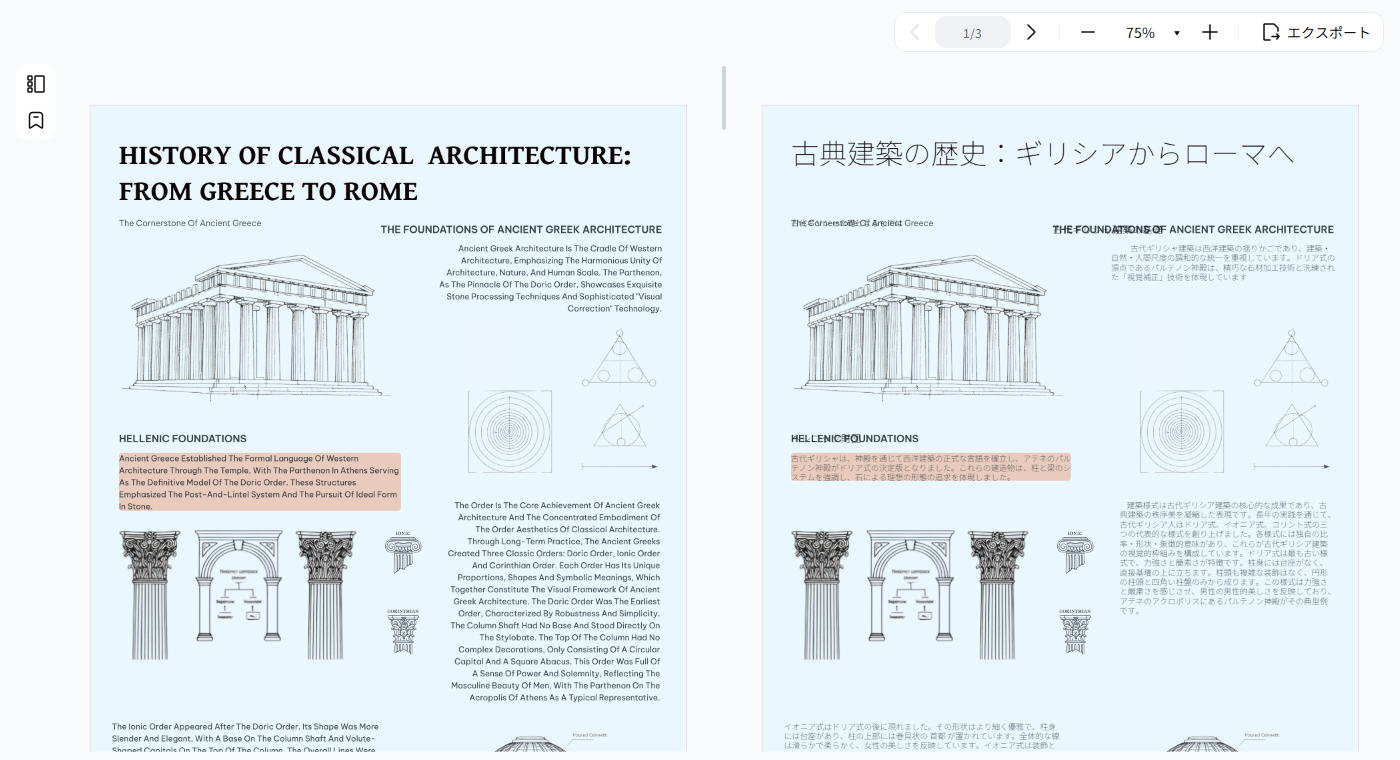
- 原文・翻訳文の対訳表示:新搭載の「対訳表示」機能により、原文と翻訳文を左右に並べて表示。マウスを合わせると対応する箇所がハイライトされるため、翻訳内容の確認や編集もスムーズです。
- 柔軟なレイアウト設定:PDF全体を翻訳する際は、元のレイアウトを維持するモードと、読みやすい形式に整えるモードの2種類から選択できます。
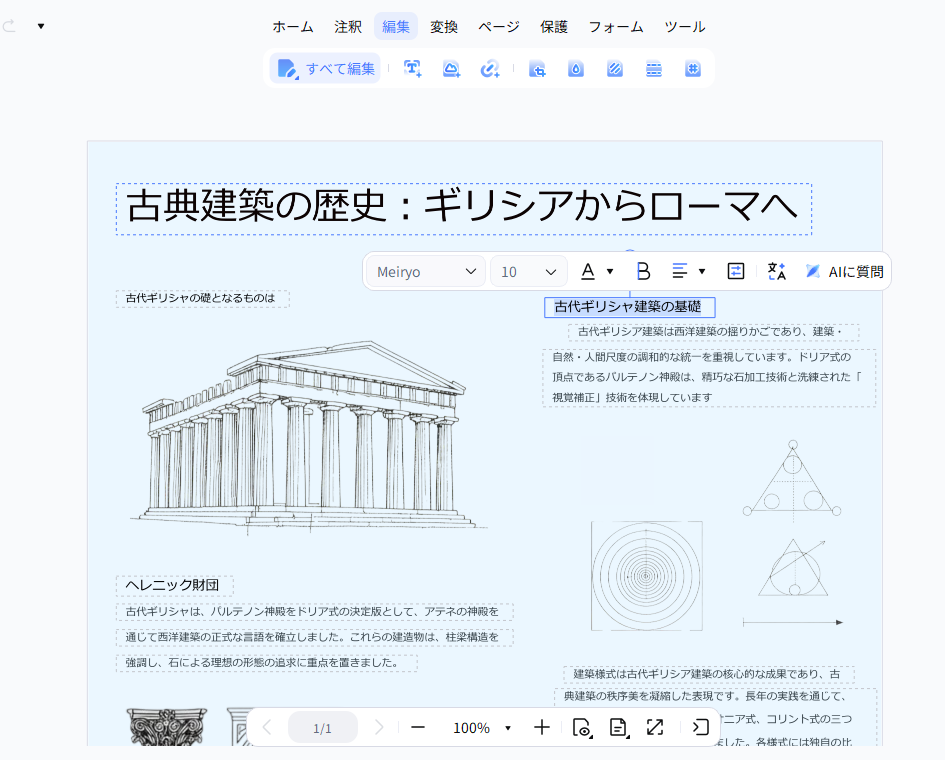
- 翻訳後の編集にも対応:翻訳したPDFのテキストや画像、ページレイアウトを、そのまま同じアプリ内で編集できます。軽量なデスクトップアプリで翻訳から編集まで完結できます。
- Windows・Mac対応&オフライン処理:WindowsとMacの両方に対応。ローカル環境で処理できるため、PDFをクラウドにアップロードする必要がなく、機密性の高い文書にも利用できます。




機能1:対訳(バイリンガル)表示で作業効率アップ
原文と翻訳文を並べて表示できるため、内容を比較しながら確認できます。契約書や論文など、正確な内容を確認したい場面に便利です。

機能2:全文翻訳でそのまま使えるPDFを出力
PDF全体をまとめて翻訳できるため、ページごとにコピー&ペーストする手間がかかりません。翻訳後もそのまま活用しやすいPDFとして保存できます。

機能3:翻訳後もPDF編集が可能
翻訳後に文字を修正したり、注釈を書き込んだりできるため、別のソフトへ移動する必要がありません。一つのソフトで翻訳から編集まで完結します。

機能4:OCR&ノイズ除去で画像PDFにも対応
スキャンしたPDFや画像化された文書でもOCR機能で文字を認識し、高精度に翻訳できます。ノイズ除去機能により、認識精度の向上も期待できます。

全文翻訳・対訳表示・PDF編集まで一括対応。無料体験版あり。
 安心にダウンロード
PDNob 2.1の新機能を徹底解説|対訳・AI操作・注釈非表示・一括ツールがさらに便利に
② DeepL翻訳
DeepL翻訳は、自然で読みやすい翻訳精度に定評のある翻訳サービスです。「人間のように自然で高精度な翻訳」が特徴で、専門用語にもある程度対応しています。PDF翻訳を無料で行いたい場合にも活用できますが、より高度なセキュリティ機能を求める場合は、有料版がおすすめです。

③ Google翻訳
Google翻訳は、PDF翻訳を無料で手軽に利用できる定番の翻訳ツールです。ブラウザ・スマホアプリの両方で利用でき、100以上の言語に対応しています。また、テキスト入力だけでなく、手書き入力、音声入力、会話モードなどを搭載しており、スマホで利用できるアプリ版は写真で撮影したPDFにも対応可能です。その一方で、専門用語などはやや難があります。


④ Canva
Canvaはデザインツールとして知られていますが、AI翻訳機能も搭載しています。デザイン内のテキストをワンクリックで多言語に自動翻訳できるため、レイアウトを維持したまま無料でPDF翻訳を行いたい方にも適しています。無料プランでは月50ページまで、有料プランでは最大500ページまで翻訳できます。

⑤ Microsoft Word
Microsoft WordはPDFを編集可能な文書へ変換したうえで翻訳できる機能が標準として備わっています。PDF→Word文章→翻訳→再度PDFへといった変換も可能です。ただし、レイアウトの崩れなどが発生する場合があるので、調整は必要です。

⑥ ChatGPT
ChatGPTは生成AIの一つで、文章の要約や翻訳も可能です。PDFを読み込んで内容を翻訳でき、多言語に対応しています。プロンプトによって口語調、専門書風などいろいろな翻訳の仕方が可能です。ただし、レイアウトの維持には対応していないので注意しましょう。
⑦ Microsoft Edge
Microsoft Edgeにはページ翻訳機能が搭載されており、ブラウザ上でPDFを開いて翻訳できます。簡単な内容を確認したい場合に便利です。

⑧ Papago
Papagoは韓国のNAVERが提供する翻訳サービスです。韓国語・日本語・英語などアジア言語の翻訳に強みがあります。韓国語をはじめとしてアジア圏の言語を自然な感じに訳したい方におすすめです。

⑨ DeftPDF
DeftPDFは、Webブラウザ上でPDFファイルの編集や変換、PDF翻訳などを無料で行えるオンラインツールです。PDF翻訳のほか、変換や圧縮など幅広い機能があり、手軽に翻訳をしてみたい方におすすめです。

⑩ DocTranslator
DocTranslatorは、PDFやWord、Excelなどの文書ファイルを、元のレイアウトやフォーマットを保持したまま多言語に翻訳できるオンラインツールです。100以上の言語に対応しており、レイアウトも崩さないので学術論文などを訳したい場合に向いています。

【目的別】あなたに最適なPDF翻訳おすすめツールの選び方
PDF翻訳ツールは、それぞれ得意な用途が異なります。翻訳精度を重視するのか、レイアウトを維持したいのかなど、目的に合わせて選ぶことが大切です。
実践!レイアウトを崩さずPDFを全文翻訳する手順
レイアウトを維持したままPDF翻訳したい場合は、OCRやPDF編集機能を搭載したツールを利用すると便利です。ここではPDNobを例に、基本的な操作手順を紹介します。
-
PDNobを起動する
まずPDNobをインストールして起動します。
-
翻訳モードを選択する
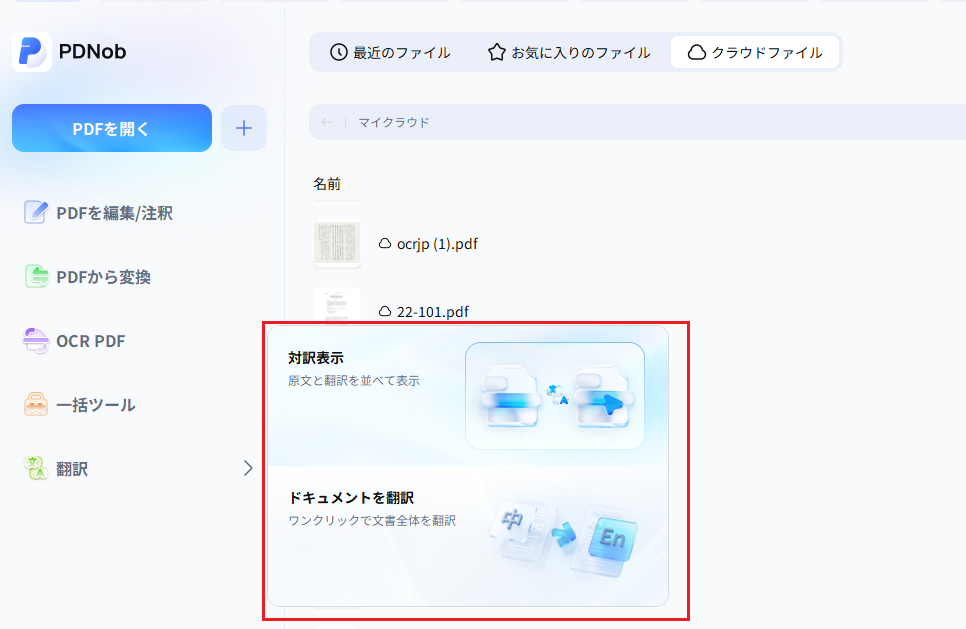
PDNobを起動した後、翻訳アイコンをクリックし、目的に合わせて翻訳方法を選択します。
- 対訳表示: 原文と翻訳文をページごとに並べて表示します。内容を比較しながら確認したい場合に便利です。
- ドキュメントを翻訳: PDF全体を翻訳し、翻訳済みPDFとして保存したい場合に利用できます。
-
翻訳言語とAIモデルを設定する
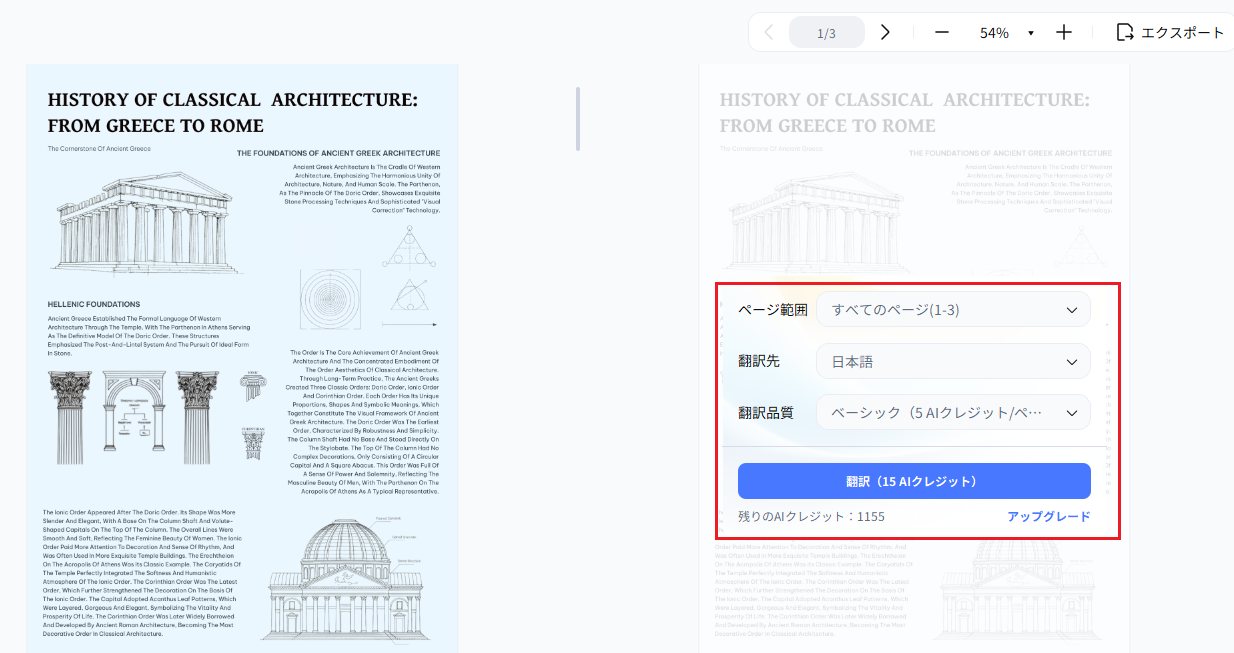
翻訳先の言語を選択し、翻訳品質(AIモデルの精度レベル)を設定します。上位モデルほどAIクレジットを消費しますが、より自然で高精度な翻訳が期待できます。
全文翻訳では、PDFのレイアウト設定も可能です。元の配置を維持するか、読みやすさを優先して文章を再配置するかを選択できます。
-
翻訳を実行する
設定が完了したら「翻訳」をクリックします。スキャンPDFや画像化されたPDFの場合、PDNobはOCRによる文字認識を案内します。OCR処理で画像内の文字を抽出した後、AI翻訳を実行できるため、テキスト情報を持たないPDFでも翻訳が可能です。
-
翻訳結果を確認して保存する
翻訳完了後、結果を確認できます。対訳表示では原文と翻訳文を比較しながら確認でき、翻訳箇所を簡単にチェックできます。
全文翻訳では翻訳済みPDFが自動生成され、そのまま保存・共有できます。必要に応じて翻訳後のPDFを編集することも可能です。


OCR機能に対応しているため、スキャンしたPDFでも文字を認識して翻訳できます。また、翻訳後にレイアウトを調整できるため、資料としてそのまま活用しやすい点もメリットです。
PDF翻訳に関するよくある質問(FAQ)
最後にPDF翻訳に関するよくある質問をご紹介します。
OCR機能に対応したツールであれば翻訳できます。画像として保存されたスキャンPDFは、通常の翻訳ツールでは文字を認識できないため、OCRで文字をデータ化してから翻訳する必要があります。スキャンPDFを翻訳する場合は、PDNobのようなOCR対応ツールを選びましょう。
ツールによって異なります。翻訳後も元のレイアウトをできるだけ維持したい場合は、レイアウト保持に対応したツールを選ぶのがおすすめです。ただし、複雑な表や画像を含むPDFでは、翻訳後にレイアウトが崩れる場合もあるため、仕上がりを確認しましょう。
利用するサービスによって異なります。オンラインの翻訳サービスでは、PDFをサーバーにアップロードして処理する場合があるため、機密性の高い文書を扱う際は、データの取り扱いやプライバシーポリシーを事前に確認しましょう。より安全に利用したい場合は、ローカル環境で処理できるオフライン対応のツールを選ぶ方法もあります。
まとめ
PDF翻訳を無料で利用できるツールには、それぞれ異なる特徴があります。
- 手軽さを重視するなら→ Google翻訳
- 自然な翻訳精度を求めるなら→ DeepL
- レイアウトを維持したまま翻訳・編集したいなら→ PDNob
論文や契約書など正確さが求められる文書では、OCRや対訳表示、編集機能の有無も確認しておきましょう。
本記事を参考に、自分の目的に合ったPDF翻訳ツールを見つけて、海外資料の閲覧や業務の効率化に役立ててください。


皆さんのご意見・ご感想をお聞かせください。
レビューを投稿してください
皆さんのご意見・ご感想をお聞かせください。
コメントを投稿する
PDNobの記事レビューを投稿してください

関連記事

ソフトレビュー・比較ライター
中村 綾は、PDFソフトやPCソフトのレビュー・比較を専門とするライターです。機能や価格、使いやすさをわかりやすく比較し、読者が自分に最適なソフトを選べるよう、実用的な情報を発信しています。


