
 ホーム
>
PDF関連知識
>
Officeのプロダクトキー確認・紛失時の対処法|キーがわからない場合の解決策
ホーム
>
PDF関連知識
>
Officeのプロダクトキー確認・紛失時の対処法|キーがわからない場合の解決策
Officeのプロダクトキー確認・紛失時の対処法|キーがわからない場合の解決策
- 1 Officeのキー確認は「買い切り版」と「サブスク版」で方法が異なる
- 2 Officeキーの確認は購入形態に応じて4つの方法から – 優先順位は①購入メールとPOSAカード、②パッケージ・同梱小冊子、③「サービスとサブスクリプション」、④コマンドプロンプト(MSI版のみ)。
- 3 無料でOfficeを使う正規ルートが3つある – Education(学生向け)、1ヶ月無料体験版、Developer Program(開発者向け)。
- 4 Officeライセンス不要の代替手段としてPDNob – スキャンPDFの編集・OCR・Word/Excel変換をオフラインで完結。無料体験版あり。
Officeのプロダクトキーとは、ソフトウェアが正規品であることを証明する25桁の英数字コードです。ただし現在主流のMicrosoft 365は、プロダクトキーではなくMicrosoftアカウントに紐づけてライセンスを管理する仕組みに変わっており、確認方法もこの違いによって大きく変わります。この記事では、Officeのプロダクトキーの確認方法と、キーが見つからない場合の正規の対処法を、優先度の高い順に解説します。
Officeプロダクトキーの確認方法とは?
まず結論から整理します。Officeのプロダクトキーの確認方法は、25桁のキーを直接入力する「従来型」と、Microsoftアカウントに紐づけて自動認証される「アカウント認証型」のどちらに該当するかで異なります。
Microsoft 365利用中に「プロダクトキーが見当たらない」と感じた場合、そもそもキー自体が存在しない仕様である可能性が高い、という点をまず押さえておくと、以降の確認作業がスムーズになります。逆にいえば、「サブスク版なのに毎回キーを探している」という状態自体が、確認方法を間違えているサインでもあります。次章からは、実際に手を動かして確認できる方法を優先度順に紹介します。
プロダクトキーを忘れた・紛失した時の確認方法
Officeのプロダクトキーがわからないときは、以下の順番で確認するのが効率的です。
方法1:購入時のメールとPOSAカードを確認する
-
購入時に使用したメールアドレスの受信ボックスを開き、「Microsoft」「Product Key」「注文確認」などのキーワードで検索します。
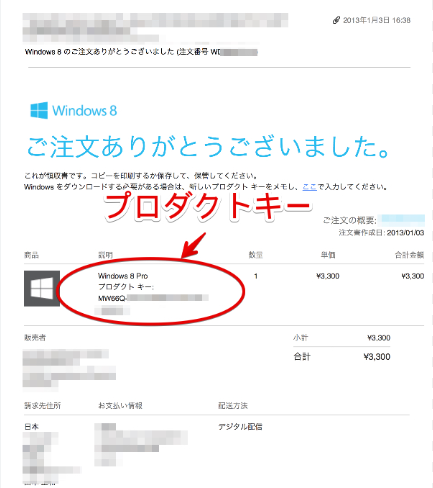
- 該当メールが見つからない場合は、迷惑メールフォルダやプロモーションフォルダも確認します。
- 家電量販店で購入したPOSAカード(実体キーカード)をお持ちの場合は、裏面の銀色のスクラッチ部分を削り、記載された25桁のコードを確認します。
購入直後にメール自体が届いていないケースもあるため、見つからない場合は次の方法2に進んでください。
方法2:パソコン付属版(PIPC)の小冊子やカードを確認する
- パソコンに同梱されていた説明書一式の中から、Office関連の小冊子やカードを探します。
- カードに記載されているプロダクトキーまたは引き換えコードを確認します。
- コードが見つかったら、Office.com/setupにアクセスし、画面の指示に従って入力・引き換えを行います。
PIPC(Pre-Installed PC)版は、パソコンメーカーが個別にOfficeライセンスを同梱して販売する形態で、家電量販店のパソコンコーナーなどでよく見られます。小冊子やカードを紛失した場合、この方法での再確認はできないため、購入時のレシートや保証書と一緒に保管しておくことをおすすめします。
見つからない場合は次の方法3に進んでください。
方法3:Microsoftアカウントの「サービスとサブスクリプション」で確認する
- ブラウザでOffice.com/myaccountにアクセスし、購入時に使用したMicrosoftアカウントでサインインします。
-
ページ上部のメニューから「サービスとサブスクリプション」を選択します。
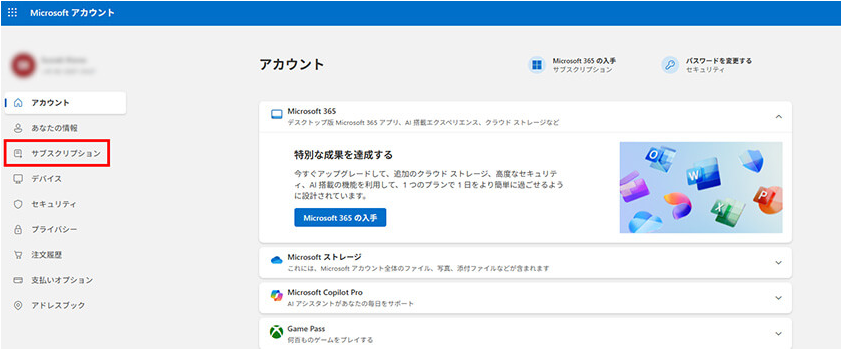
- 該当するOffice製品を探し、「キーの表示」というリンクがあればクリックしてプロダクトキーを確認します。
ただし、ここで確認できる内容はライセンス形態によって異なります。Microsoft 365のようなサブスク版では、表示されるのはプラン名・有効期限・支払い方法などの契約情報のみで、セキュリティ上の理由から25桁のキー自体は基本的に表示されません。
一方、Microsoft StoreでOffice 2019/2021を購入し、アカウントに登録済みの場合は、「キーの表示」リンクからキーを確認できます。
複数のMicrosoftアカウントを使い分けている場合は、購入時のアカウントと現在サインイン中のアカウントが一致しているかも併せて確認してください。
見つからない場合は次の方法4に進んでください。
方法4:コマンドプロンプト(CMD)でパソコン内のキーを確認する
-
Windowsの検索バーに「cmd」と入力し、「管理者として実行」を選択します。
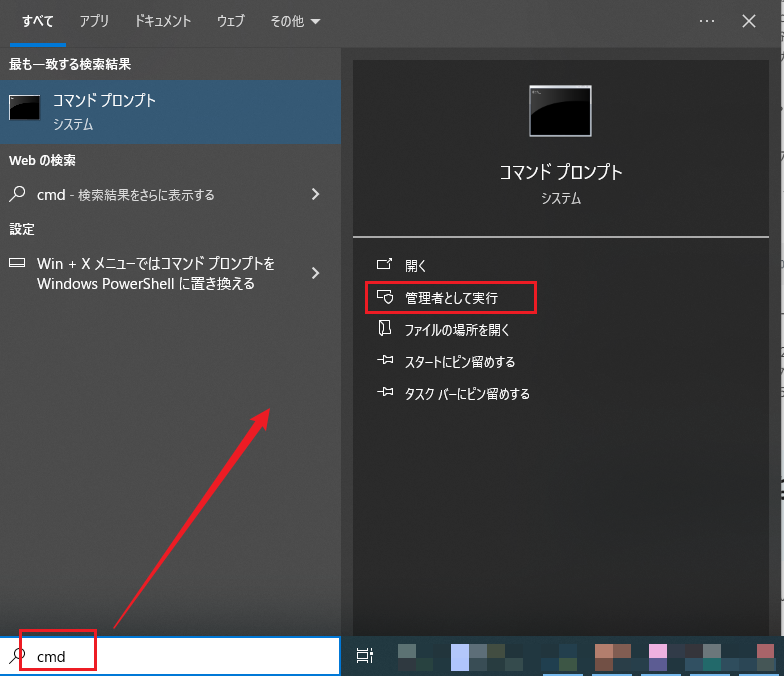
- 使用中のOfficeのバージョンに応じて、以下のいずれかのコマンドを入力します(Office 2016・64ビット版の例)。
cscript "C:\Program Files\Microsoft Office\Office16\OSPP.VBS" /dstatus
- Enterキーを押すと、末尾5桁のキーとライセンス状況が画面に表示されます。
この方法が有効なのは、Office 2013〜2016のボリュームライセンス版(MSI形式)に限られます。現行のMicrosoft 365 Apps(Click-to-Run形式)は対象外で、表示されるのはあくまで末尾5桁のみです。バージョンが異なる場合は、パス内の「Office16」を「Office15」など該当バージョンのフォルダ名に読み替えてください。
キーが見つからない場合:無料でOfficeを使う正規ルート
プロダクトキーが見つからない、あるいはそもそも購入していない場合は、以下の公式ルートが選択肢になります。
方法1:学生・教職員向けのMicrosoft 365 Education

- Microsoft Educationの公式ページにアクセスします。
- 学校から発行された
.ac.jpドメインのメールアドレスを入力します。 - 資格が確認できれば、そのままWeb版または一部デスクトップ版のOfficeを無料でダウンロードできます。
この特典は学校がMicrosoftと包括契約を結んでいる場合に限られ、.ac.jpメールを持っているだけでは利用できないことがあります。エラーが出る場合は学校のIT部門に契約状況を確認してください。
方法2:1ヶ月間無料体験版

- Microsoft 365公式サイトで「無料試用」を選択します。
- Microsoftアカウントでサインインします。
- クレジットカード情報を登録して申し込みを完了します。
体験期間終了後は自動的に有料プランへ移行するため、継続を希望しない場合は期間中に定期請求をオフにしてください。
方法3:Microsoft 365 Developer Program
- Microsoft 365 Developer Programの公式ページにアクセスします。
- 開発者アカウントを登録し、プログラムに参加します。
- E5相当のプランが90日間有効化されます。
延長には一定の開発活動実績が求められるため、一般ユーザーにはややハードルが高い方法です。
なお、「無料 プロダクトキー」で検索すると出てくるKMSアクティベーションツールなどの非正規手段は避けるべきです。偽の認証サーバーでライセンスを偽装する仕組みのため、Windowsアップデートを機に突然無効化されるリスクがあります。ウイルス対策ソフトの検出を回避する過程でトロイの木馬やマイニングプログラムが仕込まれる事例も報告されています。サブスク料金を節約するために個人情報や写真データを危険にさらすのは割に合いません。
Officeライセンス不要で書類作業を効率化する「PDNob」
Officeのライセンス管理そのものに疲れた方や、業務の中心がスキャン書類や画像ファイルの編集・変換作業にある方にとっては、PDNobというPDF編集ソフトが効率的な代替手段になります。単なるPDF閲覧ソフトではなく、AIによる文字認識(OCR)機能と本格的な文書編集機能を統合した、オールインワンの作業ツールです。

主な特長は次のとおりです。

- 高精度OCR:日本語の文字や特殊なフォントに対応した認識エンジンを搭載しており、古いスキャン書類でも高い精度でテキスト化できます。
- レイアウト保持:表・段落・見出し・画像の位置関係を自動的に解析するため、変換後に手動で書式を整える手間がほとんどかかりません。
- 多形式出力:Word、Excel、PowerPoint、テキストファイルなど、用途に応じた形式で書き出しが可能です。
- バッチ処理:大量のスキャン文書や画像ファイルをまとめてアップロードし、一括でOCR変換できます。
- オフライン処理:認識・変換の処理はすべてローカル環境で完結するため、契約書や証明書などの機密性の高い文書も安心して扱えます。
料金面では有料ソフトですが、無料版でも透かしなし・最大20ファイルまでの編集を商用利用も含めて試用できるため、購入前に実際の使用感をじっくり確認できます。対応OSはWindows・Mac・Webです。
高精度OCR・レイアウト保持・多形式出力・バッチ処理。無料体験版あり。
 安心にダウンロード
よくある質問(FAQ)
購入方法によって異なります。家電量販店で購入した場合はPOSAカードやパッケージの裏面、オンライン購入の場合は購入完了メールやマイページに記載されています。なお、Microsoft 365やPCに事前付属しているデジタルライセンス版の場合、25桁のキー自体が存在せず、Microsoftアカウントで管理されているケースが大半です。
25桁のキーを探すよりも、Officeを購入・登録した「Microsoftアカウント」を特定するのが解決の近道です。該当のアカウントでMicrosoftアカウント管理ページにサインインし、「サービスとサブスクリプション」を開くことで、キーを入力せずにOfficeを再利用・再インストールできます。
すでにMicrosoftアカウントへの登録(初回認証)が完了していれば、キー本体を紛失していても問題ありません。購入時に使用したMicrosoftアカウントでサインインすれば再認証が可能です。未登録の状態でカードや購入メールを紛失した場合は、購入店舗の注文履歴やレシートを準備し、販売店またはMicrosoftサポートにご相談ください。
使い回し(複数のMicrosoftアカウントでの使い回しや、別の第三者への譲渡)はできません。プロダクトキーは初回登録時に特定のアカウントへライセンスを紐付けるためのコードです。ただし、同一のアカウント内であれば、ライセンス規定の範囲内(例:2台までなど)で新しいパソコンへの移行や再インストールが可能です。
まとめ
Officeのプロダクトキー確認は、まず購入メールとMicrosoftアカウントの「サービスとサブスクリプション」を確認するのが基本ルートです。ただしMicrosoft 365のようなサブスク版や、Windows 11世代のデジタルライセンス搭載パソコンでは、そもそもキーが存在しない仕様であるケースが大半を占めます。キーが見つからないこと自体は異常ではなく、正規の無料ルートやアカウント認証を活用すれば、クラックツールに頼らずとも安全にOfficeを利用し続けられます。




皆さんのご意見・ご感想をお聞かせください。
レビューを投稿してください
皆さんのご意見・ご感想をお聞かせください。
コメントを投稿する
PDNobの記事レビューを投稿してください

関連記事

ソフトレビュー・比較ライター
中村 綾は、PDFソフトやPCソフトのレビュー・比較を専門とするライターです。機能や価格、使いやすさをわかりやすく比較し、読者が自分に最適なソフトを選べるよう、実用的な情報を発信しています。


