
 ホーム
>
AI PDF
>
【コピペOK】Gemini写真編集プロンプト12選!思い通りに仕上げるコツ
ホーム
>
AI PDF
>
【コピペOK】Gemini写真編集プロンプト12選!思い通りに仕上げるコツ
【コピペOK】Gemini写真編集プロンプト12選!思い通りに仕上げるコツ
Geminiで写真を編集しようとして、「なんとなく違う」「顔つきが変わってしまった」という経験はありませんか。Gemini写真編集プロンプトは、書き方の型さえ押さえれば、思い通りの自然な仕上がりに近づけることができます。
この記事では、プロンプトの基本構成から、そのまま使えるGemini画像加工プロンプト例12選、さらに仕上がりの精度を上げるコツまで、順を追って解説します。
AI生成画像をPDF化し、レイアウトを保ったままテキスト修正が可能。無料体験版あり。
 安心にダウンロード
Gemini写真編集プロンプトをうまく書くコツ
Geminiの写真編集プロンプトがうまくいくかどうかは、指示の具体性と順番で大きく変わります。「被写体」「編集内容」「スタイル」「照明」「背景」「画質」「変えてはいけない部分」を、この順で明確に伝えるのが基本です。
基本の型
被写体 + 編集内容 + スタイル + 照明 + 背景 + 画質 + 変更しない部分

このポートレートの肌の赤みやくすみを整えつつ、自然な肌の質感は残してください。目元を少し明るくし、柔らかい自然光の雰囲気に整え、背景をすっきりさせ、シャープさを少し上げてください。顔立ちは変えずに、リアルで高解像度な仕上がりにしてください。
この型に沿うだけで、指示がぶれにくくなります。
指示の順番で仕上がりが変わる
Geminiはプロンプトを上から順番に処理していく傾向があるため、重要度の高い指示から先に書くのがポイントです。
- 被写体を説明する
- メインの編集内容を伝える
- 照明や色味の希望を伝える
- 背景の扱いを指定する
- 画質の希望を伝える
- 変えてほしくない部分を明記する
この屋外ポートレートについて、細かい肌の気になる部分だけを目立たなくしてください。肌の質感は自然なまま残し、夕方の柔らかい光の雰囲気を活かし、背景は少しぼかしてください。シャープさと解像度を上げつつ、顔立ちや表情は変えないでください。
仕上がりの質を左右するキーワード
「もっと綺麗に」のような曖昧な言葉より、具体的な質感・照明ワードを入れたほうが結果が安定します。
うまくいかない指示にありがちなパターン
- 「この写真もっと良くして」のような一言だけの指示
- 一度にあれもこれも変えようとする
- 矛盾した内容を同時に指示する
- 「変えないでほしい部分」を書き忘れる
- 元の質感を壊すような非現実的な要求
短く具体的な指示を、順序立てて出す方が、長文で色々詰め込むよりも安定した結果になります。次のPart 2では、この型を実際の場面ごとに当てはめたプロンプト例を12個紹介します。
コピペで使えるGemini画像加工プロンプト例12選
以下は、ポートレート修正から復元、背景処理、SNS用の書き出しまで、実務でよく使う場面を想定したGemini画像加工プロンプト例です。Nano Banana(Gemini 3系の画像生成・編集モデル)での利用を想定していますが、基本の考え方は今後のモデルアップデート後も応用できます。
01. ポートレートの自然な修正 ― 肌・目元・血色を整える
顔の印象を変えずに、気になる部分だけを目立たなくしたいときに使います。

このポートレートの一時的な肌荒れやくすみ、目の下のクマを目立たなくし、目元を少し明るくしてください。肌の質感は自然に保ちながら健康的なツヤを加え、シャープさと露出バランスを整えてください。顔立ち、肌の色味、髪型、表情は変えずに、リアルで高解像度なポートレートにしてください。

02. メイクアップ加工 ― 盛りすぎない自然な仕上げ
フィルターがかかったような不自然さを避けたいときに向いています。
自然な仕上がりのメイクを施してください。ベースは薄づきで、肌色のバランスを整え、目元は控えめに、リップは自然な発色にしてください。眉は整え、程よいハイライトを加えてください。肌の質感はリアルなまま残し、加工感の強い美肌フィルターは避け、本人らしさを保ちつつ照明を整えたプロフェッショナルな高解像度ポートレートにしてください。

03. ポートレートの光の当て方を整える
照明の種類まで具体的に伝えると、仕上がりの印象が大きく変わります。
柔らかい自然光を使ったポートレート照明に整えてください。影とハイライトのバランスを取り、強すぎる光を和らげ、顔全体を均一に明るくしてください。コントラストとシャープさを上げながら、肌の色味は自然なまま、顔立ちはすべて変えずに、すっきりとした高解像度の画像にしてください。
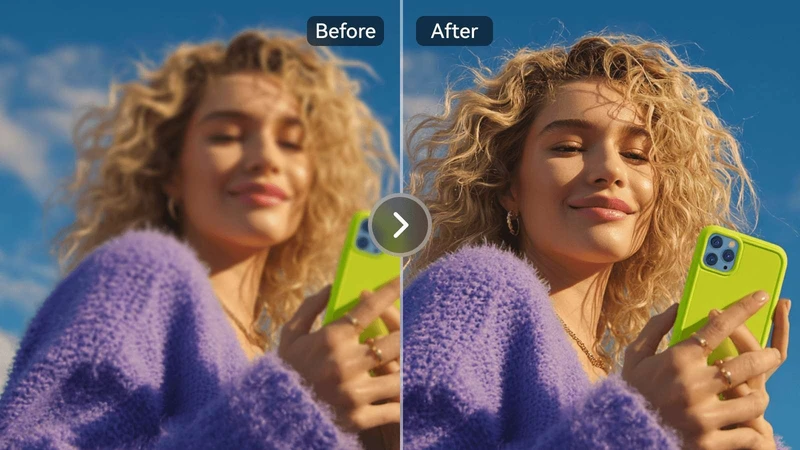
04. 肌荒れ・一時的な吹き出物の修正
プロフィール写真やビジネス用途の証明写真でよく使う指示です。
一時的なニキビや肌荒れ、赤み、細かいホコリの映り込みなどの気になる点を目立たなくしてください。毛穴や肌の質感、元の顔立ち、自然な光の雰囲気、全体の画質はそのまま残し、シャープでリアルな高解像度のポートレートに仕上げてください。

05. 露出・色味の補正
写真全体がくすんで見えるときに使う、基本の色補正プロンプトです。
この画像の露出、ホワイトバランス、コントラスト、ハイライト、シャドウを補正してください。色味は強調しすぎず自然な正確さを重視し、肌の色味は自然なまま、シャープさを上げてノイズを抑え、すっきりとした高解像度の写真にしてください。

06. 色あせた古い写真の復元
家族写真など、経年劣化した写真を自然に復元したいときに使います。
この色あせた古い写真を復元してください。傷やホコリの写り込みを修正し、鮮明さを高め、損傷した部分を自然に補完し、色あせた色味を補正してください。シャープさを上げつつ、人物の顔立ちや服装、当時の雰囲気はそのまま残し、自然で高解像度な仕上がりにしてください。

07. ブレた写真のシャープ化
手ブレやピンボケの写真を、不自然にならない範囲で鮮明にします。
この少しブレた写真をシャープにしてください。顔立ちや物のディテールはリアルなまま保ち、ノイズを抑えて輪郭をクリアにし、解像度を上げてコントラストを整えてください。過剰なシャープ処理は避け、自然でクリアな高画質の画像に仕上げてください。

08. 白黒写真のカラー化
古いモノクロ写真に、違和感のない自然な色を加えます。
この白黒写真をカラー化してください。肌の色味、服の色、背景の色はすべて自然なトーンで再現し、照明のバランスも整えてください。元の写真が持つ雰囲気は残したまま、リアルで高解像度なカラー写真に仕上げてください。

09. 背景のクリーンアップ
人物や商品を引き立てたいときに、背景だけを整理する指示です。
背景に映り込んだ不要な物を消し、雑然とした部分を整理して、被写体の照明に合ったシンプルな背景に整えてください。人物のポーズ、服装、顔立ち、自然な影は変えずに、シャープで高解像度な画像にしてください。

10. アート調のモノクロ変換
証明写真ではなく、作品として仕上げたい場合の白黒変換です。
この写真をプロフェッショナルな白黒写真に変換してください。コントラストのバランス、階調豊かなグレースケール、クリアなハイライト、ディテールのある影、シャープな質感を意識してください。表情や構図はそのまま残し、感情の伝わるアート作品のような仕上がりにしてください。

11. SNS投稿用に最適化
Instagramなど、投稿先に合わせたトリミングと画質調整を一度に指示できます。
この画像をInstagram投稿用にトリミングし、被写体を中央に配置してください。照明を整え、ディテールをシャープにし、画質を上げ、色味を自然に調整し、余計な要素を取り除いて、SNS投稿にふさわしいすっきりとしたプロフェッショナルな仕上がりにしてください。

12. 商品写真・ECサイト用の加工
商品の質感を正確に見せたいEC担当者向けのプロンプトです。
この商品写真の背景を削除し、照明を補正し、色の正確さを高め、シャープさを上げ、反射を抑えてください。商品のサイズ感は正確なまま保ち、清潔感のある白背景に配置してください。リアルなディテールを備えた、プロフェッショナルな商品写真に仕上げてください。

【再生成なし】Gemini画像の文字だけをOCRで直接修正する方法
Nano Banana(Gemini)は対話形式で画像内の文字修正にも対応しており、簡単な文字の置き換えであれば「この文字を◯◯に変えて」と伝えるだけで直せることも増えています。
ただ、価格表やカタログのように文字数が多い画像や、細かいレイアウトが絡む修正では、意図した箇所だけをピンポイントで直すのが難しかったり、何度か指示を出し直しても思った通りにならなかったりすることがあります。特に納品前に「価格や日付だけ直したいのに、画像全体の雰囲気が変わってしまう」といったケースは避けたいところです。
そんなときは、PDNobのようなPDF編集ソフトでAI生成画像を直接OCR処理し、テキストとして編集する方法が便利です。画像を再生成することなく、文字だけをピンポイントで修正できます。

PDNobでできること
- AIのOCR機能で、画像として貼り付けられた文字も編集可能な状態に変換
- 資料全体のレイアウト・フォント・余白を保ったまま、部分的なテキスト修正が可能
- Windows・Mac両方に対応
- 買い切りライセンスで、修正のたびに追加費用が発生しない
ステップ別:AI画像内のテキストを編集する方法
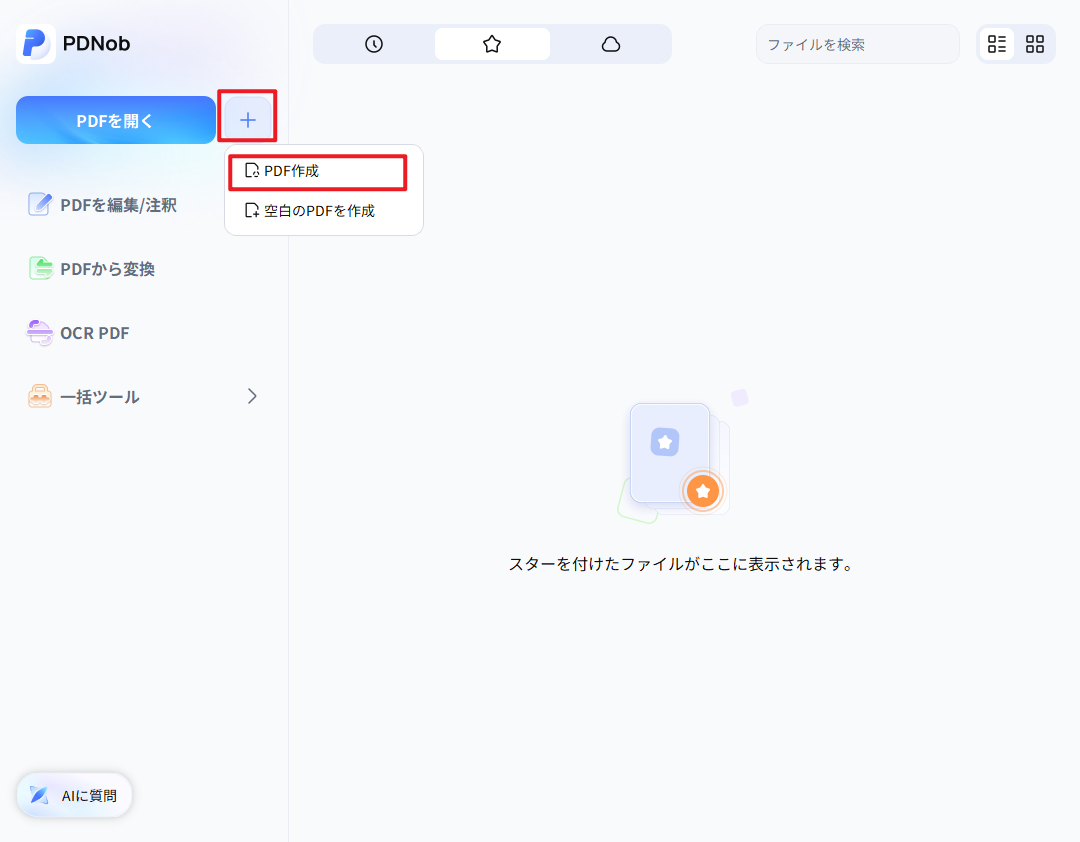
- 既存のAI画像からPDFを作成
PDNobを起動し、「PDFを作成」からAI生成画像(PNG/JPG)をドラッグ&ドロップしてPDF化します。複数の画像を一括でPDFにまとめることも可能です。



- OCRを実行してテキストを認識
「OCRを実行」を選択し、言語設定(日本語・英語など)を指定してOCRを開始します。数秒で画像内のテキストが認識され、編集可能な状態になります。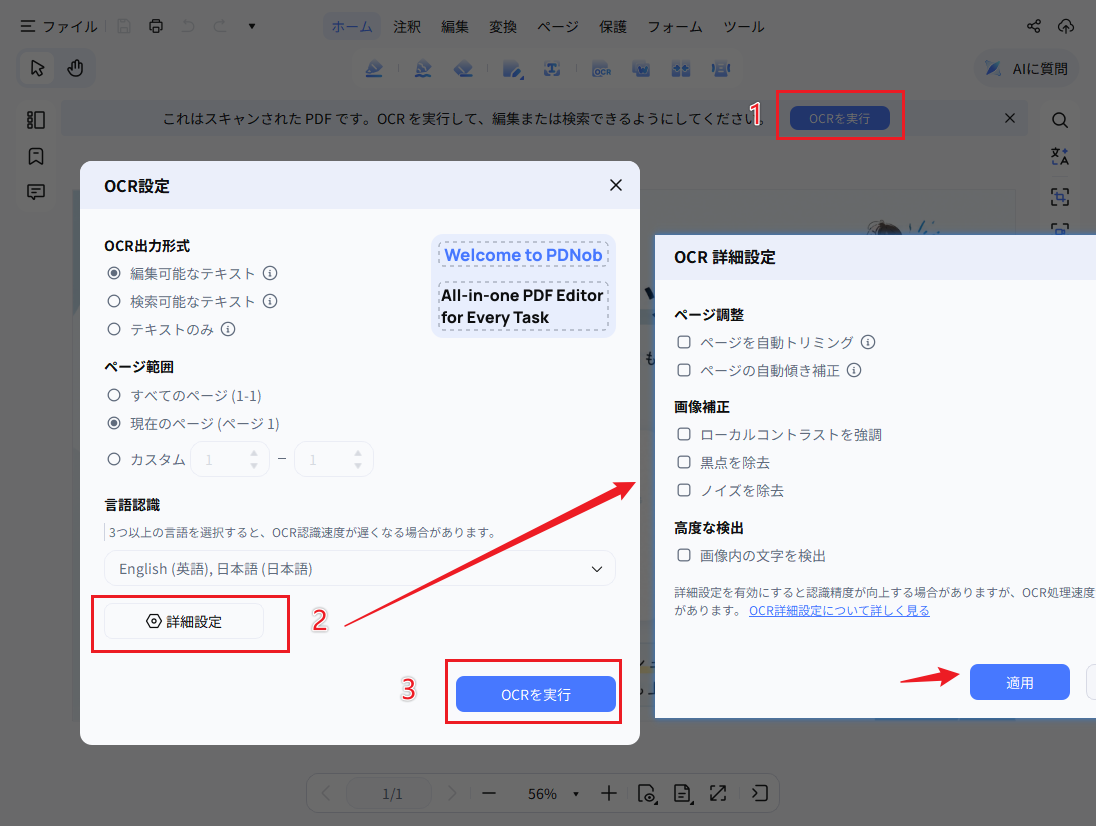
- テキストを編集・修正・削除
認識されたテキストを直接クリックして編集できます。誤字修正・文字差し替え・不要なテキストの削除がそのまま行えるため、AI画像を再生成する必要がありません。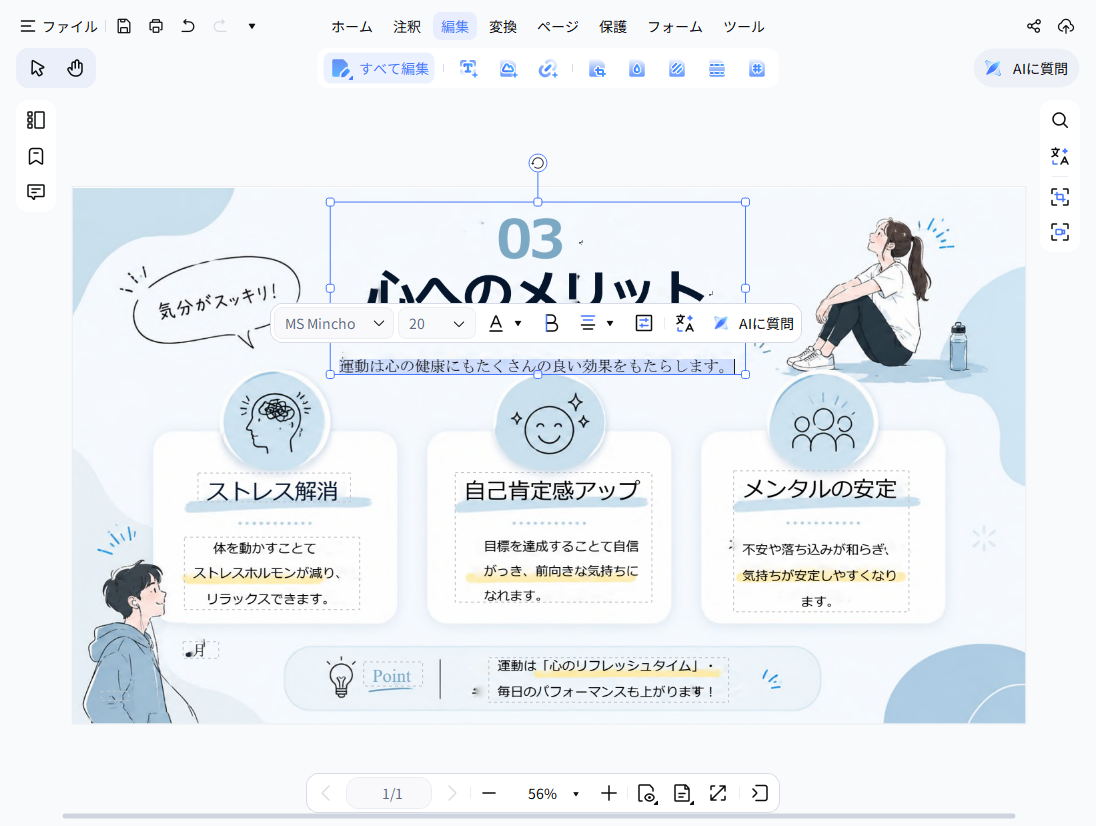
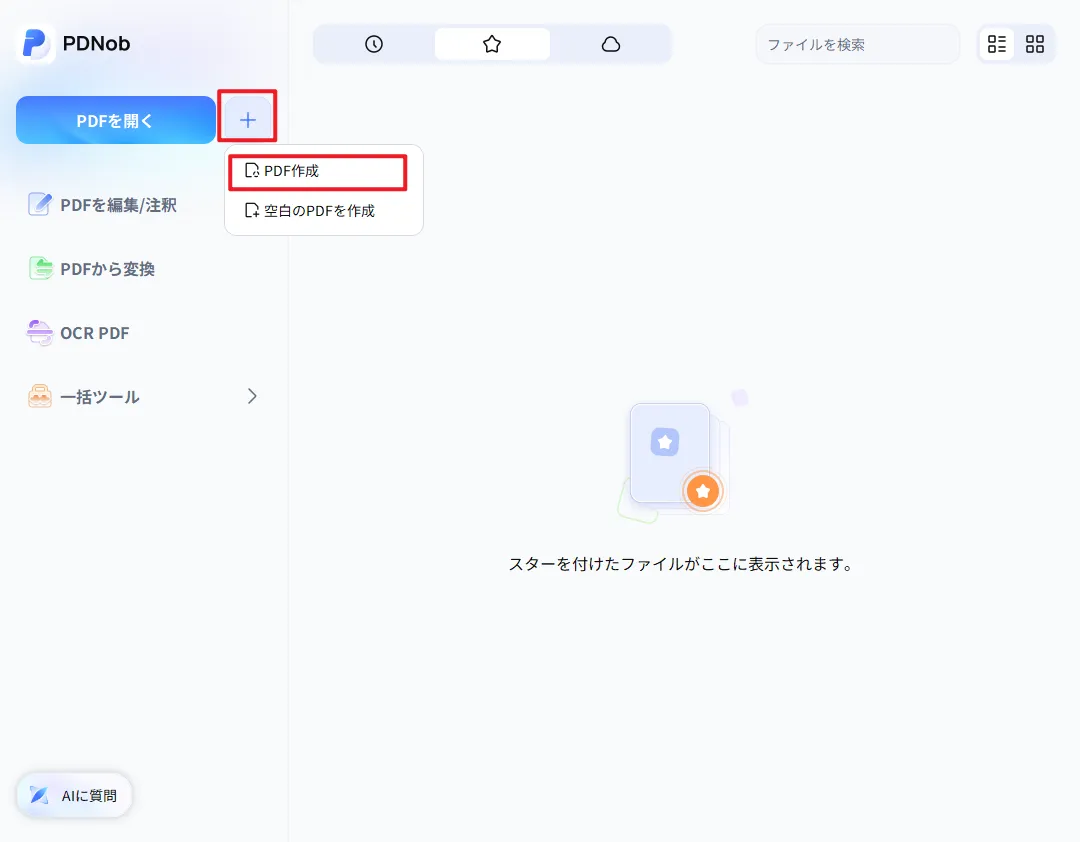


Geminiでテキスト編集を試みても思うような結果にならなかったとき、PDNobを使えば画像を再生成せずにテキストだけを修正できます。特に納品前の細かい文字修正や、資料の最終調整に活用すると作業効率が大幅に向上します。
AI生成画像をPDF化し、レイアウトを保ったままテキスト修正が可能。無料体験版あり。
【実演】Gemini画像加工プロンプトでもっと高品質な仕上がりにする方法
画像加工プロンプトの書き方だけでなく、いくつかの手順を踏むことで仕上がりの精度がさらに上がります。
-
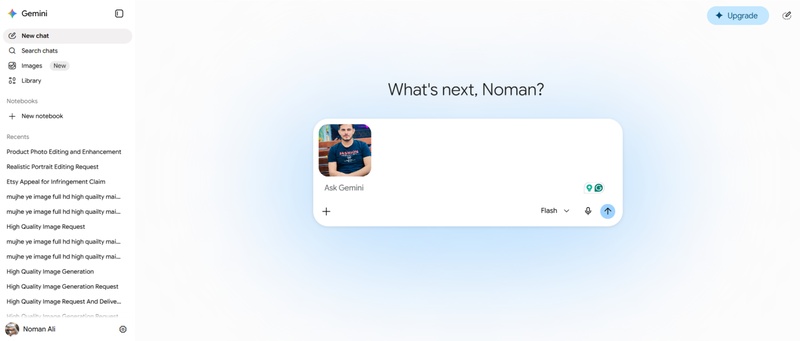
元画像はできるだけ高画質なものを使う
画質の良い元写真ほど、Geminiが参照できる情報量が多く、加工結果も安定します。
-
具体的な指示を出す
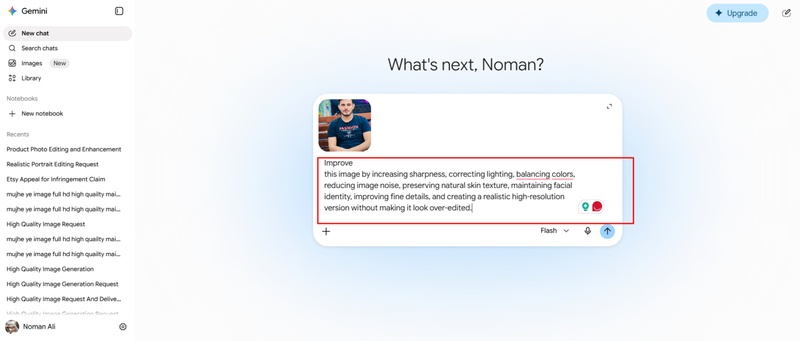
「この写真をよくして」ではなく、何をどう変えたいのかを言語化しましょう。
例:シャープさを上げ、照明を補正し、色のバランスを整え、ノイズを抑えつつ、自然な肌の質感と本人らしさは維持し、加工しすぎない自然な高解像度画像に仕上げてください。
-
顔立ちや本人らしさを固定する
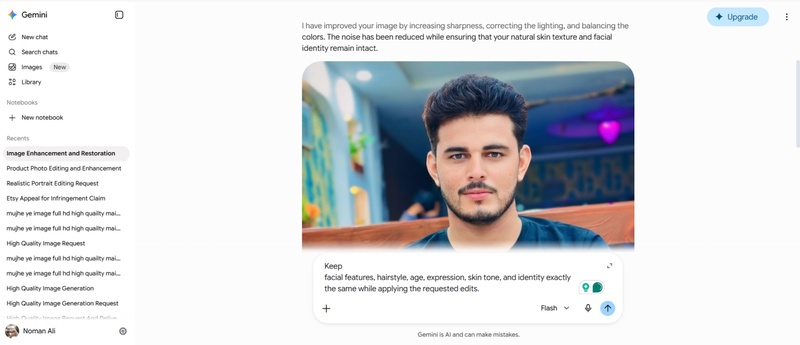
指示が広すぎると、AIが意図せず顔の印象を変えてしまうことがあります。「変えないでほしい部分」を明記しましょう。
例:顔立ち、髪型、年齢感、表情、肌の色味は元の写真のまま変えないでください。
-
ブレ・ノイズ・過剰な加工を避ける
すべてを極端にシャープにしようとせず、自然な質感を残すバランスを意識します。
例:ノイズを抑えて鮮明さを上げつつ、不自然な輪郭にならないよう自然な質感を保ってください。
-
一度にまとめず、段階的に修正する
一つのプロンプトに全部詰め込むより、工程を分けたほうが精度が上がります。
- 照明と色味を補正する
- シャープさを整える
- 背景を整理する
- 必要であれば肌を補正する
- 高解像度で書き出す
一度に完璧を求めず、少しずつ調整していくのがコツです。
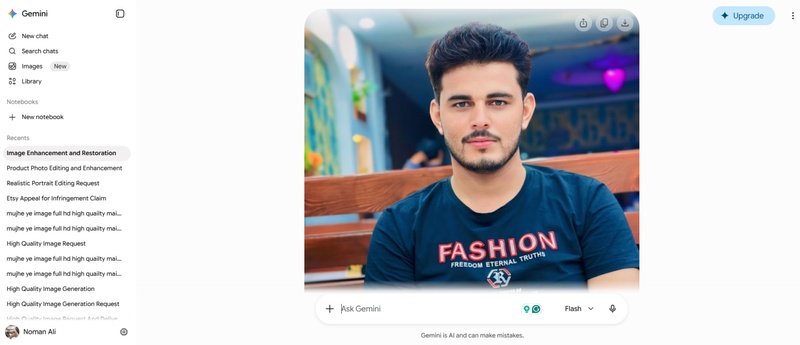


Gemini画像加工プロンプトに関するよくある質問
用途別にフォルダを分けて保存しておくのがおすすめです。ポートレート修正、古い写真の復元、商品写真、SNS用など、うまくいったプロンプトをストックしておくと、毎回一から書く手間が省けます。
例:この自撮り写真の露出バランスを整え、強い影を和らげ、ホワイトバランスを補正し、シャープさを上げてください。肌の色味と顔立ちは変えずに、自然で高解像度な仕上がりにしてください。
例:このカップル写真の照明を整え、肌の色味のバランスを取り、シャープさを上げ、背景をすっきりさせて、柔らかく自然な雰囲気に仕上げてください。二人の顔、表情、服装、体のバランスは変えずに、プロフェッショナルな高解像度の写真にしてください。
例:背景を、柔らかい自然光の入るモダンなオフィス空間に変更してください。被写体の照明と自然に馴染ませ、影のリアリティを保ちながら、人物の顔立ち・服装・ポーズは変えないでください。
複数画像をまとめて扱える場面もありますが、精度を安定させたいなら1枚ずつ編集し、結果を確認しながら進めるほうが失敗が少なくなります。
Nano Banana系は自然言語での指示に強く、対話しながら手早く編集できるのが特徴です。ゼロから作品を生み出す用途にはMidjourneyのようなツールが向いており、細部まで手動で追い込みたい場合はPhotoshopのAI機能が適しています。用途に応じて使い分けるのが現実的です。
まとめ
Gemini写真編集プロンプトは、被写体・編集内容・スタイル・照明・背景・画質・変更禁止部分という型に沿って書くだけで、仕上がりの安定感が大きく変わります。今回紹介した12個のプロンプト例をベースに、自分の写真や用途に合わせて調整してみてください。
AI生成画像をまとめてテキスト修正やレイアウト調整をしたい場合は、PDNobのようなPDF編集ツールを組み合わせるとスムーズです。
Gemini画像加工プロンプトは具体性と順序が鍵。基本の型に沿って指示を出し、顔立ちや質感は「変えない」と明記することで、意図通りの自然な仕上がりに近づけます。まずはコピペプロンプトを試し、徐々に自分好みにカスタマイズしてみてください。


皆さんのご意見・ご感想をお聞かせください。
レビューを投稿してください
皆さんのご意見・ご感想をお聞かせください。
コメントを投稿する
PDNobの記事レビューを投稿してください

関連記事
AI・オフィスソフトレビューライター
佐藤 翔太は、AIツールやオフィスソフト、PDFソフトのレビュー・比較を専門とするライターです。機能や価格、使いやすさ、AI活用の実用性をわかりやすく比較し、読者が用途や目的に合った最適なソフトを選べるよう、実践的な情報を発信しています。


