
 ホーム
>
AI PDF
>
PDFを丸ごと翻訳する方法4選!無料・高精度なおすすめツールを紹介
ホーム
>
AI PDF
>
PDFを丸ごと翻訳する方法4選!無料・高精度なおすすめツールを紹介
PDFを丸ごと翻訳する方法4選!無料・高精度なおすすめツールを紹介
海外の資料や論文、マニュアルなどを読む際、「PDFを丸ごと翻訳したい」と思ったことはありませんか。
しかし、翻訳ツールによってはレイアウトが崩れたり、スキャンしたPDFを翻訳できなかったり、機密情報の取り扱いが気になったりすることもあります。
本記事では、PDFを丸ごと翻訳するおすすめの方法4選を比較し、それぞれの特徴や使い方、用途に合った選び方、安全に利用するためのポイントまで詳しく解説します。
全文翻訳・対訳表示・翻訳後の編集までこれ1つ。無料体験版あり。
 安心にダウンロード
【手順付き】PDFを丸ごと翻訳する方法4選
ここからは、PDFを丸ごと翻訳できる代表的な方法を4つ紹介します。それぞれ対応している機能や得意分野が異なるため、レイアウトの保持や画像化されたPDFも翻訳したい、無料で使いたいなど、要望を整理しておきましょう。各ツールの特徴や操作方法、メリット・デメリットを比較しながら、自分に最適な翻訳方法を見つけましょう。
方法1:DeepL(ファイルの翻訳機能)
DeepLは、高い翻訳精度で知られるAI翻訳サービスです。PDFファイルをアップロードするだけで文書全体を翻訳でき、用語集機能を使えば専門用語の統一も簡単に行えます。
ただし、スキャンPDFや複雑なレイアウトのPDFでは正しく翻訳できない場合があります。また、ファイル翻訳にはアカウントが必要で、翻訳できるファイル数にも制限があるため、大量のPDF翻訳には不向きです。

DeepLでPDFを丸ごとに翻訳する具体的な操作手順
- トップ画面の左側の枠内に翻訳したい文章をアップロード
- 入力すれば自動で翻訳された文章が右側の枠内に表示される
メリット
- AIによる高精度な翻訳が可能
- PDF全体を翻訳でき、レイアウトも基本的に保持できる
- 原文と訳文を並べて確認できる対訳表示に対応
- 用語集機能で専門用語の表現を統一しやすい
- Windows・Mac・ブラウザなど幅広い環境で利用できる
デメリット
- ファイル翻訳にはDeepLアカウントが必要
- 無料版ではファイル数やサイズに制限がある
- スキャンPDFでは翻訳精度が低下する場合がある
- 翻訳後のPDF編集機能は限定的
方法2:PDNob(翻訳・直接編集・OCR&ノイズ除去対応)
PDNobは、PDFの閲覧・編集・OCR・AI翻訳まで対応できるPDF編集ソフトです。PDFを丸ごと翻訳し、そのままレイアウトを保った状態で保存できるため、Wordへの変換や再編集の手間を省けます。
また、原文と訳文を並べて確認できる対訳表示やOCR機能にも対応。スキャンPDFや画像PDFの文字も認識して翻訳でき、翻訳後の文字位置やサイズもPDF編集機能で調整できます。
ただし、利用にはソフトのインストールが必要です。無料版には機能制限があります。

PDNob 2.1の新機能を徹底解説|対訳・AI操作・注釈非表示・一括ツールがさらに便利に
PDNobでPDFを丸ごとに翻訳する具体的な操作手順
-
PDNobを起動する
まずPDNobをインストールして起動します。




-
翻訳モードを選択する
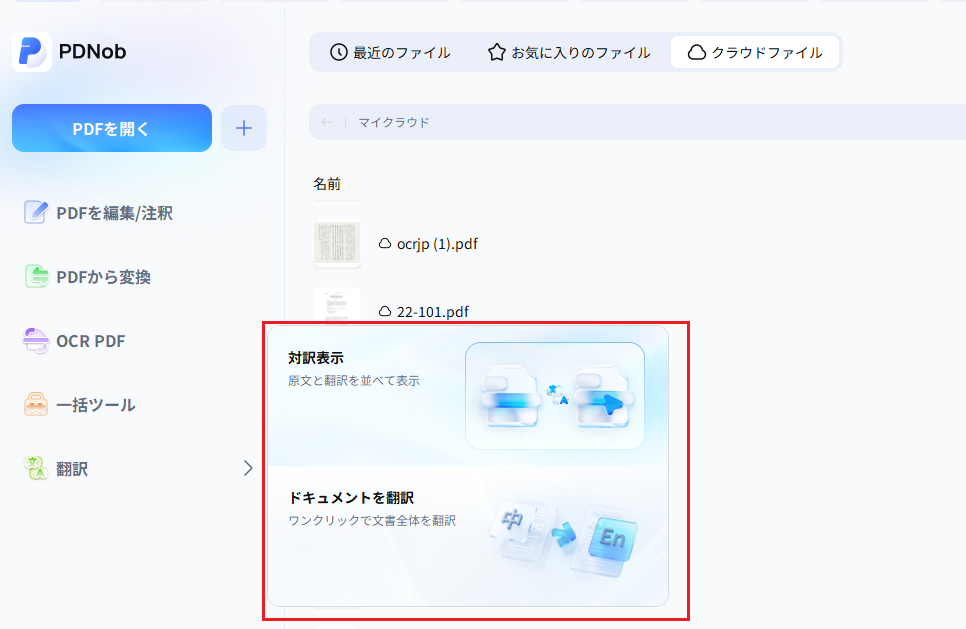
PDNobを起動した後、翻訳アイコンをクリックし、目的に合わせて翻訳方法を選択します。
- 対訳表示: 原文と翻訳文をページごとに並べて表示します。内容を比較しながら確認したい場合に便利です。
- ドキュメントを翻訳: PDF全体を翻訳し、翻訳済みPDFとして保存したい場合に利用できます。
-
翻訳言語とAIモデルを設定する
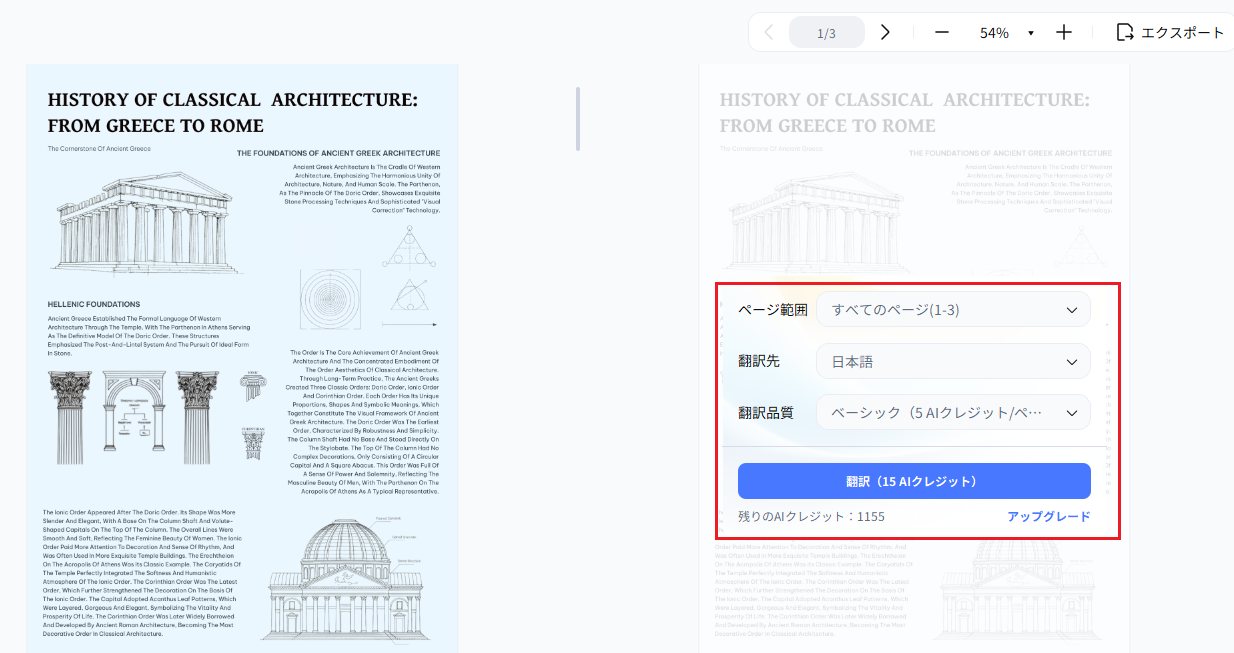
翻訳先の言語を選択し、翻訳品質(AIモデルの精度レベル)を設定します。上位モデルほどAIクレジットを消費しますが、より自然で高精度な翻訳が期待できます。
全文翻訳では、PDFのレイアウト設定も可能です。元の配置を維持するか、読みやすさを優先して文章を再配置するかを選択できます。
-
翻訳を実行する
設定が完了したら「翻訳」をクリックします。スキャンPDFや画像化されたPDFの場合、PDNobはOCRによる文字認識を案内します。OCR処理で画像内の文字を抽出した後、AI翻訳を実行できるため、テキスト情報を持たないPDFでも翻訳が可能です。
-
翻訳結果を確認して保存する
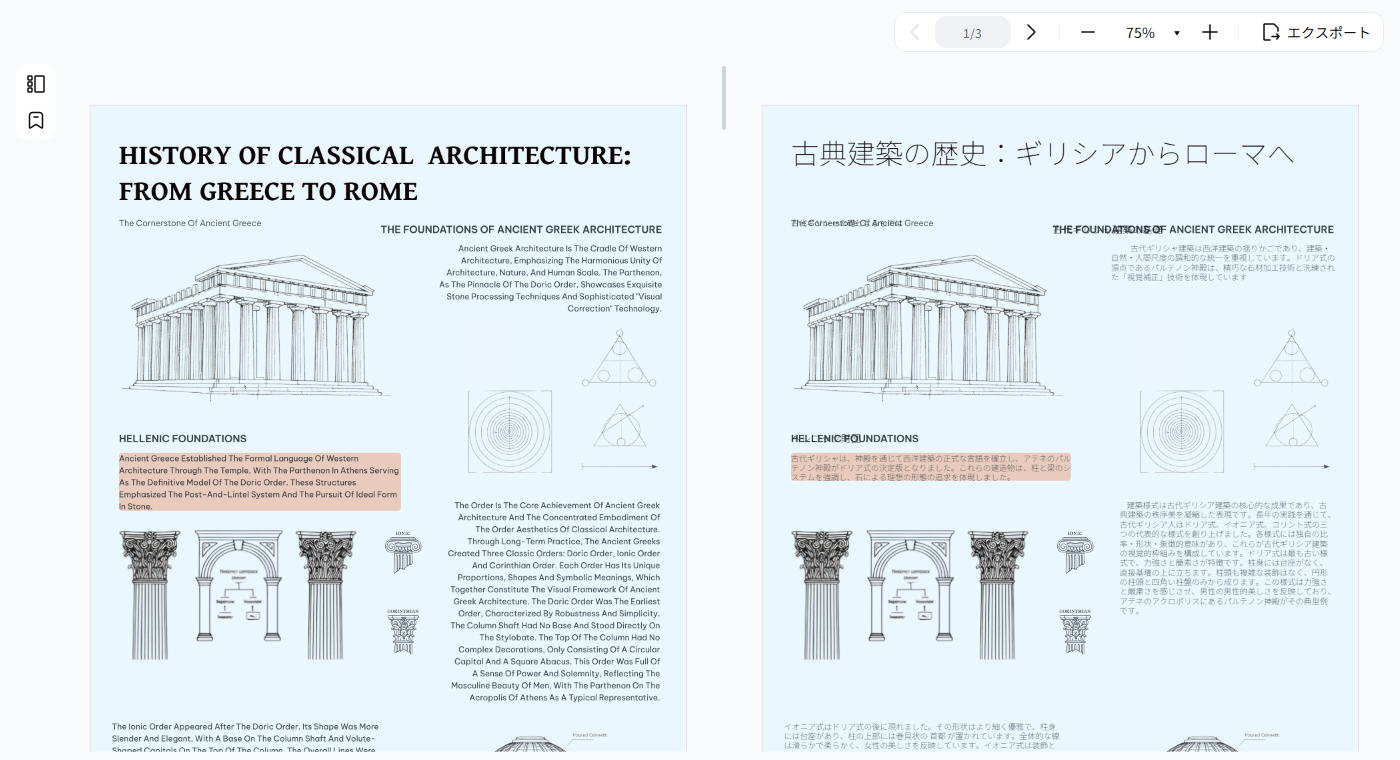
翻訳完了後、結果を確認できます。対訳表示では原文と翻訳文を比較しながら確認でき、翻訳箇所を簡単にチェックできます。
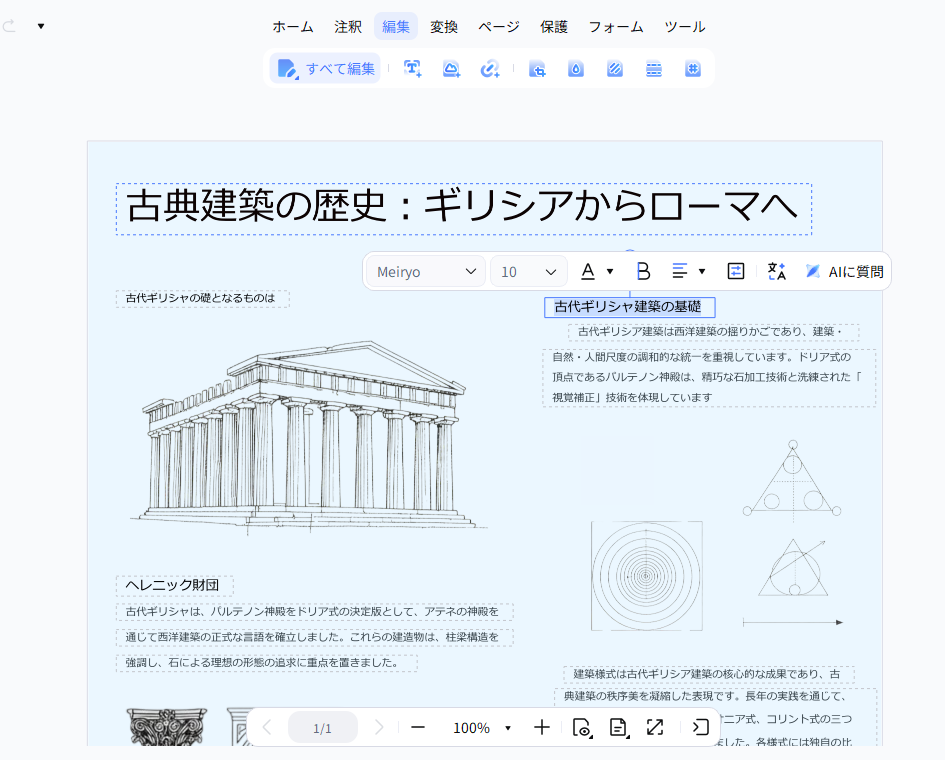
全文翻訳では翻訳済みPDFが自動生成され、そのまま保存・共有できます。必要に応じて翻訳後のPDFを編集することも可能です。


メリット
- PDF全体を丸ごと翻訳しレイアウトを維持したまま保存できる
- 原文と訳文を並べて確認できる「対訳(バイリンガル)表示」に対応
- OCRとノイズ除去により、スキャンPDFや画質の低いPDFも翻訳できる
- 翻訳後にPDFを直接編集し、レイアウトを微調整できる
- PDF編集・翻訳・OCRを1つのソフトで完結できる
デメリット
- PCへのソフトのインストールが必要
- 無料版では一部機能に制限がある
- ブラウザだけで完結するオンラインサービスほど手軽ではない
全文翻訳・対訳表示・翻訳後の編集までこれ1つ。無料体験版あり。
方法3:Googleエコシステム(Google翻訳 & Googleドライブ)
Google翻訳は、ブラウザから無料で利用できる翻訳サービスです。PDFファイルを直接アップロードして翻訳できるほか、Googleドライブへ保存したPDFをGoogleドキュメントとして開いて翻訳することもできます。Googleアカウントがあれば、追加のソフトをインストールする必要はありません。ブラウザ上で手軽に利用できる点が大きな魅力です。
一方で、Google翻訳のドキュメント翻訳はパソコン向けの機能であり、モバイル環境でも利用できますが使いづらいでしょう。また、PDF内の画像に含まれる文字は翻訳対象にならず、複雑なレイアウトや表組みを含むPDFもレイアウトが崩れる場合があります。

PDFを丸ごとに翻訳する具体的な操作手順:Google翻訳を直接使う方法
- Google翻訳のトップ画面にある左枠内に翻訳したい文書を入れる
- 翻訳された文章は自動で右側の枠内に表示される
ドライブ連携を使う方法
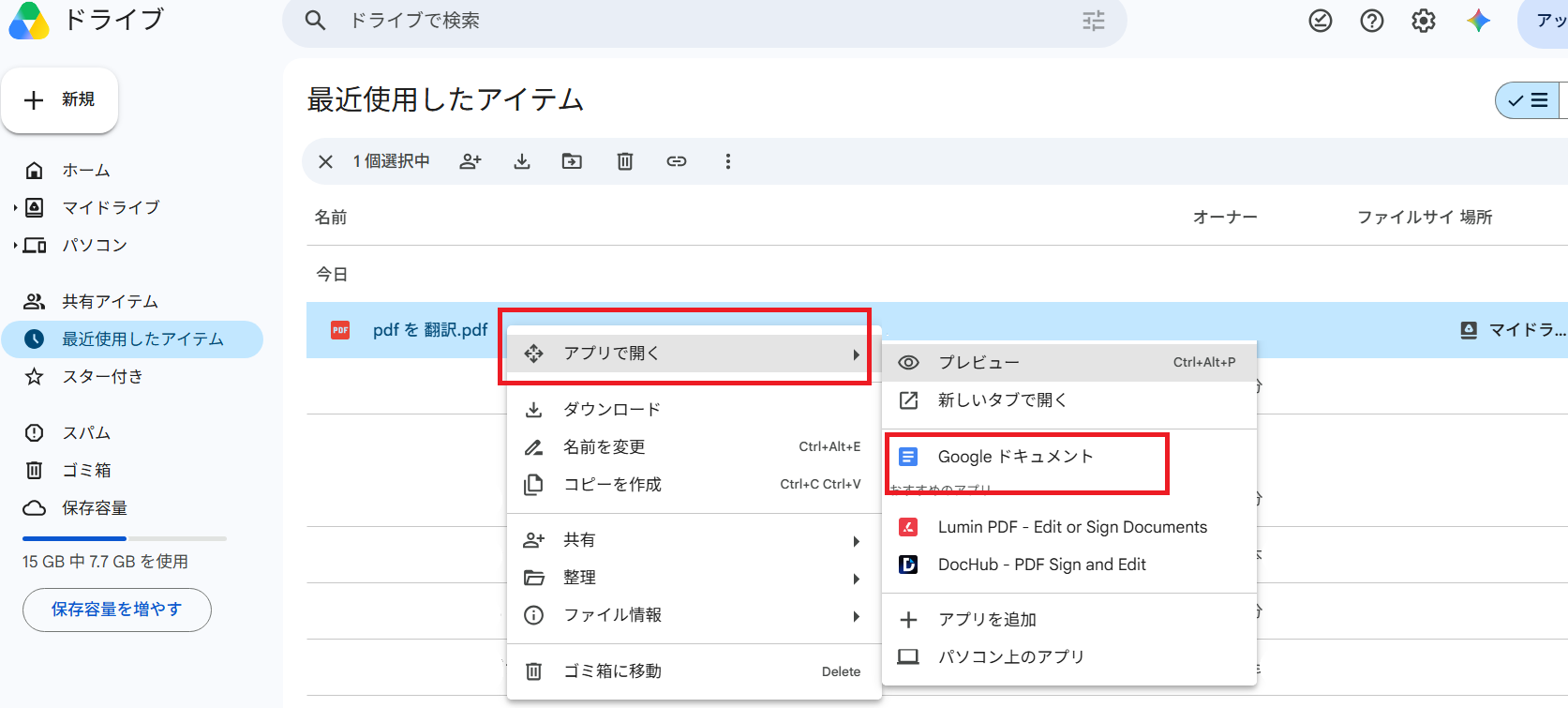
- ドキュメント内で丸ごと翻訳したいPDFの上で右クリック
- 「アプリで開く」から「Googleドキュメント」を選択
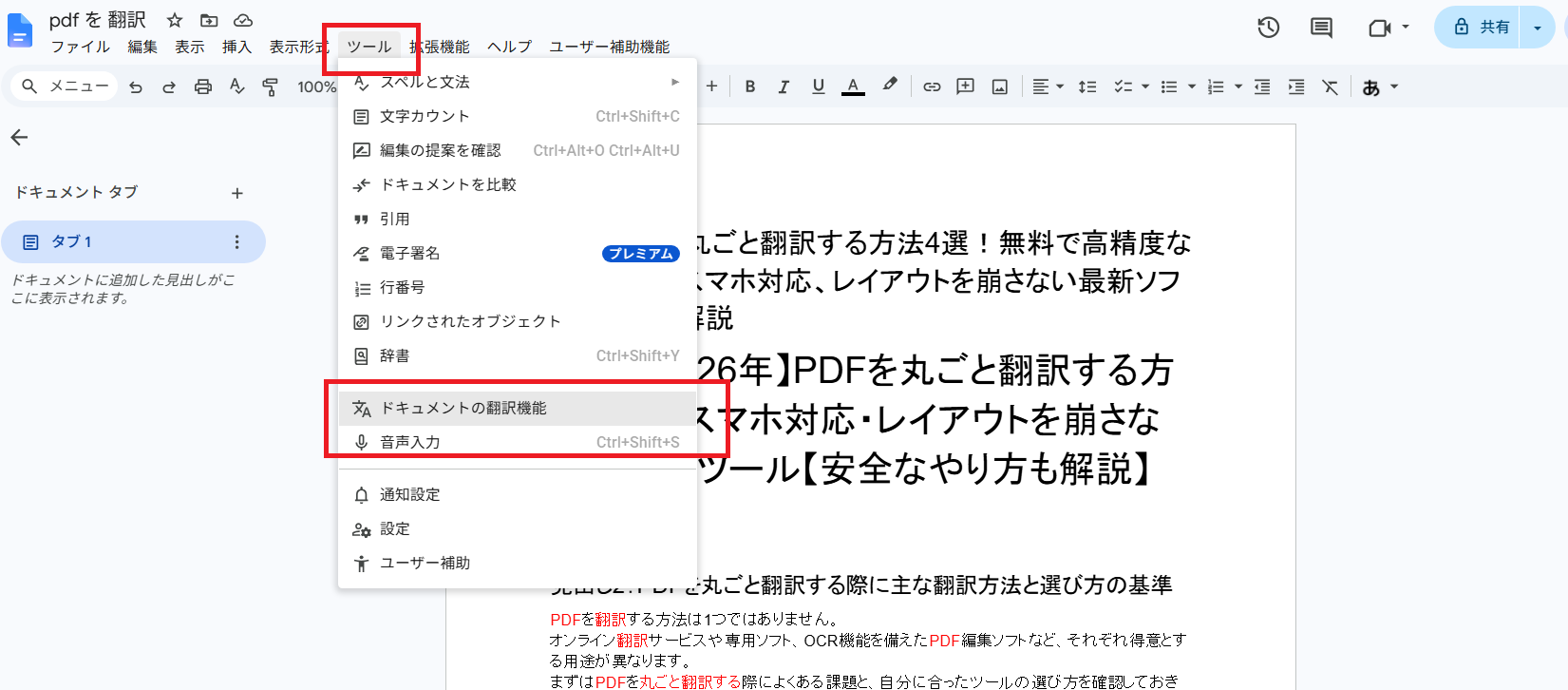
- 「ツール」から「ドキュメントの翻訳」を選択して言語を選択


メリット
- Googleアカウントがあれば無料で利用できる
- ソフトのインストールが不要
- PDF全体を丸ごと翻訳できる
- GoogleドライブやGoogleドキュメントと連携しやすい
- 複数の言語に対応している
デメリット
- モバイルでは翻訳機能を利用できない
- 画像内の文字やスキャンPDFは正しく翻訳できない場合がある
- 複雑なレイアウトでは表示が崩れやすい
- 翻訳後のPDFを直接編集する機能はない
方法4:Microsoft Word(PDF変換・校閲機能で翻訳)
Microsoft Wordは、PDFをWord文書に変換してから翻訳する方法です。Wordの「翻訳」機能を使えば、Microsoft 365ユーザーは追加ソフトなしでPDF翻訳を行えます。
ただし、変換時に表や画像を含む複雑なレイアウトが崩れる場合があります。また、スキャンPDFの翻訳には対応していないため、簡単な文書向けの方法です。

Microsoft WordでPDFを丸ごとに翻訳する具体的な操作手順
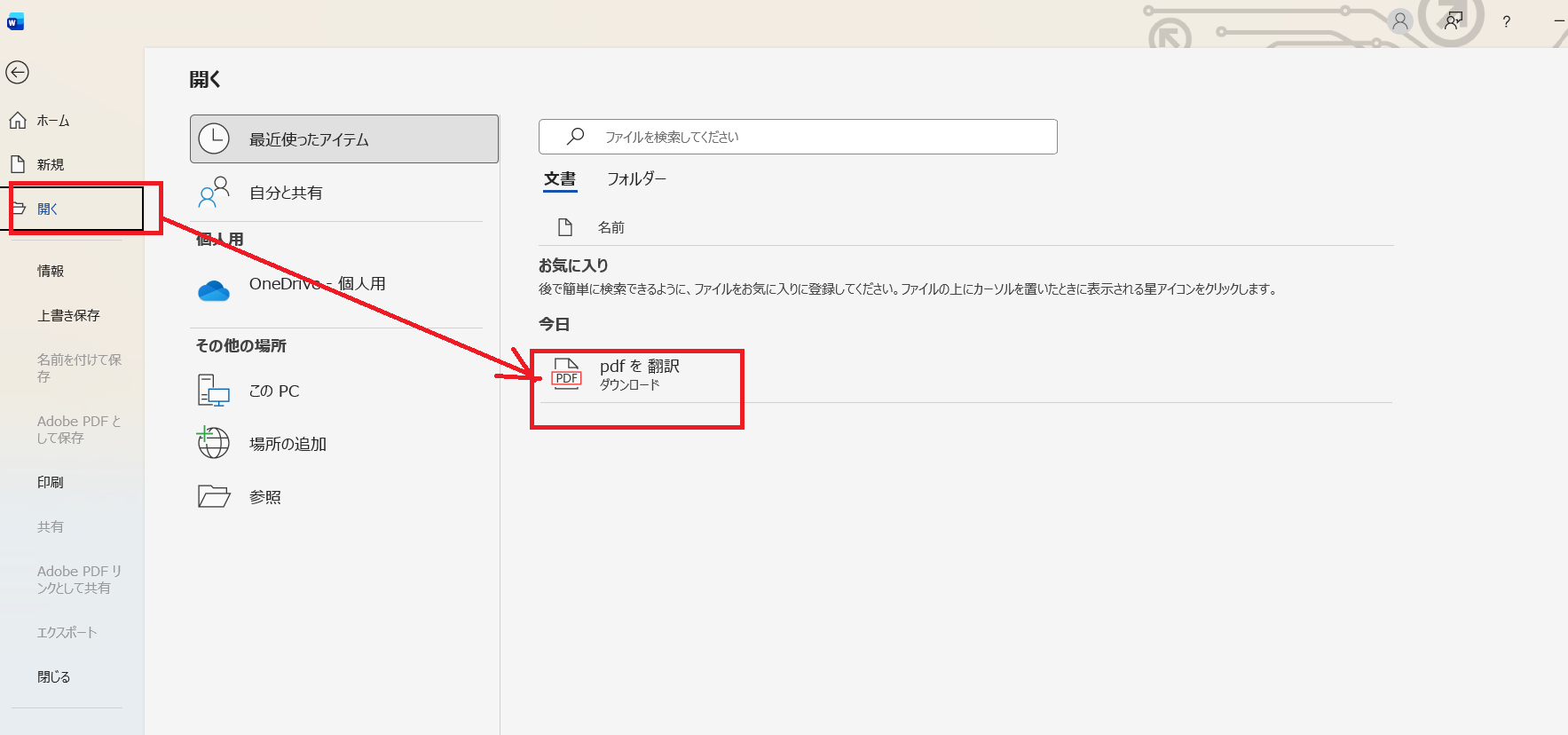
- 「開く」から翻訳したいPDFを選択する
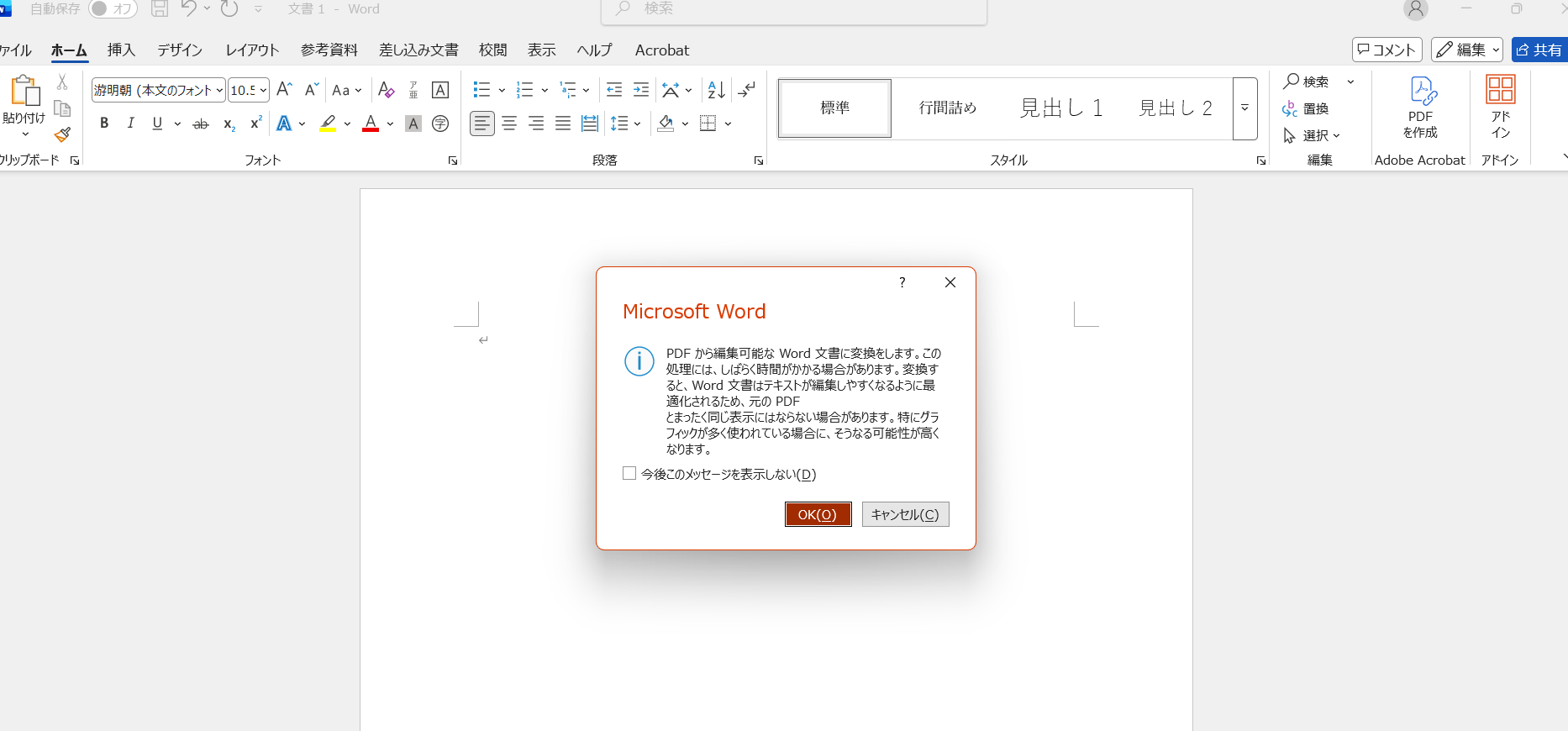
- PDFをWord文書へ変換する
- 「校閲」タブから「翻訳」を選択する
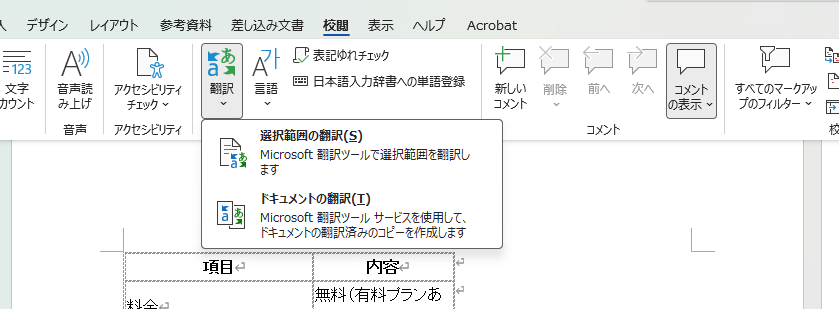
- 文書全体または選択したテキストを翻訳する


メリット
- Microsoft Wordだけで作業が完結する
- 翻訳後に文章を修正しやすい
- Microsoft 365を利用している人なら導入しやすい
デメリット
- PDFをWordへ変換する際にレイアウトが崩れる場合がある
- スキャンPDFは編集も翻訳もできない
- 元のPDFレイアウトを完全に維持することは難しい
- 図表や複雑なデザインを含むPDFにはあまり向いていない
【比較表】PDF翻訳方法・ツールの特徴まとめ
PDFを翻訳する方法について、ツールごとに特徴をまとめました。
- とにかく手軽に・無料で翻訳したい → Google翻訳(ドライブ連携)
- 自然な翻訳品質・レイアウト保持を重視 → DeepL
- スキャンPDF・画像PDFも翻訳したい → PDNob(OCR搭載で画像PDFも翻訳可能、レイアウト編集も対応)
- 翻訳後に文章を直接編集・修正したい → PDNob または Microsoft Word(PDF編集機能またはWord編集で微調整可能)
- 機密文書を安全に翻訳したい → PDNob(ローカル処理でデータ送信なし)
- Microsoft 365ユーザーで追加コストをかけない → Microsoft Word(既存環境で翻訳完結)
PDFを丸ごと翻訳する際の注意事項とツールの選び方
PDFを丸ごと翻訳する場合は、翻訳精度だけでなく、レイアウト保持やOCR対応、安全性なども確認することも大切です。
また、 PDFを翻訳する方法は1つではありません。オンライン翻訳サービスや専用ソフト、OCR機能を備えたPDF編集ソフトなど、ツールによって対応できる機能や得意な用途が異なります。
PDF翻訳で注意すべき3つのポイント
PDFの丸ごと翻訳では、翻訳精度だけでなく「レイアウト」「スキャン画像」「セキュリティ」についても確認が必要です。
- レイアウト崩れ
翻訳によって文字量が変化すると、改行や表、画像の配置が乱れて読みづらくなる場合があります。
- スキャンPDFへの対応
文字が画像として保存されているPDFは、OCR(文字認識)機能がないツールでは翻訳できません。古い資料や紙をスキャンしたPDFでは対応状況を確認しましょう。
- セキュリティ面
無料のオンライン翻訳サービスを利用する場合は、機密文書をアップロードする前にデータの取り扱いを確認することが大切です。
PDFを丸ごと翻訳する際は、用途に合った機能を備えたツールを選ぶことで、失敗を防ぎやすくなります。
目的に合わせたPDF翻訳ツールの選び方
最適なツールは、どのような目的でPDFを丸ごと翻訳するかによって異なります。
- 手軽さ重視:オンライン翻訳ツール
- 品質・安全性重視:翻訳・編集機能を備えた専用ソフト
「海外サイトの資料をすぐに確認したい」「簡単な翻訳だけ使いたい」という場合は、ブラウザで利用できるオンライン翻訳サービスが便利です。インストール不要で、スマートフォンからでも手軽に利用できます。
一方で、契約書や技術資料、学術論文など重要な文書を扱う場合は、レイアウト保持やOCR、翻訳後の編集機能を備えた専用ソフトのほうが適しています。
【エラー対処】PDFを丸ごと翻訳できない原因と解決策
PDFを丸ごと翻訳しようとしても、うまく読み込めなかったり、一部の文字しか翻訳されなかったりすることがあります。こうした場合、翻訳ツールそのものではなく、PDFの形式やファイルサイズ、セキュリティ設定などが原因になっている可能性があります。ここでは、PDFを丸ごと翻訳するときに起こりやすい3つの原因と、それぞれの対処法を紹介します。
原因1:PDFが画像として保存されている(対策:OCRで文字を認識する)
紙の資料をスキャンして作成したPDFなどは、文字がテキストデータではなく「画像」として保存されていることがあります。このタイプのPDFは、文字を直接読み取れない翻訳ツールでは、「翻訳できない」「一部しか翻訳されない」といった問題が起こる場合があります。
画像PDFを翻訳する場合は、まずOCR(光学文字認識)で画像内の文字をテキストとして認識させる方法があります。とくに、スキャン画像に傾きやノイズ、影などがある場合は、OCRの前に画像を補正しておくと文字を認識しやすくなります。
PDNobは、OCRに加えてノイズ除去や画像補正にも対応しているため、スキャンPDFの文字認識から編集までまとめて行いたい場合に便利です。
原因2:ファイルサイズやページ数がツールの上限を超えている(対策:PDFを分割する)
オンラインのPDF翻訳ツールでは、アップロードできるファイルサイズやページ数に上限が設定されていることがあります。そのため、容量の大きいPDFやページ数の多い資料を丸ごと翻訳しようとすると、アップロードできなかったり、途中でエラーになったりする場合があります。
この場合は、まず利用している翻訳ツールの対応サイズやページ数を確認しましょう。上限を超えている場合は、PDFを複数のファイルに分割してから、それぞれ翻訳する方法があります。大容量のPDFを頻繁に扱う場合は、ファイルサイズやページ数の対応範囲が広いツールを選ぶことも一つの方法です。
原因3:PDFにパスワードや編集・コピー制限が設定されている(対策:権限を確認する)
PDFにパスワードや編集・コピーなどの制限が設定されていると、翻訳ツールがPDFの内容を正常に読み取れない場合があります。
まずはPDFを開いて、パスワードの入力が必要かどうか、また編集やコピーが制限されていないかを確認しましょう。自分で作成したPDFや、正当な権限を持っているPDFであれば、必要に応じてパスワードを入力したり、作成元の設定から保護を解除したりしてから、もう一度翻訳を試します。
PDFの保護を解除する際は、必ずファイルの所有者または管理者から正当な許可を得てください。権限のないPDFの保護を解除することは、利用規約や著作権などに抵触する可能性があります。
【FAQ】PDFの翻訳に関するよくある質問
PDFを丸ごと翻訳する際によくある質問についてまとめました。
スマートフォンでもPDFの丸ごと翻訳は可能です。Google翻訳やDeepLのアプリ・Web版を利用すれば、対応するPDFをアップロードして翻訳できます。ただし、パソコン版と比べると利用できる機能に制限がある場合や、複雑なレイアウトのPDFだとうまく変換できないことがあります。
無料でPDFを丸ごと翻訳できるツールはありますが、安全性に配慮しなければなりません。無料のオンライン翻訳サービスでは、アップロードしたデータがサーバー内に残ったりAIの学習に利用されたりします。利用規約やプライバシーポリシーを事前に確認しましょう。契約書や顧客情報などの機密文書を翻訳する場合は、データが残ったり学習に利用したりしないサービスが有用です。また、PDNobのようなローカル環境で処理できるソフトを選ぶと、情報漏洩のリスクを抑えられます。
翻訳後に文字サイズや配置を直接調整できるPDF編集機能を備えたソフトを利用すれば、崩れたレイアウトを効率よく修正できます。翻訳すると原文の文字数が増減するため、改行や表のレイアウトが崩れることがあります。レイアウトをできるだけ維持したい場合は、PDFの書式を保持しながら翻訳できるツールを選ぶことが重要です。
まとめ
PDFを丸ごと翻訳する方法には、さまざまな選択肢があります。DeepLやGoogle翻訳のように手軽に利用できるオンラインサービスもあれば、OCRやPDF編集機能を備えたPDNobのような専用ソフトまで選択肢は豊富です。それぞれ得意とする用途が異なるため、どのように使いたいかで使い分けましょう。
レイアウトを維持したいのか、スキャンPDFを翻訳したいのか、あるいは機密性の高い文書を安全に扱いたいのかなど、複数の判断基準をもとに選ぶことが大切です。とくに業務で利用する場合は、翻訳精度だけでなく、セキュリティや翻訳後の編集のしやすさも確認しておきましょう。
本記事で紹介した各ツールの特徴を比較し、自分の用途に合った方法を選ぶことで、PDF翻訳をより効率的かつ安全に行えます。


皆さんのご意見・ご感想をお聞かせください。
レビューを投稿してください
皆さんのご意見・ご感想をお聞かせください。
コメントを投稿する
PDNobの記事レビューを投稿してください

関連記事

AI・オフィスソフトレビューライター
佐藤 翔太は、AIツールやオフィスソフト、PDFソフトのレビュー・比較を専門とするライターです。機能や価格、使いやすさ、AI活用の実用性をわかりやすく比較し、読者が用途や目的に合った最適なソフトを選べるよう、実践的な情報を発信しています。


