
 ホーム
>
AI PDF
>
【2026年最新】漫画翻訳アプリおすすめ徹底比較!画像から手軽に翻訳する方法
ホーム
>
AI PDF
>
【2026年最新】漫画翻訳アプリおすすめ徹底比較!画像から手軽に翻訳する方法
【2026年最新】漫画翻訳アプリおすすめ徹底比較!画像から手軽に翻訳する方法
「海外のウェブトゥーンを早く読みたいのに、日本語版がまだ出ていない…」そんな悩みを感じたことはありませんか。画像として描かれた漫画は通常の翻訳ツールでは対応しにくく、スクリーンショットを撮って別アプリで翻訳する手間がかかります。
この記事では、便利な漫画翻訳アプリ・ツールを用途別に紹介します。スマホで手軽に翻訳したい方から、Web漫画翻訳やスキャン漫画をまとめて翻訳したい方まで、OCR機能を活用した効率的な翻訳方法を解説します。
スキャン同人誌・電子書籍の翻訳・編集・保存までこれ1つ。無料体験版あり。
 安心にダウンロード
失敗しない!漫画翻訳アプリの選び方
OCR(画像認識)の精度で選ぶ
漫画翻訳にはOCR(光学文字認識)技術が欠かせません。漫画は小説などのテキストデータと違い、吹き出しの中のセリフも背景の擬音語も、すべて「画像」として描かれているためです。OCRの精度が低いと、手書き風のフォントや装飾文字を誤認識してしまい、翻訳結果もちぐはぐなものになってしまいます。
翻訳したい言語に対応しているか
翻訳したい言語によって、選ぶべきツールは変わります。
- 韓国語→ Papagoが強い
- 英語→ DeepLやGoogle翻訳が定番
- 中国語→ 対応言語の幅広さで選ぶ
漫画翻訳アプリはスマホ・ブラウザ・PCのどれを選ぶべき?
利用シーンによって最適なツールは異なります。今すぐ1コマだけ読みたいならスマホのカメラ翻訳アプリ、Web漫画を最初から最後まで読みたいならブラウザ拡張機能、保存・編集まで行いたいならPC向け本格ツールが向いています。
【スマホ向け】カメラ・画像アップロードで手軽に読めるアプリ比較
Google翻訳
Google翻訳は、カメラをかざすだけで漫画の吹き出しをその場で翻訳できる、最も手軽な選択肢です。カメラ入力機能(Googleレンズ)を使えば、漫画のページにスマホのカメラをかざすだけで、画面上の文字をリアルタイムで翻訳してくれます。対応言語の幅広さと、追加費用なしですぐに使い始められる手軽さが最大の魅力です。一方で、漫画特有の装飾フォントや文脈に依存する言い回しは、翻訳が不自然になることがあります。


使い方:
- Google翻訳アプリを開き、カメラ入力のアイコンをタップする
- 翻訳したい漫画のページにカメラを向けるか、保存済みの画像を選択する
- 翻訳先の言語を設定すると、画面上に訳文がリアルタイムで表示される
Google翻訳の料金・対応言語・強み/弱みは次の表のとおりです。
Papago(パパゴ)
Papagoは、韓国語の漫画を自然なニュアンスで読みたい人に向いている翻訳アプリです。韓国の大手IT企業NAVERが開発しており、特に韓国語の翻訳において、スラングや文化的なニュアンスまで自然な形で訳してくれる点に定評があります。韓国発のウェブトゥーンを読みたい方にとっては、Google翻訳よりも自然な訳文が得られやすい選択肢です。ただし、対応言語数はGoogle翻訳ほど多くありません。

使い方:
- アプリを開き、カメラ入力またはスクリーンショット読み込みを選択する
- 翻訳言語を「韓国語→日本語」のように設定する
- 画面上に表示される訳文を確認する
Papagoの料金・対応言語・強み/弱みは次の表のとおりです。




【PC・ブラウザ向け】拡張機能でWeb漫画をまとめて翻訳
ブラウザ拡張機能を使うと、海外サイトやSNS上の漫画をブラウザに追加するだけでリアルタイムに翻訳できます。ChromeやEdgeに拡張機能を追加するだけで、海外サイトやSNS(Twitter、Pixiv、Naver Webtoonなど)上の漫画をレイアウトを崩さず自動翻訳できます。多くの拡張機能は、原文のレイアウトを保ったまま吹き出しの上に訳文を重ねて表示してくれるため、コマ割りや絵柄の雰囲気を損なわずに読み進められます。
導入から使用までの基本ステップ
- ブラウザのウェブストアから拡張機能をインストールする
- 翻訳したい漫画が掲載されているサイトにアクセスする
- 拡張機能が自動的にページ内の文字を検出し、設定した言語に翻訳する
Immersive Translate(没入型翻訳)
Immersive Translate(没入型翻訳)は、レイアウトを崩さずWeb漫画をリアルタイム翻訳したい人に向いている拡張機能です。ブラウザに追加するだけで海外サイトやSNS上の漫画を翻訳でき、最大の特徴は、原文のレイアウトを保ったまま、吹き出しの位置に合わせて訳文を重ねて表示できる点にあります。基本機能は無料ですが、あくまでオンラインのWebページ翻訳に特化したツールであるため、ローカルに保存した画像ファイルやZIP・RAR形式の漫画アーカイブを直接翻訳することはできません。

使い方:
- 拡張機能をブラウザに追加する
- 翻訳したい漫画が掲載されているサイト(Twitter、Pixiv、Naver Webtoonなど)にアクセスする
- ページ内の文字が自動で検出され、設定した言語で吹き出しの上に訳文が重ねて表示される
Immersive Translate(没入型翻訳)の料金・対応言語・強み/弱みは次の表のとおりです。
Manga Translator
Manga Translatorは、日本語・韓国語・中国語を含む18言語に対応した、業界最高クラスの翻訳・OCR品質を訴求するブラウザ拡張機能です。「Unlocker」や「Panel Tool」といった機能を使い、ほとんどの漫画サイトで動作するとされています。ブラウザで読んでいる最中の漫画だけでなく、PDF・ZIP・画像のアップロードにも対応しており、特にPDFやZIP形式では文脈全体を踏まえた翻訳精度の高さを訴求しています。登録不要で始められる無料トライアル付きのサブスクリプション制です。

使い方:
- Chromeウェブストアから拡張機能をインストールする
- 翻訳したい漫画サイトを開く、またはPDF・ZIP・画像ファイルをアップロードする
- 翻訳先の言語を選択する
- 吹き出し内のテキストが自動で翻訳される(PDF/ZIPの場合はページ全体がまとめて処理される)
Manga Translatorの料金・対応言語・強み/弱みは次の表のとおりです。
Scan Translator
Scan Translatorは、生の漫画・マンファ・ウェブトゥーンやスキャン画像の翻訳に特化したChrome拡張機能です。AIによるOCRで漫画のコマ内の文字を検出し、ブラウザ上でそのままリアルタイムに翻訳できます。縦書き・横書きの両方に対応しており、日本語漫画や韓国のマンファのレイアウトにも対応。翻訳先の言語は80以上から選べます。アカウントを作成すると30クレジット分が無料で付与され、複数端末間でクレジットを同期して使うことも可能です。5万人以上が利用しており、評価は5点満点中3.7(189件)です。

使い方:
- Chromeウェブストアから拡張機能を追加する
- アカウントを作成し、無料クレジットを受け取る
- 翻訳したい漫画・スキャン画像・スクリーンショットのページを開く
- 拡張機能を使ってその場でテキストを検出・翻訳する
Scan Translatorの料金・対応言語・強み/弱みは次の表のとおりです。
【PC・クリエイター向け】漫画を高精度に翻訳する方法|対訳表示・翻訳後の編集にも対応
漫画のPDF・画像翻訳なら「PDNob」が便利
「PDNob」は、PDFや画像の翻訳からOCR、編集までを1つのソフトで完結できるPDF編集ツールです。漫画の翻訳では、PDF化された漫画はもちろん、スキャン画像やJPG・PNGなどの画像データにも対応。OCRで画像内の文字を認識し、翻訳後は原文と翻訳文を並べて確認したり、セリフの修正や注釈の追加をしたりすることもできます。
まとめて処理したい分量が多い方や、作業を一つの環境で完結させたい方に向いています。

- 全文翻訳&PDF出力:漫画を1冊まるごと翻訳し、翻訳後もそのまま読めるPDFとして保存できます。
- 対訳(バイリンガル)表示:原文と翻訳文を並べて確認でき、セリフのニュアンスや翻訳内容を比較しながらチェックできます。
- 高精度OCR&ノイズ除去:スキャン漫画や画像PDFの文字もOCRで認識し、ノイズ除去によって認識精度の向上が期待できます。
- 翻訳後もPDF編集可能:翻訳したセリフの修正や注釈の追加まで、別のソフトを使わずPDNobだけで完結できます。
PDNob 2.1の新機能を徹底解説|対訳・AI操作・注釈非表示・一括ツールがさらに便利に
使い方:
-
漫画のPDF・画像を開く
PDNobを起動し、翻訳したい漫画のPDFを開きます。画像やスクリーンショットは「PDFを作成」から取り込むことも可能です。翻訳機能を利用するには、PDNobアカウントへのログインが必要です。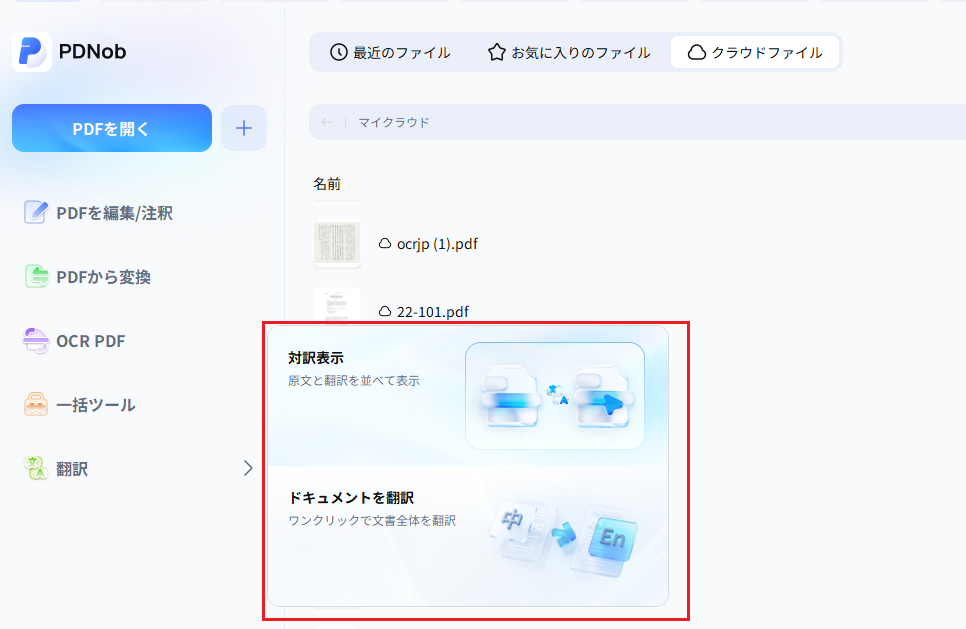
-
翻訳モードを選択する
ホーム画面のパネル、またはPDFを開いた後のサイドバーにある翻訳アイコンをクリックし、翻訳方法を選択します。
・対訳表示:原文と翻訳文をページごとに並べて表示するモードです。セリフのニュアンスや原文の言い回しを1コマずつ見比べながら確認したい時に適しています。・ドキュメントを翻訳:漫画のPDF全体をまとめて翻訳し、そのまま読める翻訳済みPDFとして出力したい時に利用します。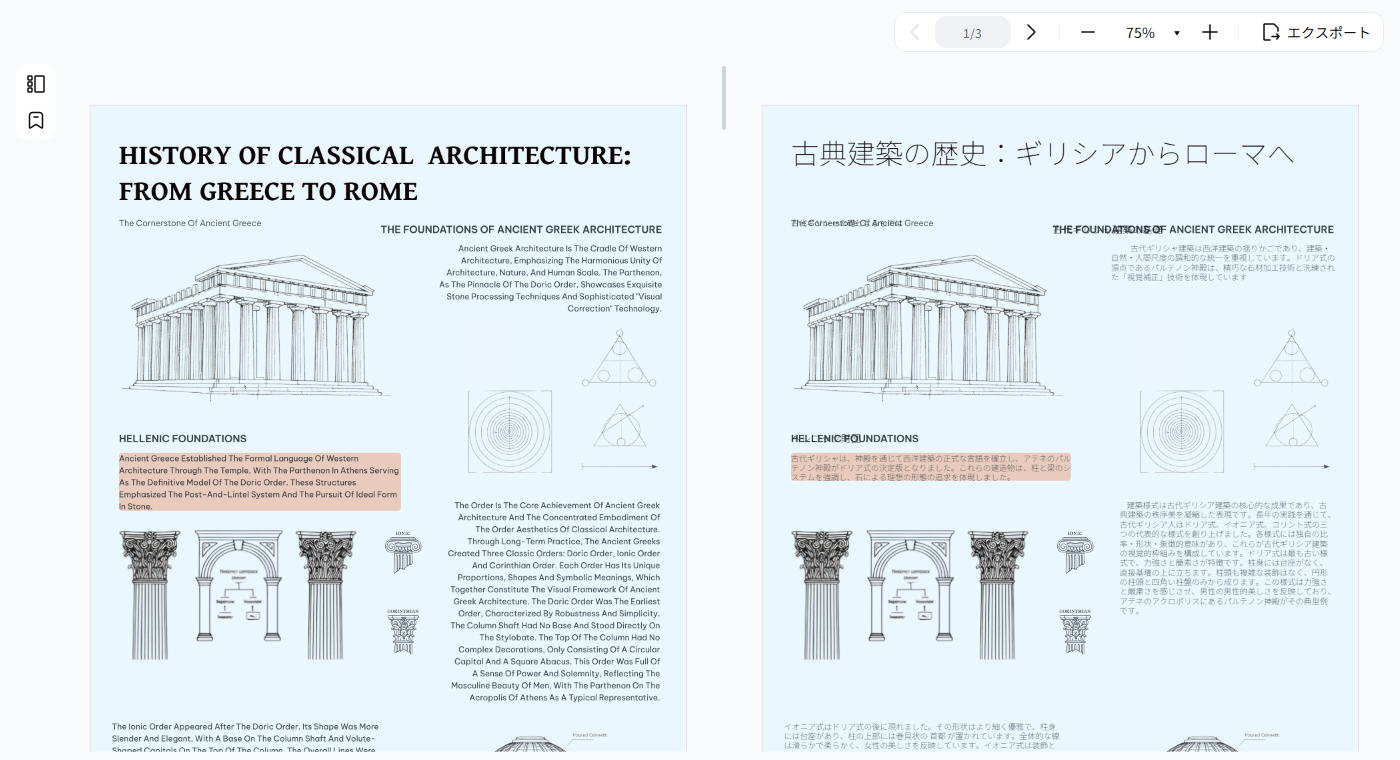
-
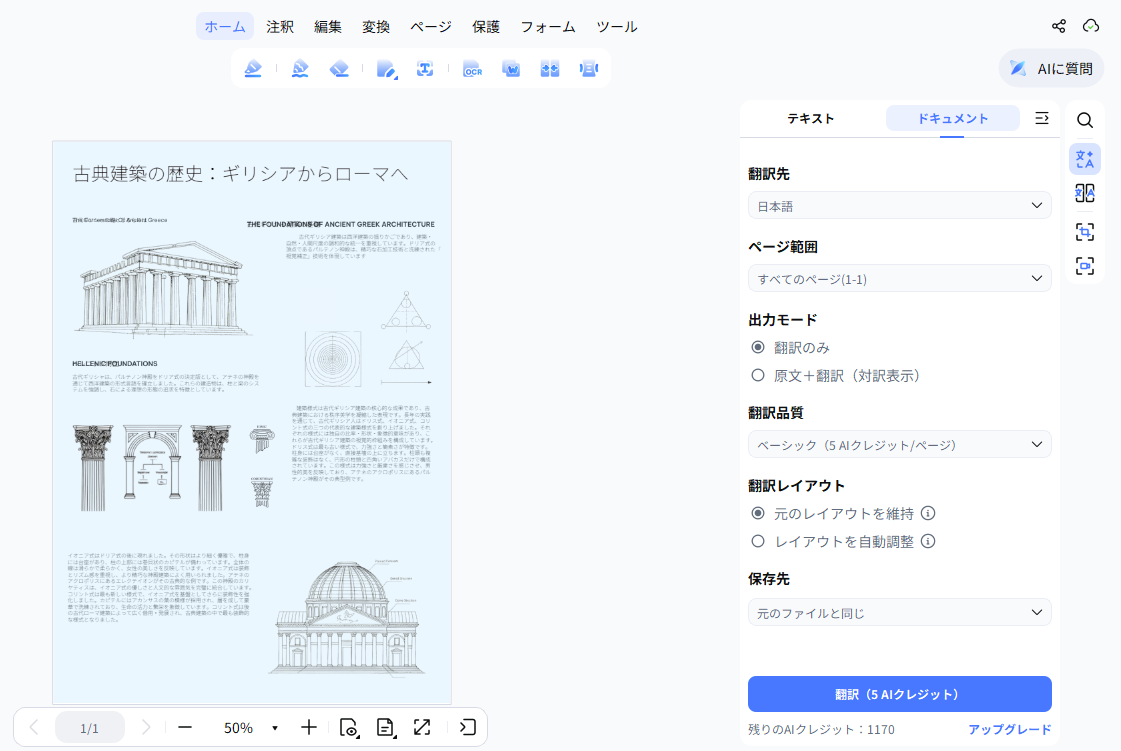
言語とAIモデルを設定する
原文の言語(韓国語・英語・中国語など)と翻訳先の言語を選択し、AIモデルのレベルを設定します。上位モデルほどAIクレジットを多く消費しますが、漫画特有のスラングや擬音語も含めて、より高精度な翻訳が期待できます。
全文翻訳を利用する場合は、テキストのレイアウトも設定できます。吹き出し内の元の位置を維持するか、読みやすさを優先して文章を再配置するかを選択してください。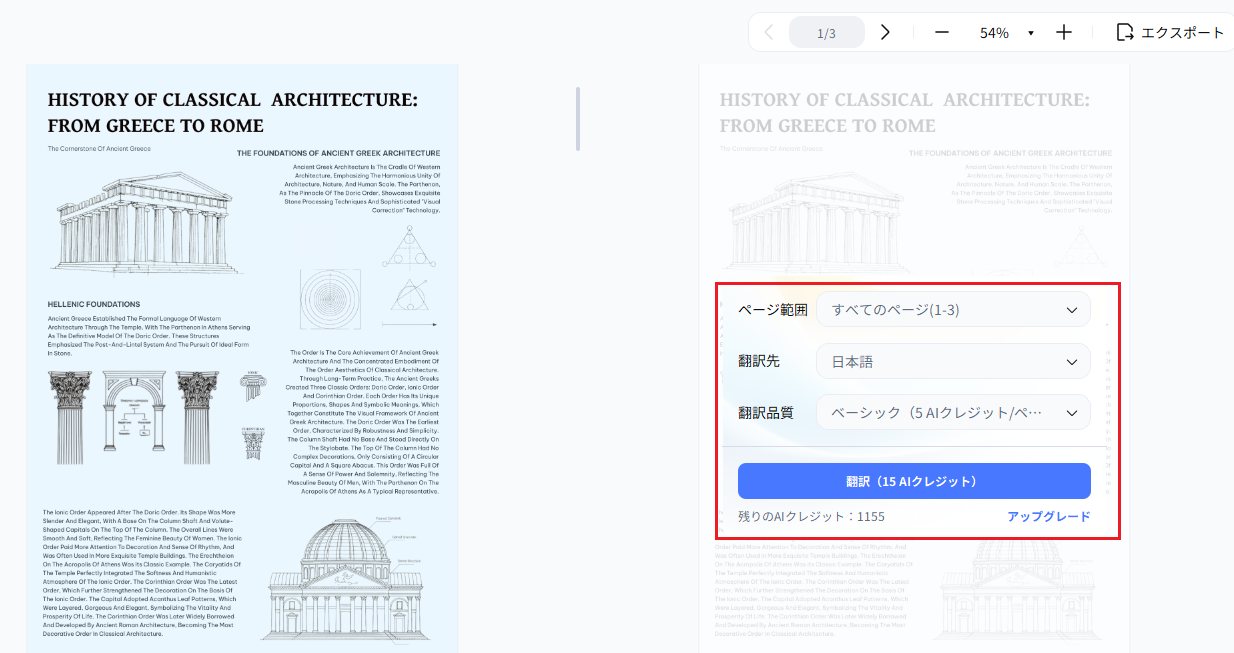
-
翻訳を実行する
「翻訳」をクリックします。PDNobでは、OCRによる吹き出し内の文字認識と翻訳を同時に処理できます。対訳表示ではページごとにリアルタイムで翻訳結果が表示され、全文翻訳(ドキュメントを翻訳)では進捗状況を確認しながら、1冊分の処理が終わるまで他の作業を続けることもできます。 -
翻訳結果を確認・出力する
対訳表示では、テキストブロックにマウスを合わせると、対応する翻訳箇所がハイライト表示されるため、セリフのつながりを確認しながら読み進められます。全文翻訳(ドキュメントを翻訳)では、翻訳が完了すると翻訳済みPDFが自動的に生成され、クリックするだけで完成した漫画のPDFを直接開くことができます。


PDNobの料金・対応言語・強み/弱みは次の表のとおりです。
スキャン同人誌・電子書籍の翻訳・編集・保存までこれ1つ。無料体験版あり。
結局どれを選べばいい?漫画翻訳アプリ・ツール一覧比較
ここまで紹介したツールを、用途別に一覧表でまとめました。自分の使い方に近いものから選んでみてください。
ただし、漫画翻訳アプリやツールは、どれを使っても原文のニュアンスを完全に再現できるわけではありません。また、翻訳した漫画を扱う際には著作権にも注意が必要です。
漫画翻訳アプリを使う際の注意点
翻訳のニュアンスと意訳の限界
漫画には、スラングやその場のノリを表す口語表現、「ドカーン」「シーン」のような擬音語・オノマトペが数多く登場します。これらは直訳するとかえって不自然な訳文になってしまうことが多く、機械翻訳だけで完璧に再現するのは難しいのが現実です。翻訳アプリはあくまでもストーリーの大筋を把握するための補助ツールと捉えましょう。
著作権に関するマナー
翻訳アプリを使って個人的に漫画を楽しむこと自体は問題ありませんが、翻訳した画像やページを無断でSNSやWebサイトにアップロードする、いわゆるスキャンレーションのような行為は著作権侵害にあたる可能性があります。翻訳結果を第三者に無断で公開・配布しないよう注意しましょう。
漫画の翻訳に関するよくある質問
Google翻訳やPapago、没入型翻訳など、基本機能を無料で使えるアプリやツールは数多くあります。より高度な機能を求める場合は、有料プランや専用ソフトの利用も検討するとよいでしょう。
1コマずつスクリーンショットを撮って翻訳するよりも、ブラウザ拡張機能を使ってページ全体をまとめて翻訳する方法が効率的です。韓国語特有のスラングやニュアンスを自然に訳してくれるPapagoのようなアプリを併用するのもおすすめです。
多くの翻訳アプリやツールは縦書きのテキストにも対応していますが、OCRの精度によっては読み取り順序が乱れることがあります。PDNobのようなOCR機能の精度が高いツールを選ぶことが、正確な翻訳結果を得るためのポイントです。
まとめ:自分に合った漫画翻訳アプリで作品を楽しもう!
漫画翻訳アプリは、使いたいシーンによって最適な選択肢が変わってきます。
- 外出先でサッと1コマだけ読みたい→ Google翻訳やPapagoのようなスマホアプリ
- 海外のWeb漫画を最初から最後まで通して楽しみたい→ 没入型翻訳(Immersive Translate)やManga Translatorのようなブラウザ拡張機能
- スキャン画像や漫画をブラウザ上でその場翻訳したい→ Scan TranslatorのようなChrome拡張機能
- 漫画全体の一括翻訳+対訳表示+翻訳後の編集を1本で完結したい→PDNobのようなPC向け専用ツール
それぞれの特徴を踏まえたうえで、自分の目的に合ったツールを選び、言葉の壁を越えて漫画の世界を楽しんでください。
漫画翻訳アプリは用途別に選ぶのがコツ。スマホでのカメラ翻訳、ブラウザ拡張機能でのWeb漫画一括翻訳、PCでのPDF・画像編集まで、自分のスタイルに合った方法を見つけましょう。


皆さんのご意見・ご感想をお聞かせください。
レビューを投稿してください
皆さんのご意見・ご感想をお聞かせください。
コメントを投稿する
PDNobの記事レビューを投稿してください

関連記事

AI・オフィスソフトレビューライター
佐藤 翔太は、AIツールやオフィスソフト、PDFソフトのレビュー・比較を専門とするライターです。機能や価格、使いやすさ、AI活用の実用性をわかりやすく比較し、読者が用途や目的に合った最適なソフトを選べるよう、実践的な情報を発信しています。


