
 ホーム
>
AI PDF
>
2026年Gemini画像編集ガイド:画像生成・写真加工のコツと編集プロンプトを実際に検証
ホーム
>
AI PDF
>
2026年Gemini画像編集ガイド:画像生成・写真加工のコツと編集プロンプトを実際に検証
2026年Gemini画像編集ガイド:画像生成・写真加工のコツと編集プロンプトを実際に検証
- 1 Geminiでは画像の生成・編集ができる – 背景変更や画像の合成、部分編集などを文章で指示できます。
- 2 用途に合わせてモデルを選べる – 画像の生成や編集など、目的に応じて適したモデルを使い分けられます。
- 3 画像生成には利用上限がある – 利用できる回数や機能は、使用するプランやモデルによって異なります。
- 4 具体的なプロンプトが画像生成のコツ – 被写体や背景、スタイルなどを具体的に指定すると、イメージに近い画像を作りやすくなります。
- 5 画像内の文字修正にはOCRソフトも便利 – Geminiで文字がうまく修正できない場合は、PDNobなどのOCRソフトで文字を認識・編集できます。
Geminiで画像を編集したいけれど、「どんなプロンプトを入力すればいい?」「思ったように写真を加工できない……」と悩んでいませんか?
2026年、GoogleのGeminiでは、画像生成・編集機能がさらに進化しています。背景の削除や服装の変更といった簡単な写真加工はもちろん、複数の画像を組み合わせた編集まで、やりたいことを文章で伝えるだけで操作できます。
この記事では、Geminiの画像生成・編集機能について、基本的な使い方から応用テクニックまで詳しく解説します。画像生成のコツや編集プロンプトの例に加えて、Geminiで画像生成ができないときの原因や、利用回数の上限についても紹介します。
1. Geminiの画像生成機能とは?最新モデルの特徴と違いを解説
最新モデルを比較|Nano Banana 2・ProとChatGPTの違い
Geminiでは、用途に応じて複数の画像生成・編集モデルが用意されています。ここでは、それぞれの特徴を比較してみましょう。
 スワイプして表示
(Gemini 3.1 Flash Image)
簡単にまとめると:
ChatGPT はゼロから印象的なビジュアルを作ることを得意とする一方、 Gemini は、具体的な指示に沿って画像を調整・編集する用途に向いています。
無料版と有料版の利用上限・機能の違い
Geminiで画像を生成・編集する前に、まず確認しておきたいのが利用しているプランです。 プランによって、利用できる画像生成モデルや生成回数、対応する画像の解像度などが異なります。 各プランの違い を以下にまとめました。
スワイプして表示

- 無料版の画像生成回数は、公式に具体的な数値が公表されておらず、利用状況に応じて変動します。
- 画像生成の利用上限は5時間ごとにリセットされます(週単位の上限に達している場合を除く)。
- 上限に達した場合は時間を置いて再度利用するか、上位プランへのアップグレードで利用を再開できます。同じチャット内で続けて編集すると、効率よく利用できます。
Geminiの画像生成にはどんな制限がある?
Geminiの画像生成は便利ですが、利用する際にはいくつかの制限があります。
- 安全性に関する制限: 暴力的な内容や成人向けコンテンツ、著作権などの観点から生成できない画像があります。
- 文字生成が不安定な場合がある: 日本語を含む複雑なレイアウトや小さな文字では、文字の一部が崩れたり、誤った文字が生成されたりすることがあります。
- 複数回の編集で精度が低下する場合がある: 同じ画像を何度も続けて編集すると、それまでの指示を正確に反映できなくなる場合があります。
2. Geminiで画像を生成する方法|プロンプトの書き方とコツを紹介
Geminiで高品質な画像を生成するには、入力するプロンプトが重要です。 ここでは、Geminiの画像生成を初めて使う人でも分かるように、基本的な使い方から画像生成のコツまで、ステップごとに紹介します。
Geminiで画像を生成する手順
-
Geminiを開く: GeminiのWeb版 またはアプリを開き、Googleアカウントでログインします。
-
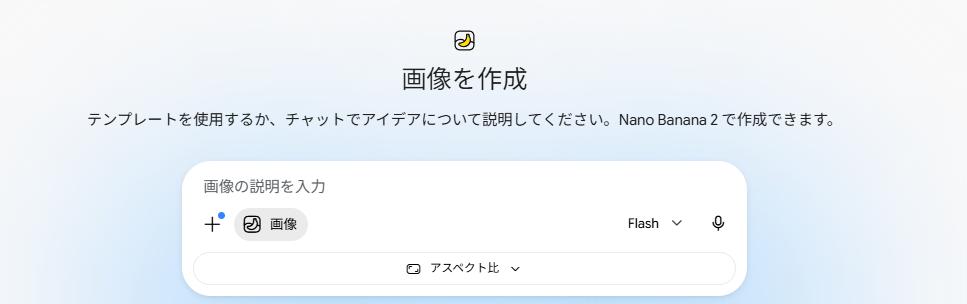
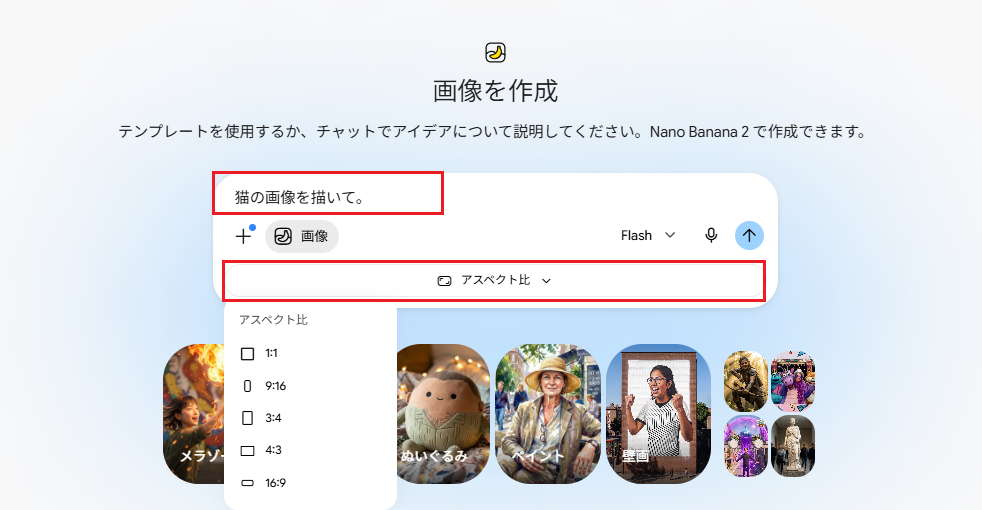
プロンプトを入力する: 入力欄に作りたい画像の内容を具体的に入力し、アスペクト比を選択して送信します。
-
生成した画像を確認・編集する: 画像の生成が完了したら、そのままダウンロードして保存できます。 さらに調整したい場合は、生成された画像をクリックすると編集画面が開き、部分的な修正や追加のテキスト指示を入力できます。
Geminiの画像生成プロンプトの書き方|使いやすいテンプレート
「Geminiで思い通りの画像を生成したい」「生成した画像をもっと高品質にしたい」という場合は、プロンプトの書き方を工夫することがポイントです。 Geminiの画像生成では、次のような要素を組み合わせると、イメージを具体的に伝えやすくなります。
[メインの内容] + [環境・背景] + [スタイル・質感] + [技術的な指定] + [入れたくない要素]
- スタイル: どのような雰囲気の画像にしたいのかを具体的に指定します。 例えば、リアルな写真風、サイバーパンク風のアニメ、水彩画、油絵風、ピクセルアートなどがあります。
- 技術的な指定: 画像の構図や見え方を調整するための指定です。 例えば、16:9の横長サイズ、映画のようなライティング、浅い被写界深度、広角レンズ、空撮視点、クローズアップなどを指定できます。
- 入れたくない要素(ネガティブプロンプト): 「画像に入れてほしくないもの」をあらかじめ具体的に伝える方法です。 例えば、「ぼやけた文字を入れない」「指を不自然な形にしない」「余計な物を入れない」「顔を歪ませない」「ロゴや透かしを入れない」などと指定できます。
実際のプロンプト例:
-
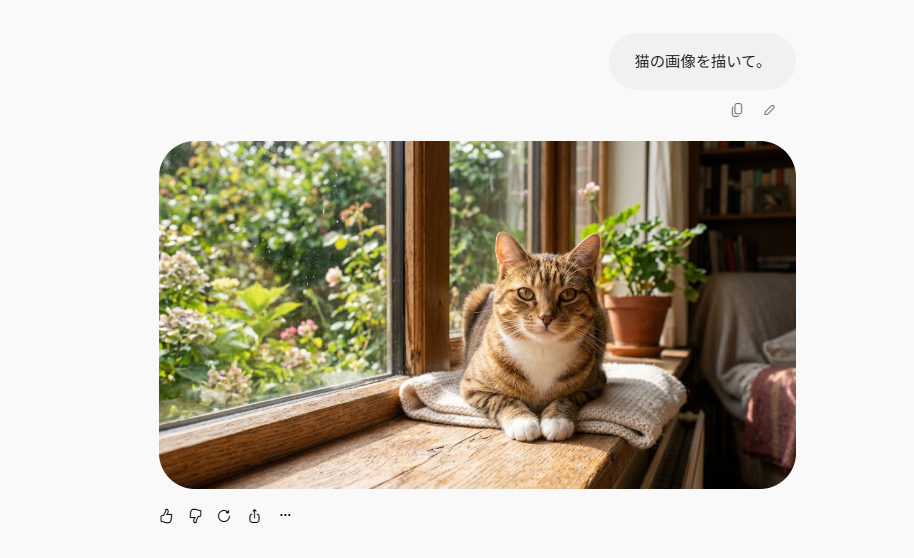
改善前(指示が曖昧):
猫の画像を描いて。
-
改善後(テンプレートを活用):
ふわふわした毛並みのブリティッシュショートヘアをクローズアップで描いてください。
背景は雨が降る夜の京都の路地にし、アニメーション映画のような美術スタイルにしてください。
4K画質、映画のようなライティング、地面にできた水たまりにネオンの光が反射している構図にします。
ぼやけた猫の毛、体の歪み、画像内の文字や透かしは入れないでください。
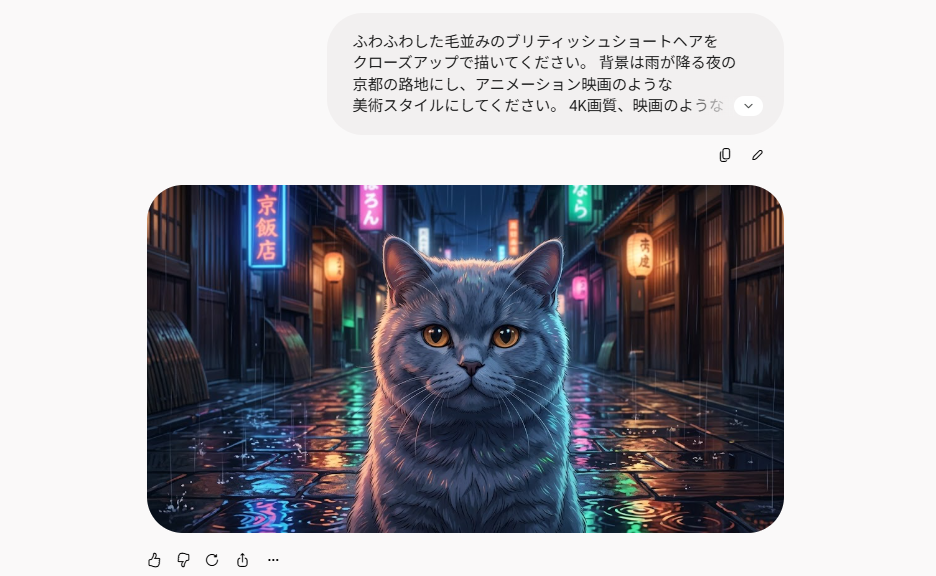
- 生成結果の違い: 改善前のプロンプトでは、一般的な猫の画像になりやすく、構図もシンプルです。 一方、改善後は、背景や光、影、奥行きまで具体的に指定しているため、より雰囲気のあるアニメーション風の画像になり、細かな部分まで表現しやすくなります。
Geminiで画像生成できない原因と対処法
「Geminiで画像生成できない」ときは、いくつかの原因が考えられます。 主な原因は次の4つです。
-
安全機能が作動している: プロンプトにセンシティブな表現が含まれていると、画像を生成できない場合があります。 指示内容を見直し、より具体的で適切な表現に変更して試してみましょう。
-
ネットワークやモデル側でエラーが発生している: 一時的なサーバーの混雑などが原因で、画像を生成できない場合があります。 ページを再読み込みするか、新しいチャットを開いてもう一度試してみてください。
-
利用しているプランやモデルに制限がある: 無料版では、一部のPro向け機能を利用できない場合があります。 画像生成に使用しているモデルが正しく選択されているか確認しましょう。
-
画像生成の利用上限に達している: 利用上限に達すると、画像生成が一時的に利用できなくなる場合があります。 表示された案内を確認し、上限がリセットされるまで待つか、必要に応じて上位プランへのアップグレードを検討してください。
3. Geminiで画像を編集する方法|写真加工や部分編集を実際に試してみた
Geminiの画像編集機能の大きな特徴は、Photoshopなどの専門的な画像編集ソフトを使わなくても、文章で指示したり、編集したい部分を直接指定したりして画像を加工できることです。 ここでは、Geminiで画像を編集する具体的な方法を紹介します。
Geminiで既存の画像や生成した画像を編集する方法
方法1:テキストで指示して画像を編集する
もっとも基本的なGeminiの画像編集方法が、テキストで編集内容を伝える方法です。 操作もシンプルなので、初めて画像編集をする場合にも使いやすい方法です。
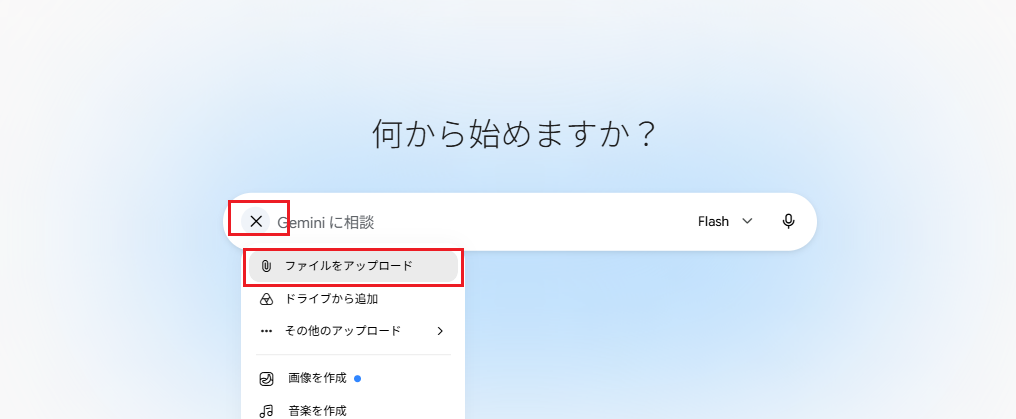
操作手順:
-
画像をアップロードする: 入力欄の横にある「+」をクリックして、編集したい画像をアップロードします。 JPG、PNG、WebP形式に対応しており、ファイルサイズは20MB以下が推奨されています。
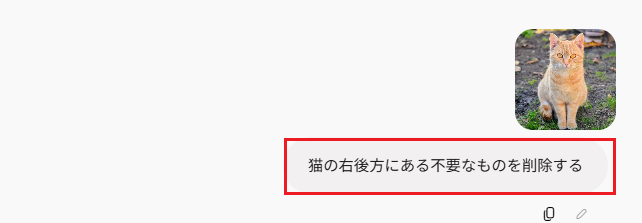
-
編集内容を指示する: チャット欄に、画像のどこをどのように変更したいのかを具体的に入力します。 例えば、「背景を海辺に変更してください」のように指示できます。 これが基本的なGeminiの画像編集プロンプトの書き方です。
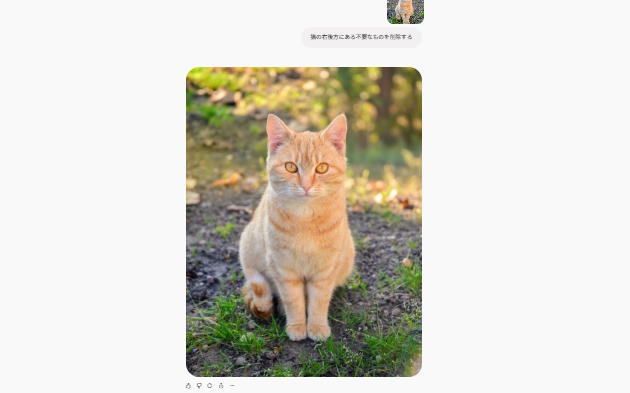
-
画像が編集されるのを待つ: Geminiが元の画像にある人物や被写体の特徴をできるだけ維持しながら、指定した部分を編集します。
方法2:内蔵の画像編集機能を使う(指示文なしで編集)
「文章で細かく指示するのが面倒」「AIに編集したい場所がうまく伝わらない」という場合は、Geminiに搭載されている画像編集機能が便利です。 編集したい場所を画像上で直接指定できるため、長いプロンプトを入力しなくても、視覚的に編集内容を伝えられます。
操作手順:
-
画像をアップロードしてサムネイルをクリックする: Geminiに画像をアップロードしたら、表示された画像のサムネイルをクリックします。 すると、画像編集画面が開きます。
-
スケッチやテキストで編集する場所を指定する: 編集画面には、スケッチやテキスト入力などの機能があります。 円で囲んだり、塗りつぶしたり、矢印を描いたりして、変更したい部分を画像上で直接指定できます。
-
「完了」をクリックして保存・送信する: 編集が終わったら、右上にある「保存」ボタンをクリックします。 その後、チャット欄にテキストを入力しなくても、画像上に付けた印をもとにGeminiが編集内容を判断して画像を編集できます。
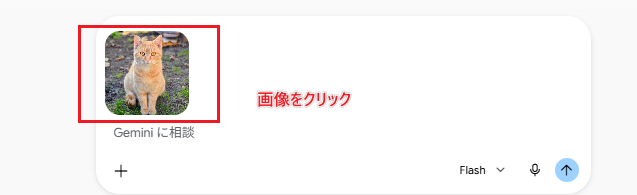
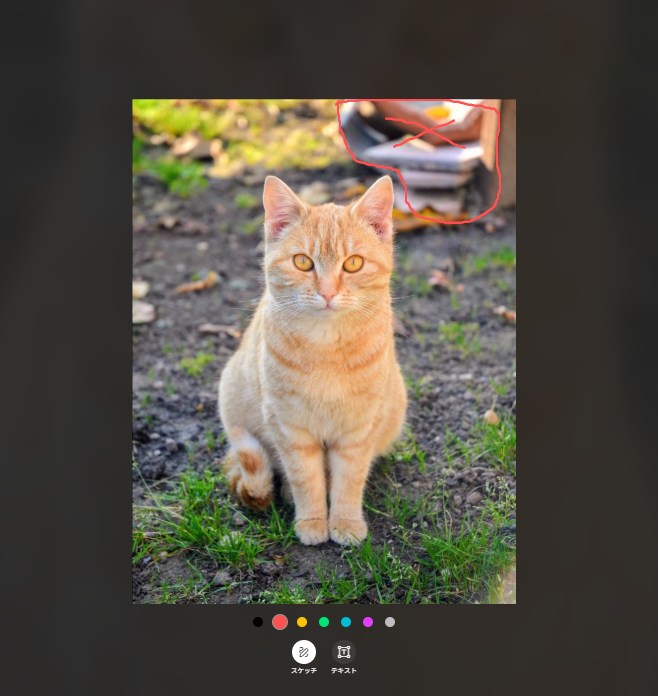
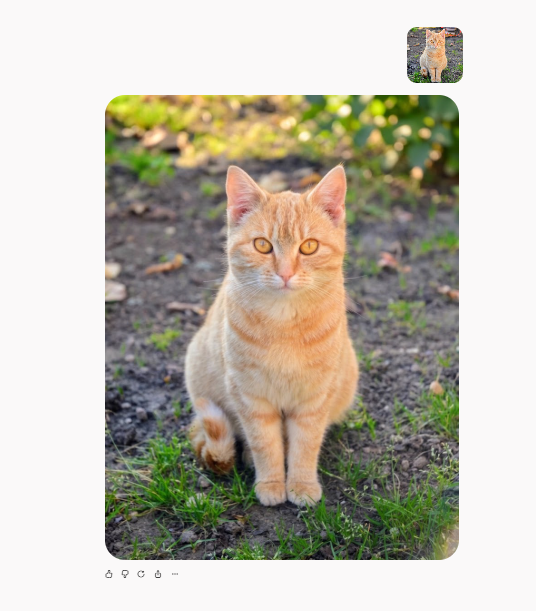
画像上で編集したい場所を直接指定できるため、文章だけで編集箇所を説明するよりも、意図を伝えやすくなります。 例えば、画像内の「人物A」を丸で囲んで「削除」と指定すれば、別の人物まで誤って削除されるのを防ぎやすくなります。 また、編集内容を説明するためのプロンプトを細かく考える手間も省けます。
Geminiの画像編集プロンプト・指示文の例
ここでは、Geminiで画像を編集するときに使いやすいプロンプトの例を目的別にまとめます。 そのままコピーして使うこともできます。
背景を変更・削除する
- 「背景を削除して、ぼかした白い背景に変更してください。」
- 「背景を夜の東京タワー周辺の街並みに変更し、人物のポーズはそのまま維持してください。」
画像のスタイルを変更する
- 「この写真を水彩画風のイラストに変更してください。」
- 「1960年代のレトロなフィルム写真の色合いに変更し、フィルムの粒子感を加えてください。」
人物のポーズや表情を変更する
- 「画像内の人物の片手を腰に当てたポーズを、両腕を胸の前で組んだポーズに変更してください。」
- 「人物を笑顔にして、目線をカメラに向けてください。」
画像内の物体を追加・削除する
- 「テーブルの上にあるコーヒーカップを削除してください。」
- 「人物の耳にAirPodsを追加してください。」
光や色を調整する
- 「上から当たっている光を、左側45度から当たる暖色系の夕日の光に変更してください。」
画像の画角を広げる
- 「この画像の外側まで自然に拡張し、16:9の横長画像にしてください。左右には自然なビーチの風景を追加してください。」
4. Geminiで生成した画像の文字がおかしい?文字化けの原因と対処法
Nano Banana Proによって日本語の表示精度も大きく改善されていますが、ポスターや長い文章を含む画像を生成すると、Geminiで画像内の文字が文字化けすることはまだあります。 ここでは、Geminiで画像内の文字を修正したいときに使える、2つの方法を紹介します。
Geminiの画像編集機能で文字を修正する方法
画像内の文字が少ない場合(タイトルや看板など)や、Geminiだけで最終的な画像まで仕上げたい場合に向いています。
操作手順:
-
文字化けした画像をGeminiにもう一度アップロードします。
-
修正内容を指示する:
- 基本的な修正:「この画像を最高解像度で再生成し、日本語の文字の誤りを修正して、文字化けしている部分を正しい『XXXX』という文字に修正してください。」
- 指定した文字を修正:「画像内の赤丸で囲んだ文字化け部分を、標準的なゴシック体の『Gemini 攻略』に変更してください。」

メリット: 他のソフトを使わず、Geminiだけで画像の修正まで完結できます。
デメリット: 長い文章の修正には向いていません。日本語が複雑になるほど、AIが正しく文字を生成できない可能性があります。
向いている用途: シンプルな広告看板や、背景がすっきりした画像のキャッチコピーなど。

AIが一度で正しく修正できない場合は、「新しいチャット」を開いて再度試してみてください。同じ画像を何度も連続して編集すると、モデルが指示を正しく処理できなくなることがあります。
専門的なOCRソフトで正確に文字を編集する方法:PDNob
Geminiで何度試しても文字化けしてしまう場合や、大量のデータを含む図表を扱う場合は、AIによる再生成だけに頼ると、データの正確性が損なわれる可能性があります。 そんなときに便利なのが、PDNobです。 画像内の文字をOCRで認識し、認識した文字を編集できるため、Geminiで画像を生成・編集した後の文字修正にも活用できます。

- 高精度な文字認識: 傾いた文字や複雑な財務表などが含まれる画像でも、文字を認識してテキストとして抽出し、コピー&ペーストできます。
- 画像内の文字を直接編集: OCRで文字を認識した後、元の画像上にある文字を直接編集できます。AIによって文字化けした部分を修正して、そのまま保存できます。
- ファイル変換: 図表を含む画像をExcelやWordなどのファイルに変換できます。
PDNobで画像の文字を修正する手順:
-
PDNobをダウンロードしてインストールします。PDNobのメイン画面上部にある「+」ボタンをクリックし、「PDF作成」を選択して、Geminiで生成したJPGまたはPNG画像を読み込みます。
-
上部のツールバーから「OCRを実行」をクリックして、文字認識モードを開きます。OCR出力形式として「編集可能なテキスト」を選択します。 次に言語設定(日本語・英語など)やページ範囲を設定し、「OCRを実行」をクリックします。
-
上部のツールバーから「編集」をクリックすると、文字の内容を変更したり、フォントサイズや色を調整したり、画像を編集したりできます。さらに、透かしの追加やページの背景変更なども行えます。
-
編集が終わったら、ファイルをWord、Excel、PPT、テキスト形式などに変換できます。また、新しいPDFや画像ファイルとして保存することもできるため、そのまま資料作成や文書作成に利用できます。




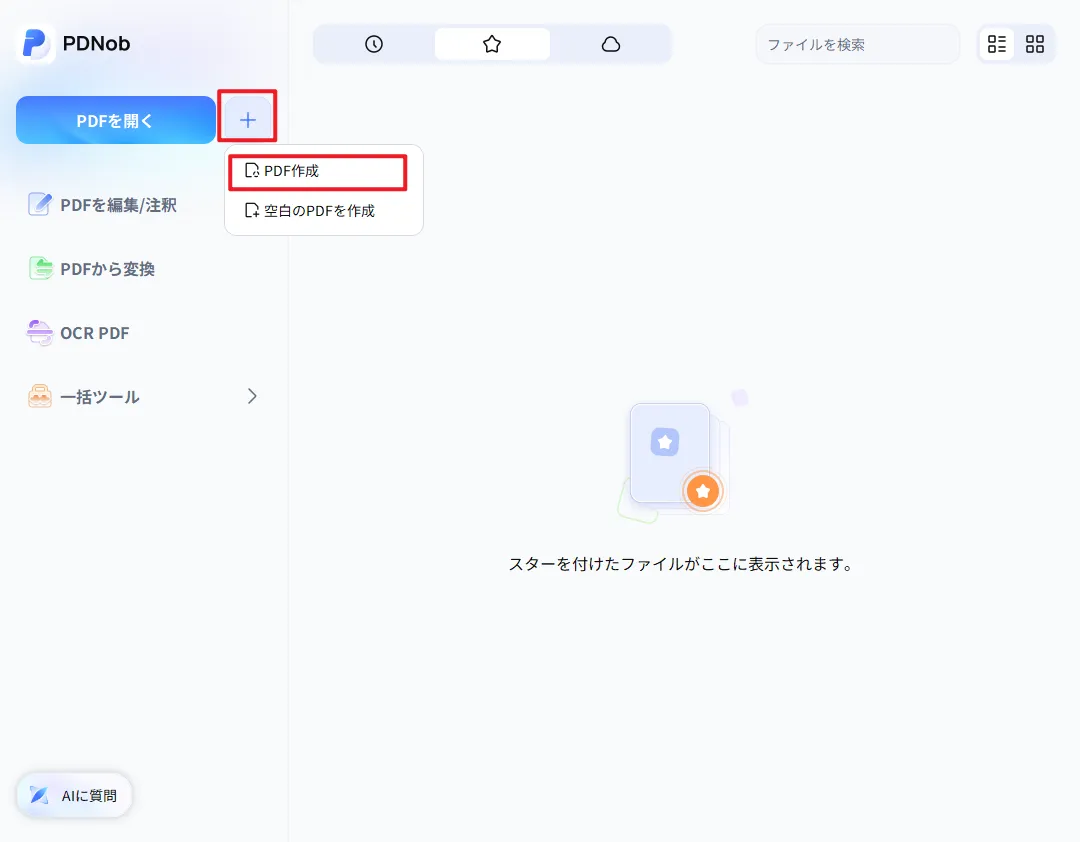


メリット: 文字を正確に編集でき、画像の見た目を大きく崩さずに修正できます。100以上の言語にも対応しています。
デメリット: 別途ソフトをインストールする必要があります(軽量で高速に動作します)。また、一部の高度な機能は有料です。
向いている用途: プレゼン資料、専門的な図表、説明文の多いUIデザイン、身分証明書などのスキャン画像。 特に「データの正確性」が重要な場合に向いています。
AI生成画像をPDF化し、レイアウトを保ったままテキスト修正が可能。無料体験版あり。
 安心にダウンロード
5.Geminiで画像を編集するときによくある質問(FAQ)
はい、できますが、いくつか制限があります。Nano Banana Proでは、看板やタイトルなど、簡単な日本語の文字を修正できます。長い文章を修正する場合は、PDNobなどのOCRソフトを使うのがおすすめです。
実際に試したところ、Geminiは複数の画像を組み合わせた編集や、人物・キャラクターの一貫性を保つ編集が得意です。また、「ブラシで編集」できる機能もあります。一方、ChatGPTはスタイルを変えるような画像編集が得意です。商品画像の編集や背景の変更など、幅広い用途で使いたい場合は、Geminiが便利です。
まず、Gemini ProまたはNano Bananaモデルを使用しているか確認してください。旧バージョンでは画像編集に対応していない場合があります。
また、「スケッチ」機能を使いたい場合は、画像をアップロードした後、その画像のサムネイルをクリックすると編集画面が開きます。
6.まとめ
Geminiは2026年に入り、質問に答えるだけのチャットボットから、画像を一緒に作ったり編集したりできる「ビジュアルパートナー」へと進化しています。
画像を一から生成するときは、作りたい内容を具体的に指示することで、よりイメージに近い画像を作成できます。また、既存の画像を編集するときは、テキストで指示するだけでなく、スケッチで修正したい部分を指定できるため、細かな編集もしやすくなっています。
SNS用の画像や簡単な画像加工、複数画像の合成などを手軽に行いたいなら、Google Geminiが便利です。一方、画像内の日本語が文字化けした場合や、契約書・レポート・資料など、文字やデータの正確さが重要な画像を編集したい場合は、PDNobのようなOCRソフトを組み合わせると安心です。
ぜひGeminiの画像生成・編集機能を試して、自分だけの画像を作ってみてください。


皆さんのご意見・ご感想をお聞かせください。
レビューを投稿してください
皆さんのご意見・ご感想をお聞かせください。
コメントを投稿する
PDNobの記事レビューを投稿してください

関連記事

ソフトレビュー・比較ライター
中村 綾は、PDFソフトやPCソフトのレビュー・比較を専門とするライターです。機能や価格、使いやすさをわかりやすく比較し、読者が自分に最適なソフトを選べるよう、実用的な情報を発信しています。


