
 ホーム
>
AI PDF
>
【2026年最新】PDFの要約AIツールおすすめ8選!無料版の比較・選び方・セキュリティまで徹底解説
ホーム
>
AI PDF
>
【2026年最新】PDFの要約AIツールおすすめ8選!無料版の比較・選び方・セキュリティまで徹底解説
【2026年最新】PDFの要約AIツールおすすめ8選!無料版の比較・選び方・セキュリティまで徹底解説
- 1 機密文書や原文照合を重視するなら – PDNobのような、オフライン処理と根拠ページへのジャンプ機能を備えたデスクトップアプリが向いています。
- 2 とにかく無料ですぐ試したいなら – 登録不要で使えるChatPDFが手軽です。ただし1日に処理できる件数やページ数には上限があります。
- 3 要約以外の作業にも幅広く使いたいなら – ChatGPTやClaudeのような汎用AIチャットが柔軟です。ただし根拠ページへの自動ジャンプ機能は基本的に付いていません。
- 4 すでにOfficeやNotionを日常的に使っているなら – Copilot for Microsoft 365やNotion AIのように、既存のワークフローに組み込まれた機能を使うのが効率的です。
大量のPDF資料や英語論文を前に、「全部読んでいる時間がない」と感じたことはないでしょうか。PDFを要約するAIとは、AIがPDFの内容を自動で解析し、要点や重要ポイントを短時間で抽出してくれるツールです。近年はブラウザ上で使える無料サービスから、編集機能まで備えたデスクトップアプリまで種類が増え、どれを選べばよいか迷いやすくなっています。
本記事では、PDNobやAdobe Acrobat AIアシスタント、ChatPDF、Smallpdfなど注目のPDFの要約AIツールを実際の機能面から比較し、無料版と有料版の違い、根拠ページへのジャンプ機能、セキュリティ面の選び方まで解説します。
各ツールの無料枠は仕様変更が多い分野のため、本記事に記載の数値は2026年9月時点のものです。利用前に公式サイトで最新情報を確認してください。
PDFの要約AIツールの選び方|失敗しない5つの基準
数あるPDFの要約AIツールの中から自分に合ったものを選ぶには、以下の5つのポイントを押さえておくと失敗しにくくなります。
-
1.参照元(ソース)へのジャンプ・ファクトチェック機能
要約の根拠となった本文を、すぐに確認できるかは重要なポイントです。AIの要約には誤った内容が含まれる可能性もあるため、回答の根拠をすぐ確認できるかどうかで、検証にかかる手間が大きく変わります。
-
2.利用タイプ(Webブラウザ型 vs デスクトップアプリ型)
インストール不要で手軽に試したいならWebブラウザ型、動作の安定性や多機能性を重視するならデスクトップアプリ型が向いています。ブラウザ型は端末を選ばない一方、大容量ファイルの処理には時間がかかる場合があります。
-
3.セキュリティとデータ保護(情報漏洩・学習利用の有無)
アップロードしたデータがAIの学習に利用されないか、どのように処理されるのかは、契約前に必ず確認しておきたいポイントです。特に未発表の論文や社外秘の資料を扱う場合は注意が必要です。機密性の高い資料なら、ローカルやオフラインで処理できるツールを選ぶのも一つの方法です。
-
4.スキャンPDF(画像PDF)に対応するOCR機能
紙資料をスキャンしたPDFはテキストデータを持たないため、通常の要約AIでは内容を認識できない場合があります。スキャンPDFや図表・数式を含む資料を扱うなら、OCRの対応状況や精度も確認しておきましょう。
-
5.コストパフォーマンス(無料・月額サブスク・買い切り型)
利用頻度によって、合う料金体系は変わります。たまにしか使わないなら無料枠だけで十分ですが、日常的に使うのであれば、月額課金の総額と買い切り型の価格を比較しておくと、長期的なコストを抑えやすくなります。
【2026年最新】PDFの要約AIツールおすすめ8選
まずは各ツールの特徴を比較表で確認したうえで、それぞれの強みと注意点を詳しく見ていきましょう。無料版の制限は変更されることが多いため、利用前に必ず公式サイトの最新情報も確認してください。
※OCR対応の「△」は、画像として文字を認識できても、テキストとしての抽出精度が限定的であることを示します。
1. PDNob AIアシスタント|根拠ページへのジャンプとOCR・編集機能を統合
PDNobは、PDFのAI要約・チャットに加えて、根拠ページの確認、OCR、翻訳、編集までまとめて行えるデスクトップアプリです。
単にPDFの内容を要約するだけでなく、AIの回答から元のページを確認したり、図表や数式を解析したり、必要な箇所をそのまま編集したりできます。「要約して終わり」ではなく、その後の確認や作業まで続けられるのが大きな特徴です。

主な特徴
- 根拠ページへの即ジャンプ機能
- 図表・数式のOCRキャプチャ解析
- オフライン処理による高い安全性
- AI翻訳・要約・編集・圧縮・分割・結合の一体化
無料版の制限:AI無料版として20クレジットが付与され、AI機能を20回まで利用できます。ファイルごとのページ制限はPDF最大120ページ、アップロード可能なファイルサイズは15MBまで、AI用のクラウドストレージは2GBです。
料金:PDNob AIアシスタントは単体で購入でき、年間プランが用意されています。月額換算すると約500円。月額課金と比べて、長く使うほどコストを抑えやすいのが特徴です。
メリット
- 根拠ページへワンクリックでジャンプでき、本文との裏取りがしやすい
- 図表や数式もOCRで解析してデータ化できる
- オフライン処理なので機密文書でも安心して使える
- 要約結果を見ながらそのまま編集・注釈ができる
デメリット
- 無料枠を超えて使うには有料プランへの移行が必要
- PDF以外の雑多な相談にはあまり向いていない
PDNobの使い方|基本操作の流れ
実際の操作は次のようなステップで進みます。はじめてでも迷わない程度にシンプルです。
- インストールしてPDFを開く:PDNob公式サイトからをダウンロード・インストールし、要約したいPDFをそのまま開きます。画像やWord、PowerPointなどのファイルも、「PDFを作成」からPDFに変換して読み込めます。
- AIチャットで質問する:画面右側にある「AIに質問」を開き、チャットパネルに聞きたい内容を入力します。具体的に聞くほど的確な回答が返ってきます。
- 回答の根拠ページを確認する:AIの回答にはページ番号のリンクが付いており、クリックすると該当箇所へ瞬時に移動します。回答をそのまま信じるのではなく、この機能を使って本文と照らし合わせる習慣をつけると安心です。
- 図表や数式をOCRで解析する:図表や数式が含まれている場合は、必要な範囲をスクリーンショットのように選択するだけでOCR解析できます。文章だけでなく、図表や数式の内容も確認できます。
- 選択したテキストをその場で加工する:気になる箇所を範囲選択してボタンを押すと、要約・翻訳・校正・続きの生成といった編集メニューが表示され、要約結果を確認しながらそのまま文章を整えられます。
- 英語のPDF文書もその場で翻訳して確認できる:外国語の論文であっても、翻訳したい範囲を選択するだけでその場で日本語訳を表示できるため、要約と原文照合を同じ画面上で完結できます。






オフライン処理で安全。要約から編集・翻訳まで完結。無料体験版あり。
 安心にダウンロード
2. Adobe Acrobat AIアシスタント|文書の要約・質問に対応
Adobe Acrobatに搭載されたAI機能で、PDFや文書について質問したり、要約したりできます。複数のファイルをまとめて扱える「PDFスペース」にも対応しています。
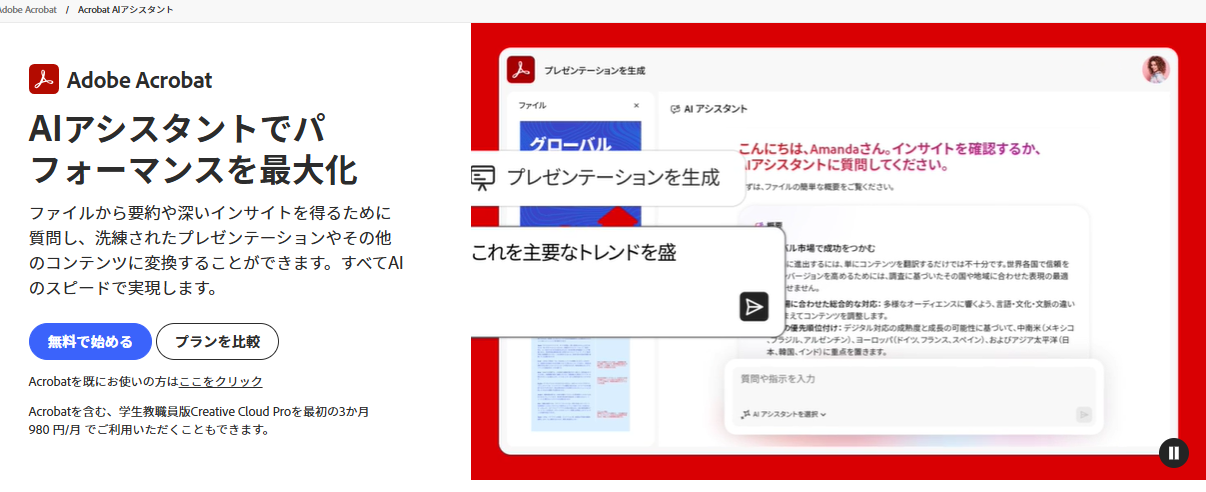
主な特徴
- 文書への質問・回答
- PDFの要約・比較
- 複数ファイルを扱えるPDFスペース
無料版の制限:Acrobat ReaderでもAIアシスタントを無料で試せますが、利用回数には制限があります。
料金:AIアシスタントはAcrobat ReaderやAcrobatに追加する形で利用でき、月額680円からの追加サブスクリプションが用意されています。既存のAcrobatプランを利用している場合は、AIアシスタントの追加料金だけで利用できます。
簡単な使い方:AcrobatでPDFを開き、AIアシスタントから質問を入力すると、文書の内容をもとに回答や要約を確認できます。
メリット
- PDFの内容について質問や要約ができる
- 出典付きの回答で元の文書を確認しやすい
- 複数の資料をまとめて整理できる
デメリット
- 無料版は利用回数に制限がある
- AIアシスタント単体ではPDF編集などの機能は含まれない
- 編集や変換なども利用する場合は、別途Acrobatの契約が必要
3. Smallpdf|豊富なPDFツールと連携したAIチャット
Smallpdfは、圧縮・変換・結合といった定番のPDF編集機能に加えて、AIチャット機能を統合したオールインワン型のサービスです。
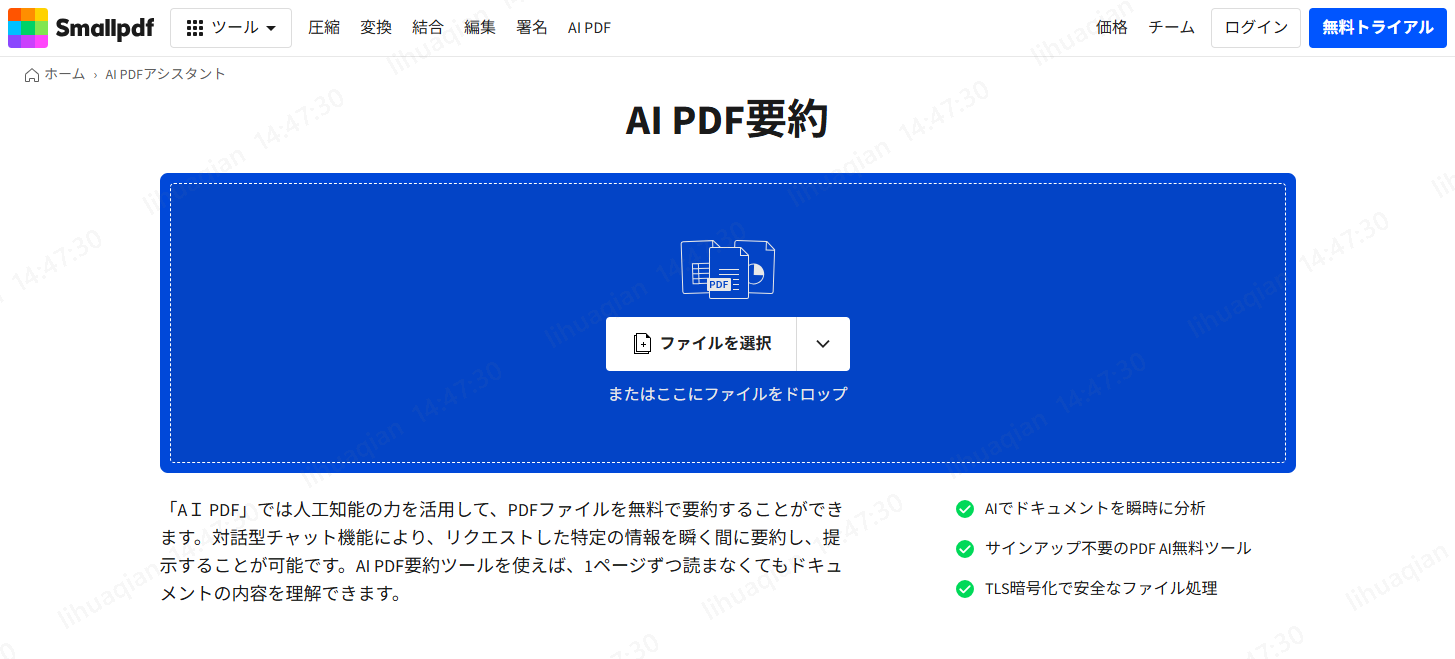
主な特徴
- 圧縮・変換・結合など豊富なPDF機能
- AIチャットとの同時利用
- ブラウザだけで完結する手軽さ
無料版の制限:無料版では、1日に処理できるファイル数が4個までに制限されています。また、AI機能などには文字数の制限があります。
料金:Proプランは月額1,350円程度(年払いなら月換算1,013円程度)。
簡単な使い方:SmallpdfのAI PDFツールにPDFをアップロードし、チャット欄に質問を入力するだけで、要約や該当ページへの参照リンク付きの回答が得られます。
メリット
- 圧縮・変換・結合・署名など複数の作業を一つのサービスで完結できる
- 編集しながら同時にAIへ質問できる
- インストール不要ですぐに使える
デメリット
- 要約AI単体の精度や応答速度は専門ツールに劣る場合がある
- 無料枠の制限が厳しく、頻繁な利用には有料化がほぼ必須
4. ChatPDF|登録不要で試せるシンプルなUI
ChatPDFは、PDFファイルをドラッグ&ドロップするだけですぐにAIとの対話が始められる、PDF特化型のシンプルなツールです。
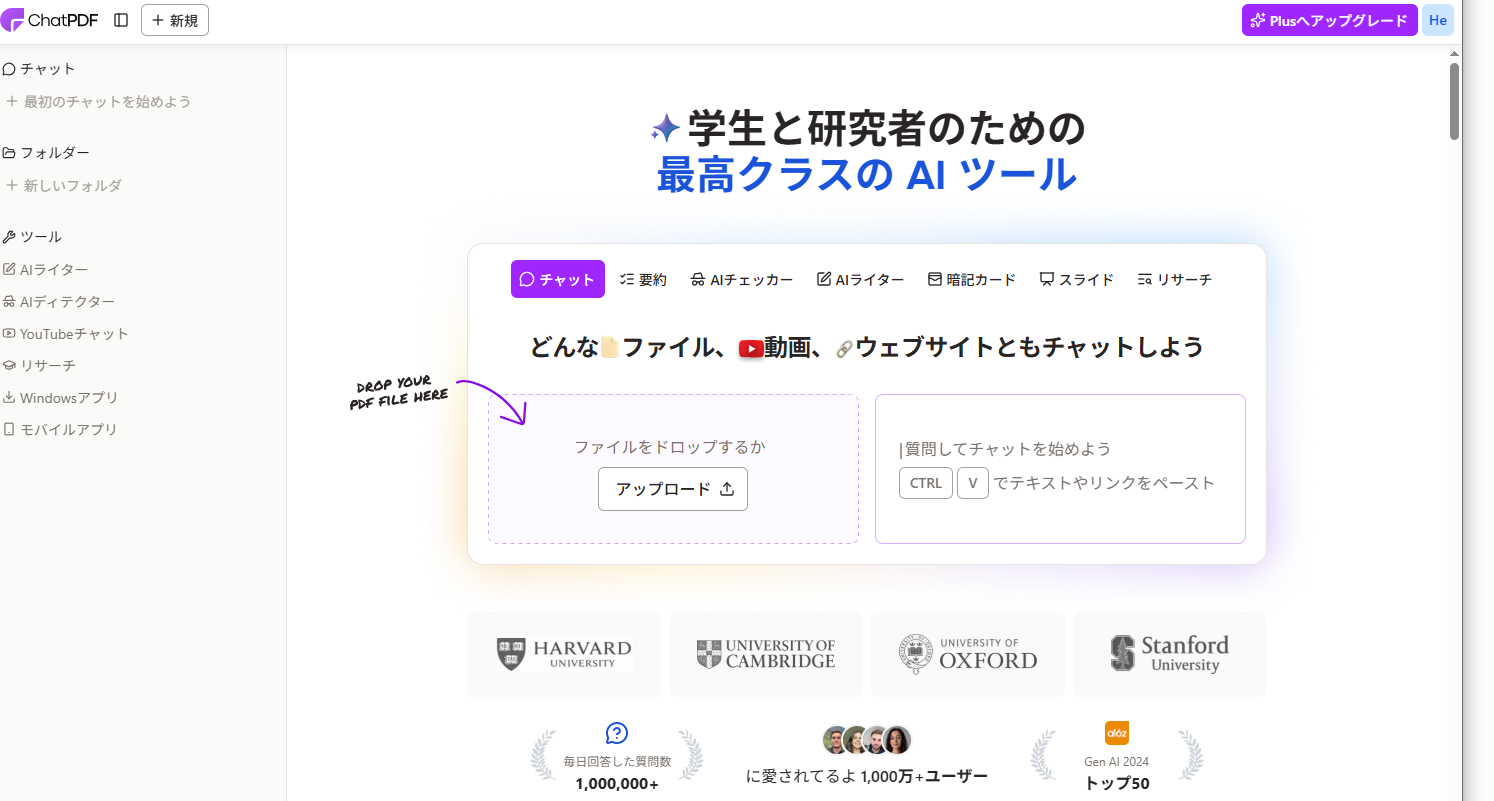
主な特徴
- 登録不要ですぐ使える
- 軽量な動作と速いレスポンス
- 要約・Q&Aに特化したシンプルな設計
無料版の制限:1日に処理できるPDFは2件まで、1ファイルあたり120ページまで、質問できる回数は1日50件までです。(改定が多いため公式サイトで要確認)。
料金:有料のPlusプランは月数600円〜1499円程度と幅があります(改定が多いため公式サイトで要確認)。
メリット
- 会員登録なしですぐに試せる
- 動作が軽くレスポンスが速い
- 初めてでも迷わないシンプルな操作画面
デメリット
- 編集機能やOCR機能は備わっていない
- 無料枠の制限が厳しく、複数資料をまとめて扱うのには向かない
5. ChatGPT|柔軟なプロンプト調整による要約
ChatGPTはOpenAIが提供する汎用AIチャットサービスで、PDFファイルをアップロードして要約を依頼することができます。

主な特徴
- 要約の長さや形式を自由に指定できる
- 追加質問や資料比較にも対応する対話力
- 要約以外の作業にも使える汎用性
無料版の制限:ファイルアップロードやメッセージ送信には利用上限があります。通常は1日数個〜10個程度が目安。メッセージの送信数も数時間ごとに上限がありますが、正確な回数は公表されておらず変動します。
料金:Plusプランは月額20ドル(日本円で約3,000円)。
簡単な使い方:ChatGPTのチャット画面にPDFをドラッグ&ドロップし、「要約して」と入力するだけで使い始められます。
メリット
- 要約の方法や出力形式を細かく指定できる
- 追加質問や他資料との比較がしやすい
- 要約以外の文章作成・翻訳にも活用できる
デメリット
- 根拠ページへワンクリックで戻る機能は標準では備わっていない
- 長大なファイルは内容が省略されたり読み込みに失敗したりすることがある
6. Claude|長文読解と複数資料の整理
ClaudeはAnthropicが提供するAIチャットサービスで、長文の読解や複数資料の整理を得意とするとされています。
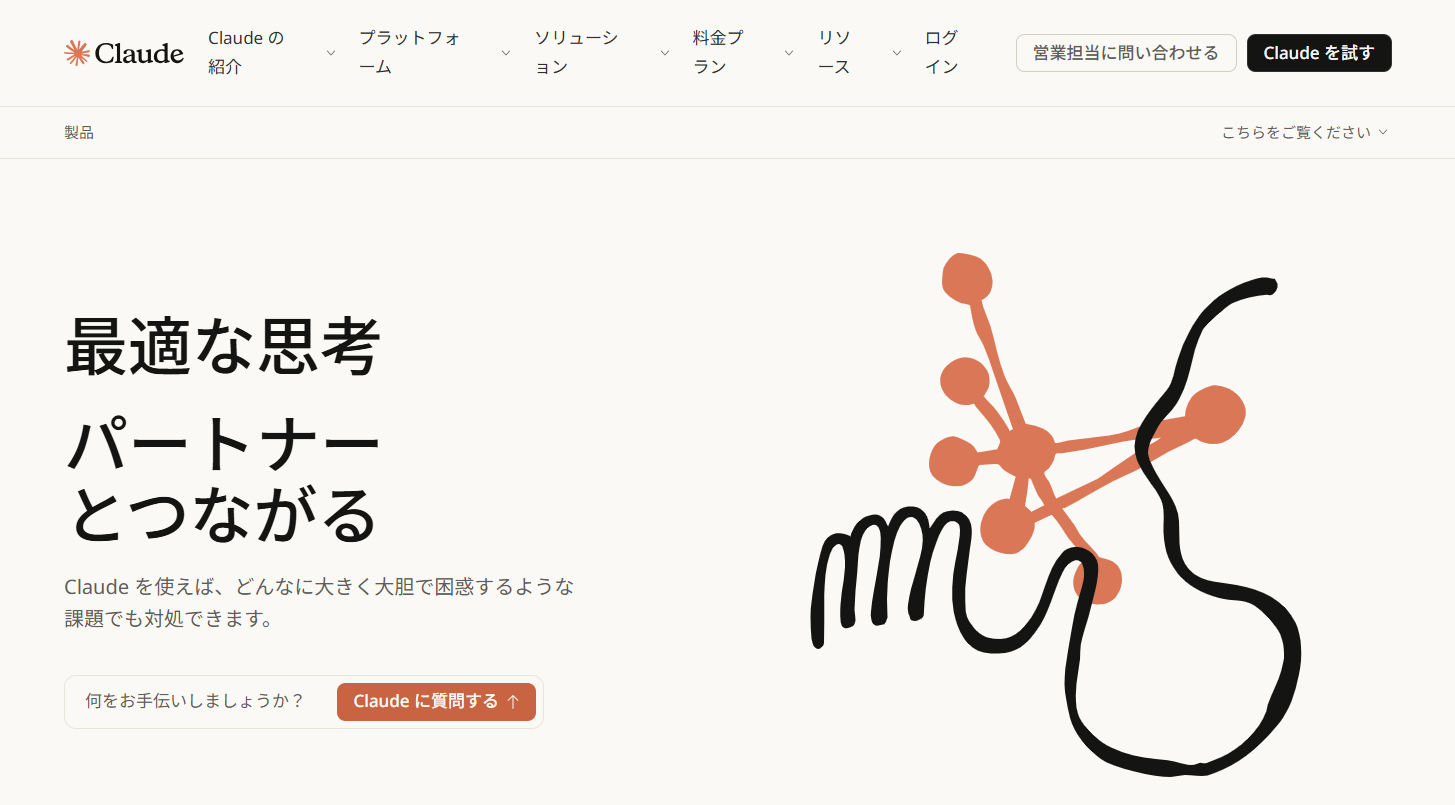
主な特徴
- 長文の論文や複数資料の読解に対応
- 翻訳調になりにくい日本語出力(とされる)
- 複数PDFの比較・整理に対応
無料版の制限:アップロードは1ファイル最大10MB程度、コンテキストは20万トークンまでとされています。メッセージ数は5時間ごとに変動し、正確な上限は非公開です。
料金:Proプランは月額20ドル(日本円で約3,000円)。
メリット
- 長文でも文脈を保ったまま要約しやすい
- 読みやすい日本語で結果が返ってくる
- 複数資料の共通点・相違点を整理する使い方に向く
デメリット
- 根拠箇所への自動リンクなど、ファクトチェック支援機能は備わっていない
- 長時間の会話や大きなファイルほど、セッションの残り分量が早く減る
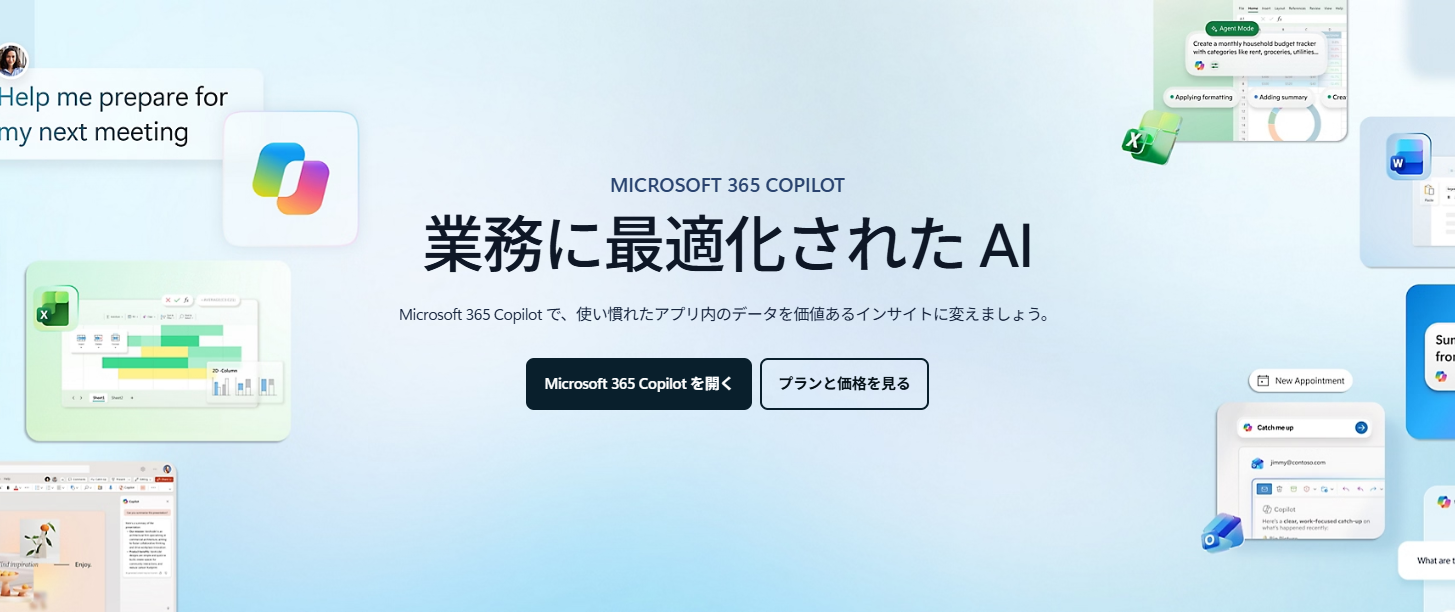
7. Copilot for Microsoft 365|Office環境との連携が強み
Copilot for Microsoft 365は、WordやOutlook、Edgeブラウザといった既存のMicrosoft製品と連携しながらPDFの内容を分析できるAI機能です。
主な特徴
- Office・Edgeとのシームレスな連携
- SharePoint/OneDriveの社内文書との組み合わせ
- 企業のセキュリティポリシーに沿った運用
無料版の制限:無料のCopilotチャット自体は利用できますが、Office内でのフル活用には有料ライセンスが必要です。
料金:個人向けMicrosoft 365 Premiumは月額3,200円程度、法人向けCopilotライセンスは1ユーザーあたり月額3,000円台後半〜。
メリット
- 普段使うOfficeアプリの中でそのまま要約・質問できる
- 社内文書と組み合わせた活用がしやすい
- 企業のセキュリティ運用に組み込みやすい
デメリット
- Office製品を使っていない人には導入メリットが薄い
- 要約に特化した細かい調整機能は少なめ
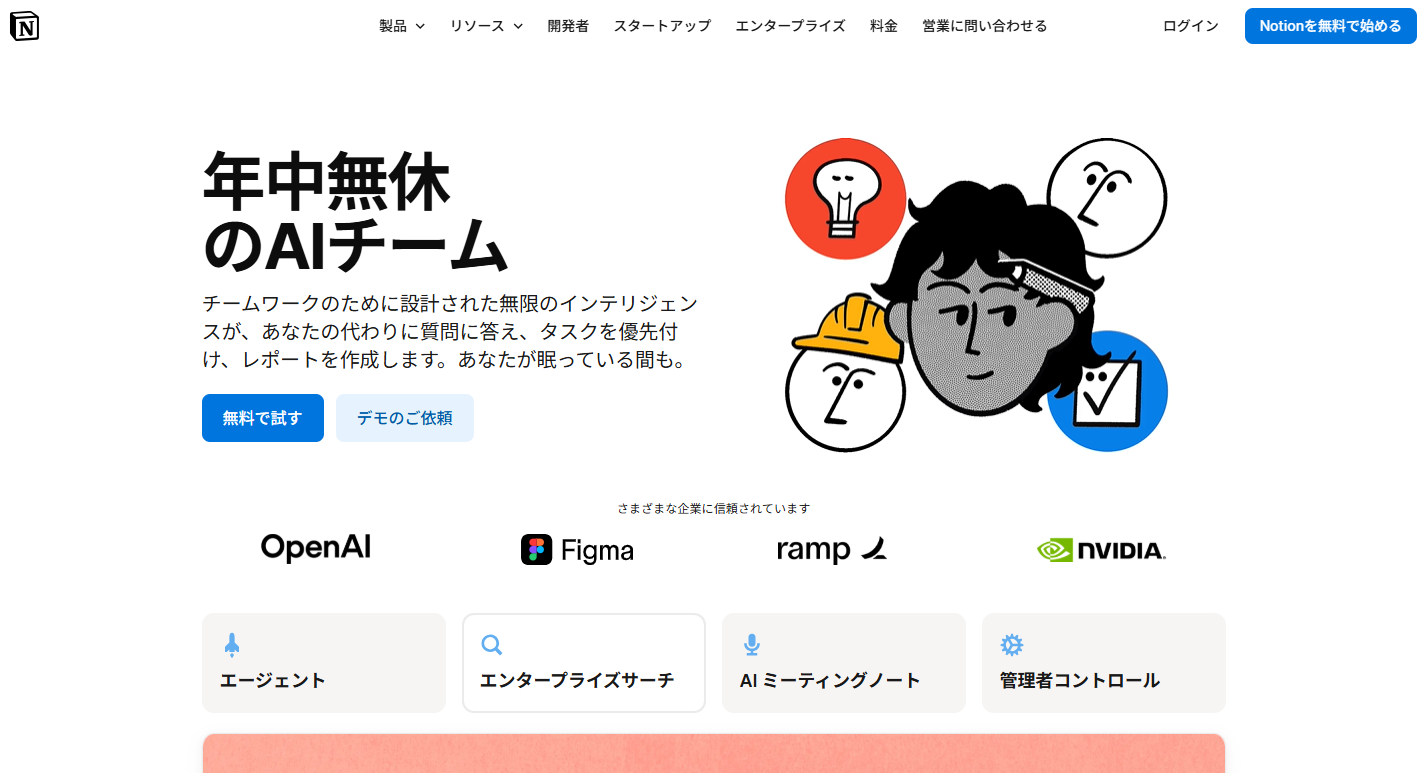
8. Notion AI|ナレッジ管理との連携が魅力
Notion AIは、ドキュメント作成・管理ツールであるNotionに組み込まれたAI機能で、PDFの要約結果をそのままチームのナレッジベースに蓄積できる点が特徴です。
主な特徴
- 要約結果をそのままNotionで管理できる
- 既存のワークスペースと連携できる
- チームで情報を共有・整理しやすい
無料版の制限:無料・PlusプランではNotion AIを試用できますが、無料のAIレスポンスには上限があります。使い切った後も継続してAI機能を利用するには、ビジネスまたはエンタープライズプランが必要です。
料金:AI機能を無制限に使うにはビジネスプラン(1人あたり3,150円)以上が必要です。旧アドオン課金は廃止され、プランに統合されました。
メリット
- 要約した内容をそのままNotionで管理できる
- チームで情報を共有しやすい
- PDF以外の文書整理にも活用できる
デメリット
- 根拠ページへのジャンプなど、PDF特化の機能は薄い
- 無料枠を使い切ると、継続利用にまとまった費用が必要
PDFの要約AIツールを使う前に知っておきたい2つの注意点
PDF要約AIは便利ですが、使う前に知っておきたい注意点が2つあります。
1. AIの回答をそのまま信じない
AIが実際には書かれていない内容を生成する「ハルシネーション」は、PDF要約でも起こる可能性があります。
特に、数字や固有名詞、契約条件などの重要な情報は、要約結果だけで判断せず、必ず原文を確認しましょう。
根拠ページへすぐに移動できる機能があれば、回答の内容を確認しやすくなります。
2. 機密資料の取り扱いに注意する
PDFをAIにアップロードする場合は、そのデータがどのように扱われるのかを事前に確認することも大切です。
未公開の論文や契約書、個人情報を含む資料などを扱う場合は、利用規約やプライバシーポリシーを確認し、必要に応じてオフラインで処理できるツールを選ぶと安心です。
無料PDFの要約AIツールと有料ソフトの賢い使い分け
無料ツールが向いている人
個人的な学習や公開資料の確認など、たまに数ページ程度の資料を読む程度であれば、ChatPDFやPDNobの無料枠でも十分に役立ちます。
ただし前述のとおり、多くの無料プランには1日あたりの処理件数やアップロードできるファイルサイズ・ページ数に上限が設けられています。無料の範囲内で完結させたい場合は、こうした制限を事前に公式サイトで確認しておくと、いざ使おうとしたときに引っかかることを防げます。
有料版・専門アプリが向いている人
原文との照合(根拠ページへのジャンプ)を日常的に多用する研究者やビジネスパーソン、機密情報を含む資料を扱う人、スキャン資料のOCR処理からテキスト編集までを一つのツールで完結させたい人には、PDNobやAdobe Acrobatのような専門アプリが向いています。普段からPDFを頻繁に読む人であれば、要約だけでなく編集や注釈の機能もまとめて使えるこうした専門アプリのほうが結果的に効率的です。
PDNobには無料枠も用意されているため、まずは無料の範囲で使い心地を確かめてから、必要に応じて有料プランへ移行するという選び方もできます。
FAQ(よくある質問)
A1. はい、できます。Microsoft EdgeブラウザでPDFを開いてサイドバーのCopilotを呼び出すか、Web版のCopilot(copilot.microsoft.com)にPDFファイルを直接添付して「このPDFを要約してください」と指示することで無料で利用可能です。また、Copilot for Microsoft 365の有料ライセンスがあれば、OneDriveやSharePoint上のPDFをWordやTeams等と連携しながら要約・分析することもできます。
A2. 基本的には「ファイルをアップロードして指示(プロンプト)を送る」手順で行います。
- 使用するツール(ChatPDF、ChatGPT、PDNobなど)を用意します。
- 要約したいファイル(PDFやWordなど)をドラッグ&ドロップで読み込ませます。
- チャット欄に「全体要約を箇条書きで出力してください」「重要ポイントを3つにまとめてください」といった明確な指示を入力して実行します。
A3. 用途や目的に応じて選ぶのがベストです。
- 根拠の確認や機密文書の安全性を求めるなら:根拠ページへのジャンプ機能やオフライン処理を備えたPDNob PDF Editorなどのデスクトップアプリ。
- 長文論文や複数資料を深く読み込みたいなら:長大な文脈処理(コンテキストウィンドウ)に強いClaude。
- 指定フォーマットや細かい出力制御を行いたいなら:プロンプトの柔軟性が高いChatGPT。
- 手間をかけずに1回だけ試したいなら:登録不要でドラッグ&ドロップで使えるChatPDF。
A4. 主にAI-OCR(自動光学文字認識)とIDP(インテリジェントドキュメント処理)という技術が使われています。
- AI-OCR:画像やスキャンデータ内の文字をディープラーニングで認識し、テキストデータに変換する技術です。従来のOCRとは異なり、手書き文字や傾いた文字、複雑なレイアウトでも高い精度で認識できます。
- IDP(データ抽出・構造化):AI-OCRで読み取ったテキストから、「請求金額」「日付」「発注者」といった必要な項目を推論・判別し、ExcelやCSVなどの構造化データへ自動抽出する技術です。
まとめ
PDFの要約AIは、長文資料の読解時間を短縮し、対話形式で内容を深掘りできる便利なツールです。選ぶ際は、根拠ページへのジャンプ機能・利用タイプ・セキュリティ・OCR対応・コストパフォーマンスの5つの基準を意識すると失敗しにくくなります。また、どのツールにもハルシネーションのリスクとデータの取り扱いという共通の注意点があることを忘れないようにしましょう。
たまに使う程度であれば無料ツールで十分ですが、機密文書の処理や編集作業まで一つのツールで済ませたい場合は、専門アプリの導入が近道です。特に、原文照合を日常的に行う人や社外秘の資料を扱う人は、PDNobの無料体験から試してみることをおすすめします。どのツールを使う場合でも、AIの要約はあくまで読解を助ける手段の一つとして捉え、重要な内容は必ず原文で確認することを忘れないようにしましょう。


皆さんのご意見・ご感想をお聞かせください。
レビューを投稿してください
皆さんのご意見・ご感想をお聞かせください。
コメントを投稿する
PDNobの記事レビューを投稿してください

関連記事

AI・オフィスソフトレビューライター
佐藤 翔太は、AIツールやオフィスソフト、PDFソフトのレビュー・比較を専門とするライターです。機能や価格、使いやすさ、AI活用の実用性をわかりやすく比較し、読者が用途や目的に合った最適なソフトを選べるよう、実践的な情報を発信しています。


