
 ホーム
>
AI PDF
>
Google検索の「AIモード」って何ができる?画像検索やり方から活用法まで徹底解説
ホーム
>
AI PDF
>
Google検索の「AIモード」って何ができる?画像検索やり方から活用法まで徹底解説
Google検索の「AIモード」って何ができる?画像検索やり方から活用法まで徹底解説
- 1 AIモードはGoogle検索の対話型AI機能 – 自然な文章で質問でき、AIが複数のWeb情報を整理して回答。参照元リンク付きで追加質問も可能。
- 2 日本語提供は2025年9月から – 基本機能は無料。Deep Searchなど一部の高度な機能は有料プランが必要な場合あり。
- 3 画像検索にも対応 – 写真をアップロードして「これは何?」「似た商品を探して」など、画像+質問の組み合わせで調べられる。
- 4 AIによる概要・Geminiとの使い分けが重要 – ざっくり把握はAI概要、条件を絞った深掘りはAIモード、文章作成や相談はGemini。
- 5 回答は鵜呑みにせず参照元を確認 – 料金・制度・医療など重要な情報は、公式サイトなど一次情報での裏取りが欠かせない。
Googleで何かを調べようとしたとき、検索結果の上に「AIモード」というタブが表示されているのを見かけたことはないでしょうか。従来のキーワード検索とは見た目も使い方も違うため、何ができる機能なのか気になっている方も多いはずです。
この記事では、AIモードの基本的な仕組みから、混同されやすいGeminiやAIによる概要との違い、画像を使った検索方法、日常での活用例まで、順を追って解説していきます。
※本記事は2026年9月時点の情報に基づいています。AIモードは現在も機能追加・仕様変更が続いているため、最新の提供状況はGoogle公式のヘルプページやSearch Labsのページで確認してください。
AIモードとは?Google検索で何ができる?
AIモードの基本的な仕組み
AIモードとは、Google検索の中でAIと対話しながら情報を調べられる機能です。
従来のGoogle検索では、キーワードを入力して検索結果から必要なページを自分で探すのが基本でした。一方、AIモードでは「〇〇について詳しく知りたい」のように、質問を文章のまま入力できます。
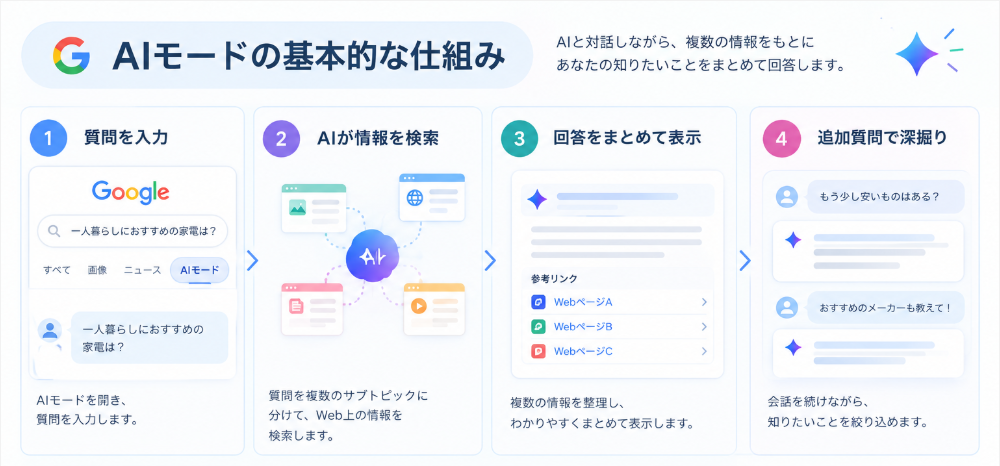
入力した質問に対して、AIがWeb上の複数の情報を検索・整理し、回答をまとめて表示してくれます。回答には参照元のWebページへのリンクも表示されるため、気になった情報を元のページで確認することも可能です。
また、最初の回答を見てから「初心者向けに教えて」「もっと安いものはある?」といった追加質問を続けられるのも特徴です。検索するたびにキーワードを入力し直すのではなく、会話を続けながら知りたい情報を絞り込めます。
技術面では、Googleの生成AIモデル「Gemini」をベースに、質問を複数のサブトピックに分けて検索する「クエリファンアウト」という仕組みが使われています。複数の検索結果を組み合わせることで、条件の多い複雑な質問にも対応しやすくなっています。
AIモードはどこにある?
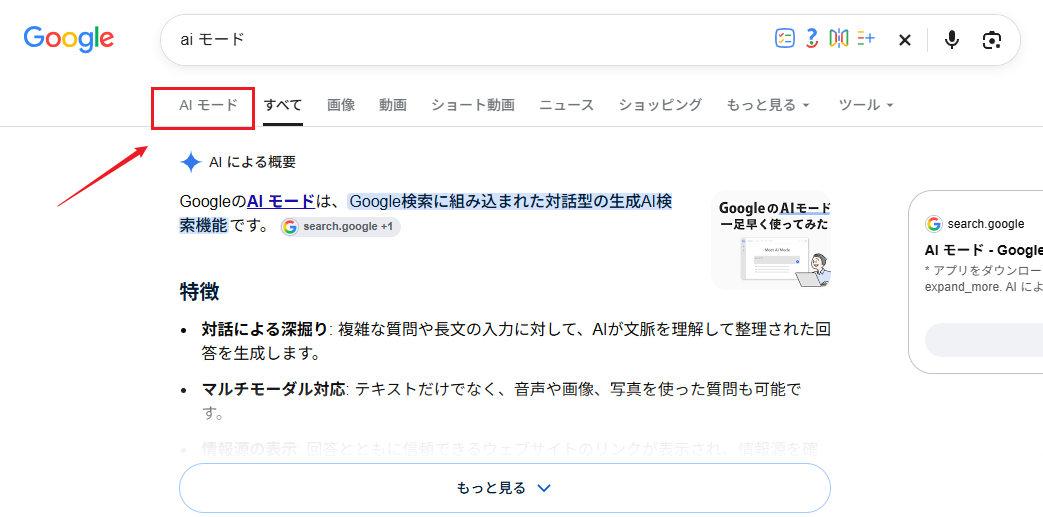
AIモードは、Google検索から利用できます。Google検索にアクセスすると、検索画面に「AIモード」の項目が表示されます。そこからAIモードを開き、知りたいことを質問できます。
また、通常の検索結果からAIモードに切り替えて、より詳しく質問することも可能です。
ただし、表示される場所や利用できる機能は、利用している端末やアカウント、提供状況によって異なる場合があります。
日本での提供状況
AIモードは、2025年9月9日に日本語での提供開始が発表されました。発表当初は段階的な提供でしたが、その後提供範囲が広がり、日本でもAIモードを利用できる環境が増えています。
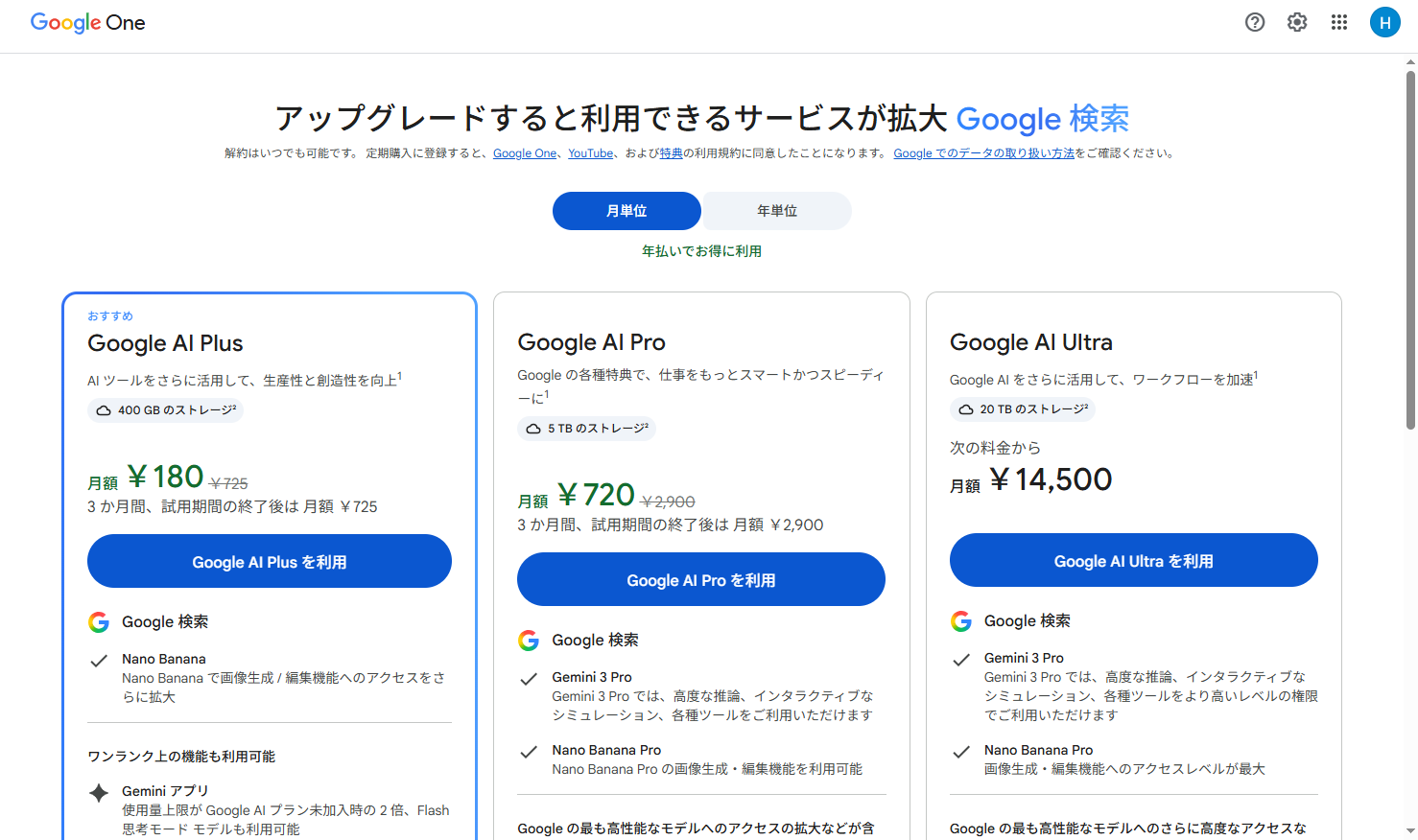
基本的な対話型検索や追加質問は無料で利用できます。一方、Deep Searchなど一部の高度な機能では、有料プランが必要になる場合があります。
なお、AIモードが登場したからといって、従来のGoogle検索がなくなったわけではありません。通常の検索タブを選べば、これまで通り検索結果のリンク一覧を確認できます。
通常のGoogle検索との違い
通常のGoogle検索とAIモードの大きな違いは、「自分で情報を探す」のか「AIに情報を整理してもらう」のかという点です。
たとえば、「一人暮らし向けで、電気代が安く、省スペースな家電を知りたい」といった複数の条件を含む質問では、AIモードを使うことで候補をまとめて比較しやすくなります。
AIモード・AIによる概要・Geminiの違いは?
AIモードと似た機能として、「AIによる概要(AI Overviews)」や「Gemini」があります。
いずれもAIを使った機能ですが、目的や使い方には違いがあります。
AIモードとAIによる概要の違い
AIによる概要とは、Googleで検索したときに、検索結果の上部にAIが作成した要約を表示する機能です。
検索結果を開いた時点で要点を確認できるため、「まずは簡単に答えを知りたい」という場合に向いています。
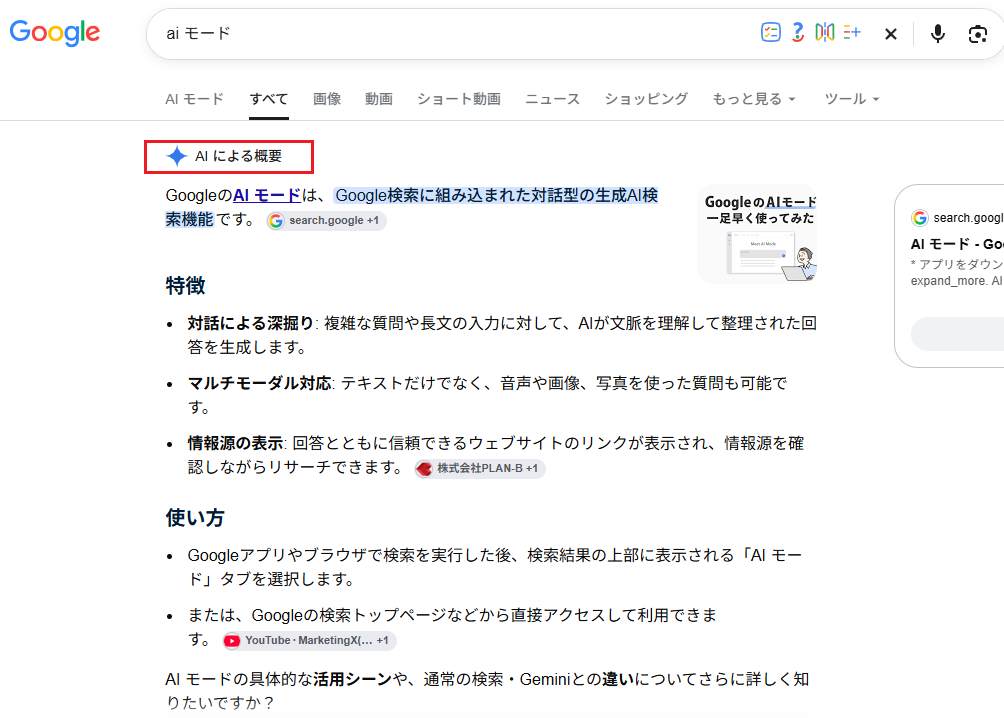
一方、AIモードは専用の画面でAIと会話しながら検索する機能です。「もう少し詳しく知りたい」「別の条件で探して」といった追加質問を重ねながら、情報を掘り下げられます。
つまり、
- ざっくり知りたい → AIによる概要
- 条件を絞って詳しく調べたい → AIモード
と考えるとわかりやすいでしょう。
AIモードとGeminiの違い
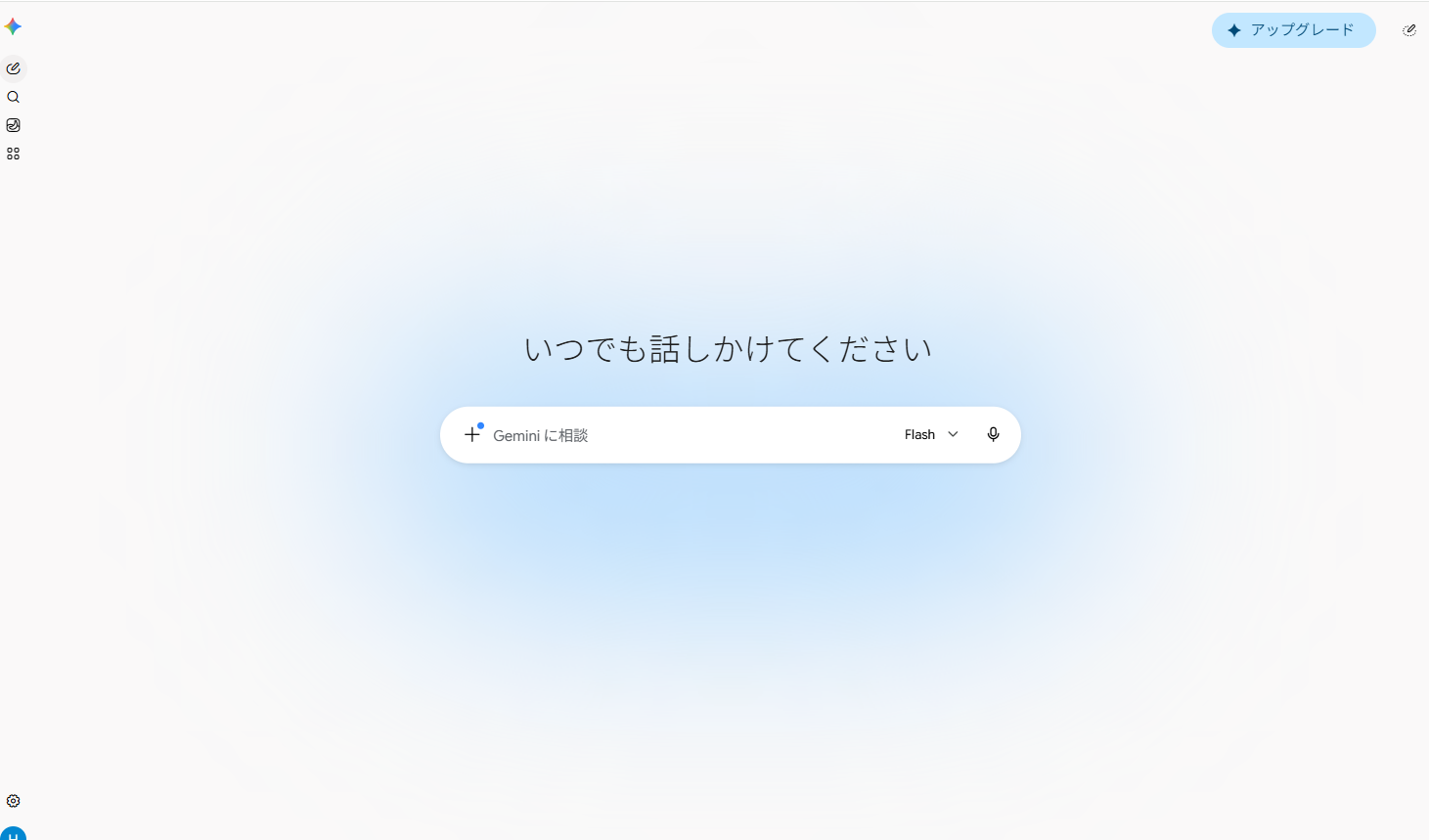
AIモードとGeminiは、どちらもGoogleのGemini系のAI技術を利用していますが、サービスとしての役割は異なります。
AIモードは、Google検索の中でWeb上の情報を探し、複数の情報を整理することを中心とした機能です。
一方、Geminiは検索だけに限らず、文章作成やアイデア出し、情報整理、会話など、幅広い用途に利用できるAIアシスタントです。
そのため、
- Web上の情報を調べたい → AIモード
- 文章を作ったり、アイデアを考えたりしたい → Gemini
という使い分けが基本になります。
Google検索・AIによる概要・AIモード・Geminiを比較
ここまでの違いを、入力方法や得意なことを中心にまとめると以下のようになります。
目的別に使い分けるなら?
迷ったときは、「何をしたいか」で選ぶと簡単です。
- Google検索:公式サイトや特定のページをピンポイントで探したい
- AIによる概要:検索結果を見ながら、まず要点だけ知りたい
- AIモード:複数の情報を比較したり、条件を絞りながら詳しく調べたい
- Gemini:文章を作ったり、アイデアを出したり、AIと相談しながら作業したい
このように、4つは競合する機能というより、それぞれ得意な場面が異なります。目的に合わせて使い分けることで、検索や情報収集をより効率化できます。
AIモードの画像検索とは?画像から質問できる?
AIモードでは画像を使って検索できる?
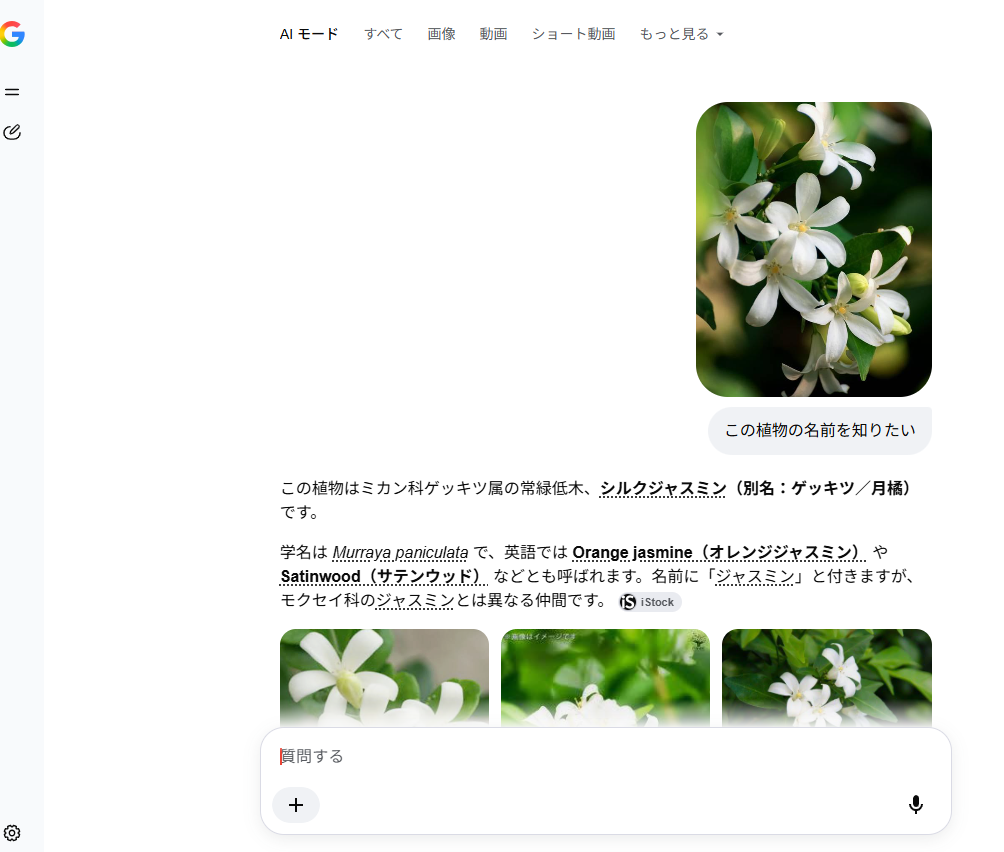
はい。AIモードでは、テキストだけでなく画像を使って検索や質問をすることもできます。
「この植物の名前を知りたい」「この商品について詳しく調べたい」のように、言葉だけでは説明しにくいものを調べるときに便利です。
画像をアップロードして質問を入力すると、AIが画像の内容を読み取り、質問に合わせて情報を整理してくれます。
特に、画像だけでなく「画像+質問」を組み合わせられるのがポイントです。単に画像に写っているものを認識してもらうだけでなく、「これは何に使うもの?」「この商品と似たものを探して」といった形で、知りたいことを具体的に聞けます。
画像検索でできること
AIモードの画像検索では、たとえば次のような使い方ができます。
- 写真から「これは何?」を調べる:植物や商品、パッケージ、身の回りの道具など、名前がわからないものを画像から調べられます。
- 画像を見せながら質問する:画像に写っているものについて、「これは何に使う道具?」「どんな特徴がある?」など、具体的な質問をすることもできます。
- 画像+テキストで条件を追加する:画像だけでなく、知りたい条件を一緒に入力すると、より目的に合った回答を得やすくなります。
たとえば、服の写真をアップロードして、「この服に合う秋向けのコーディネートを教えて」のように質問することもできます。
AIモードで画像検索する方法
実際の操作もそれほど難しくありません。基本的には、画像を選ぶ → 質問を入力するという流れです。
- AIモードを開く:Google検索から「AIモード」を開きます。
-
カメラ・画像アイコンを選択する:AIモードの検索欄にあるカメラアイコンまたは画像アイコンをクリック・タップします。環境によっては、カメラで撮影した画像をそのまま使うこともできます。
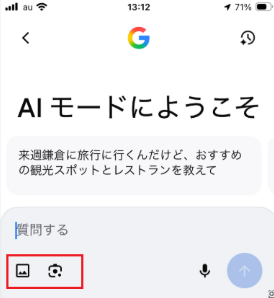
スマホ
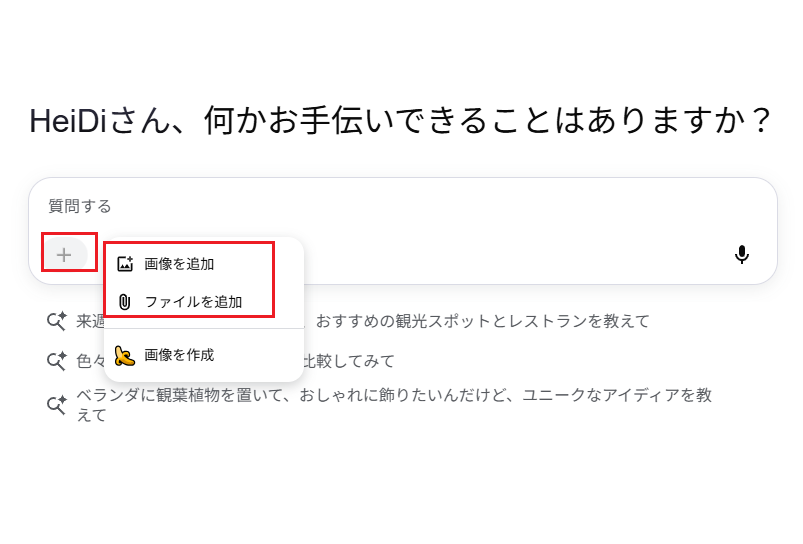
PC
- 画像を追加する:手元にある写真や画像をアップロードします。
-
質問を入力する:画像を追加したら、知りたいことを文章で入力します。たとえば、「この植物の名前を教えて」「この商品の特徴を教えて」「この画像に写っているものを詳しく説明して」など、画像を見てほしいポイントを具体的に伝えると使いやすくなります。
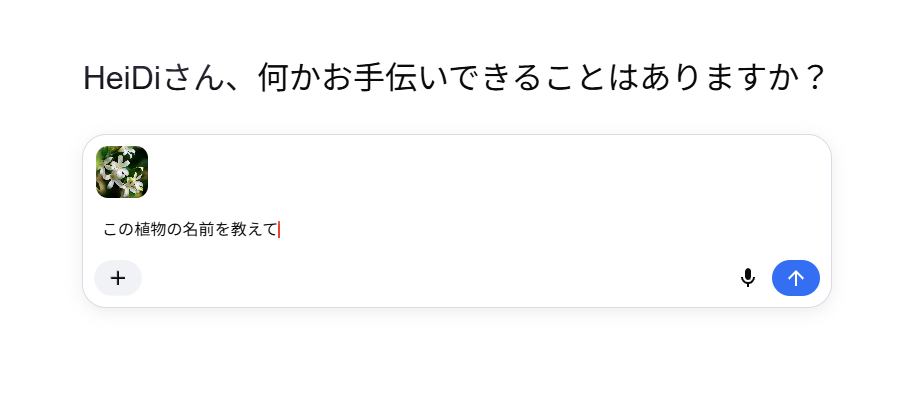
- 回答を確認する:画像と質問をもとにAIが回答を生成します。内容をさらに詳しく知りたい場合は、そのまま追加質問を続けることもできます。


このように、AIモードの画像検索は「画像を検索する」というより、画像を見せながらAIに質問できる検索機能と考えるとイメージしやすいでしょう。
AIモードの便利な使い方と注意点
AIモードは、ちょっとした疑問を調べるだけでなく、複数の条件を含む調べものにも使えます。ここでは、日常で使いやすい活用例と、利用するときに気をつけたいポイントをまとめます。
AIモードの活用例
-
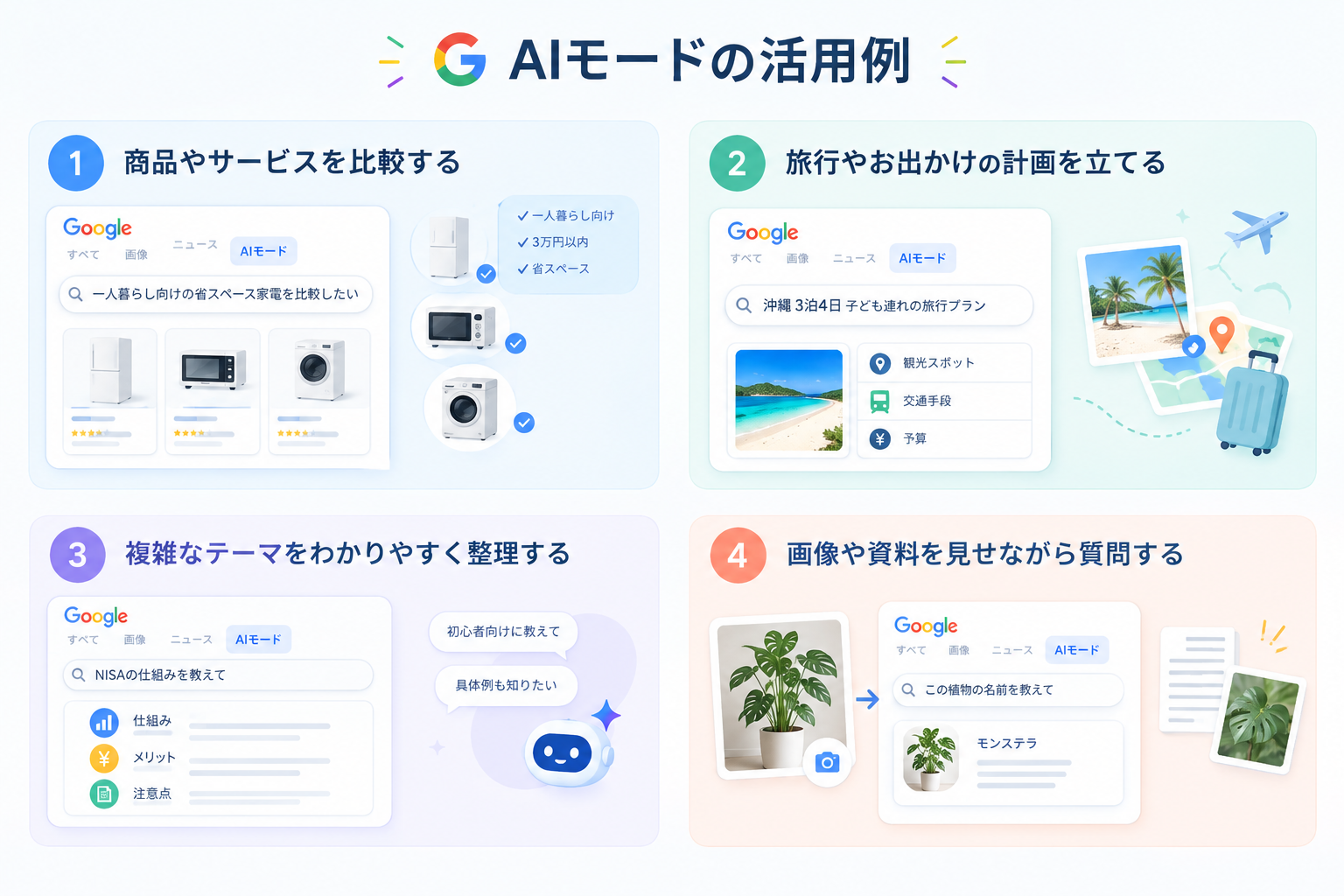
商品やサービスを比較する:
家電や家具、サブスクリプションサービスなど、候補が多くて迷うものを比較したいときに便利です。「一人暮らし向け」「予算3万円以内」「省スペース」など、条件をまとめて入力すれば、条件に合う候補を探しやすくなります。
-
旅行やお出かけの計画を立てる:
観光スポットや移動手段、予算など、旅行に必要な情報をまとめて調べることもできます。最初に大まかな希望を伝えたあと、「子ども連れでも行きやすい?」「もう少し予算を抑えたい」と追加質問をして、予定を少しずつ具体化していく使い方もできます。
-
複雑なテーマをわかりやすく整理する:
専門用語が多いテーマや、制度・仕組みが複雑な内容を調べるときにも役立ちます。まず全体像を説明してもらい、わからない部分だけ追加で質問することで、自分の理解度に合わせて情報を整理できます。
-
画像や資料を見せながら質問する:
AIモードでは画像を使った検索にも対応しているため、文章だけでは説明しにくいものを調べるときにも便利です。たとえば、商品の写真を見せて特徴を聞いたり、植物の写真から名前を調べたり、手元の資料について質問したりできます。
AIモードを使うときの注意点
便利なAIモードですが、回答が常に正しいとは限りません。特に重要な情報を調べるときは、AIの回答だけで判断しないことが大切です。
-
AIの回答をそのまま鵜呑みにしない:
AIが情報を整理する過程で、誤った内容や古い情報が含まれる可能性があります。専門性の高い内容や最新情報については、特に注意しましょう。
-
重要な情報は参照元を確認する:
AIモードの回答には、情報源となったWebページへのリンクが表示されることがあります。料金やサービス内容など、判断に関わる情報を調べる場合は、回答だけでなく参照元のページも確認しておくと安心です。
-
公式情報がある場合は一次情報も確認する:
料金、制度、医療、法律など、正確性が重要な情報については、企業や行政機関などの公式サイトも確認しましょう。
AIモードは「答えを確定させるためのもの」というより、必要な情報を効率よく探すための入り口として使うと、より安心です。
検索だけじゃない!集めた資料をPDFで整理・活用する方法
AIモードで情報や画像を集めたあと、それを資料としてまとめたり、集めたデータを整理したりする作業が残っている方も多いのではないでしょうか。検索で終わりではなく、集めた情報をどう「文書」として仕上げるかという段階にも、AIの力を活用できる場面が広がっています。特にPDF資料の要約やデータ抽出は、手作業だと時間がかかりがちな部分です。
このセクションでは、PDF編集ソフト「PDNob」のAI機能を一例として紹介します。

PDNobのAI機能でできること

- AI OCR機能:スキャンした画像や紙をスキャンしたPDFからでも、高い精度でテキストを抽出できます。手書き文字が混じった資料にも対応しています。
- AI要約・翻訳機能:ページ数の多いPDF論文や資料でも、要点を短時間で要約したり、多言語に翻訳したりできます。回答には参照元のページ番号が示されるため、内容の確認もしやすくなっています。
- AIチャット機能:ドキュメントを開いた状態でAIに質問を投げかけ、内容について対話しながら必要な情報を引き出せます。
AIモードの画像検索で集めた資料や、画像として保存されている書類は、PDNobでPDF化してからAI機能にかけると、そのままテキストデータとして活用しやすくなります。画像のまま散らばっていた情報を一つのPDFにまとめ、OCRでテキスト化し、AIチャットで要点を確認するという流れを作っておくと、資料整理にかかる手間をまとめて減らせます。
スキャンPDFの文字起こし・AI要約・多言語翻訳・チャット分析。無料体験版あり。
 安心にダウンロード
AIモードに関するよくある質問(FAQ)
A. Google検索の結果画面の上部に表示される「AIモード」タブから利用できます。PC・スマートフォンどちらのブラウザでも、また Android・iOS の Google アプリでも利用可能です。タブが表示されない場合は、検索言語の設定や、アプリ・ブラウザのバージョンを確認してください。
A. 対話型検索や追加質問といった基本機能は無料で利用できます。ただし、Deep Searchのような大規模な調査機能や高度なエージェント機能は、Google AI Proなど有料プランの契約が必要になる場合があります。
A. されません。AIモードは検索結果画面に追加された選択肢の一つであり、通常の検索タブを選べば、これまで通りのリンク一覧が表示されます。
A. 目的によって使い分けるのがおすすめです。ざっくり要点だけ知りたいときはAI Overviews、条件を絞り込みながら深掘りしたいときはAIモードが向いています。
A. あります。AIモードは複数のWebページから情報をまとめて回答しますが、内容が古かったり、誤った情報が混じったりすることがあります。重要な判断に関わる情報は、回答に添えられたリンク先や公式サイトで確認することをおすすめします。
まとめ|AIモードとは検索をAIで効率化できる機能
- AIモードとは何か:質問に対してAIが複数の情報源をまとめて答えてくれる、Google検索の対話型機能です。日本語では2025年9月から提供が始まり、2026年時点では標準機能としての提供が進んでいます。
- Geminiとの違い:同じAI技術を土台にしていますが、AIモードは検索、Geminiは会話や文章作成が主な役割です。
- AIによる概要との違い:ざっくり把握したいならAIによる概要、条件を絞りながら深掘りしたいならAIモードです。
- AIモードの画像検索:写真をアップロードしながら質問でき、言葉にしにくい調べものにも対応できます。
- 使い分けのポイント:ピンポイントで探すなら通常の検索、ざっくり把握するならAI Overviews、比較・深掘りならAIモード、作成・相談ならGeminiと覚えておくと、それぞれの機能を無駄なく使い分けられます。
スキャンPDFの文字起こし・AI要約・多言語翻訳・チャット分析。無料体験版あり。




皆さんのご意見・ご感想をお聞かせください。
レビューを投稿してください
皆さんのご意見・ご感想をお聞かせください。
コメントを投稿する
PDNobの記事レビューを投稿してください

関連記事

AI・オフィスソフトレビューライター
佐藤 翔太は、AIツールやオフィスソフト、PDFソフトのレビュー・比較を専門とするライターです。機能や価格、使いやすさ、AI活用の実用性をわかりやすく比較し、読者が用途や目的に合った最適なソフトを選べるよう、実践的な情報を発信しています。


