
 ホーム
>
AI PDF
>
【2026年最新】Adobe AcrobatでPDFを翻訳する方法!目的別の3つの方法と限界を徹底解説
ホーム
>
AI PDF
>
【2026年最新】Adobe AcrobatでPDFを翻訳する方法!目的別の3つの方法と限界を徹底解説
【2026年最新】Adobe AcrobatでPDFを翻訳する方法!目的別の3つの方法と限界を徹底解説
- 1 AcrobatからPDFを翻訳する方法は2種類。チャット形式で内容を素早く理解する「Acrobat AIアシスタント」(7言語)と、レイアウトを保ったまま翻訳する「Adobe Express」(46言語)で、いずれもAcrobat単体で完結する独立翻訳エンジンではない。
- 2 AIアシスタントは最大600ページ・10ファイルまで扱える一方、翻訳結果はチャットパネル表示が基本。Adobe Expressは訳文ページを複製する仕組みで、複製分も含めて合計99ページが上限となる。
- 3 スキャンPDFや大量ページの文書、OCR・40以上の言語・対訳表示を1つのツールで完結させたい場合は、PDNobのような専用ソフトが選択肢になる。
- 4 契約書・医療文書・在留関連書類など公的な用途では、機械翻訳の結果を必ず人の目でも確認する。
Adobe Acrobat翻訳という機能は、2025年のアップデート以降でようやく実用段階に入りました。ただし「Acrobat単体で完結する翻訳」ではなく、Acrobat AIアシスタントとAdobe Expressという2つの機能を目的に応じて使い分ける設計になっている点は見落とされがちです。本記事では、Acrobatで使えるPDFの翻訳方法と、それぞれの得意・不得意、そしてAcrobatだけでは対応しきれない場面での代替手段を整理します。

40以上の言語・全文翻訳・対訳表示・レイアウト保持を1本で完結。無料体験版あり。
 安心にダウンロード
Adobe Acrobatは本当にPDFを翻訳できるのか
結論から言うと、Adobe Acrobat単体に「翻訳ボタン」が標準搭載されているわけではありません。Acrobatの翻訳は、「Acrobat AIアシスタント」(チャット形式で内容を素早く理解する用途)と「Adobe Express」(レイアウトを保ったまま翻訳する用途)という、目的の異なる2つの機能を使い分ける形で提供されています。無料のAcrobat Readerでも、AIアシスタント機能自体は利用できます(無料枠には利用回数の制限あり)。
2つの機能の役割分担
- Acrobat AIアシスタント:文書の内容をとにかく早く理解したいとき向け。翻訳と同時に要約もでき、長文や複数ファイルの一括処理に強い。
- Adobe Express:資料集やカタログなど、見た目(レイアウトやデザイン)を保ったまま翻訳したいとき向け。翻訳後に文字サイズや配色も調整できる。
スキャンPDFについては、AIアシスタントなら自動でテキストを読み取って翻訳できますが、Adobe Expressで翻訳する場合はあらかじめAcrobatでOCR処理をかけてからアップロードするのが推奨されています。
Adobe AcrobatでPDF翻訳の方法(手順つき)
Adobe Acrobatで翻訳する方法は、目的に応じて主に3つに分かれます。ここではそれぞれの手順と、向き不向きを整理します。
方法1:Acrobat AIアシスタント(チャット形式で内容を素早く理解)
Acrobat AIアシスタントは2025年2月に日本語版が公開され、日本語・英語・フランス語・ドイツ語・イタリア語・スペイン語・ポルトガル語(ブラジル)の7言語に対応しています。チャットでプロンプトを入力する形式で、一度に最大10ファイル・1ファイル100MB・最大600ページまで処理できる、大容量文書にも強い機能です。ただし翻訳結果は基本的にチャットパネル内に表示される仕組みで、翻訳済みPDFとして単独で書き出すボタンがあるわけではありません。
手順
-
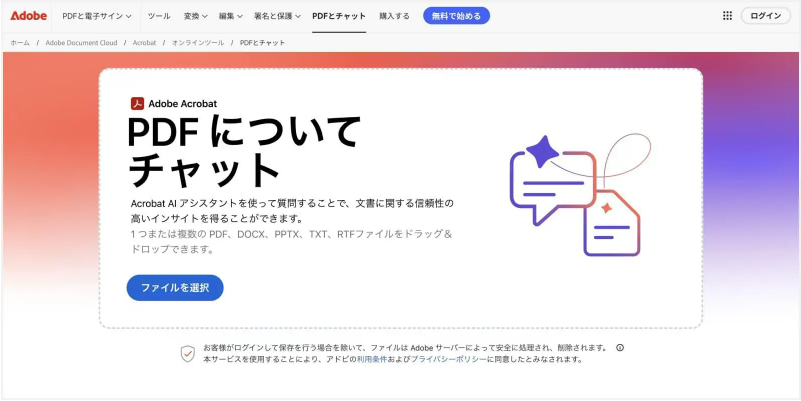
Acrobatで対象のPDFを開きます(Acrobat オンラインツールの「PDFについてチャット」からアップロードする方法も可)。
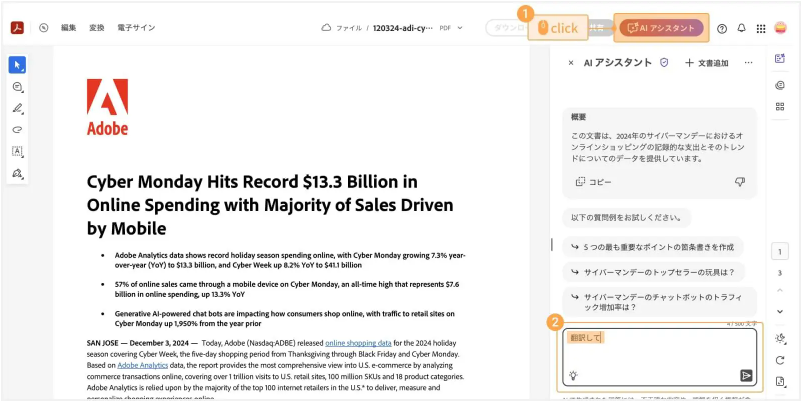
- 画面右上の「AIアシスタント」をクリックします。
- AIがファイルの分析を終えるまで待ちます。
-
チャットボックスに「日本語に翻訳して」のように指示を入力します(範囲を指定したい場合は該当テキストを選択してから右クリック→「AIアシスタントに質問」)。
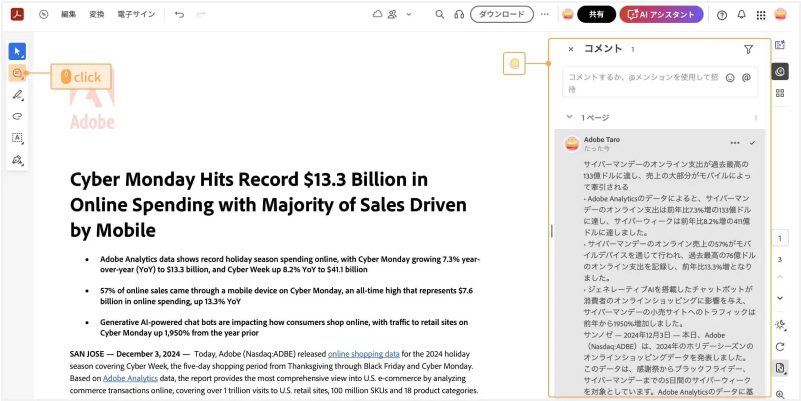
- 右側のパネルに翻訳結果が表示されます。
-
必要な部分をコピーしてメールや資料に貼り付けるか、元のPDFにコメント(注釈)として残します。


メリット
- 大容量・複数ファイルの一括翻訳に強い(最大600ページ/10ファイル)
- 翻訳と同時に要約もでき、内容の把握が早い
- モバイルアプリでは音声チャットでも翻訳を依頼できる
- 「ビジネス調で」「簡潔に」など自然言語で指示を調整できる
デメリット
- 対応言語がAdobe Expressより少ない(7言語)
- 翻訳結果はチャットパネル内表示が基本で、PDFへの反映は手動でのコピー・注釈追加が必要
- 無料枠は利用回数に制限があり、頻繁に使うなら追加サブスクリプションが必要

海外文書の内容をとにかく早く把握したい、要約と合わせて使いたい、大容量の文書をまとめて処理したい場合。
方法2:Adobe Express(レイアウトを保ったまま翻訳)
Adobe Expressは、画像や表組みなどのレイアウトをほぼ保ったままPDFを翻訳できる機能です。Acrobatの「編集」メニューから起動する経路と、Adobe Expressに直接PDFをアップロードする経路のいずれからも利用できます(バージョンにより表示名が「変換→このPDFを翻訳」となっている場合もあります)。46言語に対応し、一度に最大20言語まで同時翻訳が可能です。
手順
- Adobe Expressにログインします(Googleアカウントなどで30秒程度)。
-
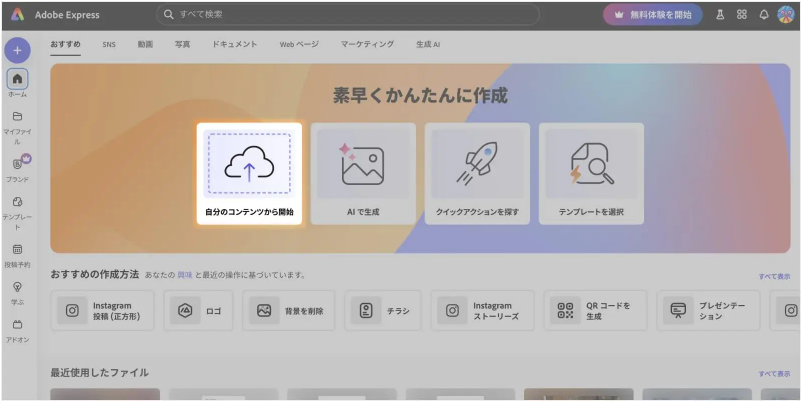
翻訳したいPDFをアップロードします。Acrobatの編集画面から「Adobe Expressでデザイン」を選んで直接開くことも可能です。
-
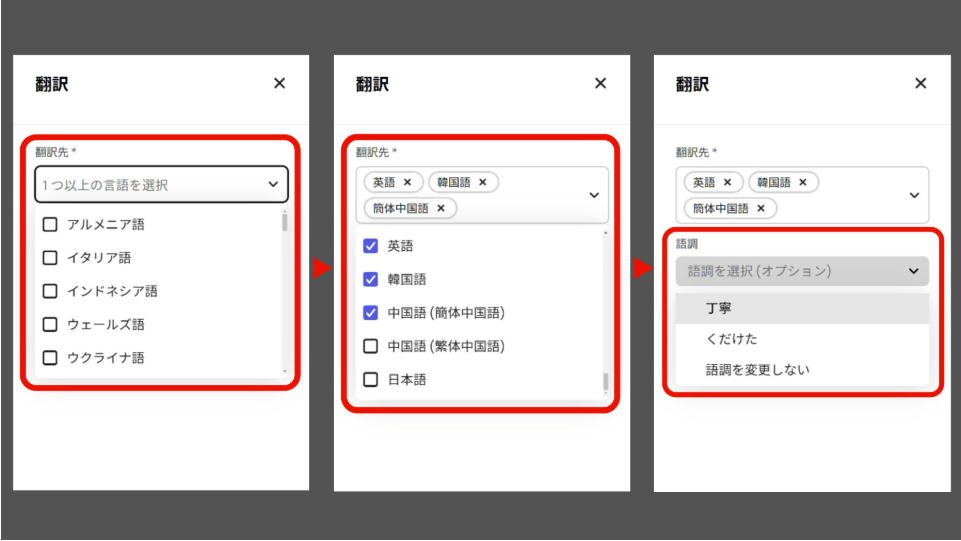
上部の「翻訳」をクリックし、翻訳先の言語(複数選択可)と文体(フォーマル/カジュアル)を選びます。
-
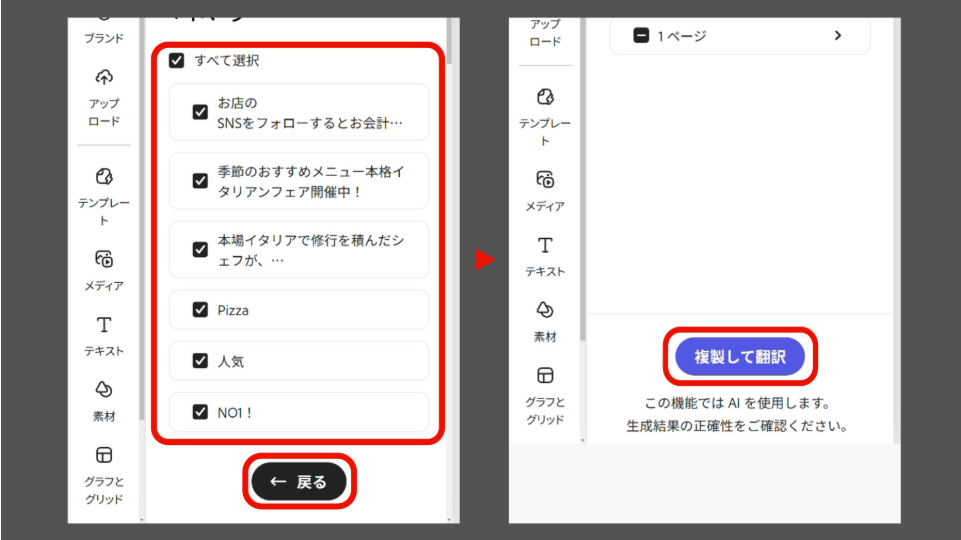
翻訳するページやテキスト範囲を指定し、「複製して翻訳」を実行します。
-
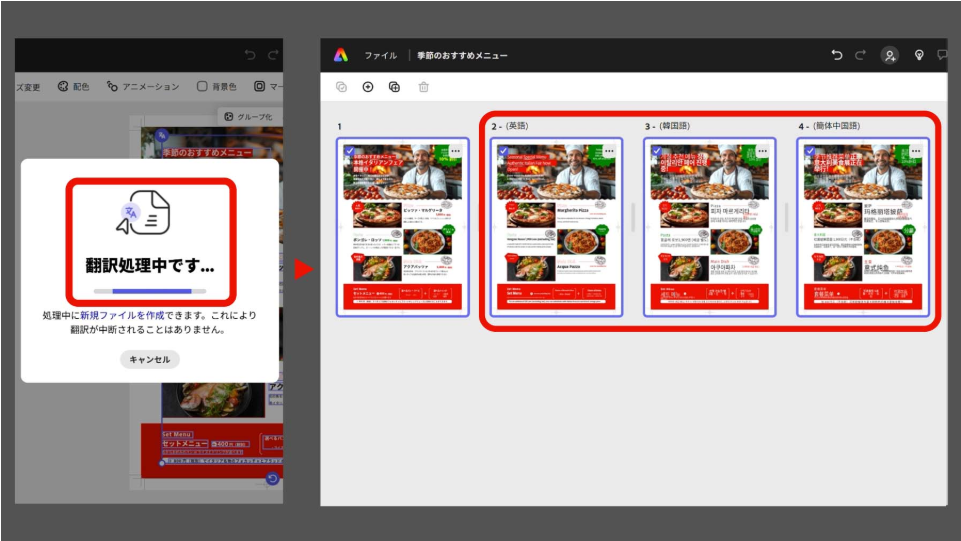
元のページの後ろに、翻訳済みのページが自動的に複製されます。原文ページは上書きされず残ります。
- 必要に応じてフォントや配色を調整し、「ダウンロード」でPDFとして保存します。


メリット
- 画像や表を含むレイアウトをほぼ崩さずに翻訳できる
- 一度に最大20言語まで同時翻訳できる
- 翻訳後にデザインの微調整がしやすい
デメリット
- 翻訳後に複製されるページも含めて合計99ページが公式の上限。複数言語へ同時翻訳するとページ消費はさらに増えるため、長い文書では上限に達しやすい
- 原文ページが残ったまま訳文ページが追加される仕組みのため、訳文だけを独立したファイルにしたい場合は編集が必要
- スキャンPDFは事前にAcrobatでOCR処理をしてから使うのが推奨
商品カタログ、提案書、チラシなど、デザインを保ったまま翻訳したい比較的短いPDF。
方法3:Wordにエクスポートしてから翻訳(大容量・スキャンPDF向け)
ページ数が多い文書や、翻訳後に大幅な編集が必要な文書では、いったんWordに書き出してから翻訳する方法がAcrobat側の制限を避けやすい選択肢になります。
手順
- AcrobatでPDFを開きます。
- 「PDFをエクスポート」からMicrosoft Word形式を選び、保存します。
- Wordで書き出したファイルを開きます。
- 「校閲」→「翻訳」→「ドキュメントの翻訳」を選びます。
- 翻訳先の言語を選んで実行します。
- 内容を確認し、必要なら再度PDFとして保存します。

メリット
- 翻訳後の文章をWord上で自由に編集できる
- 大容量の文書でもページ数の制約を受けにくい
- レイアウトの最終調整をコントロールしやすい
デメリット
- 変換の手順が多い
- フォントやレイアウトが崩れることがある
- 表や画像は手作業での調整が必要になりやすい
書籍、長文レポート、翻訳後に編集を前提とする社内マニュアル。
3つの方法の比較
Acrobatでは対応しきれない場合のPDF翻訳ツール
スキャンPDFのOCR処理、40以上の言語、原文と訳文の対訳表示を1つの流れで済ませたい場合、AcrobatとAdobe Expressの組み合わせだけでは物足りないこともあります。ここでは代表的な代替ツールを紹介します。
PDNob|OCR内蔵で40以上の言語に対応するPDF翻訳ソフト
PDNobは、OCR機能を内蔵したAI搭載のPDF編集ソフトで、スキャンPDFでもそのまま翻訳ワークフローに載せられる点が特徴です。40以上の言語に対応し、Windows・Macどちらでも利用できます。


- 40以上の言語に対応:ビジネス、教育、海外とのやり取りなど幅広い用途で1つのツールを使い回せます。
- 文書全体をまとめて翻訳:レポートや契約書のような長文でも、数クリックで全文翻訳が完了します。
- OCRを内蔵:スキャンした画像PDFでも、事前に別ソフトでOCRをかける手間がありません。
- 原文と訳文の対訳表示:ページ単位で原文と訳文を並べて確認できるため、誤訳のチェックがしやすくなります。
- レイアウトの保持:表や画像、見出し構成を保ったまま出力しやすい設計です。
PDNobで翻訳する手順
-
PDNobを起動し、翻訳機能の利用にはログインが必要です。




-
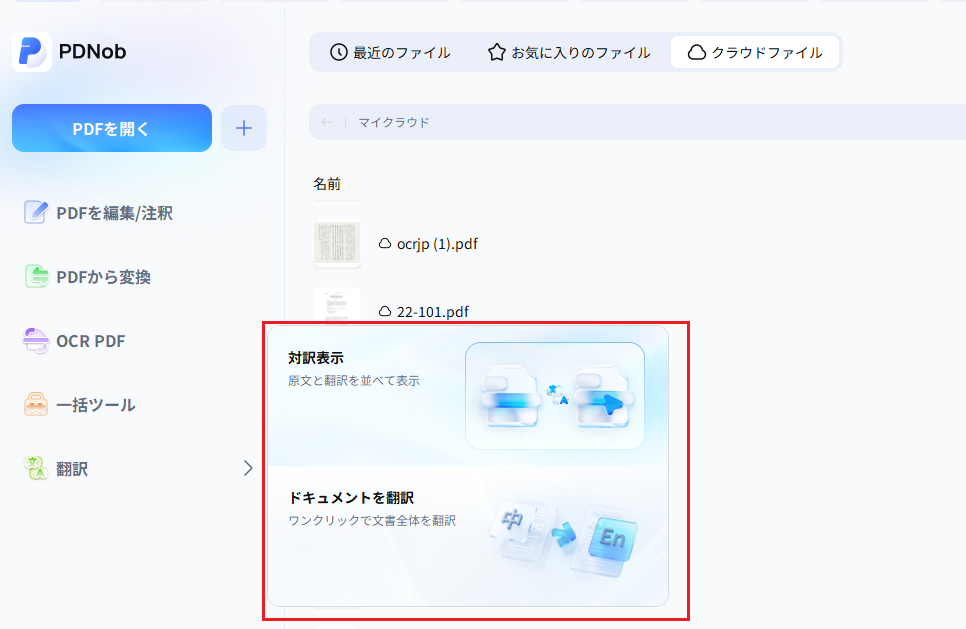
ホーム画面またはサイドバーの翻訳アイコンから、「対訳表示」または「ドキュメントを翻訳」のどちらかを選びます。
-
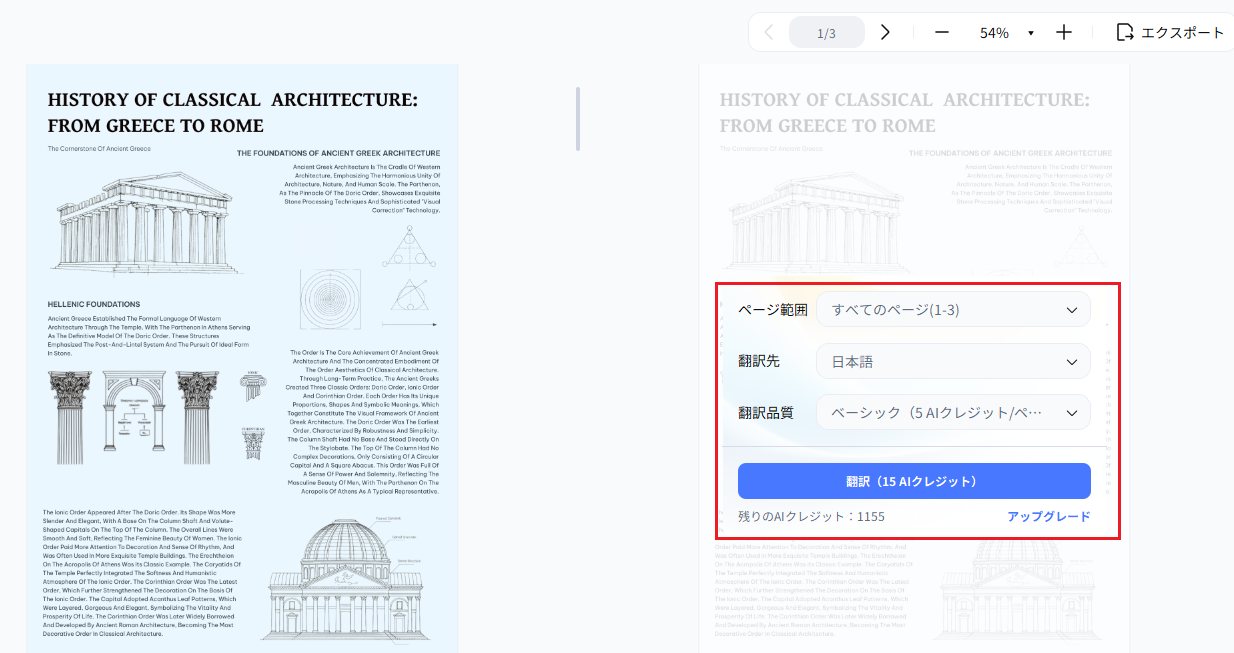
翻訳元と翻訳先の言語を設定し、AIモデルの精度(ベーシック/アドバンス/プレミアム)を選びます。上位モデルほど消費するAIクレジットは増えますが精度が上がります。
-
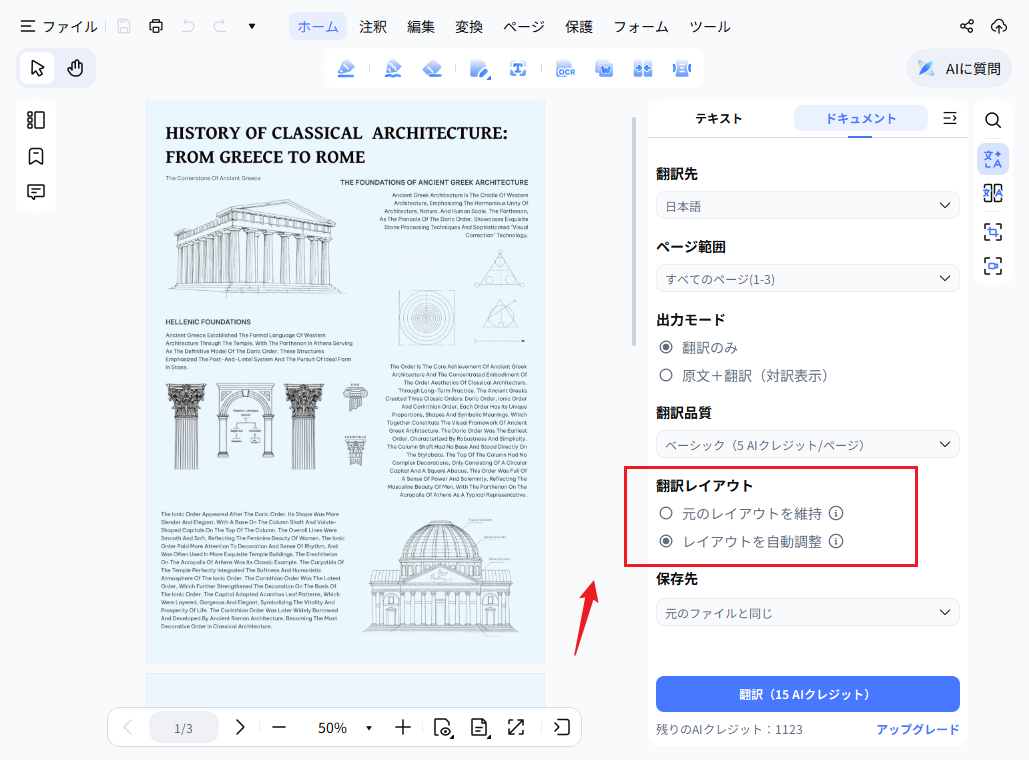
ドキュメントを翻訳(全文翻訳)を選んだ場合は、原文のレイアウトを保つか、読みやすさ優先で流し込むかを指定します。
-
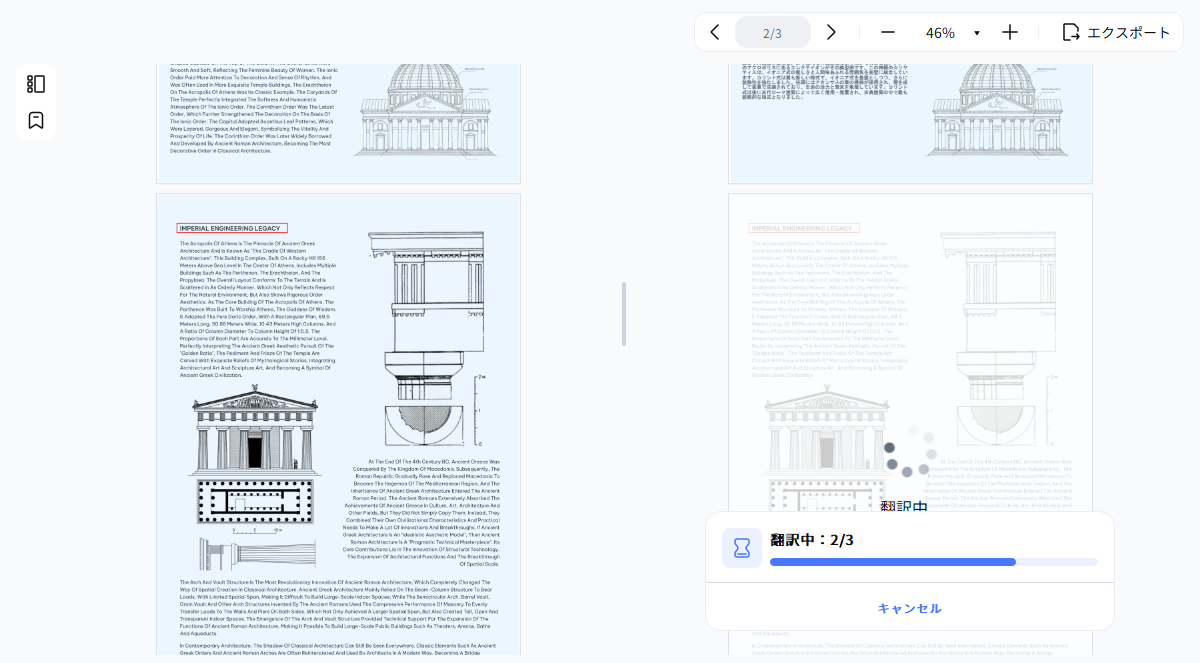
「翻訳」を実行します。対訳表示はページごとにリアルタイムで結果が表示され、全文翻訳は進捗バーの表示中に他の作業も並行できます。
-
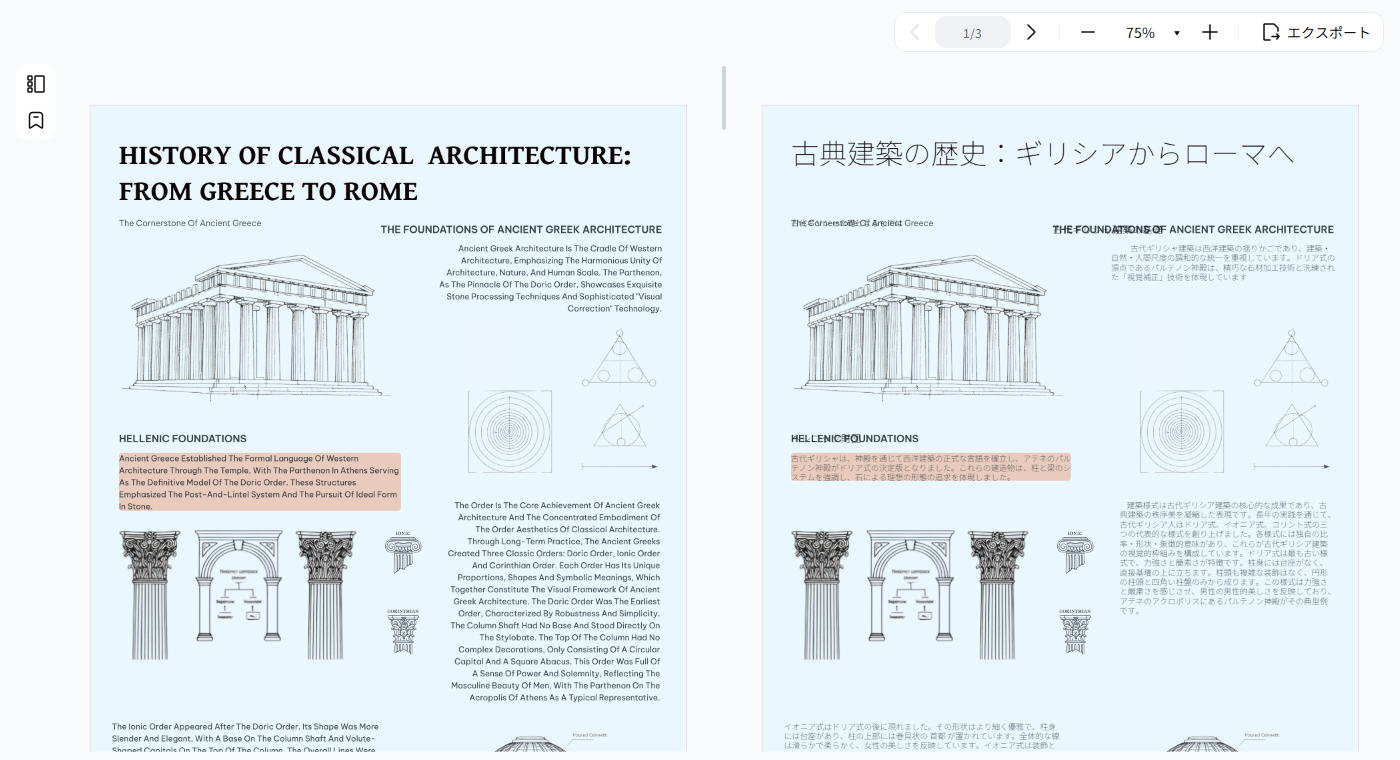
結果を確認し、必要なページを書き出します。全文翻訳は完了後にファイルが自動生成されます。
- 必要に応じて翻訳後のPDFを編集することも可能です。
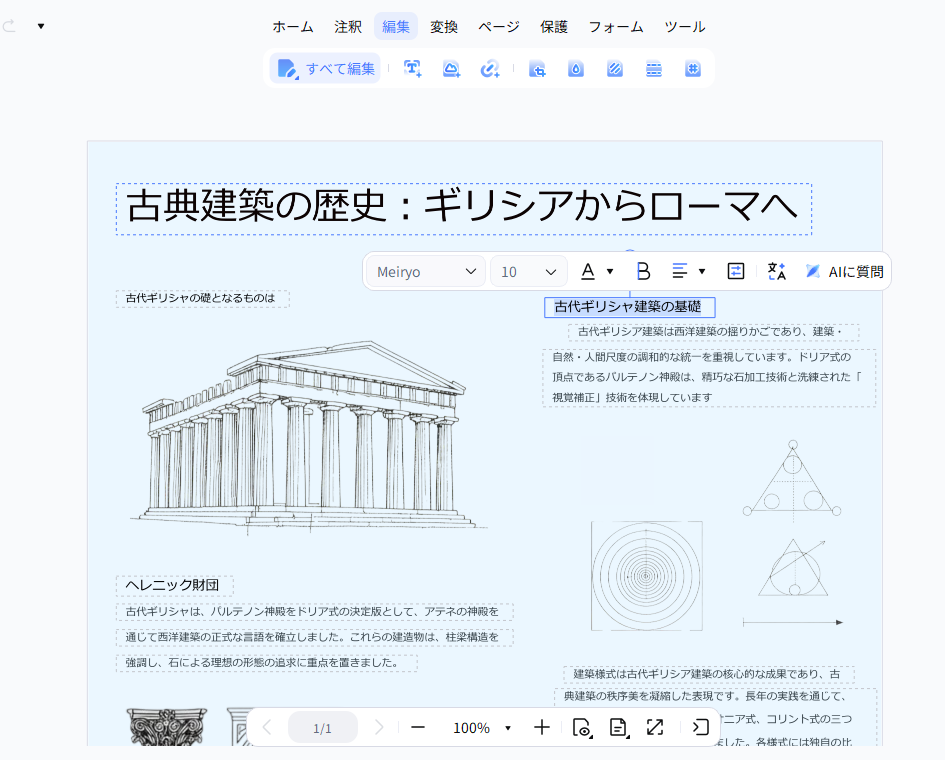


40以上の言語・全文翻訳・対訳表示・レイアウト保持を1本で完結。無料体験版あり。
PDNob 2.1の新機能を徹底解説|対訳・AI操作・注釈非表示・一括ツールがさらに便利に
どの方法を選ぶべきか
日本語⇔外国語のPDF翻訳で気をつけたいポイント
契約書、成績証明書、請求書、在留関連の書類などを日本語⇔外国語で翻訳する場面は少なくありません。Acrobatの翻訳機能を使えば作業は楽になりますが、最終確認は省略しないことが重要です。
翻訳後に必ず確認したいこと
- 訳文全体を通しで読み、文脈が不自然になっていないか確認する
- 原文と重要な箇所(氏名・日付・金額・住所)を照合する
- 専門用語や法律用語が正しく訳されているか確認する
- 公的な提出書類の場合は、専門家によるチェックを検討する
機械翻訳の精度は年々向上していますが、契約条件や医療記録、行政文書のように誤訳が実害につながる文書では、人の目によるダブルチェックを前提にしておくと安心です。
よくある質問
まずAcrobatを最新版に更新し、正しいアカウントでサインインしているか確認してください。それでも表示されない場合は、Adobe Expressに直接アクセスするか、Wordへのエクスポート、あるいはPDNobのような別ツールを使う方法があります。
AIアシスタントはチャット形式で内容を素早く理解するための機能で対応言語は7言語、Adobe Expressはレイアウトを保ったまま翻訳する用途向けで46言語に対応しています。見た目を保った資料として使いたい場合はAdobe Express、内容を早く把握したい場合はAIアシスタントが向いています。
できます。AIアシスタントにページ番号を指定して依頼するか、Adobe Expressの翻訳画面で対象ページ・テキストを指定すれば、必要な範囲だけを翻訳できます。
はい。ただし事前にOCR処理でテキスト化しておく必要があります。AcrobatにもOCR機能がありますが、OCRから翻訳までを一度に済ませたい場合はPDNobのようなOCR内蔵ツールが効率的です。
まとめ
Adobe AcrobatでPDFの翻訳は、Acrobat AIアシスタント(内容の把握・要約重視)、Adobe Express(レイアウト保持・99ページ上限)、Word経由での翻訳という3つの方法を状況に応じて使い分けるのが基本です。内容を早く理解したいならAIアシスタント、見た目を保った資料が欲しいならAdobe Express、大容量やスキャンPDFで細かい編集が前提ならWord経由やPDNobが選択肢になります。契約書や公的書類など重要度の高い文書では、どの方法を使っても最終的に人の目で確認することを忘れないようにしましょう。
皆さんのご意見・ご感想をお聞かせください。
レビューを投稿してください
皆さんのご意見・ご感想をお聞かせください。
コメントを投稿する
PDNobの記事レビューを投稿してください

関連記事

AI・オフィスソフトレビューライター
佐藤 翔太は、AIツールやオフィスソフト、PDFソフトのレビュー・比較を専門とするライターです。機能や価格、使いやすさ、AI活用の実用性をわかりやすく比較し、読者が用途や目的に合った最適なソフトを選べるよう、実践的な情報を発信しています。


