
 ホーム
>
AI PDF
>
英語の論文PDFを日本語に翻訳するには?無料ツール5選
ホーム
>
AI PDF
>
英語の論文PDFを日本語に翻訳するには?無料ツール5選
英語の論文PDFを日本語に翻訳するには?無料ツール5選
海外の論文を読もうとして、PDFの文章をコピーして翻訳サイトに貼り付けたものの、2段組みの順番が入れ替わったり、図表や脚注の位置がずれたりして、かえって読みにくくなった経験はありませんか。論文のPDFはページごとにレイアウトが固定されているため、文章だけを取り出す方法では構成が崩れやすく、ページ数が多いほど手間もかかります。
この記事では、PDF論文を翻訳する方法を、Google翻訳、PDNob、DeepL、Immersive Translate、iLovePDFの5つで比較します。無料で使える範囲やスキャン論文への対応、表やデータを含む論文のレイアウト保持、翻訳後に確認したいポイントまで整理しているので、大学生や研究者の方が自分に合う方法を選ぶ参考にしてください。
- 1 翻訳前の準備:コピペ翻訳で論文が読みにくくなる理由と、PDFがテキスト型かスキャン型かの見分け方
- 2 5つの方法の違い:Google翻訳・PDNob・DeepL・Immersive Translate・iLovePDFの手順と、良い点・気になる点、表やデータを含む論文のレイアウト保持の評価
- 3 無料で使える範囲:各サービスのファイルサイズやページ数、回数の上限
- 4 論文を読む順番:要約で概要をつかんでから全文を翻訳し、原文と見比べて整理する流れ
- 5 翻訳後の確認ポイント:数値、否定表現、専門用語、引用の扱いなど、読み間違いを防ぐ6つの項目

原文と翻訳文を並べて確認できる対訳表示、複数PDFの一括翻訳、スキャン論文のOCR翻訳、翻訳後の注釈・マーカーに対応したPDFソフト。
 安心にダウンロード
1. PDF論文を翻訳する前に知っておきたいこと
方法を選ぶ前に、なぜ論文のPDFがうまく翻訳できないのか、自分のPDFがどのタイプなのかを確認しておきましょう。
コピペ翻訳で論文が読みにくくなる3つの理由
- 2段組みの読み順が崩れる:左右2列のレイアウトでは、文章を選択して貼り付けると、列をまたいで文がつながってしまうことがあります。
- 図表や脚注の位置が失われる:文章だけを翻訳すると、本文と図表・脚注の対応が分からなくなります。
- スキャン論文は文字を選択できない:ページが画像として保存されたPDFは、文字認識(OCR)をしない限り、そもそも翻訳の対象にできません。
英語のPDF全般の翻訳方法は、英語PDFを日本語に翻訳する方法5選でも紹介しています。この記事では、論文を読むための翻訳に絞って解説します。
テキスト型とスキャン型PDFの見分け方
自分のPDFがどちらのタイプかは、次の3ステップで確認できます。
- PDFを開き、本文の文字をドラッグして選択できるか試します。
- 選択できない場合は、検索機能(WindowsはCtrl+F、Macはcommand+F)で本文中の単語を検索します。
- 選択も検索もできなければ、スキャン型(画像のPDF)です。OCR対応の方法を選びましょう。文字認識について詳しくは、PDFの文字がコピーできない原因と解決策をわかりやすく解説をご覧ください。
タイプを確認できたら、次の比較表で5つの方法の違いを見てみましょう。
2. PDF論文を翻訳する方法5選の比較表
5つの方法を、ファイルの上限や無料の範囲、スキャンPDFへの対応、表やデータを含む論文のレイアウト保持でまとめました。
※「表・データのレイアウト保持」は、表やデータなど複雑な構成を含むPDFを翻訳した際の仕上がりを5段階で評価した目安です。論文の構成によって結果は異なります。
表で全体像をつかんだら、各方法の手順を順番に見ていきます。
3. PDF論文を翻訳する方法5選
ここからは、論文翻訳の手順を5つの方法に分けて紹介します。
方法1:Google翻訳のドキュメント翻訳でPDF論文を翻訳する
Google翻訳には、ファイルをそのままアップロードして翻訳する「ドキュメント」機能があります。パソコンのブラウザで使えるため、追加のソフトを入れずに論文を翻訳できます。ただし、現時点ではスマホや小さい画面には対応していません。
手順
-
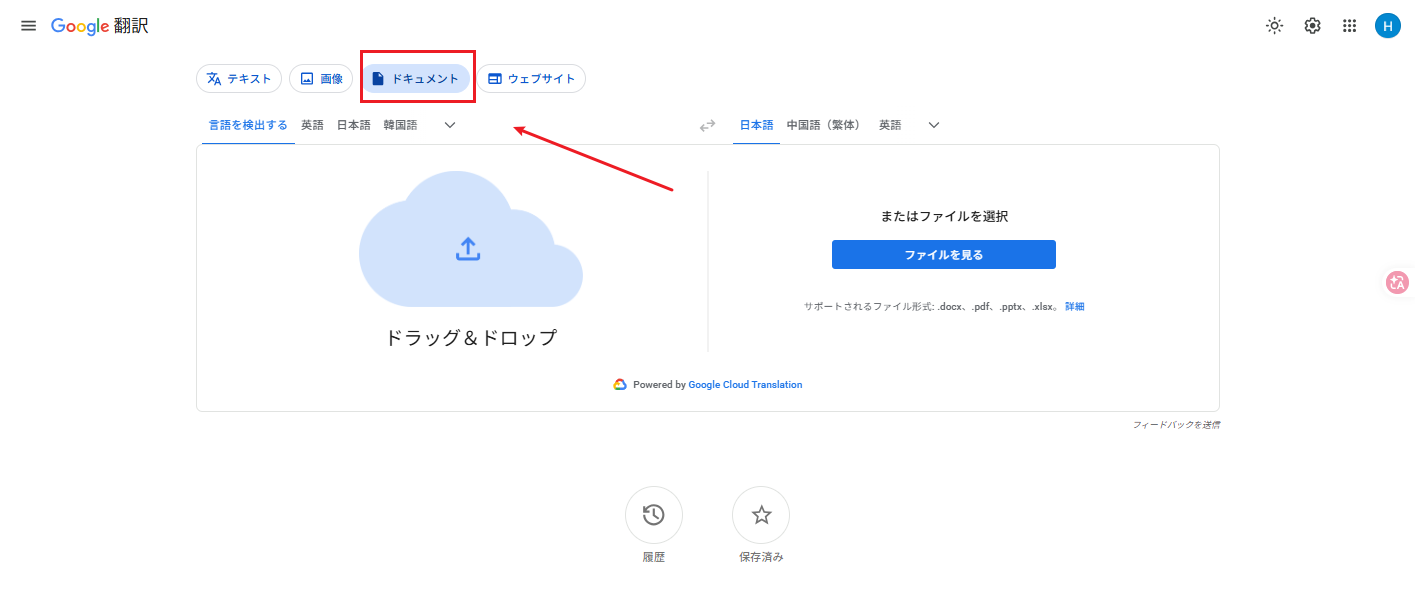
ブラウザでGoogle翻訳を開き、上部の「ドキュメント」をクリックします。
-
翻訳元の言語と翻訳先の言語を選びます。
-
「ファイルを見る」からまたはドラッグ&ドロップして、翻訳したい論文のPDFをアップロードします。
-
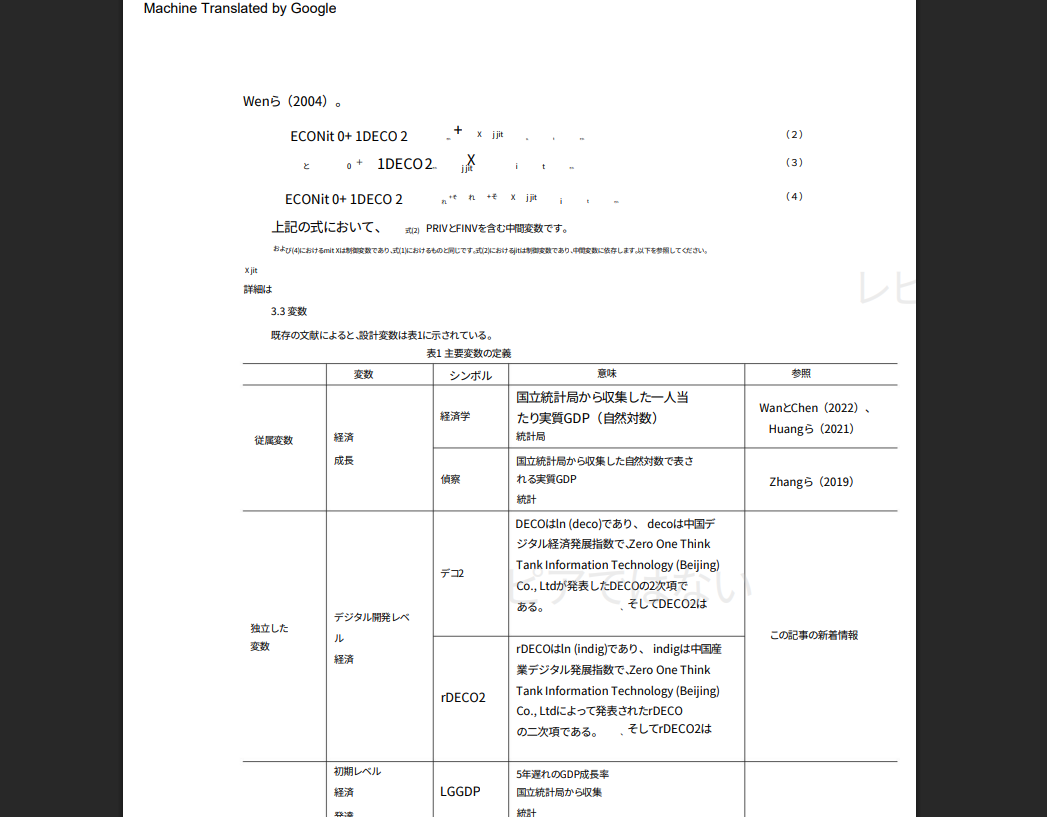
表示される「翻訳を表示」または「翻訳をダウンロード」をクリックして、翻訳後のPDFを開きます。


良い点
- 手軽さ:ブラウザだけで使え、ソフトのインストールが必要ありません。
- 対応形式:PDFのほか、Word、PowerPoint、Excelのファイルも翻訳できます。
- レイアウトの保持:表やデータを含む論文でも、翻訳後のレイアウトが比較的保たれます(★4)。
気になる点
- ファイルの上限:ファイルサイズは10MB、PDFは300ページまでです。
- スキャンPDF:OCRに対応していないため、画像のPDFは翻訳できません。
こんな人におすすめ:文字が選択できるテキスト型の論文を、まず手早く日本語で確認したい人です。
方法2:PDNobでPDF論文を翻訳する
PDNobは、PDFの全文翻訳から翻訳後の編集までを1つのソフトで行えるPDFソフトです。原文と翻訳文を並べて表示する対訳表示があり、複数のPDFをまとめて翻訳する一括翻訳にも対応しています。Windows、Mac、オンラインで利用でき、40以上の言語に対応しているため、英語以外の論文にも使えます。

手順
-
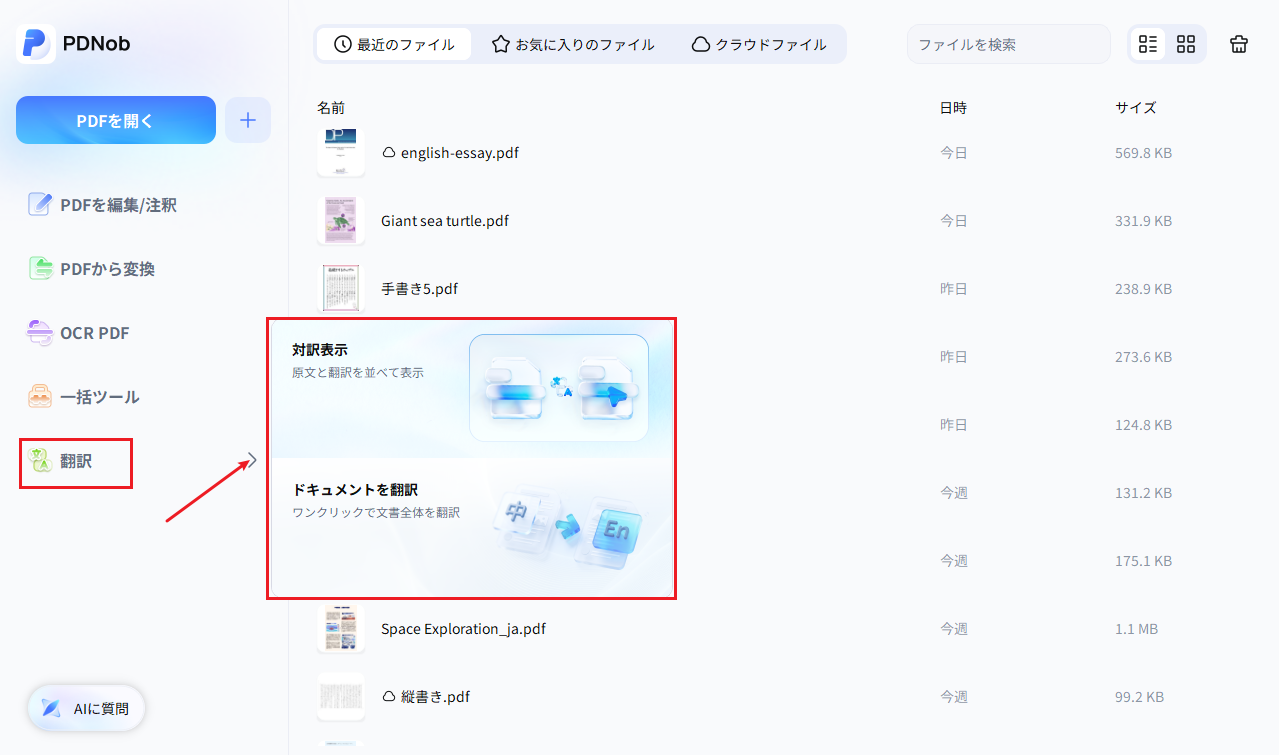
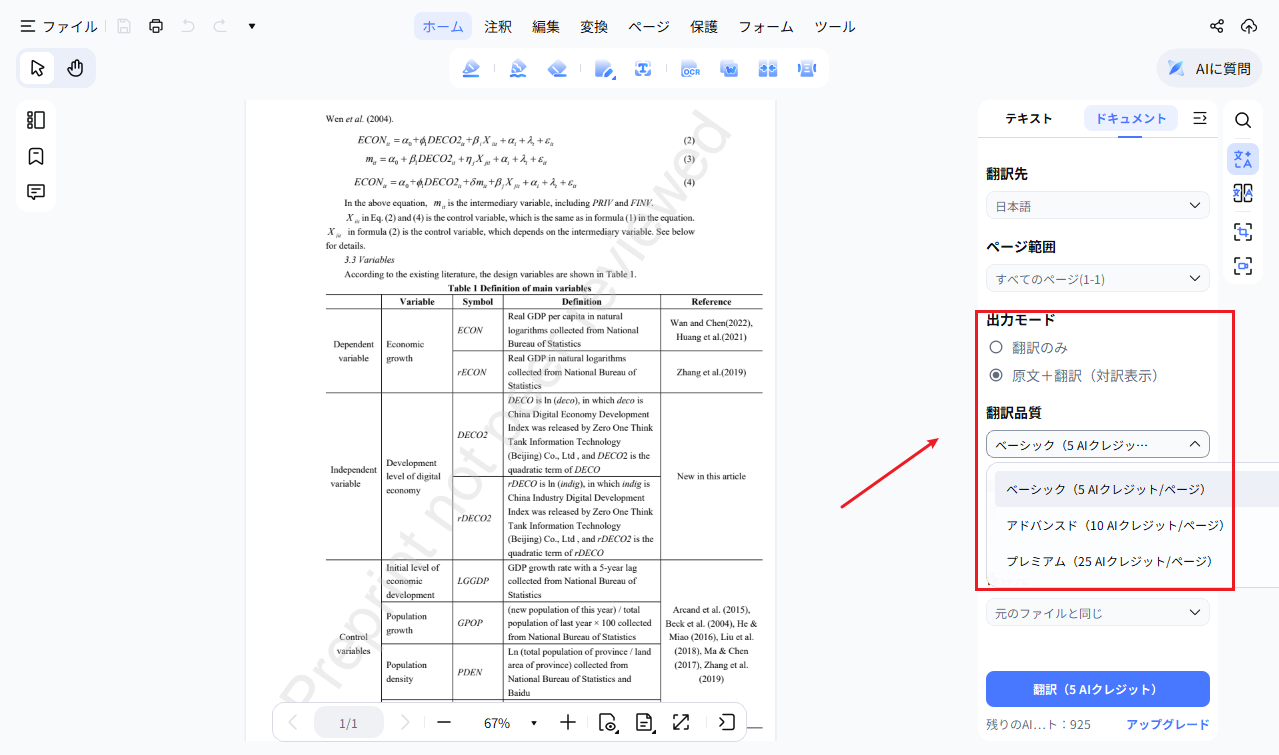
PDNobを起動し、「対訳表示」または「ドキュメントを翻訳」を選択します。




-
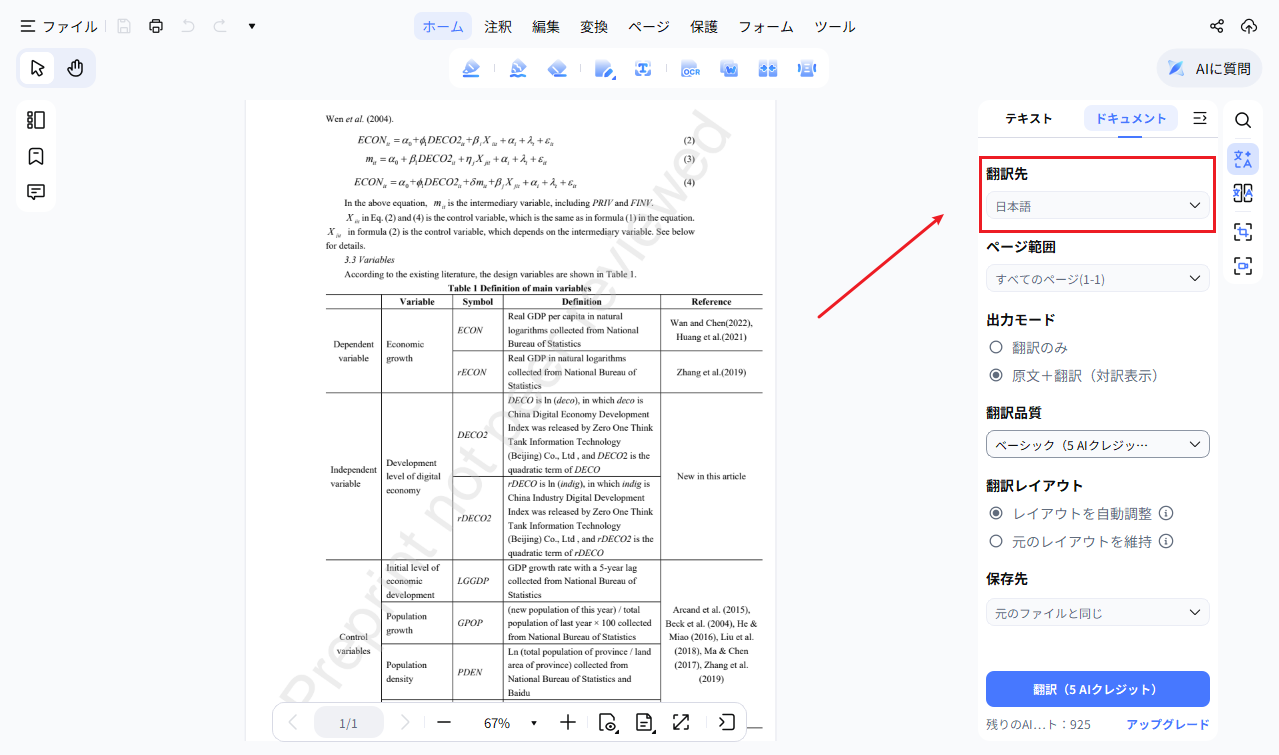
翻訳先の言語(例:日本語)を設定します。
-
必要に応じて表示方法や翻訳品質を選び、翻訳を実行します。
-
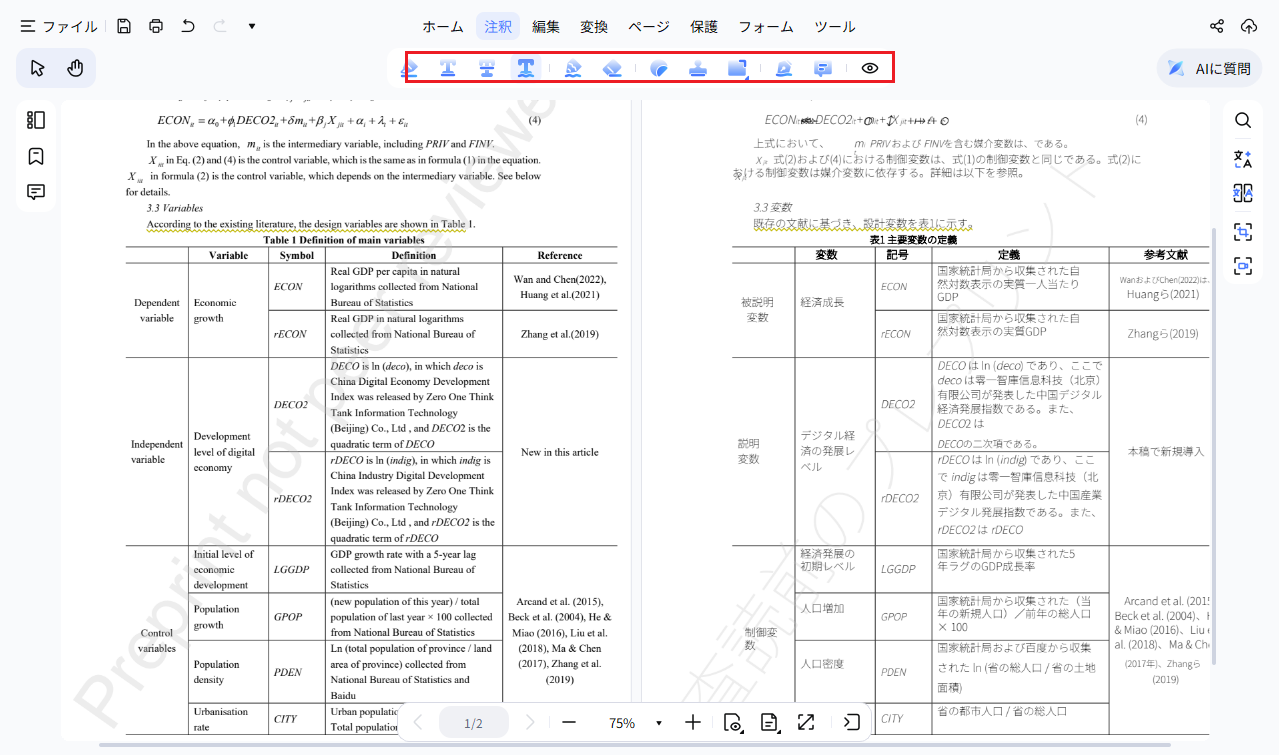
翻訳後のPDFを確認し、表やデータを含む論文でも、翻訳後のレイアウトが崩れにくいです。文章の修正、注釈の追加、マーカーでの強調などを行います。


論文を読む流れに沿った使い方
PDNobの翻訳関連の機能は、論文を読む流れに当てはめると使い分けやすくなります。
- 概要を先につかむ:AI要約で論文の目的や主要な内容を確認すると、全文を翻訳する前に、読むべき論文かどうかを判断できます。
- 全文を翻訳する:PDF全文翻訳で、ページごとにコピーする手間なく、論文をまとめて日本語にできます。2段組み、表、図、見出しなどの構成は、できるだけ維持されます。
- 複数の論文をまとめて翻訳する:一括翻訳で、レポートや複数の論文のPDFをまとめて翻訳できます。文献を複数集めて読むときに、1本ずつ操作する手間を減らせます。
- 原文と見比べる:対訳表示で原文と翻訳文を並べると、専門用語や翻訳の正確さを確認しながら読めます。
- 翻訳後に整理する:翻訳したPDFに注釈を加えたり、マーカーで強調したりして、そのまま読書メモとして使えます。
- スキャン論文を翻訳する:OCR翻訳で、文字を選択できないPDFも文字を認識したうえで翻訳できます。
翻訳品質は、ベーシックからプレミアムまで選べます。品質を上げるほど、消費するAIクレジットが増えます。なお、PDNobの翻訳はクラウド処理ではありません。
無料版で使える範囲
無料版では、PDFは15MB・10ページまでです。10ページを超える論文を翻訳する場合は、有料のPDNob AIプランが必要です。PDNob AIプランでは、PDFは2GB・600ページまで、翻訳は週600ページまで利用でき、ファイル数の制限もありません。
良い点
- レイアウトの保持:表やデータを含む論文でも、翻訳後のレイアウトが崩れにくいです(★5)。
- 対訳表示:原文と翻訳文を並べて、専門用語や訳の正確さを確認できます。
- 一括翻訳:複数の論文やレポートのPDFを、まとめて翻訳できます。
- 翻訳後の編集:翻訳したPDFを、そのまま修正・注釈・マーカーで整理できます。
- スキャン論文:OCR翻訳で、画像のPDFにも対応できます。
気になる点
- 無料版の上限:10ページを超える論文には、有料プランが必要です。
- 翻訳品質の選択:品質によって翻訳できるページ数やAIクレジットの消費量が変わります。
- OCR翻訳の回数:無料版では週1回までです。
こんな人におすすめ:論文を翻訳して読むだけでなく、表を含む論文のレイアウト保持、複数文献の一括翻訳、原文との照合、注釈による整理まで、1つのソフトで進めたい人です。
全文翻訳・一括翻訳・OCR翻訳・AI要約・翻訳後の注釈編集を1本に集約。無料版は10ページまで。
方法3:DeepLのファイル翻訳でPDF論文を翻訳する
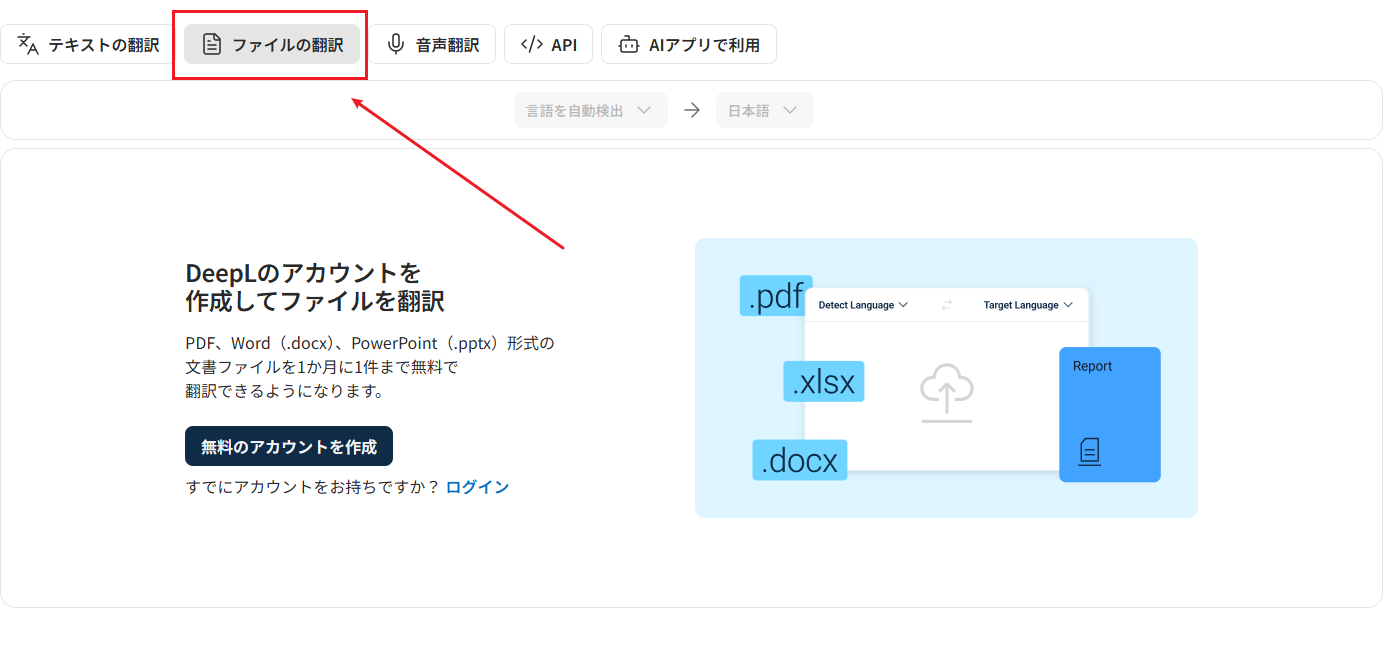
DeepLは、自然で高精度な日本語訳が特徴の翻訳サービスで、PDFなどのファイルを書式を保ったまま翻訳できます。ファイル翻訳にはDeepLのアカウントが必要で、Web版とデスクトップアプリでは複数のファイルをまとめてアップロードできます。
手順
-
DeepLのアカウントでログインし、ファイル翻訳の画面を開きます。
-
翻訳したい論文のPDFをアップロードします。
-
翻訳先の言語(日本語)を選び、翻訳を実行します。
-
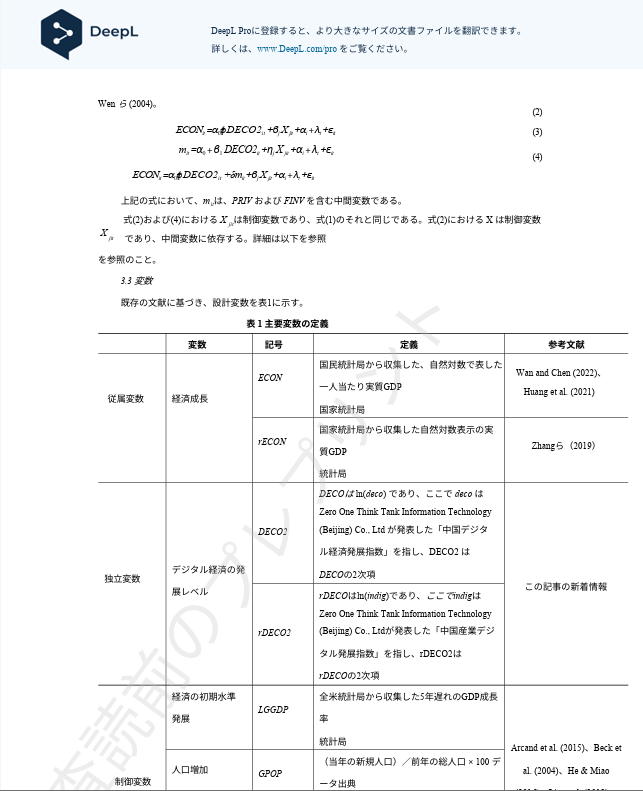
翻訳された論文のPDFをダウンロードして開きます。表やデータを含む論文でも、翻訳後のレイアウトが崩れにくいです。


良い点
- 訳文の質:自然で高精度な日本語訳が特徴で、論文の文章を読み進めやすくなります。
- レイアウトの保持:表やデータを含む論文でも、翻訳後のレイアウトが崩れにくいです(★5)。
- 複数ファイル:Web版とデスクトップアプリで、複数のPDFをまとめて翻訳できます。
- スキャンPDF:OCRに対応しているため、画像のPDFも翻訳できます。
- 有料プランの上限:DeepL Proでは、PDFの上限がプランにより10MB〜100MBに広がります。
気になる点
- 無料版の範囲:無料アカウントは、PDFが5MB・10万文字まで、翻訳できるのは月1ファイルです。
- 編集不可:無料版で翻訳したファイルは編集できません。
こんな人におすすめ:訳文の自然さと表を含むレイアウトの保持を重視して、重要な論文を1本ずつ翻訳したい人です。
方法4:Immersive TranslateでPDF論文を翻訳する
Immersive Translateは、ブラウザ拡張機能やWebから使える翻訳サービスで、PDF翻訳にも対応しています。100以上の言語に対応し、翻訳エンジンを選べるほか、原文と翻訳を並べて表示できます。ただし、スキャンPDFの翻訳はProプランへのアップグレードが必要です。
手順
-
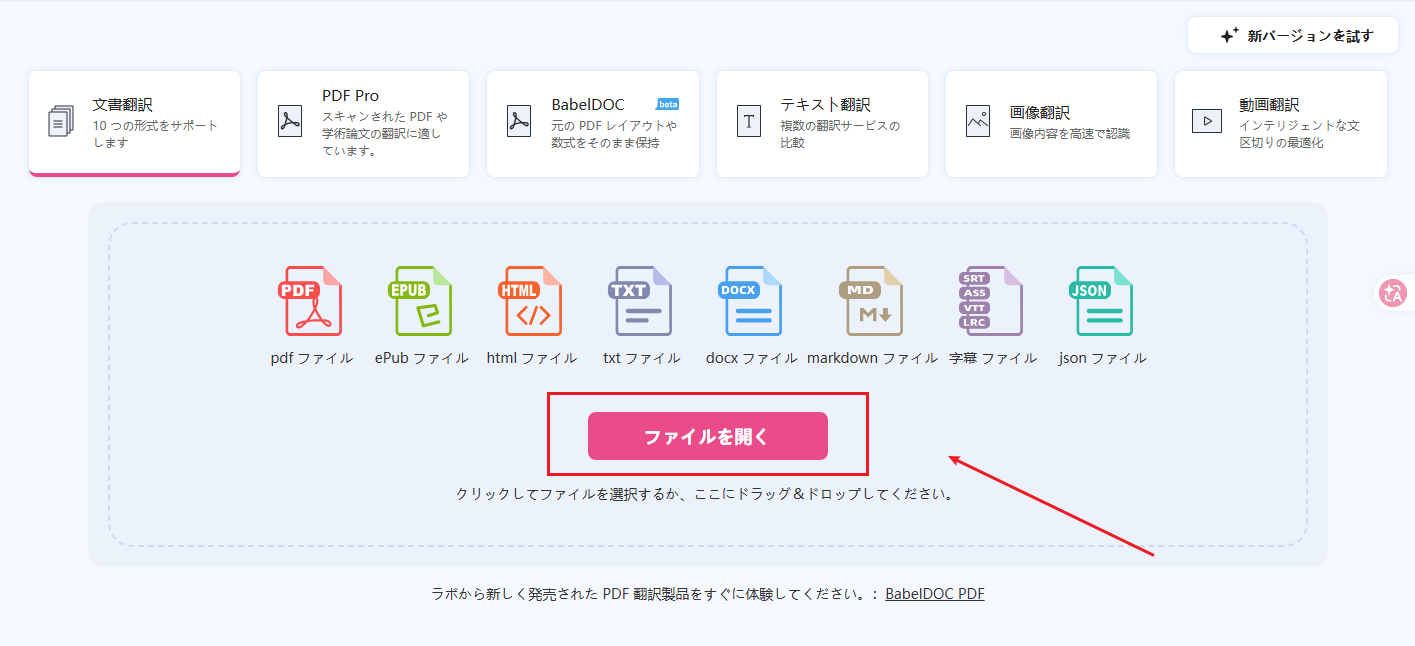
Immersive Translateの文書翻訳(PDF翻訳)を開き、翻訳したい論文のPDFをアップロードします。
-
翻訳先の言語と翻訳エンジンを選びます。
-
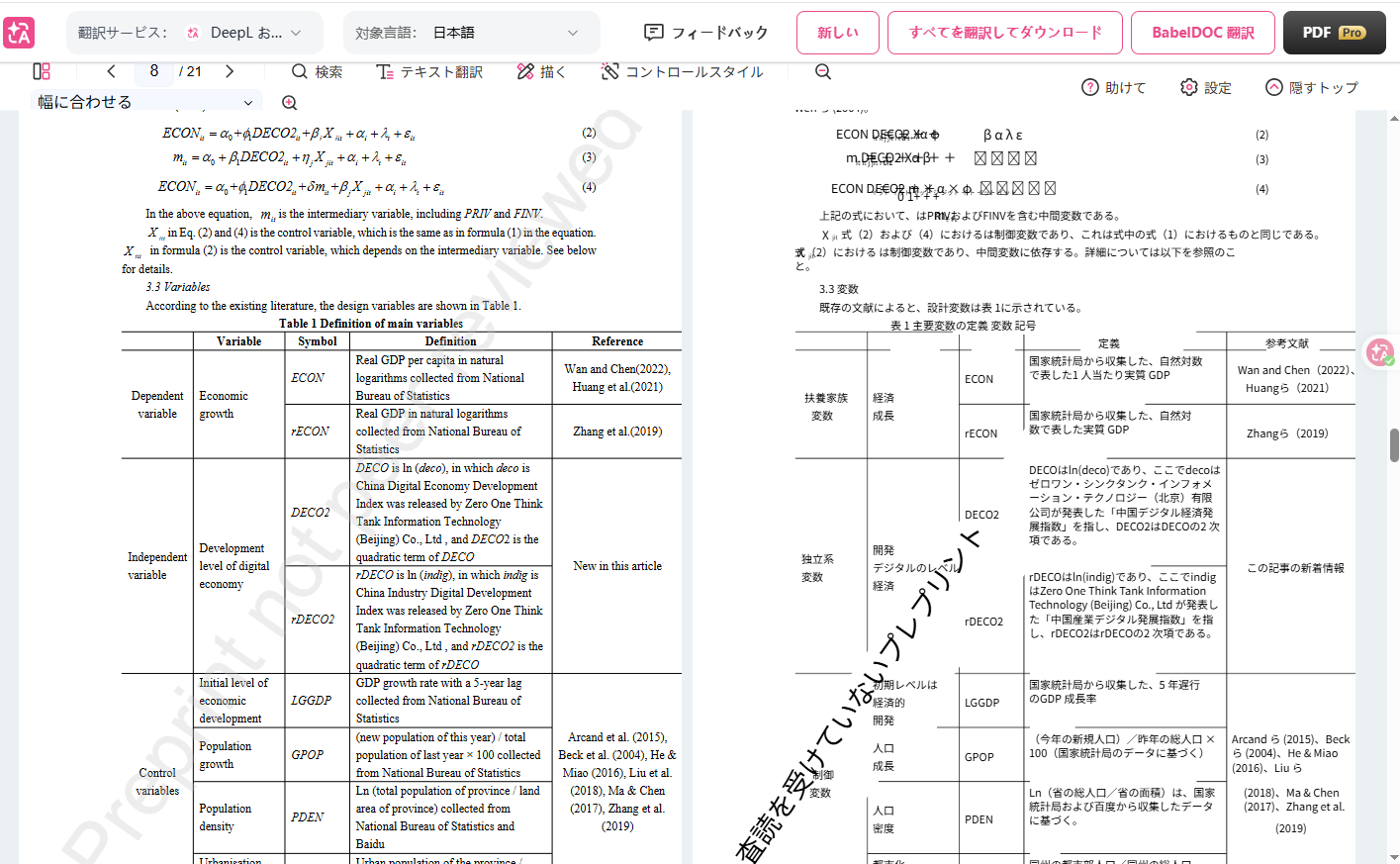
翻訳された文書を自動的にバイリンガル並列の形で開きます。表やデータを含む論文では、レイアウトが崩れることがあり、少し気になりますね。


良い点
- 並列出力:原文と翻訳文を並べて、見比べながら読めます。
- 無料の範囲:無料でも月1,000ページまで翻訳できます。
- 翻訳エンジンの選択:複数のAI翻訳エンジンから選べます。
気になる点
- レイアウト:表やデータを含む論文では、翻訳後にレイアウトが崩れることもあります(★3)。
- スキャンPDF:スキャンPDFの翻訳はProプランへのアップグレードが必要で、無料版では利用できません。
- クラウド処理:ファイルをクラウドで処理するため、未公開論文など機密性の高い資料では、セキュリティ面に注意が必要です。
- 月間の上限:無料は月1,000ページまでで、数式認識とレイアウト変換の強化は有料プラン(月10,000ページ)の機能です。
こんな人におすすめ:表やデータの少ないテキスト中心の論文を、原文と並べて、引用や理解の確認をしながら読みたい人です。
方法5:iLovePDFの「PDFを翻訳」でPDF論文を翻訳する
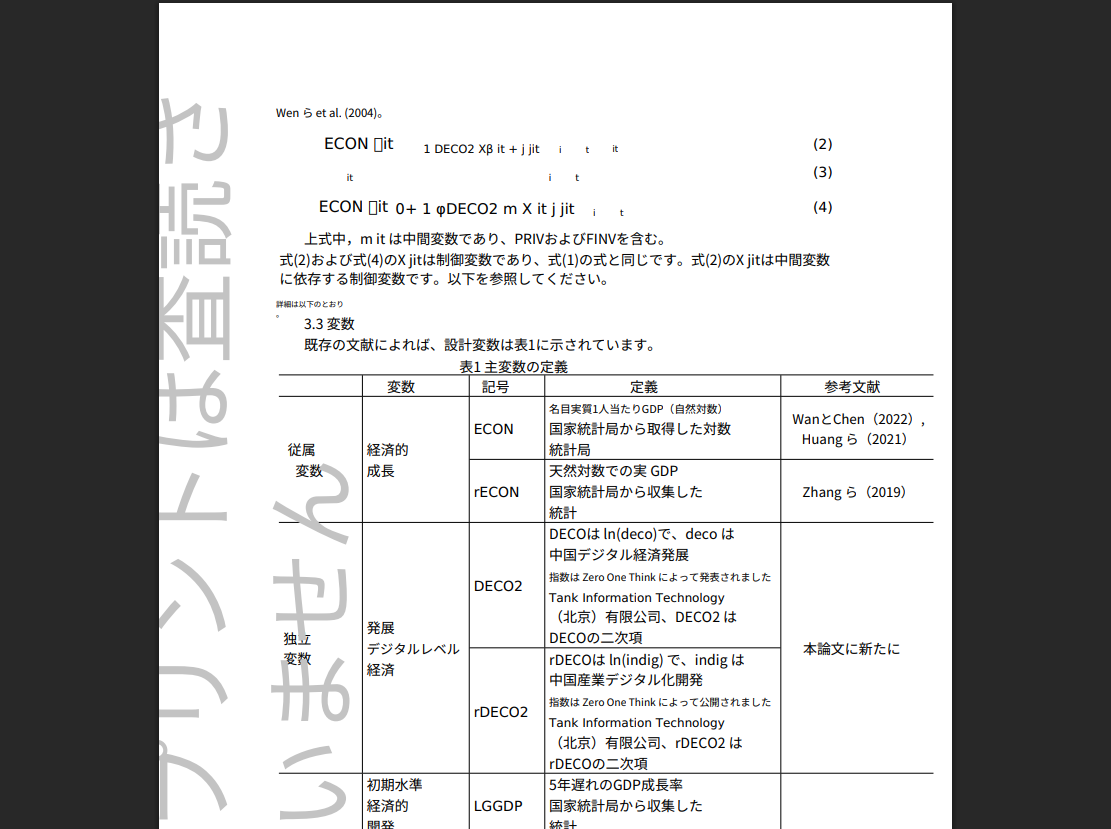
iLovePDFは、ブラウザから使えるPDFツールで、AIによるPDF翻訳機能があります。日本語を含む25の言語に翻訳でき、スキャンPDFにはOCRが内蔵されているため、別の手順は必要ありません。
手順
-
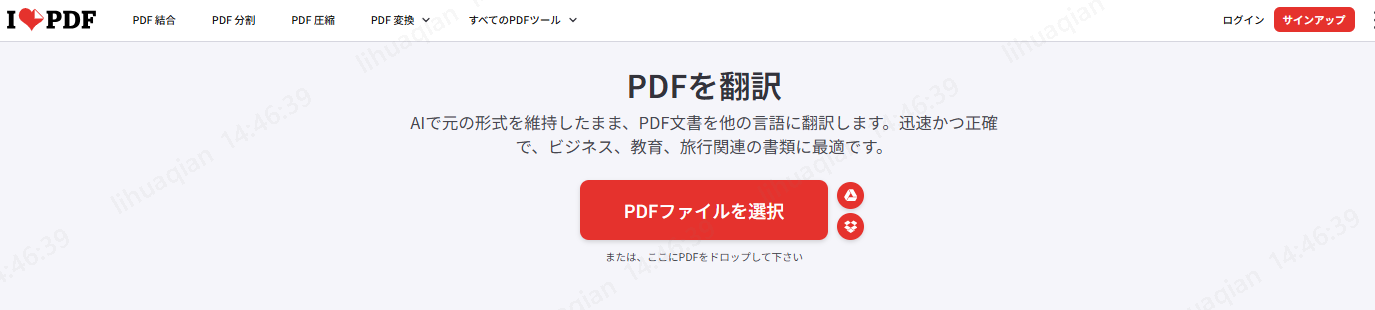
iLovePDFの「PDFを翻訳」を開き、論文のPDFをアップロードします。
-
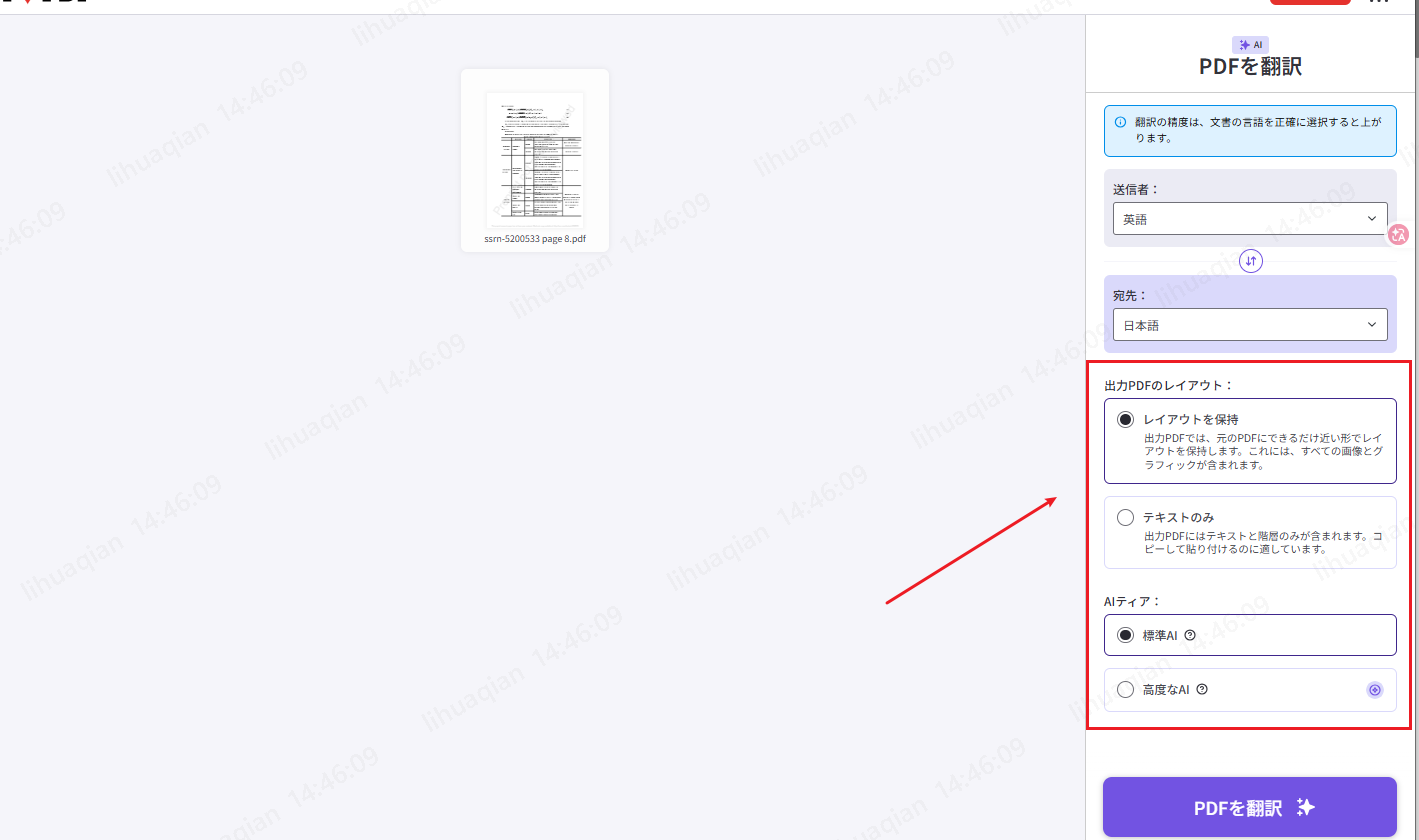
翻訳元の言語を選び(正しく選ぶと翻訳の精度が上がります)、翻訳先の言語に日本語を選びます。
-
「出力PDFのレイアウト」で、「レイアウトを保持」または「テキストのみ」を選びます。
-
翻訳したPDFをダウンロードして開きます。レイアウトが比較的よく維持されます。


良い点
- 出力形式:「レイアウトを保持」と「テキストのみ」から選べます。
- スキャンPDF:OCRが内蔵されており、画像のPDFも翻訳できます。
- レイアウトの保持:表やデータを含む論文でも、翻訳後のレイアウトが比較的保たれます(★4)。
気になる点
- 無料の範囲:無料は1日1回、15MBまでです。有料プランは200MBまで利用できます。
- 追加の翻訳:無料の回数を超える場合は、AIクレジットが必要です。
こんな人におすすめ:1本ずつ、ブラウザで気軽にPDFを翻訳したい人です。
翻訳できたら、読み間違いを防ぐために確認しておきたいポイントがあります。
4. 翻訳した論文を正確に読むための確認ポイント
AI翻訳は読む時間を短縮してくれますが、研究で使う内容は、訳文だけで判断しないことが大切です。
- 数値と単位:小数点、パーセント、サンプル数、単位が原文と一致しているか確認します。
- 否定と限定の表現:「有意差がない」「可能性がある」といった表現の意味が、反転したり断定されたりしていないか確認します。
- 専門用語の訳語:同じ概念に複数の訳語が使われていないか、分野で一般的な用語と合っているかを確認します。
- 図表と脚注との対応:本文中のFigureやTable、脚注が正しい対象を指しているかを確認します。数式や特殊記号は、表示が崩れることもあるため、原文と見比べましょう。
- 引用での扱い:訳文だけを根拠に引用せず、原文の該当箇所を確認します。翻訳の引用方法は、大学や投稿先の規定に従ってください。
- アップロードと共有:オンラインのサービスは、ファイルをアップロードして処理します。未公開の論文や共同研究の資料は、利用規約とプライバシーポリシーを確認しましょう。翻訳した全文を公開・共有する場合は、出版社などの利用条件も確認してください。
確認ポイントを押さえたところで、よくある疑問に答えます。
5. PDF論文の翻訳に関するよくある質問
A. 無料の範囲で試せるサービスはありますが、上限はそれぞれ異なります(上の比較表を参照してください)。たとえば、PDNobの無料版は10ページ、DeepLの無料アカウントは月1ファイル、iLovePDFの無料版は1日1回までなので、ページ数の多い論文や複数の論文は上限に注意が必要です。
A. 表やデータを含む論文でも、DeepLとPDNobは翻訳後のレイアウトが崩れにくく、Google翻訳とiLovePDFも比較的良好に保たれます。Immersive Translateは、表や複雑なデータを含むと排版が乱れることがあるため、どのサービスでも翻訳後に原文と見比べて確認することをおすすめします。
A. PDNob、DeepL、iLovePDFは、OCRで文字を認識して翻訳できます。Immersive Translateはスキャンpdfの翻訳にProプランが必要で、Google翻訳はスキャンPDFに対応していません。
A. 訳文だけを根拠にせず、原文の該当箇所を確認したうえで引用してください。引用の形式や翻訳文の扱いは、大学や投稿先の規定に従います。
A. 上限はサービスによって異なります。Google翻訳は10MB・PDFは300ページまで、DeepLの無料アカウントは5MBまでです。PDNobは、ページ範囲を指定して翻訳でき、有料のPDNob AIプランでは600ページ・2GBまでのPDFを扱えます。
6. まとめ
PDF論文を翻訳するときは、まずPDFがテキスト型かスキャン型かを確認し、論文の長さや表・データの多さ、使う頻度に合わせて方法を選ぶと失敗しにくくなります。
手早く内容を確認したいならGoogle翻訳、訳文の自然さと表を含むレイアウトの保持を重視して重要な1本を翻訳したいならDeepL、テキスト中心の論文を原文と並べて読みたいならImmersive Translate、ブラウザで気軽に試したいならiLovePDFが選択肢になります。
翻訳した結果は、数値や否定表現、専門用語を原文と照らして確認しましょう。論文を翻訳して読むだけでなく、表を含む論文のレイアウト保持、AI要約での概要把握、複数論文の一括翻訳、対訳表示での確認、注釈・マーカーでの整理まで1つのソフトで行いたい場合は、PDNobを試してみてください。
皆さんのご意見・ご感想をお聞かせください。
レビューを投稿してください
皆さんのご意見・ご感想をお聞かせください。
コメントを投稿する
PDNobの記事レビューを投稿してください

関連記事

AI・オフィスソフトレビューライター
佐藤 翔太は、AIツールやオフィスソフト、PDFソフトのレビュー・比較を専門とするライターです。機能や価格、使いやすさ、AI活用の実用性をわかりやすく比較し、読者が用途や目的に合った最適なソフトを選べるよう、実践的な情報を発信しています。


