
 ホーム
>
PDFソフト
>
【2026年版】学生向けにOffice 365 Educationを無料で利用する方法
ホーム
>
PDFソフト
>
【2026年版】学生向けにOffice 365 Educationを無料で利用する方法
【2026年版】学生向けにOffice 365 Educationを無料で利用する方法
大学のレポート作成やオンライン授業で、「WordやExcelを無料で使いたい」と思ったことはありませんか?
そんな学生におすすめなのが、Office 365 Educationです。対象の学校に所属していれば、Word・Excel・PowerPointなどを無料で利用できます。
この記事では、Office 365 Educationを無料で使う方法や登録条件、さらに気になるOffice 365の価格との違いについてわかりやすく解説します。
PDF編集・変換・OCR・結合・圧縮まで。レポートや資料作成を効率化。
 安心にダウンロード
Part 1. 学生はOfficeを無料で使える?
はい。学生や教職員であれば、Office 365 Educationを利用して、Microsoft Officeを無料で使える場合があります。
Word・Excel・PowerPointなど、レポート作成やオンライン授業に欠かせないOfficeアプリを追加料金なしで利用できるのが特徴です。また、OneDriveによるクラウド保存や、Teamsを使った共同作業にも対応しているため、大学生を中心に広く活用されています。

Office 365 Educationで使える主なアプリ
- Word:レポート・課題作成
- Excel:表計算・データ管理
- PowerPoint:プレゼン資料作成
- OneNote:授業ノート整理
- Teams:オンライン授業・共同作業
- OneDrive:ファイル保存・共有
実は「無料で使えない」ケースもある?
Office 365 Educationは便利な学生向けプランですが、すべての学校が対応しているわけではありません。例えば、以下の場合は利用できないことがあります。
- 学校がMicrosoft教育プログラム未対応
- 学校メールアドレスが発行されていない
- Web版のみ利用可能
- 卒業後に利用停止になる
そのため、登録前に自分の学校が対象かどうか確認しておくのがおすすめです。
Part 2. Office 365 Educationを無料で使う条件

Office 365 Educationを無料で利用するには、Microsoftが定める学生・教育機関向け条件を満たしている必要があります。もっとも重要なのは、学校から発行されたメールアドレスを持っていることです。大学や学校のメール(例:〇〇.ac.jp / 〇〇.edu)が必要になるケースが一般的です。
Office 365 Educationの登録方法
- Microsoft公式サイトへアクセス
まずはMicrosoftの教育向けページへアクセスします。 - 学校メールアドレスを入力
学校から配布されたメールアドレスを入力し、「開始」ボタンをクリックします。 - 学校認証を行う
Microsoft側で学校ドメインの確認が行われます。多くの場合はすぐ認証されますが、学校によっては数日かかる場合もあります。 - 無料版Officeを利用開始
認証後は、学生向け無料プラン「Office 365 A1」を利用できるようになります。

無料版と有料版の違いは?
「無料版で十分なの?」と気になる人も多いですが、実際には利用できる機能に違いがあります。
実際は「Web版だけ」で十分?
大学のレポート作成や課題提出程度であれば、無料版でも十分使えるケースがほとんどです。ただし、以下のような用途では有料版のほうが便利な場合があります。
- 高度なExcel関数を使う
- 大容量ファイルを保存する
- オフライン環境で利用したい
- デスクトップ版Officeを頻繁に使う
そのため、まずは無料のOffice 365 Educationを試し、必要に応じて有料版へ切り替えるのがおすすめです。
Part 3. Office 365 Educationを無料で使う方法
ここからは、実際にOffice 365 Educationを無料登録する手順を紹介します。必要なのは学校メールアドレスだけで、数分あれば登録できます。
- Microsoft公式ページへアクセス
まずはMicrosoftの教育向けページへアクセスします。 - 学校メールアドレスを入力
学校・大学から発行されたメールアドレスを入力し、「開始」をクリックします。
例:[email protected] / [email protected] - 学生資格を確認する
画面の案内に従って認証を進めます。多くの場合は即時認証されますが、学校によっては数日かかる場合もあります。 - Microsoftアカウントへサインイン
既にMicrosoftアカウントを持っている場合は、そのままログインできます。持っていない場合でも、無料で新規作成可能です。 - Officeアプリを利用開始
認証完了後、Word・Excel・PowerPointなどのWeb版Officeを利用できるようになります。また、学校によってはデスクトップ版Officeをダウンロードできる場合もあります。


スマホ・PCどちらでも利用できる
Office 365 Educationはクラウド同期に対応しているため、PC・スマホ・タブレットから同じデータへアクセスできます。OneDriveに自動保存されるため、レポートのバックアップ、学校PCとの共有、グループ課題の共同編集などもスムーズに行えます。
Part 4. Office 365の価格|学生向け割引プランもある?
もしOffice 365 Educationの無料プラン対象外だった場合でも、学生向け割引価格で利用できるプランがあります。「Web版だけでは物足りない」「デスクトップ版Officeを使いたい」という人は、有料プランを検討するのもおすすめです。
無料プラン:Office 365 A1
Office 365 A1は、学生・教職員向けに提供されている無料プランです。
- Word・Excel・PowerPoint のWeb版
- Outlook・OneNote対応
- Microsoft Teams利用可能
- OneDrive 5GBストレージ
- ブラウザ利用のみ対応
レポート作成やオンライン授業程度であれば、無料版でも十分使えるケースが多いです。
有料プランとの違い
より高機能なOffice環境を使いたい場合は、有料教育プランも用意されています。
Part 5. Microsoft Office 365に代わる最高の選択肢--よりスマートに、より高速に
Office 365 Educationはレポート作成やプレゼンに便利ですが、PDF編集機能はそれほど充実していません。例えば、PDFをWordへ変換したい、スキャンPDFを編集したい、PDFへ文字を書き込みたい、複数PDFを結合したいといった作業では、専用PDFソフトのほうが効率的です。
そこでおすすめなのが、PDNobです。
PDNobの主な機能
- PDFをWord・Excel・PPT・画像へ変換
- PDF内テキスト・画像・透かし編集
- OCR機能でスキャンPDFを編集可能
- PDF結合・分割・圧縮
- PDFへ電子署名を追加
- フォーム入力にも対応
特に大学のレポートや配布資料を扱う学生には使いやすく、初心者でも直感的に操作できます。
PDFを編集する方法
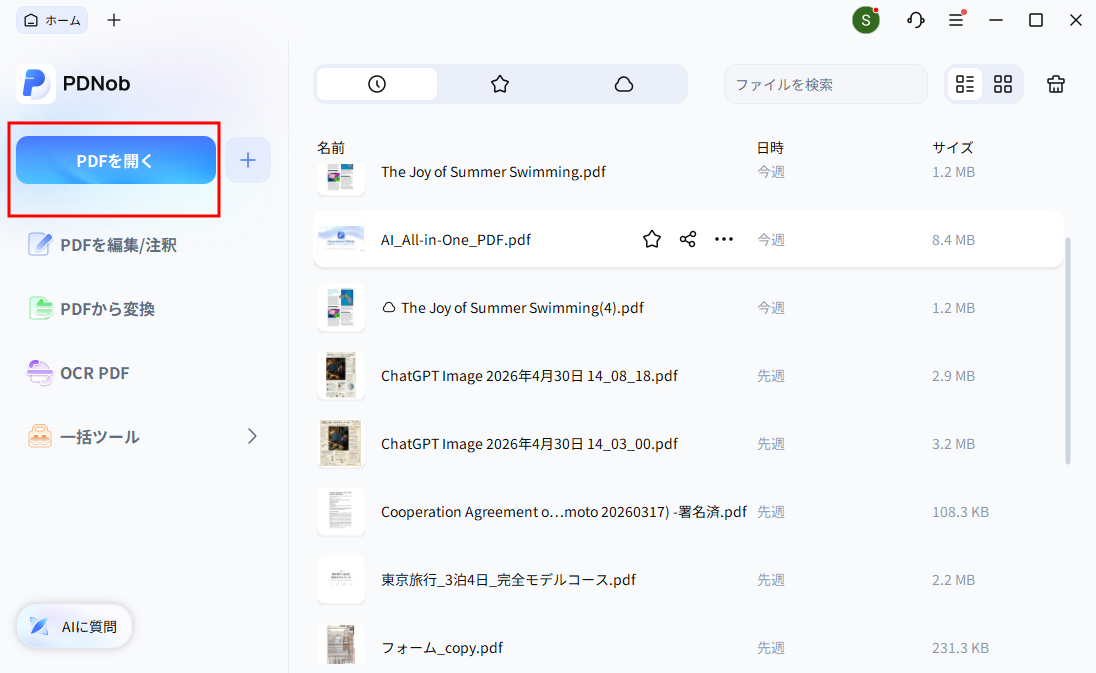
- PDFファイルを開く
PDNobを起動し、「PDFを開く」をクリックしてファイルを読み込みます。

- テキストを編集する
上部メニューの「編集」をクリックすると、PDF内テキストを直接修正できます。文字サイズ・フォント・色変更にも対応しています。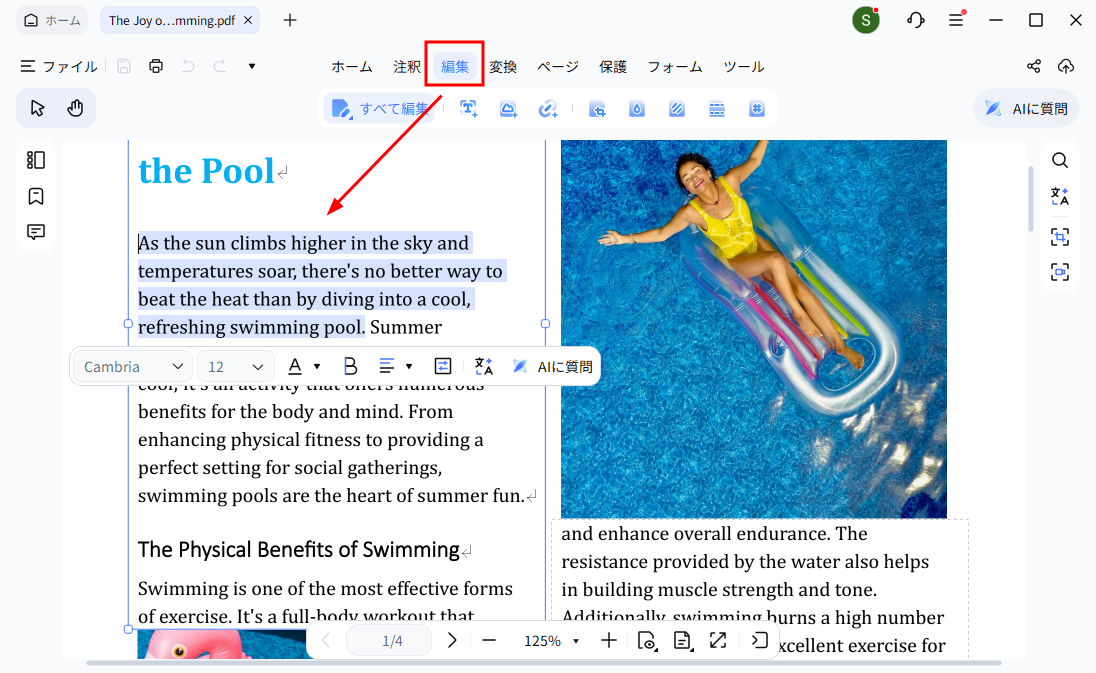
- 画像や文字を追加する
「テキスト追加」や「画像を追加」機能を使えば、PDFへ自由にコンテンツを追加できます。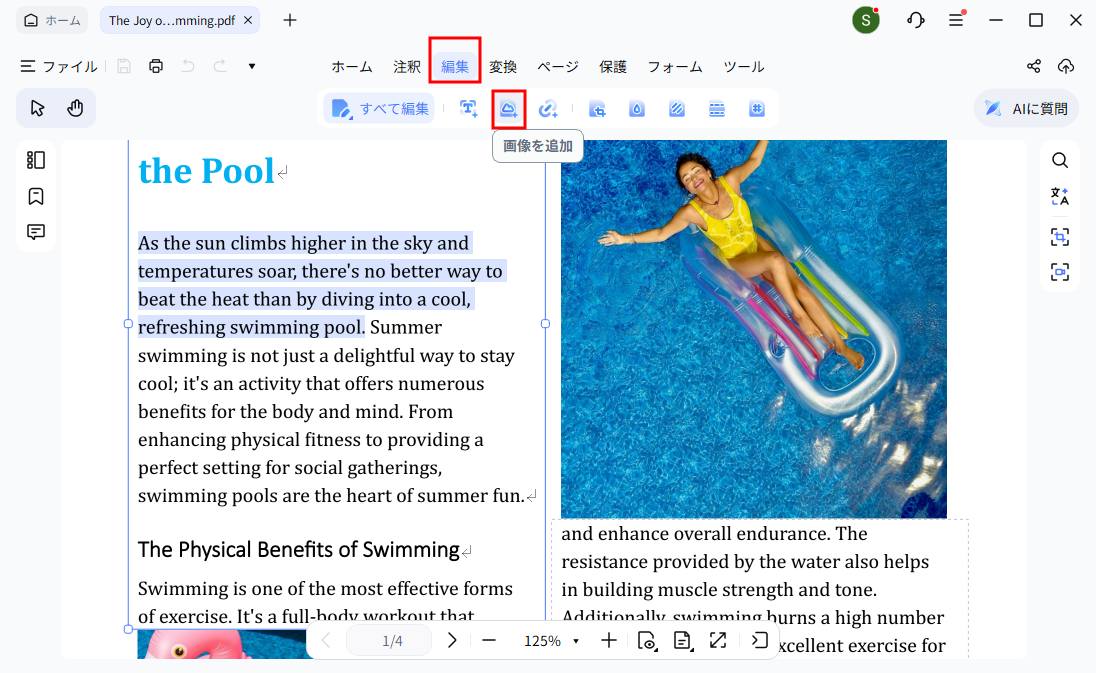
- 編集内容を保存する
編集完了後、「保存」をクリックすれば完了です。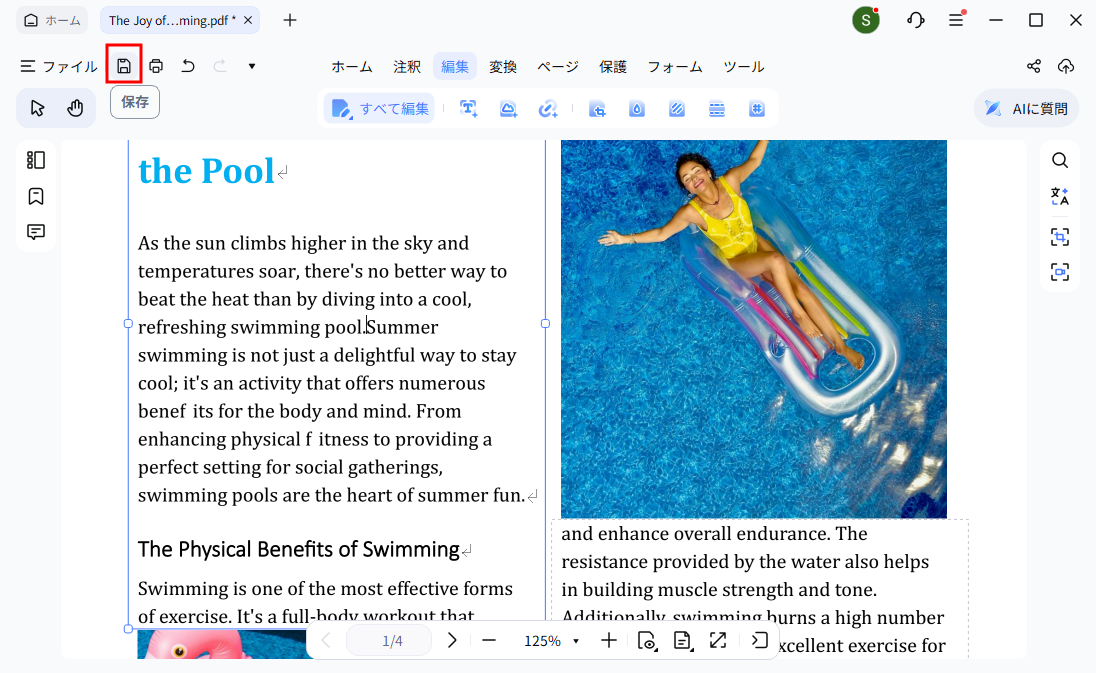


学生にPDF編集ソフトが必要な理由
最近は大学資料や論文データがPDF形式で配布されるケースが増えています。そのため、PDFへ直接メモしたい、配布資料を書き換えたい、PDFをWord化して再編集したいという場面も少なくありません。Officeだけでは対応しにくい作業も、PDNob PDF Editorならスムーズに行えます。
Part 6. Office 365 Educationに関するよくある質問
A. 学校アカウントが無効になると、利用できなくなる場合があります。卒業後は一般向けMicrosoft 365へ切り替えが必要になるケースもあります。
A. はい。学校によっては、Mac版Officeアプリを無料でインストールできる場合があります。
A. はい。Microsoftアカウントがあれば、Web版のWord・Excel・PowerPointを無料で利用できます。
A. 一般向けMicrosoft 365は有料ですが、学生はOffice 365 Educationを無料で利用できる場合があります。また、対象外でも学生向け割引価格が用意されています。
まとめ
学生や教職員であれば、Office 365 Educationを利用して、Word・Excel・PowerPointなどのOfficeアプリを無料で使える場合があります。特にレポート作成やオンライン授業が多い大学生にとって、無料でOffice環境を整えられるのは大きなメリットです。まずは学校メールアドレスで対象かどうか確認してみましょう。
また、PDF編集やファイル変換をもっと効率化したい場合は、PDNobのようなPDF専用ツールを併用すると、課題作成や資料整理がさらに便利になります。




皆さんのご意見・ご感想をお聞かせください。
レビューを投稿してください
皆さんのご意見・ご感想をお聞かせください。
コメントを投稿する
PDNobの記事レビューを投稿してください

関連記事

ソフトレビュー・比較ライター
中村 綾は、PDFソフトやPCソフトのレビュー・比較を専門とするライターです。機能や価格、使いやすさをわかりやすく比較し、読者が自分に最適なソフトを選べるよう、実用的な情報を発信しています。


