
 ホーム
>
PDF関連知識
>
Google ドキュメントをPDFに変換する方法|6つの簡単な方法【2026年版】
ホーム
>
PDF関連知識
>
Google ドキュメントをPDFに変換する方法|6つの簡単な方法【2026年版】
Google ドキュメントをPDFに変換する方法|6つの簡単な方法【2026年版】
Google ドキュメントで作成した文書は、メール送信や提出、印刷などの際にPDFで保存すると便利です。この記事では、GoogleドキュメントをPDFとして保存(ダウンロード)する方法を、パソコン・iPhone・iPad・Androidの端末別に紹介します。
あわせて、A4で崩れないための設定、履歴書や請求書を保存するときの注意点、「保存できない」ときの対処法、保存後にPDFを編集したい場合の方法も解説します。なお、以下の手順は、Googleアカウントでログインして Google ドキュメント を開ける状態を前提としています。
- 1 パソコンでの保存方法:「ファイル」→「ダウンロード」→「PDF ドキュメント(.pdf)」で保存できます
- 2 スマホでの保存方法:「…」→「共有とエクスポート」→「コピーを送信」からPDFを選びます
- 3 崩れを防ぐ設定:用紙サイズをA4に設定し、保存前に印刷プレビューを確認します
- 4 保存できない時の対処法:拡張機能や容量、画像、管理者設定などを確認し、Ctrl + PからPDF保存も可能です
- 5 保存後のPDF編集:文字修正やパスワード設定、署名にはPDF編集ソフトが必要です

端末別|GoogleドキュメントをPDFにする方法の一覧
GoogleドキュメントをPDFとして保存するだけなら、基本的には数回の操作で完了します。ただし、メニューの名前は端末によって異なります。パソコンでは「ダウンロード」、スマホアプリでは「コピーを送信」から操作する点が大きな違いです。まずは、お使いの端末に合わせて、次の一覧から方法を確認してください。
 左右にスワイプしてご覧ください
パソコンでGoogleドキュメントをPDFにする方法
パソコンでは、ブラウザで Google ドキュメントを開いて操作します。Windows 11、macOS、ChromeOSなどのOSや、Chrome・Edge・Safariなどのブラウザを問わず、基本の手順は同じです。ここでは、ダウンロード、印刷からの保存、メール送信の3つの方法を紹介します。
2-1. ダウンロードで保存する(Windows・Mac・Chromebook共通)
最も基本的な方法です。PDFにしたい文書を開いて、次の手順で保存します。
-
ブラウザで「docs.google.com」を開き、PDFにしたい文書を表示します。
-
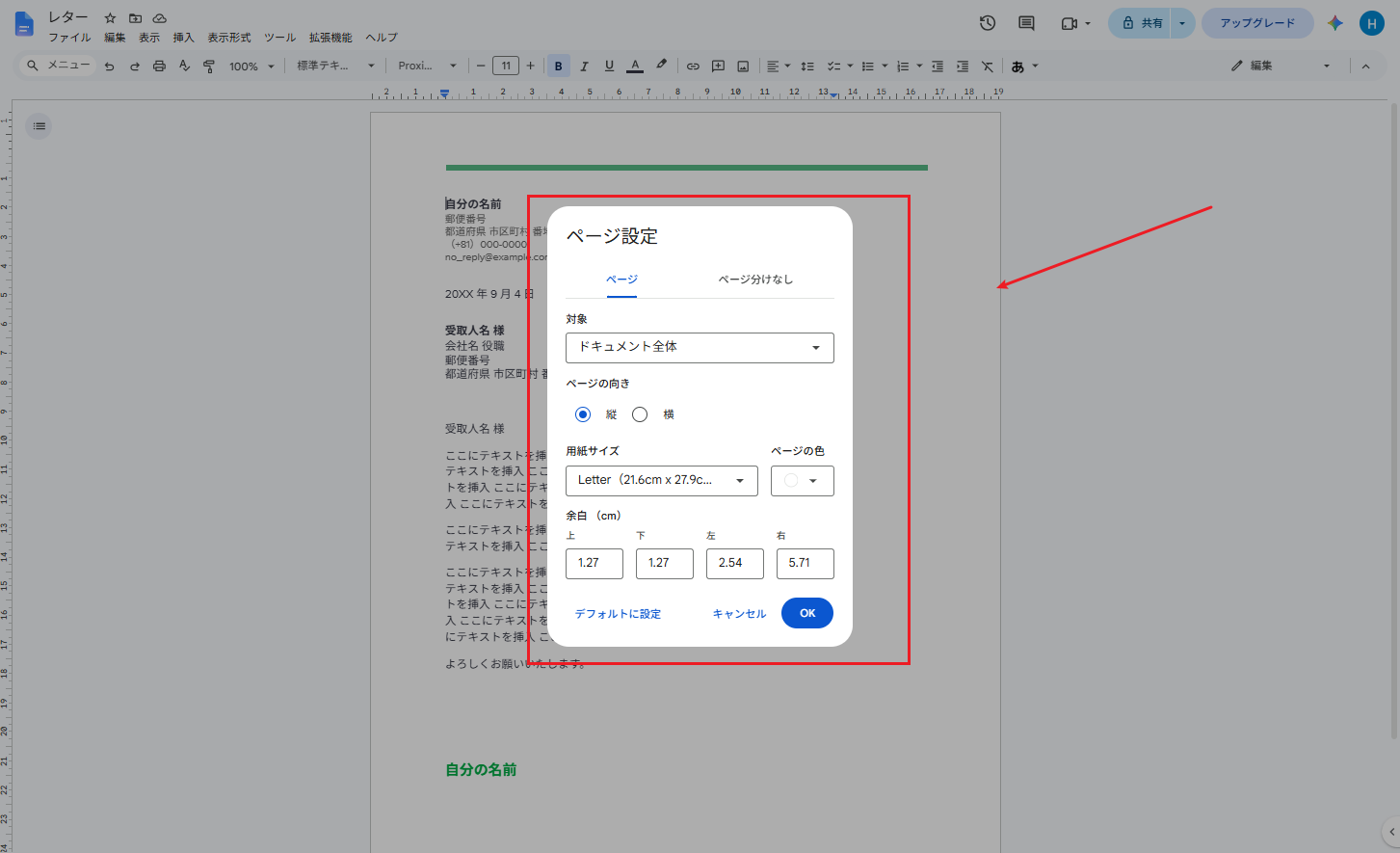
「ファイル」→「ページ設定」を開き、用紙サイズ・向き・余白を確認します。日本の書類はA4が基本です。設定の詳細は「5-1. ページ設定」で解説しています。
-
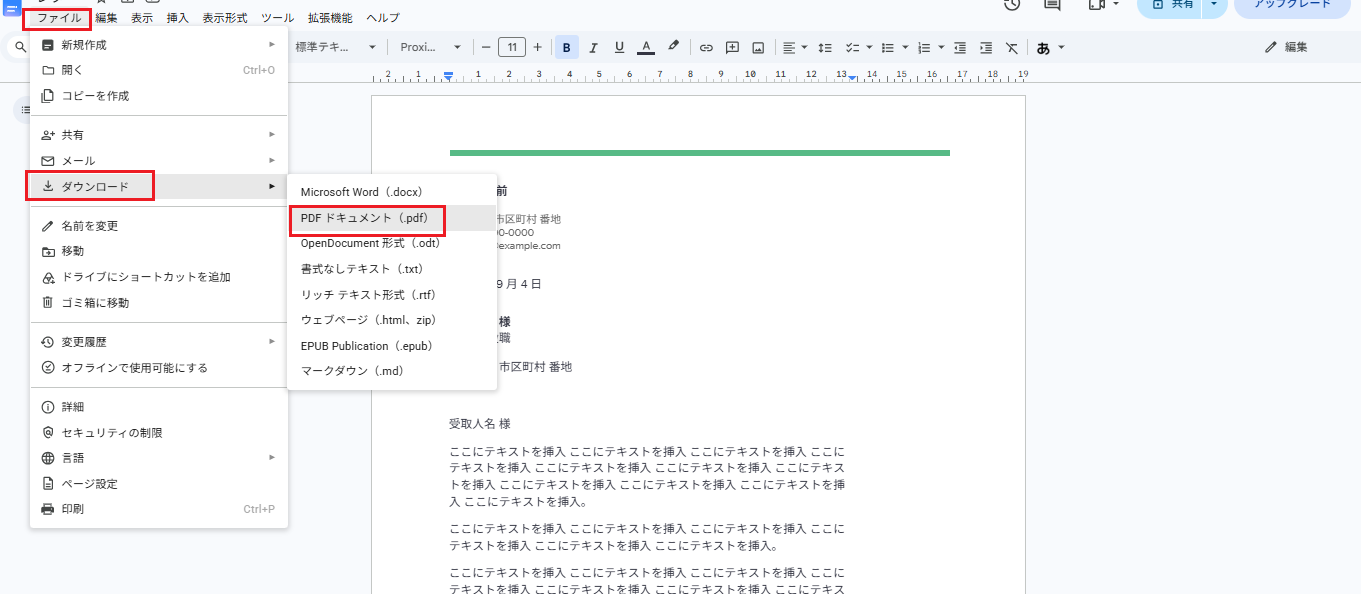
「ファイル」→「ダウンロード」→「PDF ドキュメント(.pdf)」をクリックします。
-
PDFが自動的にダウンロードされます。保存先は、通常はブラウザ設定の「ダウンロード」フォルダです。Windowsではエクスプローラーの「ダウンロード」、Macでは Finder の「ダウンロード」から確認できます。


書き出したPDFには、文書内のリンクや画像がそのまま含まれ、ページのレイアウトも印刷時とほぼ同じ状態で反映されます。
Macの場合は、ダウンロードしたPDFを標準の「プレビュー」で開くと、内容の確認やページの並べ替えもできます。保存の操作自体は、WindowsやChromebookと同じです。
2-2. 印刷から「PDFに保存」する
「ファイル」→「印刷」から、印刷の代わりにPDFとして保存する方法です。印刷プレビューを見ながら、ページ範囲や用紙サイズを選んで保存できます。「ダウンロード」の項目が表示されない場合の代替手段にもなります。

文書を開いた状態で、Ctrl + P(Macは command + P)を押します。
印刷画面の送信先(プリンタ)で「PDFに保存」を選びます。
必要に応じて、ページ範囲・用紙サイズ・余白などを設定します。
「保存」をクリックし、保存先とファイル名を指定します。
Windowsでは、印刷画面のプリンタに「Microsoft Print to PDF」が表示される場合もあり、これを選んでも同様にPDFとして保存できます。
2-3. メールにPDFを添付して直接送る
保存せずにPDFのまま相手に送りたい場合は、Google ドキュメントのメール送信機能が便利です。履歴書や見積書のように、書き出してすぐにメールで提出する場面に向いています。

文書を開き、「ファイル」→「メール」→「このファイルをメールで送信」をクリックします。
宛先・件名・本文を入力します。
添付ファイルの形式で「PDF」を選びます。
「送信」をクリックします。
iPhone・iPadでGoogleドキュメントをPDFにする方法
iPhone・iPadでは、Google ドキュメントアプリから操作します。アプリのメニューには「PDFとして保存」という項目はなく、「共有とエクスポート」の中の「コピーを送信」からPDFを選ぶ流れになります。アプリのバージョンによってメニュー名が少し異なる場合があります。
3-1. iPhoneの場合
iPhoneで Google ドキュメントアプリを開き、PDFにしたい文書を表示します。
画面右上の「…」(3点アイコン)をタップします。
「共有とエクスポート」→「コピーを送信」をタップします。
形式の選択画面で「PDF」にチェックが入っていることを確認し、「OK」をタップします。
-
共有画面で保存先を選びます。「”ファイル”に保存」を選ぶと、iPhone内やiCloud Driveに保存できます。メールやLINEなどのアプリを選べば、そのまま送信することもできます。
3-2. iPadの場合
iPadの手順もiPhoneと同じです。画面が大きいぶん、PDFの内容を保存前に確認しやすくなります。
Google ドキュメントアプリで文書を開き、右上の「…」をタップします。
「共有とエクスポート」→「コピーを送信」をタップします。
「PDF」にチェックが入っていることを確認し、「OK」をタップします。
共有画面で「”ファイル”に保存」やGoogle ドライブなど、保存先を選びます。
アプリのメニューに目的の項目が見つからない場合は、Safariで対象の文書を開き、共有ボタンから「プリント」を選ぶ方法もあります。プリント画面で2本の指を外側に広げてプレビューを拡大すると、PDFとして表示されます。もう一度共有ボタンをタップして「”ファイル”に保存」を選ぶと、PDFとして保存できます。
AndroidでGoogleドキュメントをPDFにする方法
AndroidでもGoogle ドキュメントアプリから操作します。手順はiPhoneとほぼ同じですが、メニューのアイコンが縦の3点(⋮)になり、保存先の名称が機種によって異なります。
Google ドキュメントアプリを開き、PDFにしたい文書を表示します。
画面右上の「⋮」(縦の3点アイコン)をタップします。
「共有とエクスポート」→「コピーを送信」をタップします。
「PDF」にチェックが入っていることを確認し、「OK」をタップします。
-
共有先のメニューから、保存先やアプリを選びます。端末に保存する場合は、Google ドライブや、端末の保存機能(「ダウンロード」など)を選びます。
保存後のPDFは、「Files by Google」「マイファイル」など、お使いの機種のファイル管理アプリで確認できます。Pixel、Xperia、AQUOS、Galaxyなど機種によって名称が異なるため、保存先がわからないときは「ダウンロード」フォルダを探してみてください。

スマホのブラウザで Google ドキュメントを開くと、アプリへの切り替えを求められることがあります。ブラウザ版の「PC版サイト」表示に切り替えれば操作できる場合もありますが、画面が小さく使いにくいため、アプリの利用がおすすめです。
PDFにする前の設定|A4・余白・日本語フォントの確認
「PDFにしたら見た目が変わった」というトラブルの多くは、保存前の設定で防げます。PDFの仕上がりは、Google ドキュメント側の「ページ設定」と印刷プレビューで決まります。ここでは、日本の書類で特に確認したいポイントをまとめます。
5-1. ページ設定(用紙サイズ・向き・余白)
「ファイル」→「ページ設定」を開き、次の項目を確認します。
- 用紙サイズ:日本の書類はA4が基本です。文書の作成元やアカウントの設定によってLetterになっている場合があるため、必ず確認してください
- ページの向き:縦または横。履歴書や請求書は縦が一般的です
- 余白:初期設定は上下左右約2.54cm(1インチ)です。1ページに多くの情報を収めたい場合は、1.5〜2cm程度に狭めると調整しやすくなります(表示単位は環境によりcmまたはインチです)
用紙サイズの設定を「この文書だけ」に反映するか、「デフォルトとして設定」するかも選べます。よく使う設定はデフォルトにしておくと、毎回の確認が楽になります。

5-2. ヘッダー・フッター・ページ番号
「挿入」メニューから、文書全体に共通する要素を追加できます。設定した内容は、そのままPDFにも反映されます。
- ヘッダー:「挿入」→「ヘッダーとフッター」→「ヘッダー」から、文書タイトルや日付、社名などを入れられます
- フッター:「挿入」→「ヘッダーとフッター」→「フッター」から、ファイル名や「社外秘」などの区分を入れられます
- ページ番号:「挿入」→「ページ番号」から、表示位置と形式を選べます
5-3. 印刷プレビューで仕上がりを確認する
「ファイル」→「印刷」(Ctrl + P)を開くと、プレビューが表示されます。ここに表示される内容が、PDFの仕上がりにほぼ近い状態です。改ページの位置、フォント、表のはみ出しなどを確認し、問題があれば保存前に文書側で修正しましょう。PDFにした後で直すよりも、事前に整えておくほうが手間がかかりません。

5-4. 日本語文書で崩れやすいポイント(フォント・縦書き)
日本語の文書では、次のような点でレイアウトが崩れやすくなります。事前に知っておくと、トラブルを減らせます。
- Wordからの取り込み:Wordで使っていた「游ゴシック」「MS 明朝」などのフォントが、Google ドキュメント上で別のフォントに置き換わることがあります。改行位置やページ数が変わるため、印刷プレビューで確認してください
- おすすめのフォント:Google ドキュメントの標準フォントには、「Noto Sans JP」「Noto Serif JP」など日本語に対応したものがあります。文書全体を同じフォントにそろえておくと、PDFにしたときの見た目が安定します
- 縦書き:Google ドキュメントは縦書きに対応していません。縦書きの書類は、別のソフトで作成する必要があります
- ファイル名:日本語のファイル名は、受け取る側のメール環境によっては文字化けすることがあります。取引先などに送る場合は、半角英数字にしておくと安心です
提出・送付の場面別|PDFにするときの注意点
GoogleドキュメントをPDFにして使う場面は、履歴書の提出、請求書の送付、レポートの提出などさまざまです。場面ごとに、保存前に確認しておきたい点をまとめます。
- 履歴書・職務経歴書:A4・縦に設定し、写真や表がページをまたいでいないかを印刷プレビューで確認します。ファイル名は「氏名_履歴書」のように、応募先が管理しやすい名前にしましょう
- 請求書・見積書:金額や日付、社名の誤りは、PDFにしたあとでは直せません。書き出す前に、文書側で内容を最終確認してください
- レポート・議事録:ページ番号をフッターに入れておくと、複数ページの資料でも参照しやすくなります
- メール添付:Gmailで送れる添付ファイルは合計25MBまでです。画像が多い文書は容量が大きくなるため、送る前にPDFのファイルサイズを確認しましょう
- パスワードや署名が必要な書類:Google ドキュメントの標準機能では、書き出したPDFにパスワードを設定することはできません。契約書など、パスワード保護や署名が必要な場合は、PDF編集ソフトを使う必要があります(7. PDFにした後に編集・保護したいときを参照)
PDFにした後に編集・保護したいとき|オフラインの選択肢
Google ドキュメントの役割は、文書を作ってPDFとして書き出すところまでです。書き出したPDFの文字を直す、パスワードを付ける、署名を入れる、複数のPDFを結合するといった作業は、Google ドキュメントの標準機能ではできません。こうした作業には、PDF編集ソフトを使います。
7-1. PDNobでPDFの編集・署名・保護を行う
PDNob は、WindowsとMacで使えるデスクトップ型のPDF編集ソフトです。インターネットに接続せずにオフラインで作業できるため、履歴書や契約書など、外部に送りたくない書類も自分のパソコンの中だけで扱えます。テキストや画像の直接編集、OCR、変換、電子署名、結合、分割、圧縮といった機能を1つのソフトで利用でき、買い切り型で使えます。無料版も用意されています。





たとえば、複数のWord(.docx)ファイルをまとめてPDFにしたい場合は、次の手順でバッチ処理ができます。Google ドキュメントの文書は、あらかじめ「ファイル」→「ダウンロード」→「Microsoft Word(.docx)」で書き出してから使います。
-
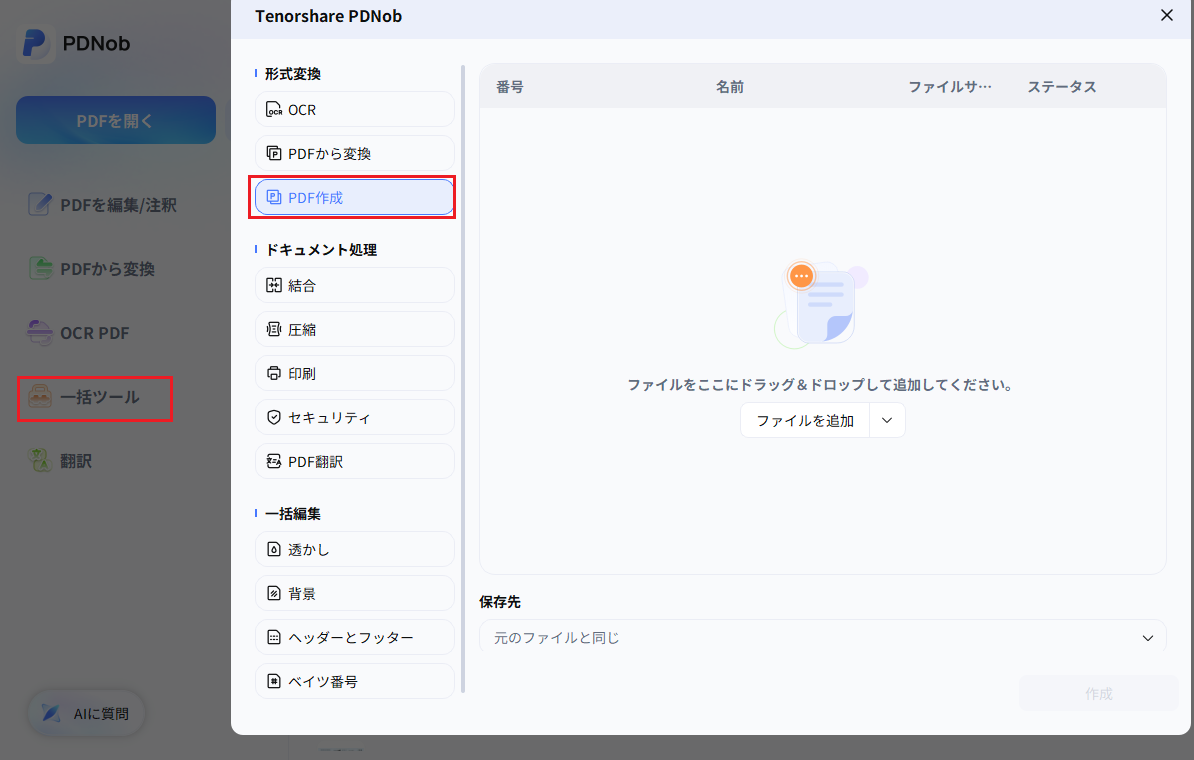
PDNobをダウンロードしてインストールし、起動します。ホーム画面の「一括ツール」をクリックします。
-
一括処理の種類から、PDF作成という項目を選択します。
-
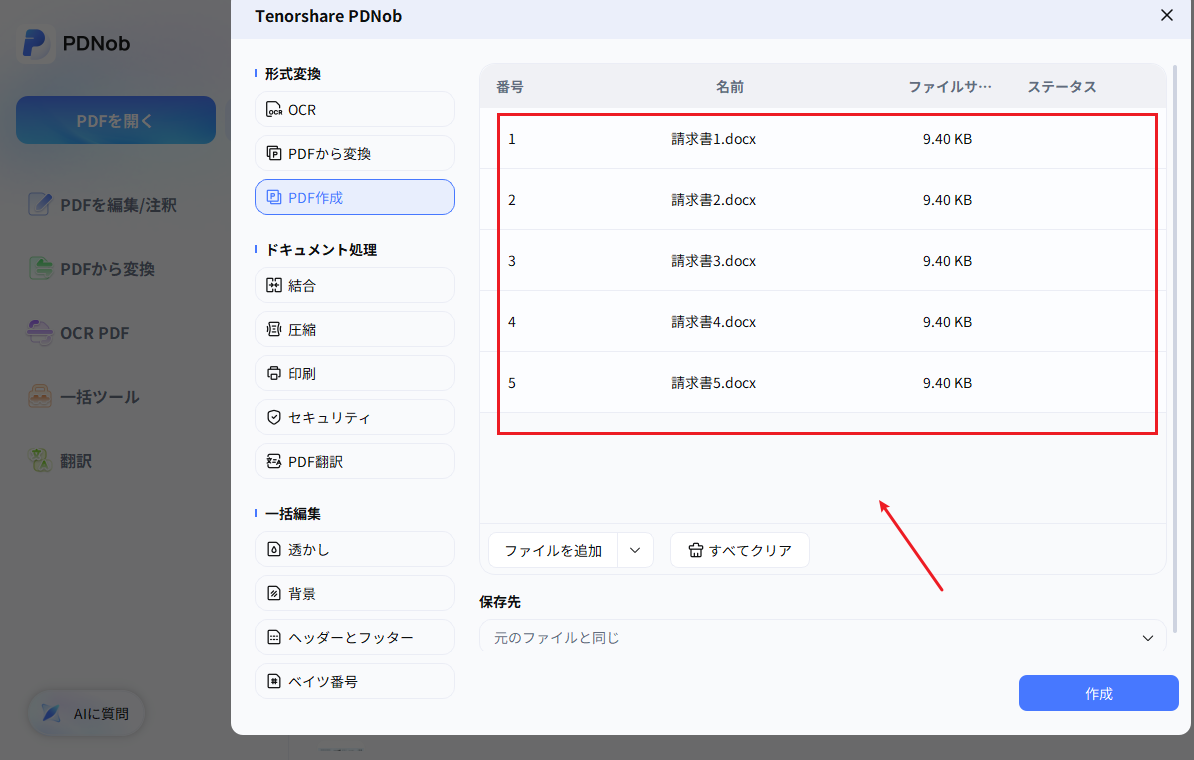
.docxファイルが入ったフォルダをドラッグ&ドロップするか、ファイルを参照して複数選択します。追加したファイルは一覧に表示され、変換したくないファイルはチェックを外せます。
-
保存先のフォルダを指定して処理を開始します。しばらく待つと、DOCX文書がまとめてPDFに変換されます。
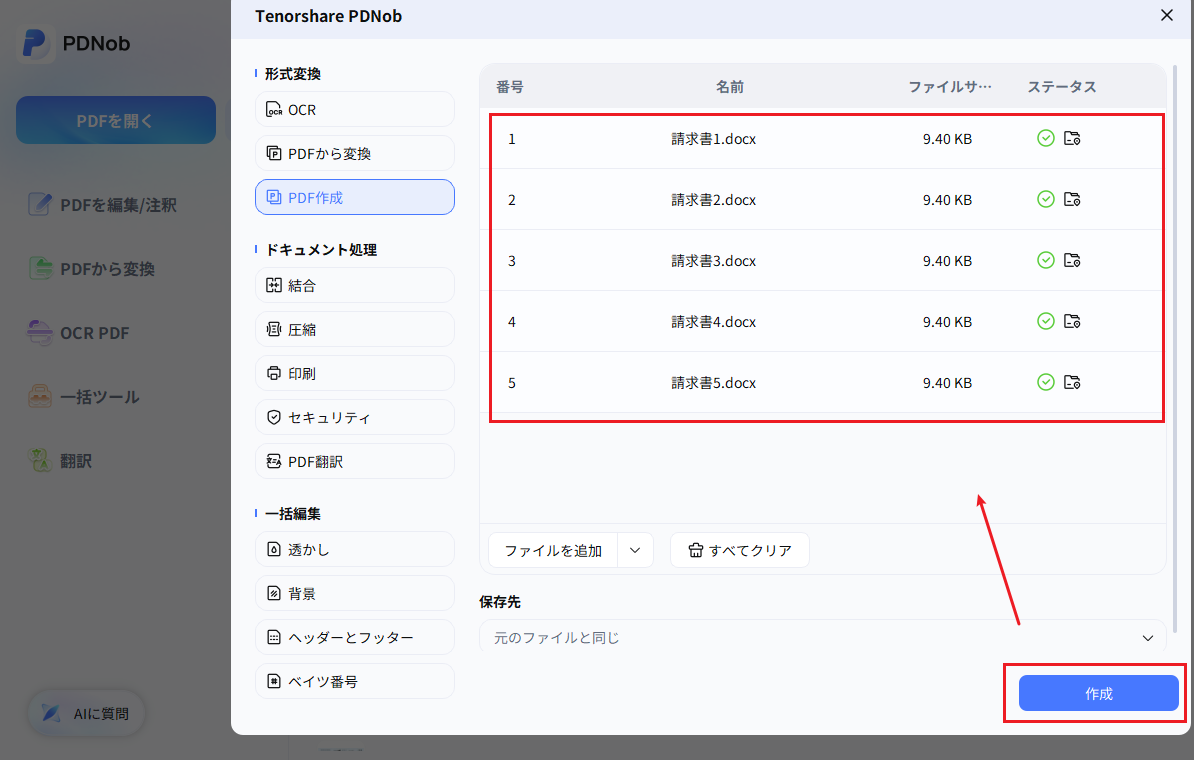


変換後のPDFは、そのままPDNobで開いて、次のような作業を続けられます。
- テキストや画像の修正:Wordのように、PDF上の文字を直接書き換えられます
- 電子署名:契約書や同意書に、署名を入れられます
- 結合・分割:複数のPDFを1つにまとめたり、必要なページだけを取り出したりできます
- OCR:スキャンした書類の画像から、文字を検索・編集できる状態にできます
7-2. オンラインとオフライン、どちらを選ぶべき?
PDFを一度だけ書き出すなら、Google ドキュメントの標準機能で十分です。一方、書き出した後にPDFを直したり、機密性の高い書類を扱ったりする場合は、オフラインのソフトが向いています。
左右にスワイプしてご覧ください
GoogleドキュメントをPDFにできない時の原因と対処法
「PDFにできない」というトラブルの多くは、ネットワーク、ブラウザの拡張機能、文書のサイズ、フォントなどが原因です。ここでは、よくある6つの症状と、それぞれの対処法を紹介します。
8-1. 「ダウンロード」を押しても反応しない
「ファイル」→「ダウンロード」→「PDF ドキュメント」をクリックしても反応しない場合は、ブラウザの拡張機能や、ネットワークの不安定さが原因として考えられます。次の方法を順に試してみてください。
ページを再読み込みする
広告ブロックなどの拡張機能を、いったん無効にする
シークレットウィンドウで文書を開き直す
別のブラウザ、またはモバイルデータ通信に切り替える
8-2. PDFが空白になる・容量が0KBになる
ダウンロードは完了したのにPDFが空白の場合は、文書の分量が大きすぎるか、画像が破損している可能性があります。Googleの公式ヘルプでは、Google ドキュメント形式の文書は、半角で約102万文字までと案内されています。また、WordなどのファイルをGoogle ドキュメント形式に変換する場合は、50MBまでが上限です(Google ドライブに保管可能なファイル)。次の方法を試してみてください。
文書を複数のファイルに分けて、それぞれPDFにする
問題のある画像を差し替える
別のブラウザで保存し直す
8-3. 画像が赤い「×」になる
Google ドキュメント上では表示されているのに、PDFにすると画像が赤い「×」になる場合があります。多くは、「挿入」→「画像」→「URLで指定」で入れた画像のリンク切れが原因です。URLで読み込むのではなく、画像をいったんパソコンに保存し、「挿入」→「画像」→「パソコンからアップロード」で入れ直してください。
8-4. 書き出しが99%で止まる
進行状況のバーが99%付近で止まるときは、容量の大きな文書を通信の遅い環境で処理していることが原因として考えられます。サーバー側の処理に30〜60秒かかる場合があるため、まずはそのまま待ってみてください。それでも進まない場合は、「ファイル」→「ダウンロード」→「Microsoft Word(.docx)」で書き出し、パソコン側のソフトでPDFにする方法もあります。
8-5. 「ダウンロード」にPDFの項目が出てこない
「ダウンロード」の一覧に.docxや.htmlしか表示されない場合は、Google Workspaceの管理者によってダウンロード機能が制限されている可能性があります。学校や会社のアカウントを使っているときは、管理者に確認してください。制限されていても、印刷機能(Ctrl + P → 送信先「PDFに保存」)は使える場合があります。手順は「2-2. 印刷から「PDFに保存」する」を参照してください。
8-6. PDFにするとレイアウトが崩れる
PDFにしたときに、フォントが置き換わる、表が途中で分割される、ページ数が変わるといった問題が起きることがあります。特に日本語の文書では、次の点を確認してください。
Wordから取り込んだ文書は、フォントを日本語対応のもの(Noto Sans JPなど)に統一する
「ファイル」→「ページ設定」で、用紙サイズがA4になっているかを確認する
印刷プレビューで改ページ位置を確認し、不要な空白行を削除する
縦書きの書類はGoogle ドキュメントでは再現できないため、別のソフトで作成する
まとめ
GoogleドキュメントをPDFにする方法は、パソコンでは「ファイル」→「ダウンロード」→「PDF ドキュメント(.pdf)」、スマホではアプリの「共有とエクスポート」→「コピーを送信」が基本です。保存前にA4などのページ設定と印刷プレビューを確認しておくと、PDFにしたあとの崩れを防げます。
一方で、Google ドキュメントには書き出したPDFを編集・保護する機能がありません。文字の修正、パスワードの設定、契約書への署名などが必要な場合は、PDF編集ソフトを併用するのが現実的です。 PDNob は、オフラインで動作するため、機密性の高い書類も自分のパソコンの中で扱えます。買い切り型で、無料版も用意されています。
よくある質問(FAQ)
Q1. ダウンロードせずにGoogleドキュメントをPDFにする方法はありますか?
A. PDFは必ずファイルとして生成されますが、「ダウンロード」以外の操作で渡すことはできます。
「ファイル」→「メール」→「このファイルをメールで送信」から、PDFを添付して送る(2-3を参照)
Ctrl + P → 「PDFに保存」で、印刷プレビューを見ながら保存する(2-2を参照)
文書を「閲覧のみ」で共有し、相手にブラウザ上で見てもらう
Q2. GoogleドキュメントのPDF保存は無料ですか?
A. はい、無料です。有料プランへの加入は不要で、透かしなども入りません。
Q3. PDFの項目が見つからないのはなぜですか?
A. アプリが古いか、Google Workspaceの管理者によってダウンロードが制限されている可能性があります。アプリを最新版に更新する、管理者に確認する、または印刷機能から「PDFに保存」を利用してください。詳しくは「8-5. 「ダウンロード」にPDFの項目が出てこない」を参照してください。
Q4. 複数のGoogleドキュメントをまとめてPDFにできますか?
A. Google ドキュメントには、複数の文書を一度にPDFにする機能はありません。代わりに、次の方法があります。
- Google Apps Scriptを使う:フォルダ内の文書をPDFとして書き出すスクリプトを作成します。プログラミングの知識が少し必要です
- フォルダをまとめてダウンロードする:Google ドライブでフォルダを右クリックして「ダウンロード」を選ぶと、フォルダ内のファイルがzipで保存されます。Google ドキュメントは、この際にWord形式(.docx)に変換されるため、PDFにするには別のソフトが必要です
- PDF編集ソフトの一括処理を使う:.docxに書き出したファイルを、PDNobなどの一括処理でまとめてPDFにします
Q5. PDFをGoogleドキュメントで開いて編集できますか?
A. 簡易的な編集は可能です。Google ドライブにPDFをアップロードし、右クリックして「アプリで開く」→「Google ドキュメント」を選ぶと、文字が読み取られて編集できる状態で開きます。ただし、レイアウトや画像の位置が元のPDFと大きく変わることがあります。見た目を保ったまま修正したい場合は、PDF編集ソフトを使ってください。
Q6. 保存したPDFの文字を修正するにはどうすればよいですか?
A. Google ドキュメントでは、書き出したPDFを直接修正できません。元のGoogle ドキュメントの文書を直してから、もう一度PDFを書き出すのが最も簡単です。元の文書が手元にない場合は、 PDNob などのPDF編集ソフトで、PDF上の文字を直接修正できます。


 安全にダウンロード
皆さんのご意見・ご感想をお聞かせください。
レビューを投稿してください
皆さんのご意見・ご感想をお聞かせください。
コメントを投稿する
PDNobの記事レビューを投稿してください

関連記事

ソフトレビュー・比較ライター
中村 綾は、PDFソフトやPCソフトのレビュー・比較を専門とするライターです。機能や価格、使いやすさをわかりやすく比較し、読者が自分に最適なソフトを選べるよう、実用的な情報を発信しています。


