
 ホーム
>
PDF編集
>
PDFの向きを変えて保存する方法4選|回転が元に戻る原因と完全解決ガイド【2026年最新】
ホーム
>
PDF編集
>
PDFの向きを変えて保存する方法4選|回転が元に戻る原因と完全解決ガイド【2026年最新】
PDFの向きを変えて保存する方法4選|回転が元に戻る原因と完全解決ガイド【2026年最新】
PDFを開いたら横向きや逆さまになっていて、思わずため息をついた経験はありませんか。スキャンした書類や取引先から届いたファイルでは、こういうことがよくあります。「ちゃんと向きを直して保存したのに、また戻ってる……」そんな経験、一度や二度ではないかもしれません。
実は、PDFの向きを変えて保存するには、ちょっとしたコツが必要です。本記事では、回転が元に戻る原因から始まり、Windows・Mac問わず使えるツール別の正しい手順を、実際の使用シーンに沿ってわかりやすく解説します。

ページ回転・結合・OCR・AI要約まで一本で完結。完全オフライン処理で機密書類も安心。買い切りプランあり・30日間返金保証付き。
 安心にダウンロード
Part1. なぜ?PDFの向きを変えて保存したのに元に戻る理由
PDFの向きを変えるには、まず「回転して保存したはずなのにまた元に戻っている…」というPDFファイルの仕組みを理解することで、すっきり解決できます。
「画面上の回転」と「永久保存」は全くの別物
PDFを閲覧するソフトやブラウザには、表示上だけページを回転させる機能が搭載されているものがあります。Google ChromeやMicrosoft Edge、そして無料のAdobe Acrobat Readerの「表示を回転」メニューがその代表です。
これらの「表示回転」は、あくまでもその場で画面を見やすくするための補助機能にすぎず、PDFファイルのデータそのものには一切手を加えていません。そのため、ファイルを閉じてもう一度開くと、何事もなかったように元の向きへ戻ってしまうのです。

- ChromeやEdgeのブラウザビューアで「回転」を操作した
- 無料のAdobe Acrobat Readerの「表示メニュー → 表示を回転」を使った
- Ctrl+Sで上書き保存したが、ツールが表示専用だった
- PDFに編集制限(パスワード保護)がかかっており、変更の保存が禁止されている
PDFの向きを変えて永続的に保存するためには、ページの回転情報をファイルに書き込む「編集機能」を持つソフトやツールを使う必要があります。この点を押さえれば、あとはツールを選ぶだけです。
【実体験】ブラウザで「Ctrl+S」を押しても向きが直らなかった失敗談
以前、取引先から届いたPDFの請求書が90度横向きになっていて、印刷前に向きを直そうとしたことがありました。Chromeで開いてサクっと回転させ、Ctrl+Sで保存。「これで完璧」と思って印刷プレビューを確認したら、まだ横向きのまま。
当時は原因がわからず何度も繰り返してしまいましたが、今となればわかります。Chromeのビューアは表示を一時的に回転させているだけで、保存ボタンを押してもファイルの向きデータは変わっていないのです。PDFの向きを変えて保存するには、専用の編集ツールが必要でした。

回転を永続的に反映させるには、PDF編集ソフト(デスクトップ型)またはオンライン変換ツールを使い、「ページ回転 → ファイルを上書き・別名で保存」という流れで操作する必要があります。




Part2. PDFの向きを変えて保存する4つの方法
【標準】Adobe Acrobat ProでPDFの向きを回転・永久保存する方法
Adobe Acrobat Proは、PDF規格を策定したAdobeが提供する業界標準のPDF編集ソフトです。多くの企業環境で導入されており、信頼性の高さから「まずAcrobatで」という選択をする方も多いでしょう。
なお、無料のAdobe Acrobat Readerの「表示メニュー → 表示を回転」は一時的な表示変更にすぎず、ファイルへの保存はできません。向きを変えて保存するには、有料のAcrobat Proが必要です。
Adobe Acrobat Proの操作手順
- Adobe Acrobat ProでPDFを開く
対象のPDFファイルをAcrobat Proで起動します。
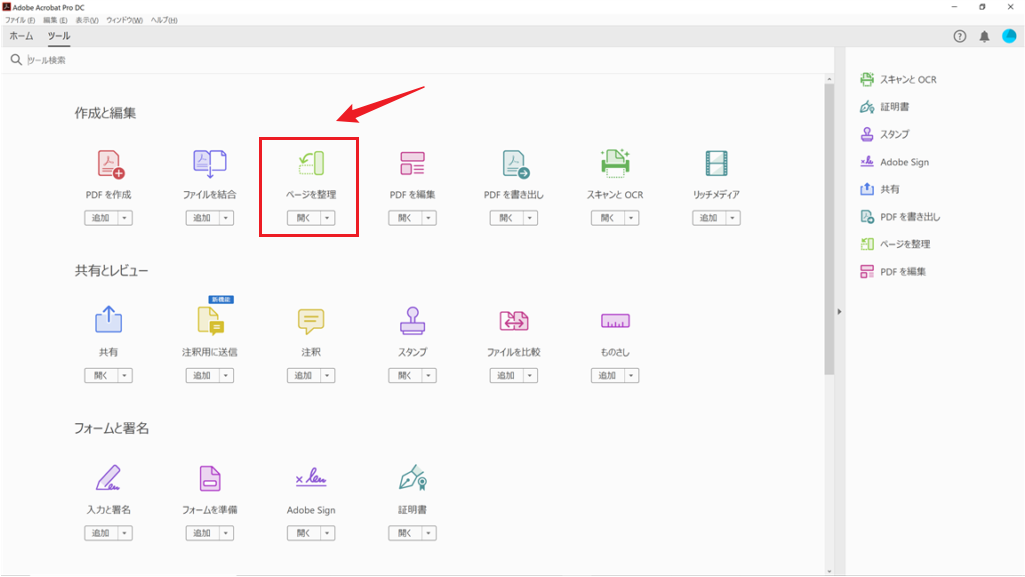
- 「ツール」から「ページを整理」をクリックします。
左サイドバーのサムネイルアイコンをクリックし、全ページのサムネイル一覧を表示させます。
- 回転させるページを選択する
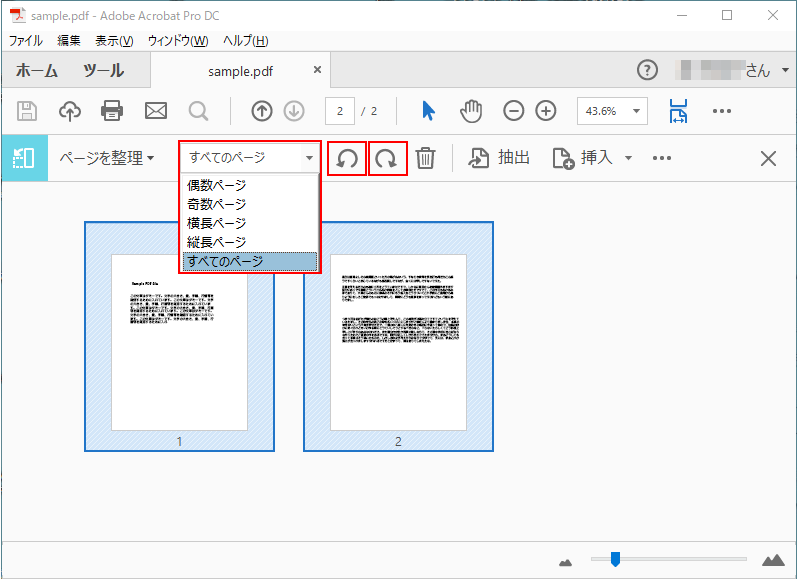
適用範囲(すべてのページ・奇数ページ・偶数ページ)と回転方向(時計回り・反時計回り)を指定して「OK」をクリックします。
- 「ファイル」→「保存」または「名前を付けて保存」
メニューから保存を実行すると、回転情報がPDFに書き込まれます。保存後はファイルを閉じて再度開き、向きが固定されていることを確認してください。


メリット
- Adobe公式で信頼性が高い
- 細かいページ回転設定が可能
- OCRや電子署名など機能が豊富
注意点
- 月額料金が高め
- 操作がやや複雑
- 向き変更だけだとコスパは低い
すでにAcrobatをサブスク契約中の方、または社内のPDF業務全般(電子署名・フォーム・OCRなど)を一本のソフトで管理したい方におすすめです。向きの変更のみが目的なら、PDNobやオンラインツールの方がコスト面で合理的です。
【一発解消】PDNobで大量のPDF向きをまとめて一括回転・保存する
PDNobは、Windows・Mac両対応のデスクトップ型PDF編集ソフトです。最大の特徴は、処理がすべてローカル(自分のPC上)で完結すること。ファイルを外部サーバーに送信しないため、社外秘の契約書や個人情報を含む書類でも安心して扱えます。
PDF編集ソフトの中には操作が複雑なものも多いですが、PDNobはサムネイルを見ながらドラッグ感覚でページを操作できるので、直感的に使いこなせます。ページの向きを変えるだけでなく、以下のような多彩な機能を一本で賄える点も大きな魅力です。

- 直感的なテキスト編集:Word感覚でPDFを編集可能
- AIアシスタント搭載:要約・翻訳・校正にも対応
- 高速OCRエンジン:スキャン書類や手書き文字も読み取り可能
- 買い切りOK&30日間返金保証:月額制だけでなく永続ライセンスも選択可能
- オフライン完結のセキュリティ:機密文書も安心して扱える
すべての機能は無料で試せるので、気になる方はぜひ一度ダウンロードして使ってみてください。
【使ってみた】PDNobでPDFのページの向きを変えるステップ
- まずはPDNobの公式サイトからダウンロードします。(無料で使えます)
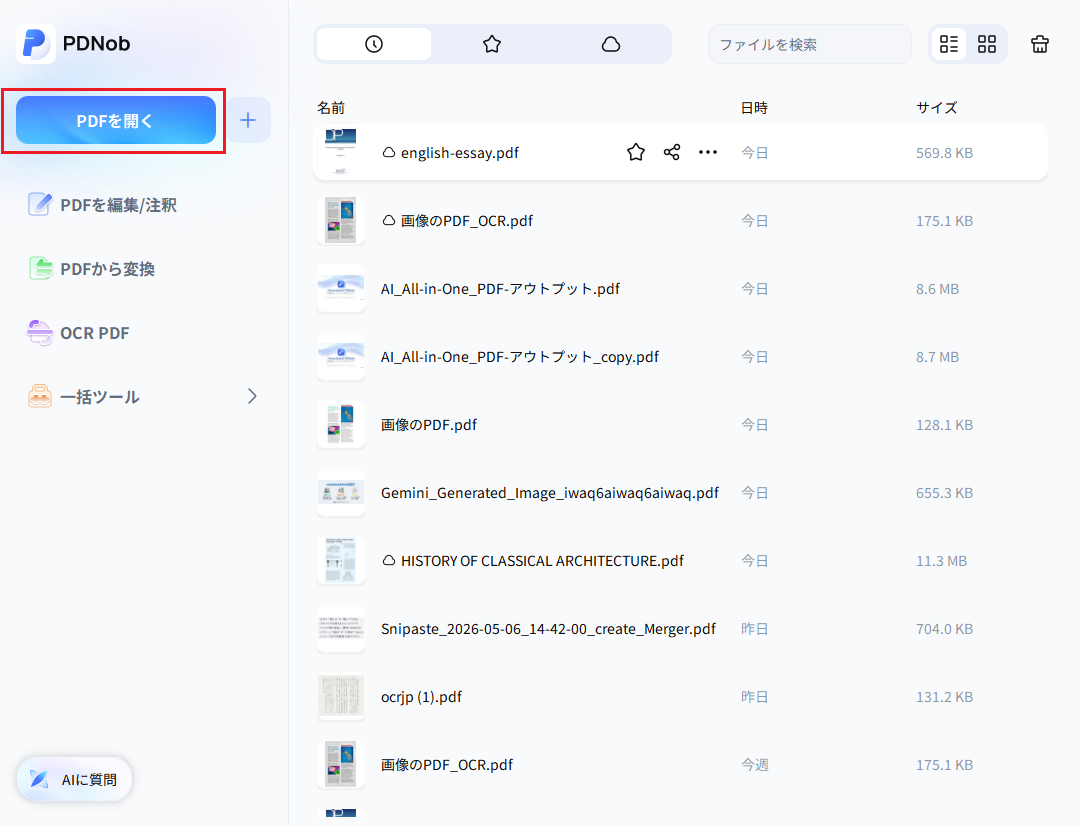
ソフトを起動し、「PDFを開く」をクリックしPDFを読み込みます。
- ツールバーから「ページ」をクリック
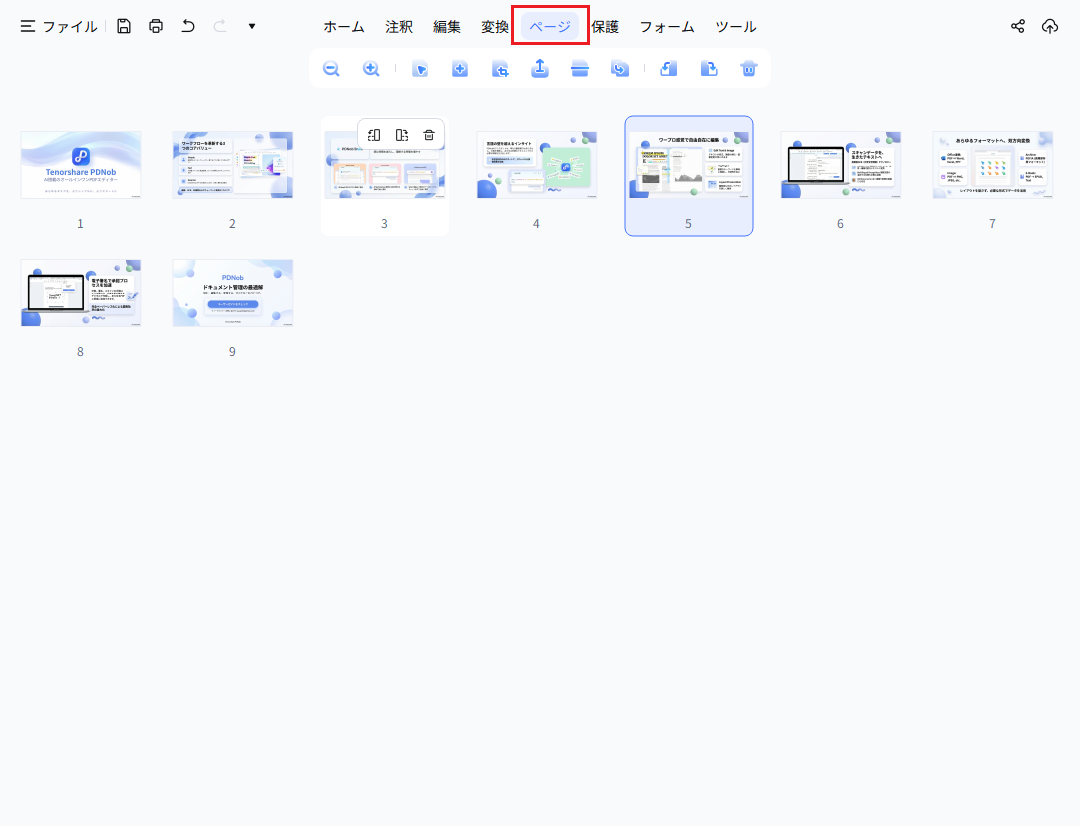
上部ツールバーの「ページ」タブに切り替えると、ページ管理専用のアイコンが並んだバーが表示されます。
- 向きを変えたいページを選択する
操作方法は変更したいページ数によって異なります。
- 1ページのみ:対象のサムネイルをクリック
- 全ページを一括:Shiftキーを押しながら最初と最後のページをクリック
- 離れた複数ページ:Ctrlキーを押しながら任意のページをクリック
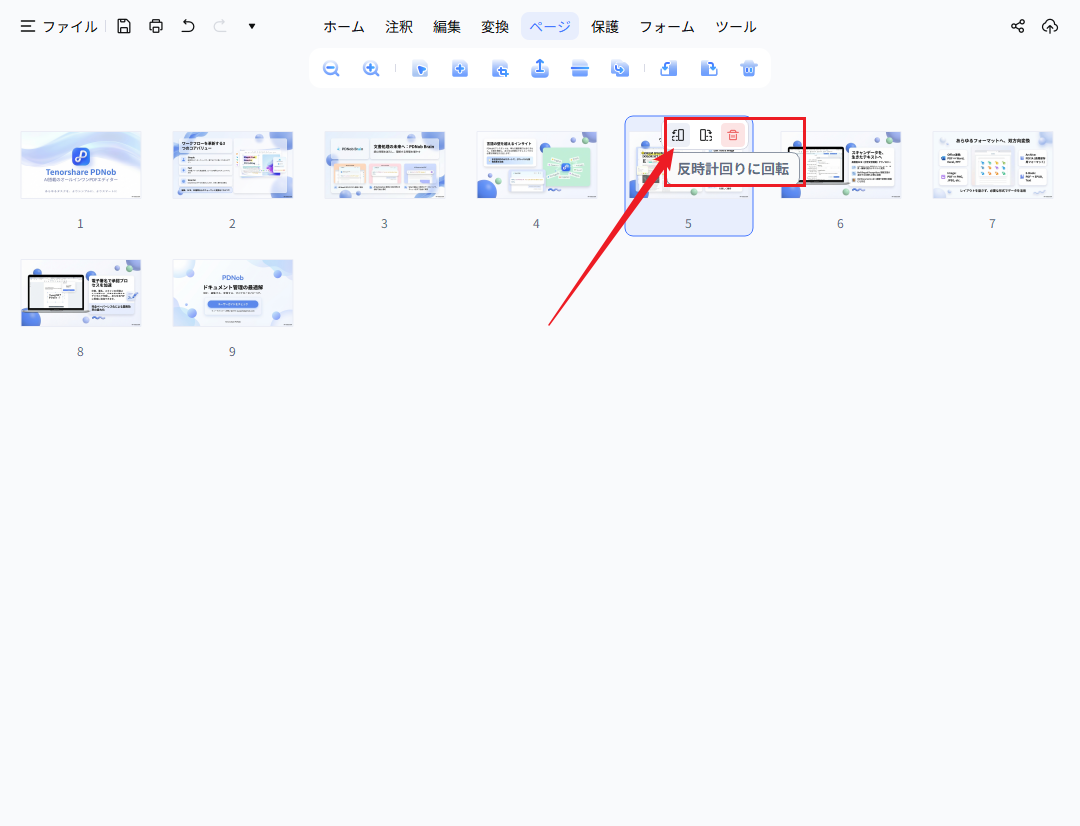
- 「時計回り回転」または「反時計回り回転」をクリック
1回クリックするごとに90度回転します。上下逆さまの場合は2回クリックしてください。
- 「ファイル」→「名前を付けて保存」をクリックして完了
向きを確認したら、「ファイル」メニューから「名前を付けて保存」を選択。保存場所とファイル名を指定して保存すれば、回転情報がPDFファイルに書き込まれ、次回以降もその向きで開くようになります。
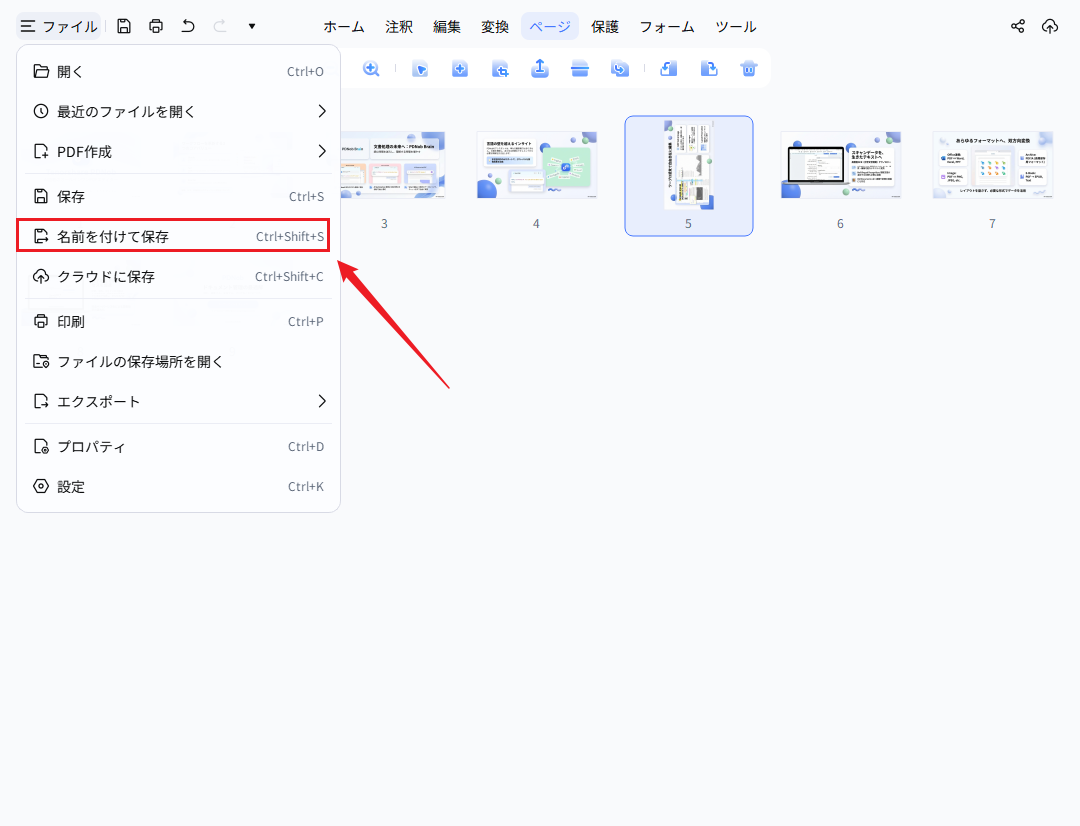


保存後はいったんPDFを閉じ、再度開いて向きが維持されているかを必ず確認しましょう。これが「永久保存」できているかのチェックになります。
メリット
- 完全ローカル処理で機密文書も安心
- 複数ページをまとめて回転できる
- AI要約・翻訳・OCR機能も搭載
- Windows・Mac両対応
- 買い切り型ライセンスあり
デメリット
- インストールが必要
- 無料版は一部機能に制限あり
インストールが必要ですが、機密情報が含まれるPDFを扱う業務環境において、ローカル処理の安全性は他のツールにない強みです。インストールの手間を差し引いても、最初の選択肢として検討する価値があります。
【Mac無料】標準アプリ「プレビュー」でPDFの向きを変える手順
Macユーザーにとって嬉しいのは、追加のソフトをインストールしなくても、標準搭載の「プレビュー」アプリだけでPDFの向きを変えて保存できることです。Appleの公式サポートページでも操作方法が案内されており、信頼性の高い方法です。
Macプレビューの操作手順
- プレビューでPDFを開く
対象のPDFファイルをダブルクリック(デフォルトでプレビューが起動します)。
- サムネイルパネルを表示する
左上のサイドバーアイコンをクリックし、ページサムネイルを表示させます。
- 回転させる単一ページを選択する
単一ページを回転したい場合は、ツールバーの回転アイコンをクリックします。通常は反時計回りに回転しますが、「Option」キーを押しながらクリックすると、時計回りに回転できます。

- 複数ページをまとめて回転したい場合
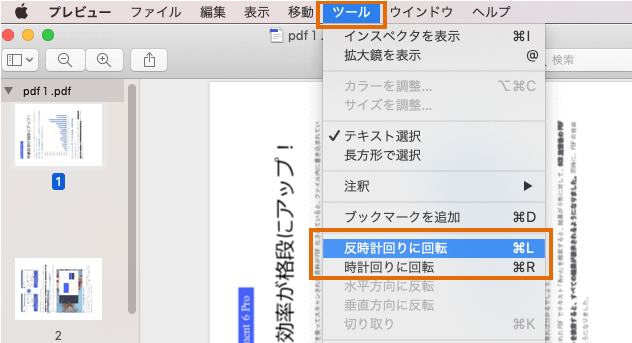
複数ページをまとめて回転したい場合は、左側のサムネイル一覧を表示し、「Shift」キーを押しながら対象ページを選択します。その後、ツールメニューから「反時計回りに回転」または「時計回りに回転」をクリックすると、選択したページを一括で回転できます。
- 保存する
プレビューは編集内容を自動保存する仕様ですが、確実に反映させるためにCommand+Sで上書き保存するか、元ファイルを残したい場合はOptionキーを押しながら「ファイル」→「別名で保存」を選択して新しいファイルとして保存しましょう。


メリット
- 追加インストール不要で無料
- Macに標準搭載されている
- 操作がシンプルで使いやすい
デメリット
- Windowsでは利用不可
- 一部PDFは編集できない場合がある
- 元ファイルを残すには別名保存が必要
プレビューの自動保存は便利ですが、元のファイルを残しておきたい場合は、必ず「別名で保存」で提出用の別ファイルを作成することをおすすめします。元データを保護しながら安全に作業できます。
【ブラウザ対応】iLovePDFなどのオンラインサイトで手軽に向きを変える
ソフトのインストールが難しい環境や、スマートフォン・タブレットから急ぎで作業したいときは、ブラウザだけで使えるオンラインツールが便利です。「iLovePDF」はその代表的な選択肢で、世界中で広く使われているサービスです。
Webサイト上にアップロードしてページを回転・保存する手順
- ブラウザでiLovePDFの「PDFを回転」ページにアクセスする
検索エンジンで「iLovePDF PDF 回転」と検索するか、直接URLを入力してページを開きます。
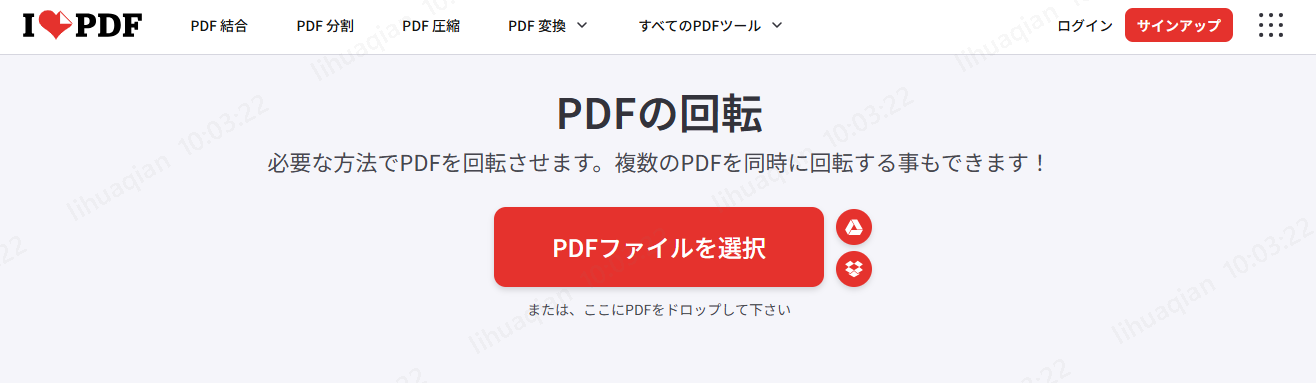
- PDFファイルをアップロードする
「PDFファイルを選択」ボタンをクリックするか、ファイルをドラッグ&ドロップしてアップロードします。
- 回転させるページを選択し方向を指定する
アップロード後、ページサムネイルが表示されます。向きを変えたいページのチェックボックスを選択し、右回転・左回転アイコンをクリックしてください。全ページを一度に変更する場合は、すべてのサムネイルを選択してから回転させます。
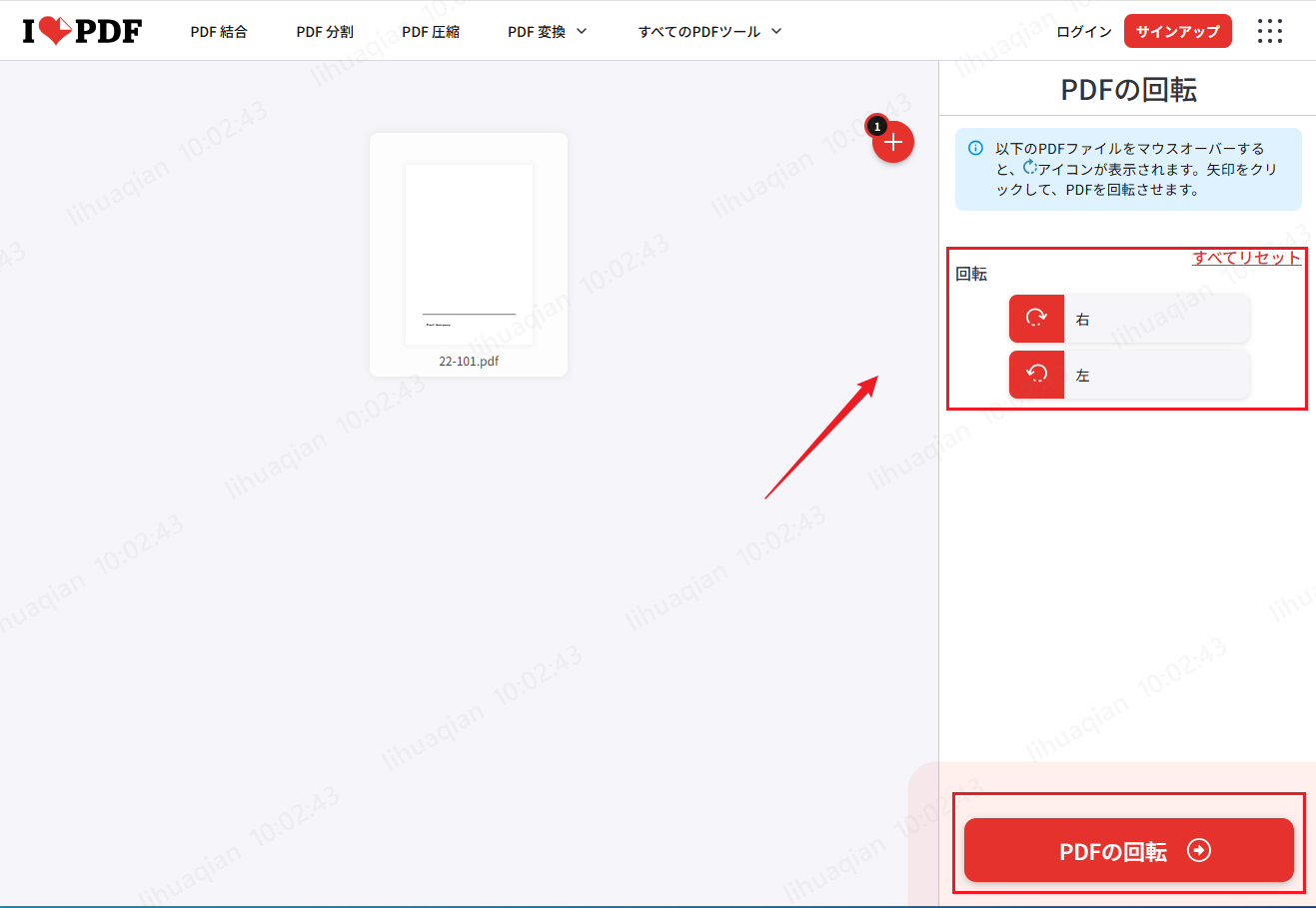
- 「PDFを回転する」ボタンをクリック
確認後、処理ボタンをクリックしてサーバー上での変換を実行します。
- 「PDFをダウンロード」で保存する
変換完了後に表示されるダウンロードボタンをクリックして、回転済みのPDFを端末に保存します。


メリット
- インストール不要ですぐ使える
- スマホ・タブレットにも対応
- 操作がシンプルでわかりやすい
デメリット
- ファイルを外部サーバーへアップロードする必要がある
- 無料版は回数・容量制限あり
- オフラインでは利用できない
Part3. 【徹底比較】あなたに最適なPDF回転ツール・方法の選び方
まとめ
「回転したのに元に戻る」問題は、正しいツールを使えば確実に解決できます。本記事で紹介した4つの方法を、用途に合わせて使い分けることが効率アップのカギです。
PDFの向きを変えて保存する際の最重要ポイントは、「表示を回転させるだけのツール」と「ファイルに書き込む編集ツール」を区別することです。ブラウザのビューアや無料のAdobe Acrobat Readerはあくまで閲覧補助であり、向きの変更を永続的に保存することはできません。
機密情報を含む書類ならPDNob、Mac環境ならプレビュー、急ぎの個人利用ならiLovePDF、Adobe製品をすでに使っているならAcrobat Proと、状況に応じたツールを選ぶことで、回転が元に戻るトラブルとは無縁の快適なPDF作業が実現します。
どのツールを使う場合でも、保存後はファイルを閉じてから再度開き、向きが正しく固定されているかを確認する習慣をつけましょう。特に大切な書類の提出前には、この1ステップで余計なトラブルを防げます。


皆さんのご意見・ご感想をお聞かせください。
レビューを投稿してください
皆さんのご意見・ご感想をお聞かせください。
コメントを投稿する
PDNobの記事レビューを投稿してください

関連記事

ソフトレビュー・比較ライター
中村 綾は、PDFソフトやPCソフトのレビュー・比較を専門とするライターです。機能や価格、使いやすさをわかりやすく比較し、読者が自分に最適なソフトを選べるよう、実用的な情報を発信しています。


