
 ホーム
>
PDF圧縮
>
iPhoneでPDFファイルサイズを縮小する最適解!無料機能からプロ仕様ツールまでレビュー
ホーム
>
PDF圧縮
>
iPhoneでPDFファイルサイズを縮小する最適解!無料機能からプロ仕様ツールまでレビュー
iPhoneでPDFファイルサイズを縮小する最適解!無料機能からプロ仕様ツールまでレビュー
iPhoneでPDFを扱っていると、「ファイルサイズが大きくて送信できない」「アップロード制限に引っかかる」といった問題に直面することがあります。
とくに高画質なファイルや画像を含むPDFは、数MBから数十MBになることも珍しくありません。
PDFファイルをより便利に扱うには、サイズ縮小を使いこなさなければなりません。
本記事では、PDFファイルサイズをiPhoneで縮小したい方に向けて、手軽にできる方法から安全性と品質を重視した方法までをレビュー形式で解説します。
オフライン処理で安全性もバッチリ。契約書・履歴書などの重要書類も安心して圧縮できます。
 安心にダウンロード
Part1.iPhoneでPDFファイルサイズを縮小すべき理由
近年のiPhoneはカメラ性能が大幅に向上しており、書類をスキャンして作成したPDFも、高画質すぎるがゆえにファイルサイズが大きくなりやすいという課題があります。たとえば、数ページの契約書や履歴書でも、画像を多く含むと10MBを超えることも珍しくありません。
メールに添付できるデータも、20〜25MBを超えると一気に動作が重くなります。また、iCloudやGoogle Driveなどのクラウドストレージも、データサイズの大きいPDFが保存容量を圧迫するといった問題もあります。
PDFは、必要に応じてファイルサイズを適切に圧縮し、使いやすいサイズに整えましょう。そこで活躍するのがPDFの軽量化です。
PDFを軽量化するメリット
PDFを軽量化する最大のメリットは、PDFファイルの送受信やクラウドへのアップロードがスムーズに行える点にあります。
また、PDFの軽量化はiPhone本体のストレージ節約にも効果的です。
ファイルサイズが無駄に大きいPDFを整理すれば、写真や動画の保存容量も確保しやすくなります。
Part2.PDFファイルのサイズをiPhoneで縮小する方法【比較レビュー】
PDFファイルのサイズをiPhoneで縮小する方法について解説します。今回は、方法ごとの違いを比較すべく、以下の3パターンで検証しました。
- iPhoneの標準機能でPDFを縮小する
- PDF圧縮アプリを利用する
- オンライン圧縮サイト
メリットとデメリットを照らし合わせながら見ていきましょう。
方法1.iPhoneの標準機能でPDFを縮小する
iPhoneには、アプリや共有機能を活用してPDFの容量を減らす機能があります。具体的には、クイックアクションを使った方法です。アプリ内のファイルの所在さえ把握できれば、手軽な操作で簡単にPDFが縮小できます。
「iPhoneでPDFファイルサイズを縮小する方法」としては最もシンプルで、追加アプリをインストールする必要がない点が大きなメリットです。日常的な書類やちょっとしたPDFであれば、この方法だけで十分対応できます。
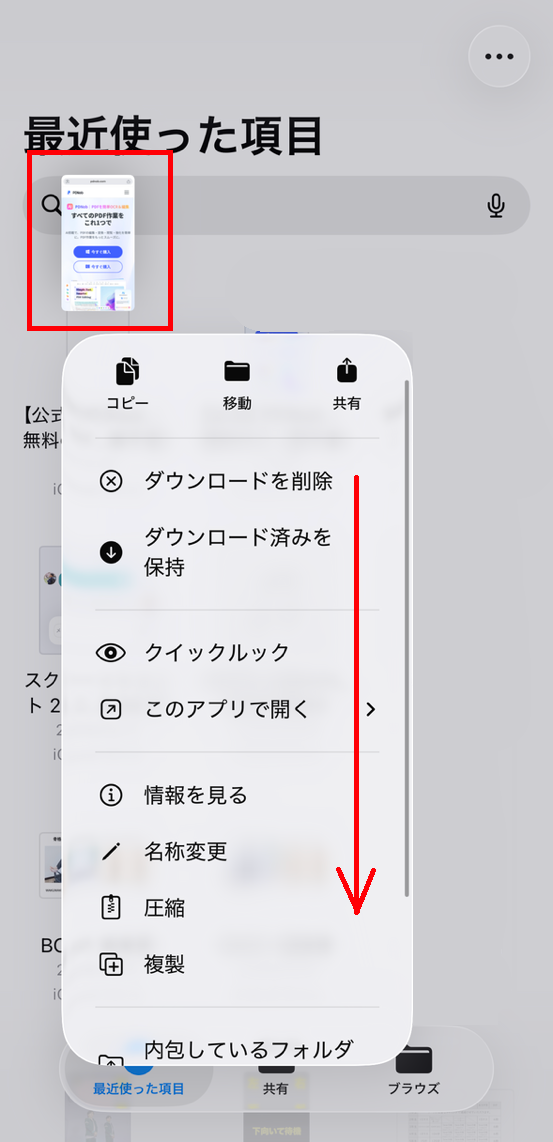
- 「ファイル」から圧縮したいPDFを選ぶ
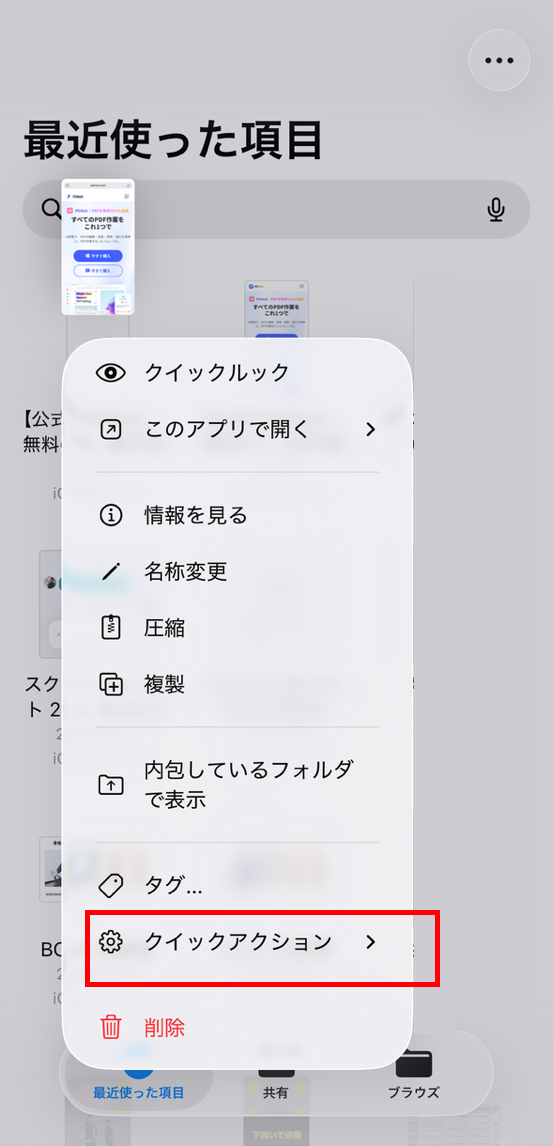
- 「クイックアクション」を開く
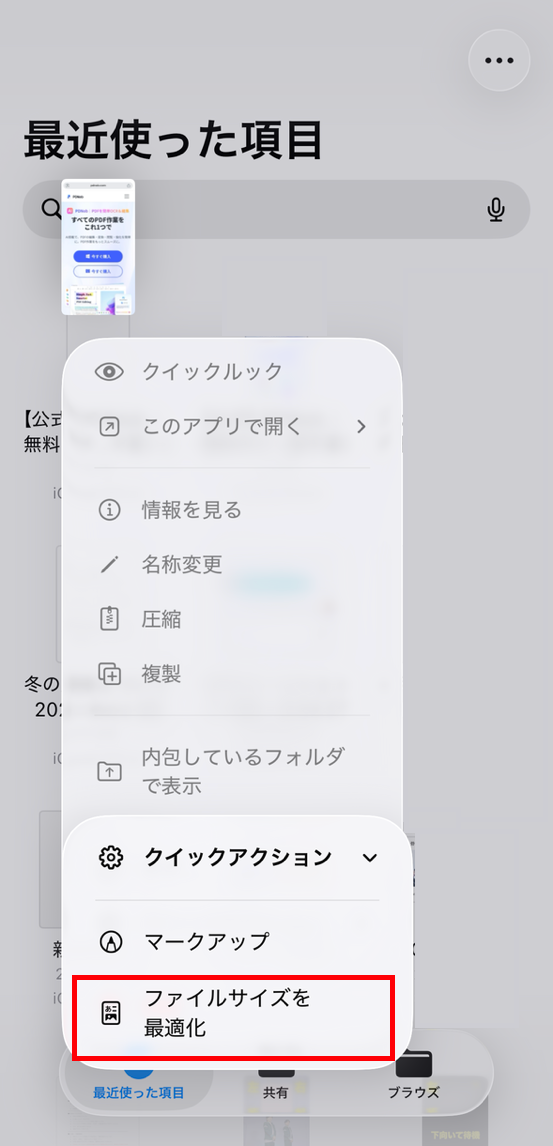
- 「ファイルサイズを最適化」をタップする

「ファイル」の中にある「最近使った項目」にファイルのサムネイルがあるので、そのサムネイルを長押しします。
すると、「コピー」「移動」「共有」と書かれたアイコンが上部にあるポップアップが開くので、下までスクロールしてください。

「クイックアクション」とは、iPhoneの標準機能のことで、ホーム画面やライブラリでアプリのアイコンを長押しすると出てくるショートカットメニューのことです。

「クイックアクション」の中にある「ファイルサイズを最適化」をタップすれば、PDFファイルが自動で縮小されます。
メリット
- アプリの追加不要・完全無料でできる
- Apple純正の機能のみで完結する点は大きな魅力
- 安全性が非常に高い
デメリット
- 縮小率の微調整ができない
- ものによっては極端に画質が落ちてしまう場合がある
方法2.PDF圧縮アプリを利用する
専用アプリを使うことで、PDFファイルサイズをより効率的に縮小できます。いずれもシンプルな操作で利用でき、PDF圧縮に特化している便利な機能があります。
PDF Leader
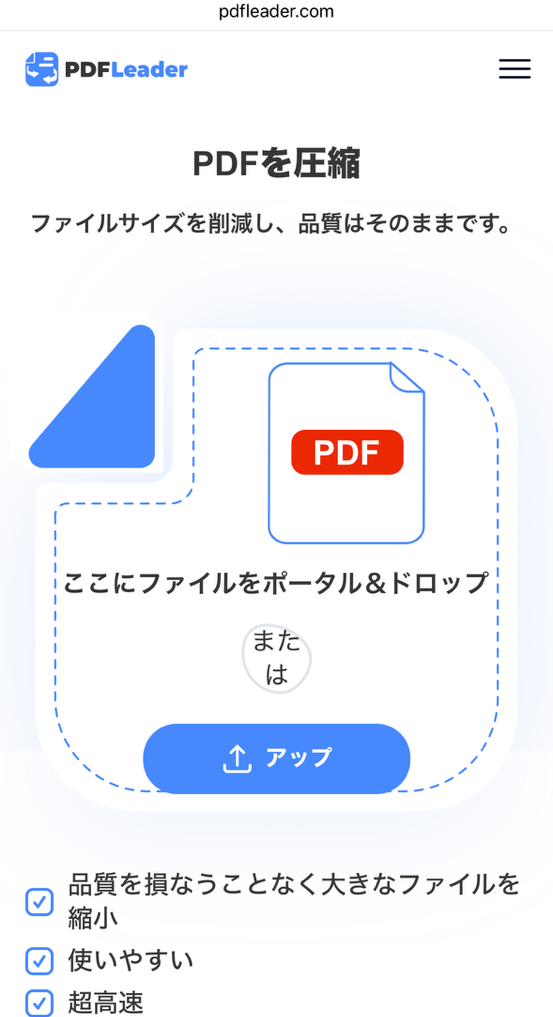

操作画面が非常にシンプルで、圧縮したいPDFをアップロードするだけで自動的に処理が進みます。細かい設定をしなくても使えるため、初心者の方や「とにかくすぐに容量を減らしたい」という場面に向いています。軽量で動作も比較的スムーズなのが特徴です。
PDF Compressor
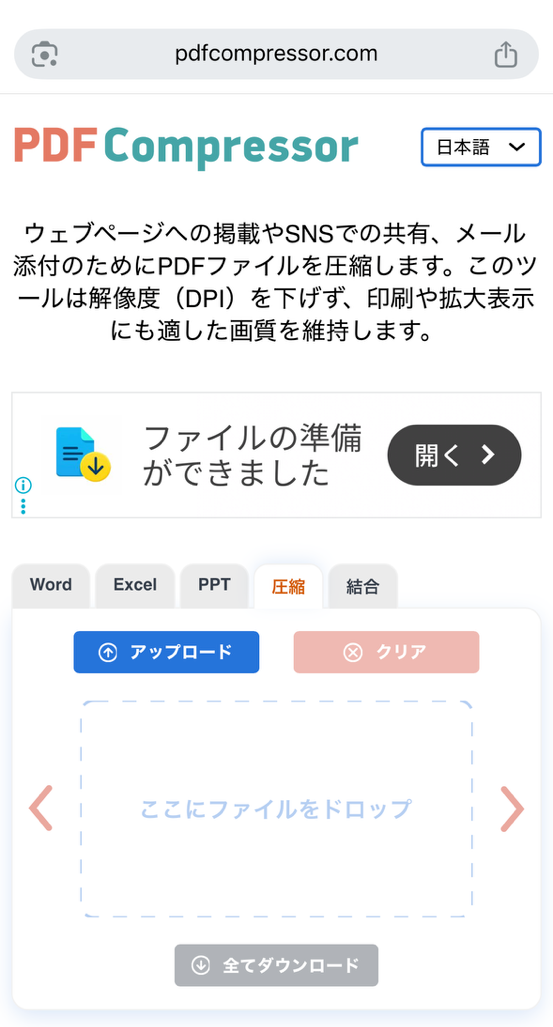

圧縮率を複数段階から選択できるのが特徴で、画質を優先するか、ファイルサイズを優先するかを用途に応じて調整できます。ビジネス資料や画像付きPDFなど、仕上がりをある程度コントロールしたい場合に便利なアプリです。
SHRINK PDF
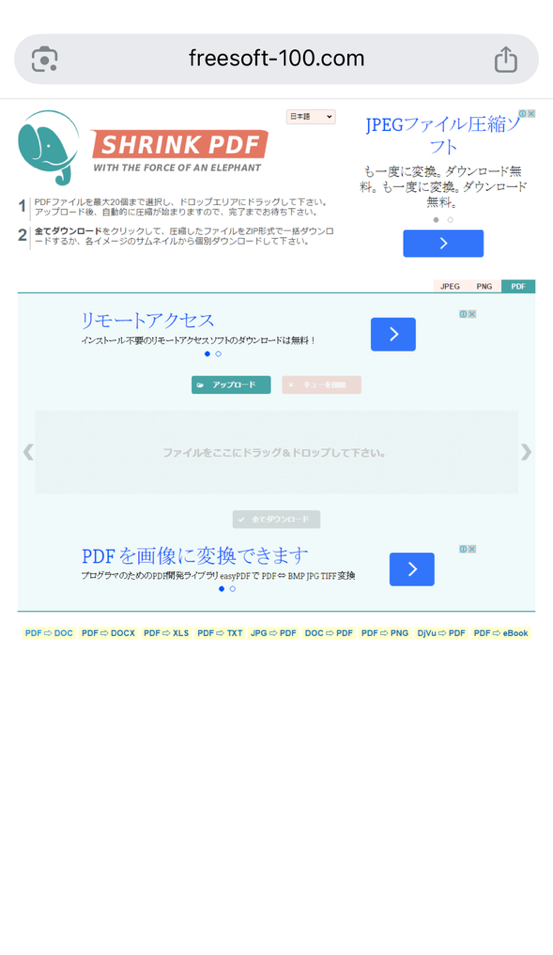

複数のPDFファイルをまとめて処理できる点が大きな強みです。1つずつ圧縮する手間を省けるため、業務で大量のPDFを扱う方や、効率よく作業を進めたい方に適しています。シンプルながら実用性の高いアプリです。
手軽さ: 圧縮率: 安全性:
方法3.オンライン圧縮サイト
PDFを今すぐ圧縮したい、スピード重視で操作したい方は、SafariなどのWebブラウザから利用できるオンライン圧縮サイトを使いましょう。
オンライン圧縮サイトの魅力は、アプリをインストールせずにすぐ使える点にあります。
PDFをサイトへアップロードするだけで、自動的に圧縮してダウンロード可能です。
とくに、無料で使いやすい代表的なツールには以下のようなサービスがあります。
iLovePDF

操作が非常にシンプルで、ファイルをアップロードするだけですぐ圧縮可能。圧縮後のサイズも分かりやすく表示されるため、初めての方でも安心して使えます。複数ファイルの一括処理にも対応しています。
Smallpdf

画質をできるだけ保ちながら圧縮できる点に定評があり、資料やレポートなど見た目を重視したいPDFにも適しています。クラウド連携(Google Drive・Dropbox)にも対応しており利便性が高いのも特徴です。
Adobe Acrobat Online

PDFを開発したAdobeが提供する公式サービスで、信頼性の高さが魅力です。圧縮後もレイアウト崩れが少なく、ビジネス用途の重要なファイルでも比較的安心して利用できます。
手軽さ: 圧縮率: 安全性:
メリット
- インストール不要
- 会員登録が不要なサービスも多い
- 圧縮率が高いサイトが多い
デメリット
- PDFを外部サーバーへアップロードする必要がある(情報漏洩リスク)
- 通信環境によって処理速度が左右される
- 無料版では回数制限や機能制限がある場合がある
Part3.レビュー|安全性と品質を重視するならPCソフト
「iPhoneでPDFファイルサイズを縮小する方法」は手軽で便利ですが、ファイルの内容や用途によってはPCソフトを使ったほうが安心なケースもあります。たとえば、履歴書や契約書などの重要なPDFや、画像が多く容量が大きいファイルを扱う場合、より安定した仕上がりを求めるならPCでの処理が向いています。

特に、画質をできるだけ落とさずに圧縮したい場合や、個人情報を含むPDFを安全に扱いたい場合は、オンラインサービスよりもオフラインで処理できるPCソフトが選ばれる傾向にあります。
そこでここでは、「PDFファイルサイズを縮小する方法」をより高品質に行いたい方に向けて、PCソフトの選択肢としてPDNobを紹介します。
PDNobの特徴
PDNobは、PDFのファイルサイズを抑えつつ、見やすさや画質をしっかり保てる点が特徴です。オフライン環境で処理できるため、外部にデータをアップロードする必要がなく、セキュリティ面でも安心して利用できます。
また、単純に容量を小さくするだけでなく、画像や文字のバランスを調整しながら最適化してくれるため、圧縮後も読みやすい状態をキープできます。さらに、OCRなどの機能も備えており、スキャンした書類のテキスト化など、PDFの活用幅を広げられるのも魅力です。
PDNobはオフライン処理に対応しているため、重要な書類や機密情報を含むPDFも安全に圧縮できます。画質を維持しながらファイルサイズを最適化したい方におすすめです。
PDNobでPDFを圧縮する手順
実際の操作もとてもシンプルで、数ステップで完了します。
- PDNobを起動し、圧縮したいPDFファイルを画面にドラッグ&ドロップ
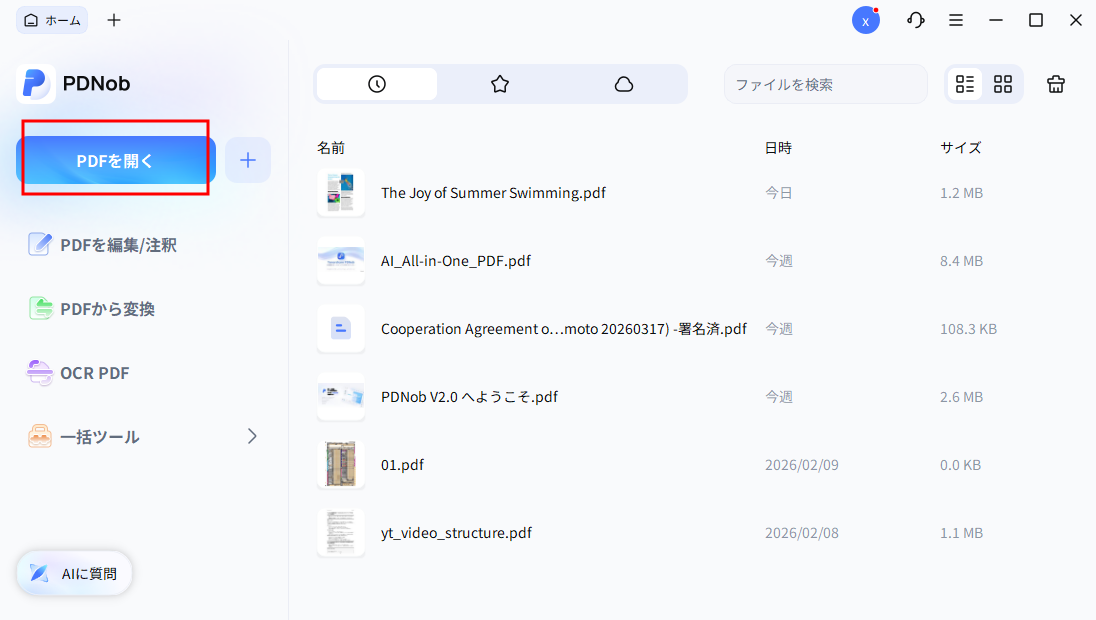


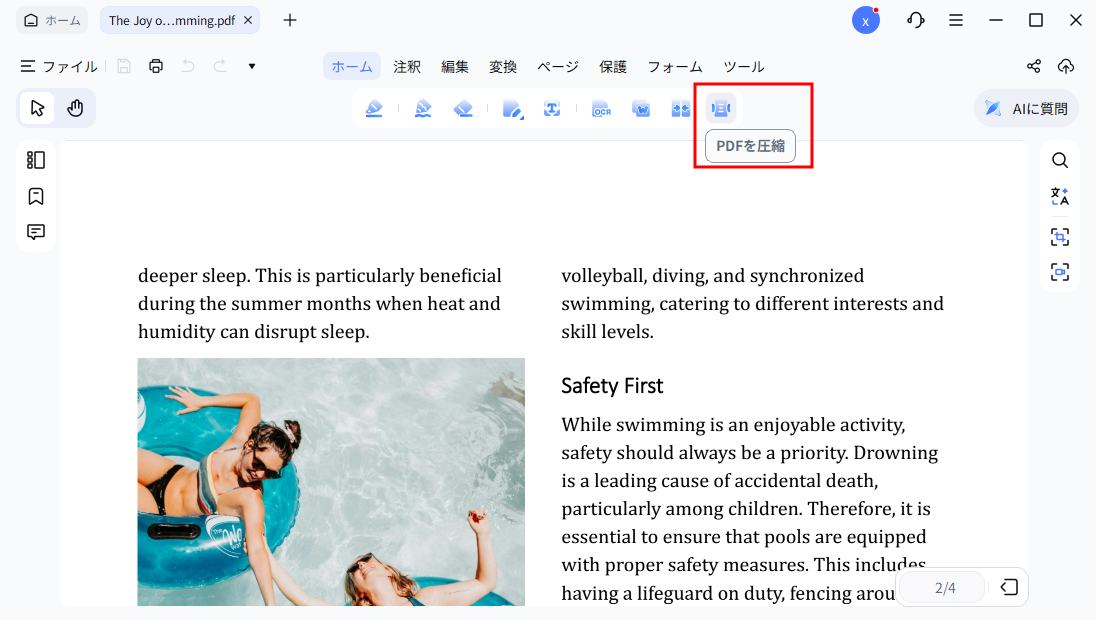
- 「PDFを圧縮」機能を選択します。
- 「圧縮」をクリックして処理を実行
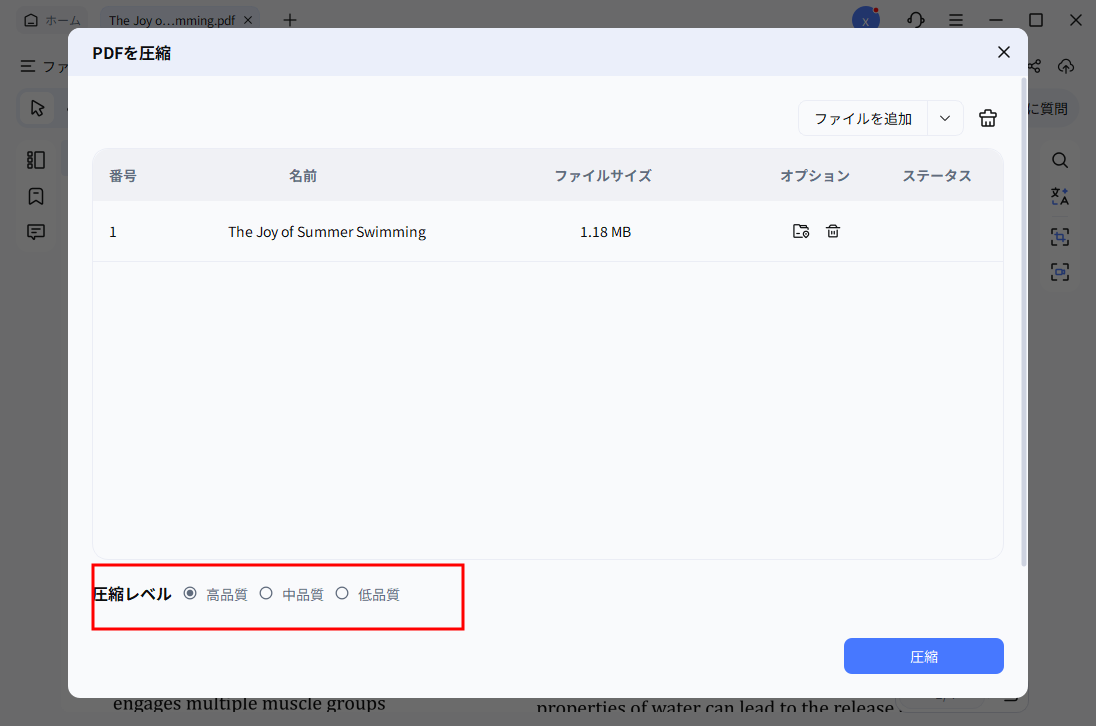
- 完了後、最適化されたPDFファイルを保存


特別な知識は必要なく、初めての方でも直感的に操作できます。
実際の使用感
圧縮後も文字のにじみや画像の劣化が少なく、見た目の印象を損ないにくい点は大きなメリットです。履歴書やプレゼン資料など、仕上がりが重要なPDFでも安心して使えます。
また、複数ファイルの一括処理にも対応しているため、日常的にPDFを扱う方や業務用途にも適しています。
スマホでPDFファイルサイズを縮小する方法と、PCでしっかり最適化する方法をうまく使い分けることで、より効率よくPDF管理ができるでしょう。
PDNobのメリット
- ✓オフライン処理で安全性が高い
- ✓画質を維持したまま圧縮可能
- ✓複数ファイルの一括処理に対応
- ✓OCR機能でスキャンPDFも編集可能
- ✓直感的な操作で初心者でも使いやすい
こんな方におすすめ
- →重要な書類(履歴書・契約書など)を扱う方
- →画質をなるべく落としたくない方
- →セキュリティを重視する方
- →日常的にPDFを扱う業務用途の方
Part4.【比較表】iPhoneでPDFファイルサイズを縮小するツールの違い
PDFを縮小する方法にはさまざまな選択肢がありますが、それぞれ得手不得手が異なります。ここでは「圧縮率」「画質維持」「セキュリティ」「操作の難易度」の4つの観点で、本記事で紹介した方法を比較すると以下の通りです。
無料で手軽に済ませたい場合は、iPhone標準機能やオンラインツールでも十分です。一方で、品質を落としたくない場合や、重要な書類を扱えるようなセキュリティ体制を求める場合は、PDNobのようなPCソフトを利用しましょう。
Part5.PDFファイルサイズをiPhoneで縮小する際によくある質問(FAQ)
iPhoneで、PDFファイルサイズを小さくする際によくある質問についてまとめました。
A. PDFの圧縮率を高くすると、その分だけ画像の解像度が下がりやすくなります。とくに写真を多く含むPDFでは、圧縮率を上げると文字がぼやけたり、細かい図表が見づらくなったりすることがあります。履歴書や契約書など、視認性が重要な書類では、極端な圧縮は避けたほうが無難です。まずは中程度の圧縮から試し、見た目を確認しながら調整しましょう。
A. カラーPDFは、白黒(グレースケール)に変換することで、ファイルサイズが小さくなる場合があります。とくに、画像が多い資料では効果を実感しやすいでしょう。ただし、図やグラフなど色分けが重要な資料では、内容が伝わりにくくなる可能性もあります。用途に応じて使い分けることが大切です。
A. 不要なページを削除するだけでも、PDFの容量は確実に小さくなります。とくに、スキャンした書類の空白ページや不要な添付資料を削除するだけでも、効果てきめんです。圧縮する前に不要なページを整理すれば、より効率よくファイルサイズを減らせます。
A. iPhoneの標準機能やアプリでもPDFの圧縮は可能ですが、圧縮率や画質の細かい調整には限界があります。簡単な書類や一時的な共有であれば十分対応できますが、品質を維持したい場合には物足りなさを感じることもあります。とくに、大容量のPDFや仕事で使う重要書類を扱う場合は、PCソフトの利用も検討するとよいでしょう。PDNobのようなPC上で操作するPDF専用ソフトなら、安全性と品質を両立した圧縮が可能になります。
まとめ
iPhoneでPDFファイルサイズを縮小する方法には、標準機能、専用アプリ、オンラインサイト、そしてPCソフトまでさまざまな選択肢があります。手軽さを重視するならiPhone標準機能や無料アプリで十分対応できますが、画質を維持したい・安全性を重視したい場合はPCソフトの活用がおすすめです。
特に、履歴書や契約書、業務資料など見た目や正確さが求められるPDFでは、圧縮後の品質が重要になります。単に容量を小さくするだけでなく、「見やすさ」と「安全性」を意識して最適な方法を選びましょう。
より高品質にPDFを最適化したい方は、PCで手軽に使えるPDNobを一度試してみるのも一つの方法です。操作もシンプルで、画質を保ったままファイルサイズを効率よく縮小できるため、日常使いからビジネス用途まで幅広く活用できます。今すぐダウンロードして、その使いやすさを体験してみてください。




皆さんのご意見・ご感想をお聞かせください。
レビューを投稿してください
皆さんのご意見・ご感想をお聞かせください。
コメントを投稿する
PDNobの記事レビューを投稿してください

関連記事

ソフトレビュー・比較ライター
中村 綾は、PDFソフトやPCソフトのレビュー・比較を専門とするライターです。機能や価格、使いやすさをわかりやすく比較し、読者が自分に最適なソフトを選べるよう、実用的な情報を発信しています。


