
 ホーム
>
PDF保護
>
【2026年最新】PDFの墨消しを無料で行う方法|安全に黒塗りできるおすすめツール8選
ホーム
>
PDF保護
>
【2026年最新】PDFの墨消しを無料で行う方法|安全に黒塗りできるおすすめツール8選
【2026年最新】PDFの墨消しを無料で行う方法|安全に黒塗りできるおすすめツール8選
契約書や銀行明細、本人確認書類などを送るとき、黒い四角で隠しただけで安心していませんか?実は、ただ塗りつぶしただけの状態では、下の文字をコピーされたり、削除して内容を見られてしまうことがあります。
そこで今回は、PDFの墨消しを無料で安全に行う方法をわかりやすく解説します。パソコン・スマホ・オンラインツール別に、本当に文字を消せる方法やおすすめツールを紹介するので、個人情報をしっかり保護したい方はぜひ参考にしてください。
文字データを完全削除。スキャンPDFもOCRで認識して墨消し可能。
 安心にダウンロード
Part1.PDFの文字を隠すとは?なぜ黒塗りだけでは危険なのか
PDFの墨消しを無料で行う方法には、大きく分けて「見た目だけ隠す方法」と「文字を完全削除する方法」の2種類があります。一般的なPDFの黒塗りは、実は次の3パターンに分かれます。
- 黒い図形で隠すだけ(危険)
黒い四角やマーカーで文字を覆う方法です。見た目は隠れていても、コピー&ペーストや注釈削除で内容が見えてしまう場合があります。 - 墨消し機能を使う(安全)
専用ツールで文字データ自体を削除する方法です。あとから復元されにくく、機密情報の保護に向いています。 - ぼかし加工をする(やや危険)
画像部分をぼかす方法ですが、コントラスト調整などで読める可能性があります。
多くのPDF編集ソフトの「ハイライト」や「図形描画」は、ただ上に重ねているだけです。そのため、受け取った相手が注釈を削除すると、住所やマイナンバーなどの個人情報がそのまま表示されることもあります。安全に情報を隠したい場合は、PDFの墨消し機能を使うか、PDFを画像化して保存する方法がおすすめです。
Part2.PDFの文字を無料で隠す方法【PC・スマホ対応】
ここからは、2026年最新版のPDFの墨消しを無料で行う方法を紹介します。スキャンPDFから通常のPDFまで、安全に文字を隠せるおすすめツールをまとめました。
1. PDNob PDF編集ソフトでPDFを安全に墨消しする【Windows・Mac対応】

「一時的に隠したい」「個人情報を完全削除したい」の両方に対応したいなら、PDNob PDF編集ソフトがおすすめです。単なるPDF閲覧ソフトではなく、墨消し機能やOCR文字認識まで搭載されているため、契約書・本人確認書類・銀行明細などの機密情報も安全に処理できます。
PDNobの主な特徴
- 本格的な墨消し機能を搭載
文字データ自体を削除するため、コピーや復元ができません。 - OCR機能に対応
スキャンPDFや画像PDFも文字認識して墨消し可能。 - 2種類の隠し方を選べる
「正式な墨消し」と「黒い図形で隠す方法」を使い分けできます。 - PDFを画像化できる
PNG変換で文字データを完全にフラット化可能。
個人情報を完全削除する方法(正式な墨消し)
契約書・見積書・身分証のスキャンデータなど、絶対に内容を見られたくない場合におすすめです。
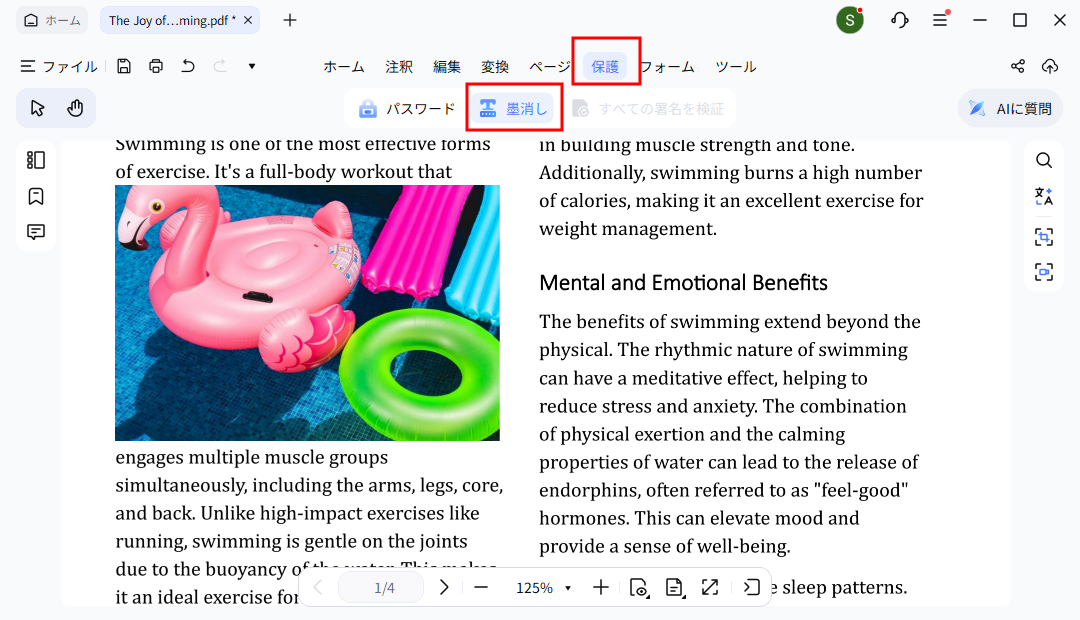
- PDFを開き、「保護」または「墨消し」機能を選択


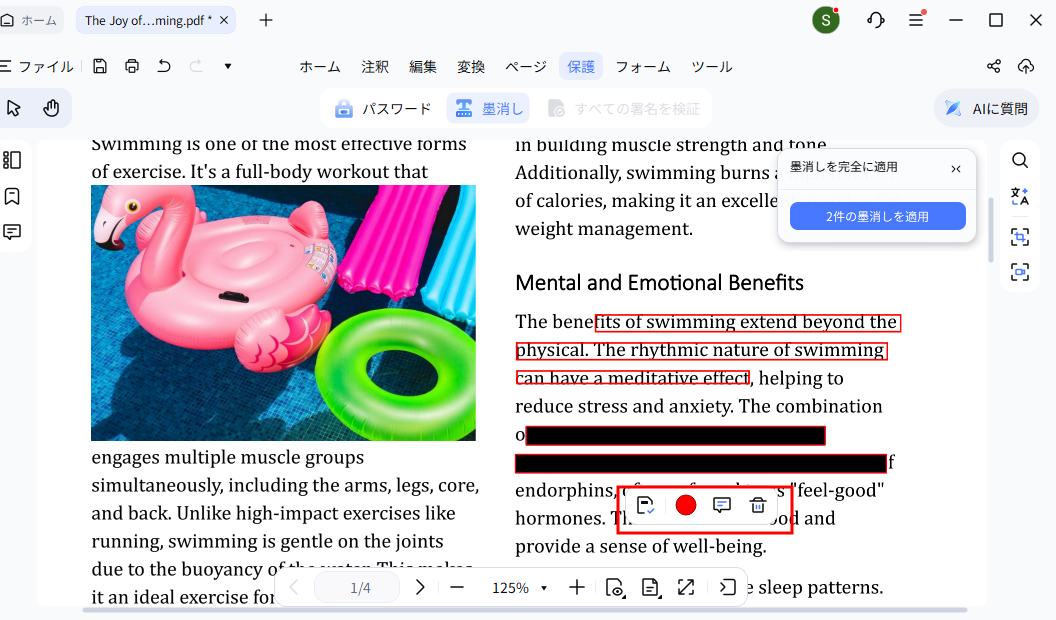
- 隠したい文字をドラッグして選択
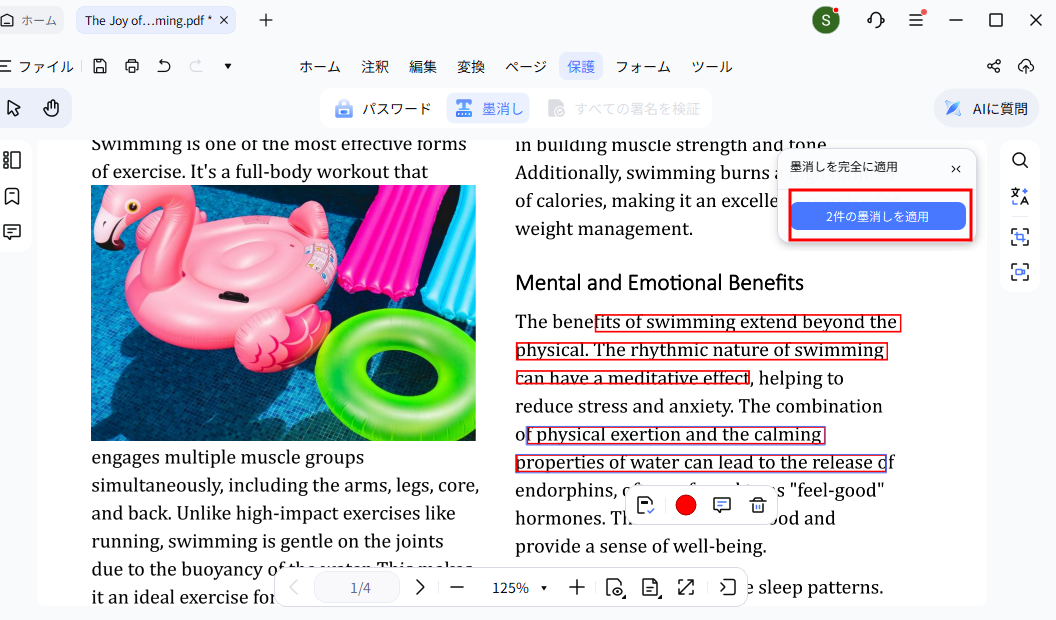
- 「適用」をクリックすると黒塗り状態に変更
- 保存すると、元の文字データが完全削除されます
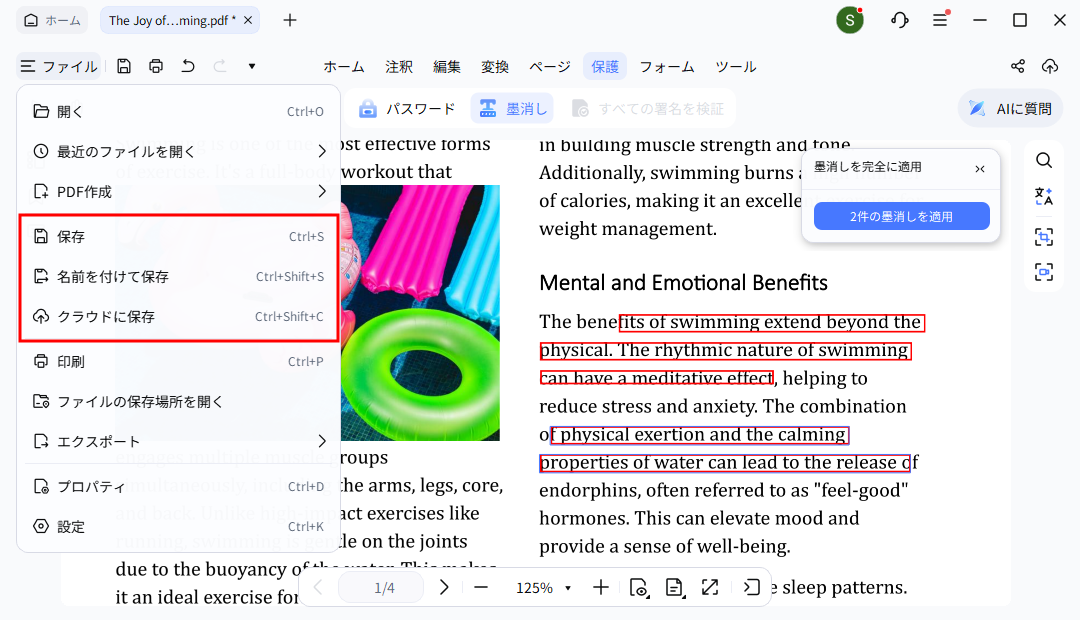


保存後は、検索・コピー・復元ができなくなるため、安全に共有できます。
契約書、見積書、身分証明書のスキャンデータなど、相手方に一切閲覧させず、元のコンテンツを復元できないようにしたい場合。
一時的に隠したい場合(黒マーカー・黒い四角を使う方法)
テストの解答を隠したいときなど、一時的に見えなくするだけなら、注釈機能を使った方法でも対応できます。
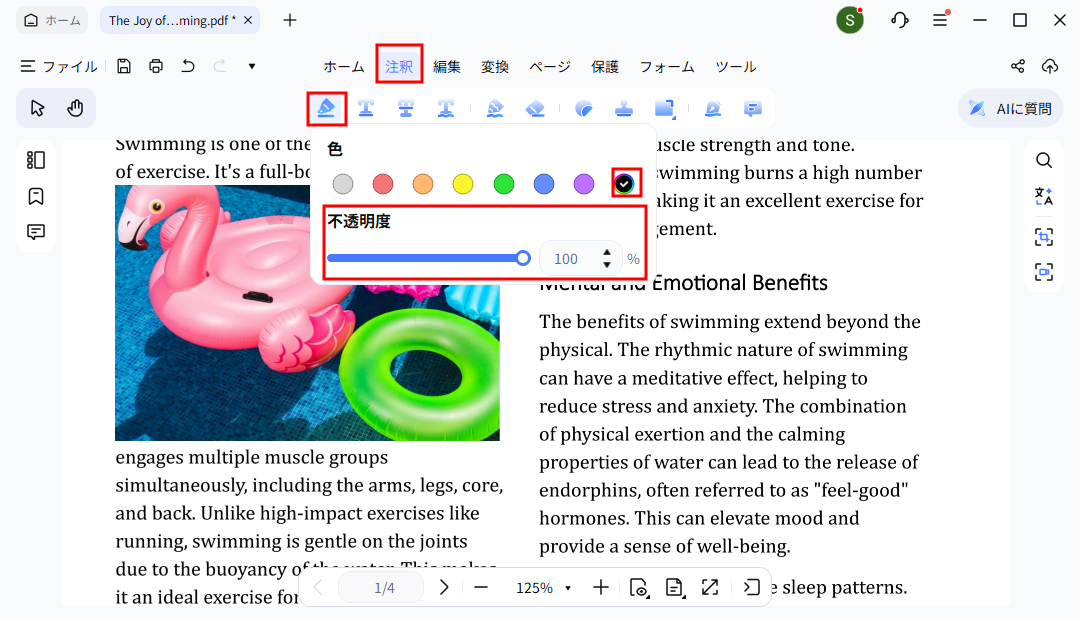
- 黒の蛍光ペン:蛍光ペンツールを長押しし、色を黒、不透明度を100%に設定して、テキストに直接線を引きます。
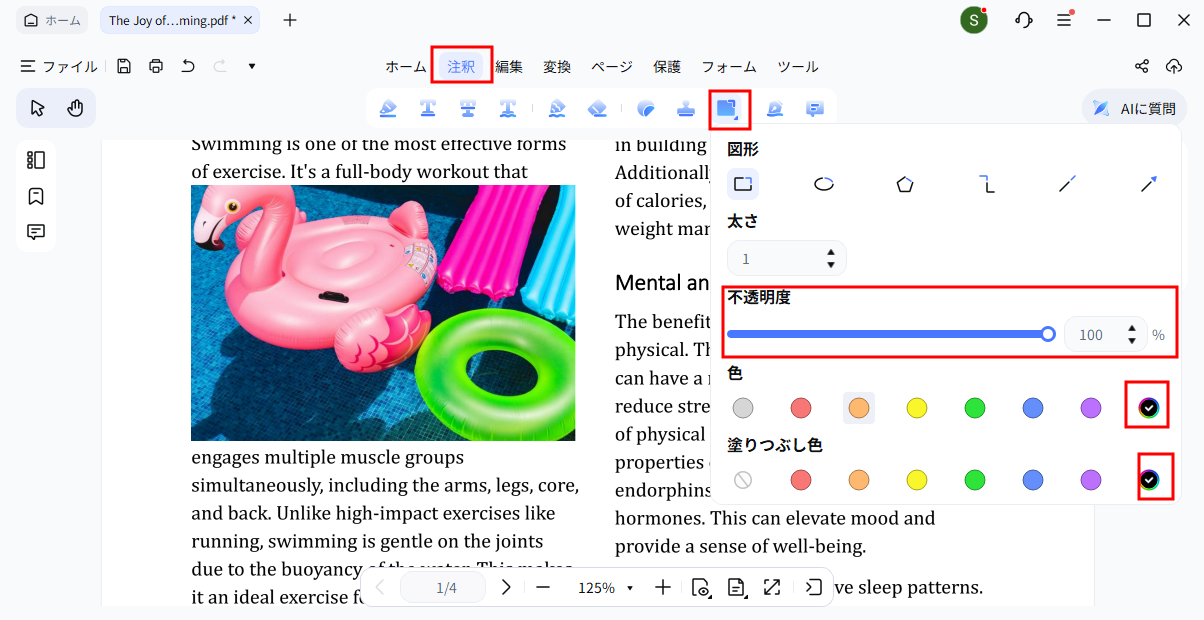
- 黒い四角形:「図形」→「長方形」をクリックし、色を黒、不透明度を100%に設定して、対象を覆うようにドラッグします。
- 完了したら、「結合したコピーとして保存」してください。


これらはあくまで"見た目だけ隠す方法"です。受け取った相手がPDF編集ソフトで注釈を削除すると、元の文字が表示される場合があります。また、Ctrl+F検索で隠した文字がヒットするケースもあります。
自己学習用のテスト問題、一時保存ファイル、復元されても構わない機密性の低い文書。
本当に安全性を高めたい場合は、黒塗り後にPDFを画像化するのがおすすめです。PNGやJPEGに変換してから再度PDF化すれば、文字データ自体が消えるため、内容を復元されにくくなります。

2. Mac標準の「プレビュー」アプリでPDFを隠す方法
Macユーザーなら、標準搭載の「プレビュー」だけでも簡単にPDFの墨消しを無料で行えます。正式な墨消し機能ではありませんが、ちょっとした個人情報の非表示なら十分対応可能です。
黒い四角で文字を隠す方法
- プレビューでPDFを開く
- 「マークアップ」→「図形」→「四角形」を選択
- 塗りつぶしを黒に変更し、隠したい部分へ重ねる
作業後に「ファイル」→「書き出す」から保存しておくと、注釈が固定されやすくなります。
プレビューの黒塗りは注釈扱いのため、PDF編集ソフトによっては削除される可能性があります。機密情報を完全に消したい場合は、正式な墨消し機能を使うのがおすすめです。
個人用の書類や試験の答えを一時的に隠したい場合など、簡易的な用途におすすめです。ソフトを追加インストールしたくないMacユーザーにも向いています。
3. スマホでPDFの文字を無料で隠す方法
外出先で急いでPDFを送りたい場合は、スマホだけでも簡単に黒塗りできます。
iPhone・iPadの場合
iPhoneなら、標準の「ファイル」アプリと「マークアップ」機能だけで対応可能です。
- PDFを開いて「マークアップ」を選択
- 「図形」から四角形を追加
- 色を黒に変更し、隠したい部分へ重ねる
より安全性を高めたい場合は、編集後に画像として保存しておくのがおすすめです。
iPhoneの黒塗りも基本的には注釈扱いです。重要な機密情報には、正式な墨消し機能を使うほうが安全です。
Androidの場合(Xodo PDFがおすすめ)

Androidでは、無料で使いやすい「Xodo PDF」が人気です。注釈機能で黒塗りしたあと、「印刷」→「PDFとして保存」を行うことで、注釈を固定しやすくなります。ただし、無料版は本格的な墨消し機能ではないため、機密性の高い書類には注意が必要です。
Part3.PDFの墨消しにおすすめの無料・有料ツール比較
ここからは、PDFの墨消しを無料または安全に行えるおすすめツールを紹介します。オンラインツールから本格的な業務向けソフトまで、それぞれ特徴が異なるため、用途に合わせて選ぶのがおすすめです。
1. Adobe Acrobat ProでPDFを本格的に墨消しする

Adobe Acrobat Proは、PDF編集ソフトの中でも定番のプロ向けツールです。本格的な「墨消し(Redaction)」機能を搭載しており、文字データを完全削除できます。
基本的な使い方
- Acrobat ProでPDFを開く。「ツール」→「墨消し」を選択
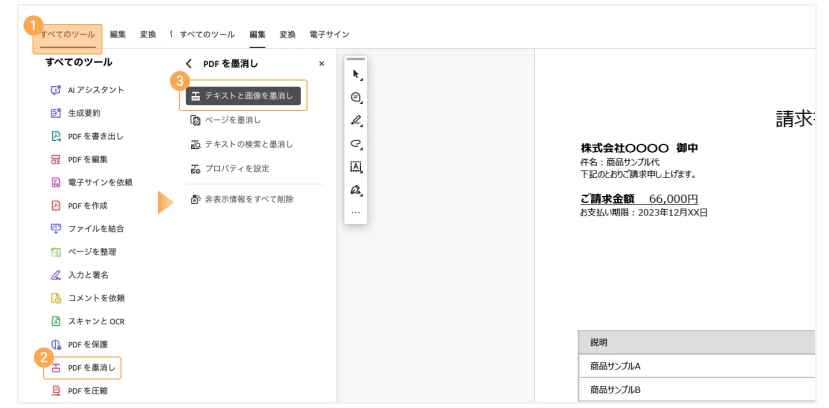
- 黒塗りスタイルの設定(オプション):「Redaction Properties」をクリックすると、黒塗り部分にオーバーレイテキストを追加するかどうかを設定できます。例えば、「機密情報」と入力し、フォントサイズを調整することができます。
- 黒塗りしたい箇所を指定する:「Mark for Redaction」をクリックし、マウスをドラッグして黒塗りしたいテキストや画像の領域を選択します。
- 編集内容を適用して非表示情報を削除する:「Apply Redaction」をクリックし、確認画面で「ドキュメント内の非表示情報を削除しますか?」という確認メッセージが表示されたら、「Yes」をクリックすると、署名や注釈などのメタデータも同時に削除され、完全に黒塗りされます。

メリット
- 本格的な墨消し機能を搭載
- 文字データを完全削除できる
- 電話番号やカード番号の自動検出にも対応
- 企業・行政でも利用される高い信頼性
デメリット
- Windows・Mac専用
- 初心者には機能が多め
- サブスク料金が高い
企業、法的文書、極秘契約を取り扱う、十分な予算があり、最高レベルのセキュリティを必要とするユーザー。
2. PDF-XChange Editor

PDF-XChange Editorは、Windows向けの軽量PDF編集ソフトです。動作が軽く、無料版でも本格的な墨消し機能を利用できます。
基本的な使い方
- 「保護」→「テキストを黒塗り」をクリックします。黒く塗りつぶしたい領域をドラッグして選択します
- 「すべてのマーク付きテキストに適用」をクリック→ 保存
メリット
- 無料版でも墨消し機能が使える
- 動作が軽く起動が速い
- 黒塗り部分を画像化できる
- Windowsで使いやすい
デメリット
- Windows専用
- UIが少し古めで慣れが必要
- 無料版では透かしが入る場合がある
Windowsユーザーで、プロ並みの塗りつぶし機能を無料で利用したいと考えており、多少複雑なインターフェースでも構わないという方。
3. iLovePDF
iLovePDFは、ブラウザだけで使える人気のオンラインPDFツールです。ソフトをインストールせずに、手軽にPDF編集ができます。
基本的な使い方
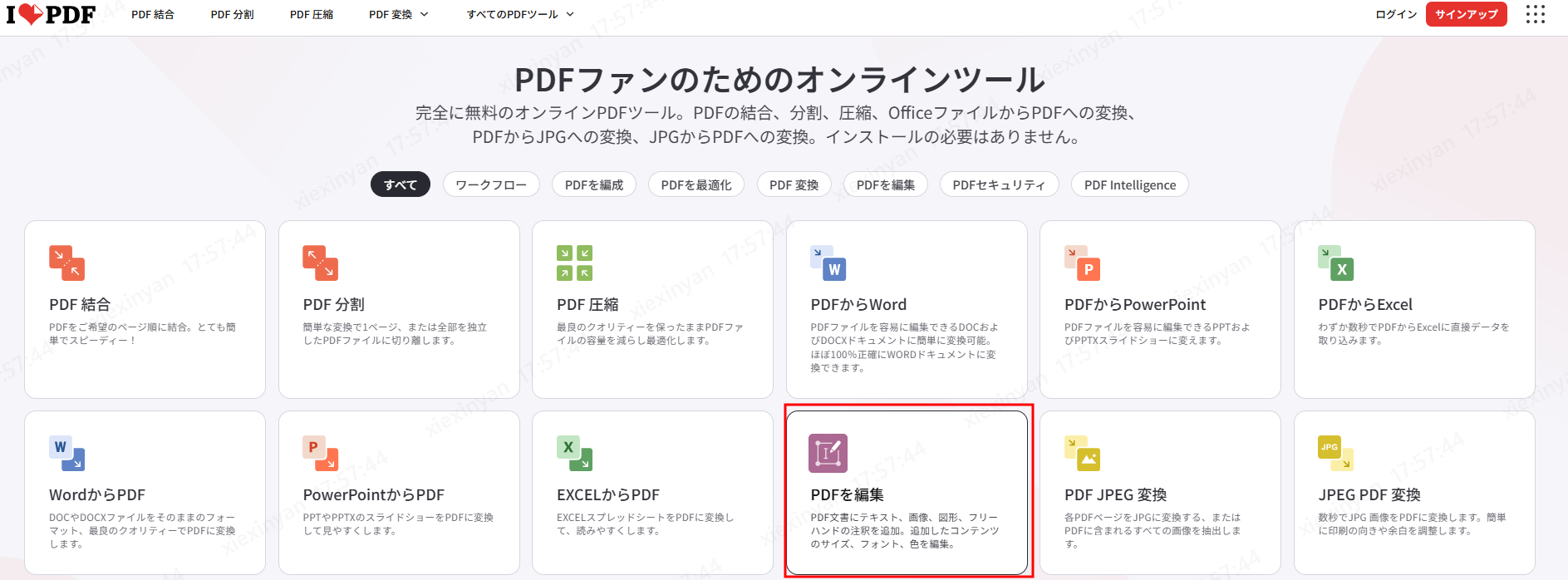
- iLovePDF のウェブサイトにアクセス → 「PDFを編集」を選択
- 「塗りつぶし」ツールをクリック → ドラッグしてテキストを覆う
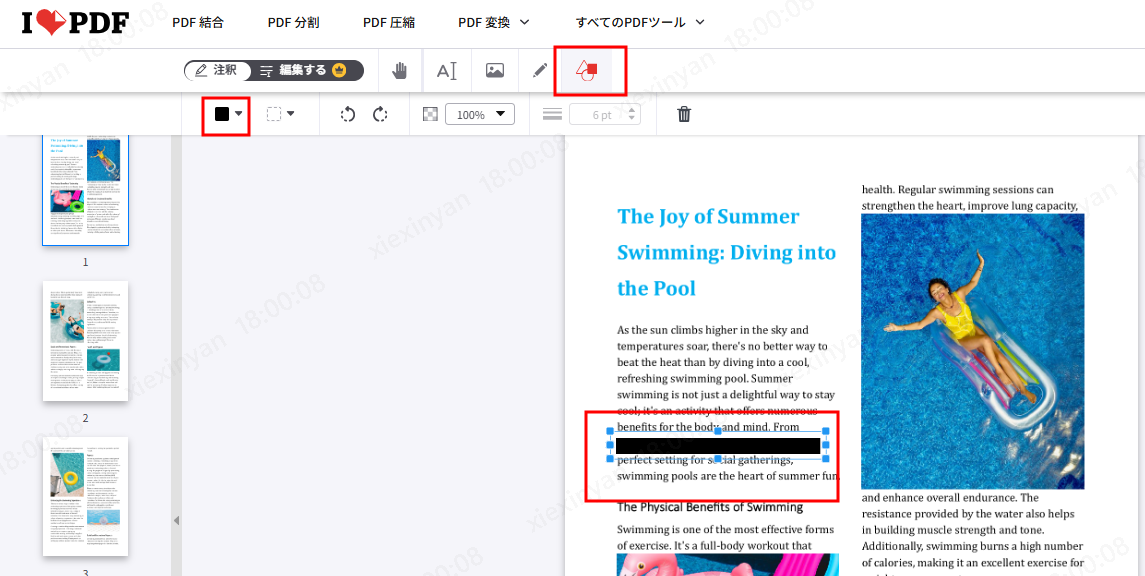
- 編集後のファイルをダウンロードする


メリット
- インストール不要ですぐ使える
- 操作がシンプルで初心者向け
- PC・スマホ両対応
デメリット
- ファイルをクラウドへアップロードする必要がある
- 個人情報入りPDFには注意が必要
- 無料版は利用回数に制限あり
- 本格的な墨消し機能ではない
テスト用のダミーデータ、個人情報が一切含まれていない練習用ファイル、およびソフトウェアを一切インストールできない場合の暫定的な解決策。
4. Smallpdf

Smallpdfも人気のオンラインPDF編集サービスです。iLovePDFと同様に、ブラウザだけで簡単にPDF編集や黒塗りができます。
基本的な使い方
- Smallpdf にアクセス → 「PDFを編集」を選択します。「黒塗り」ボタンをクリック → 隠したい部分を囲みます。
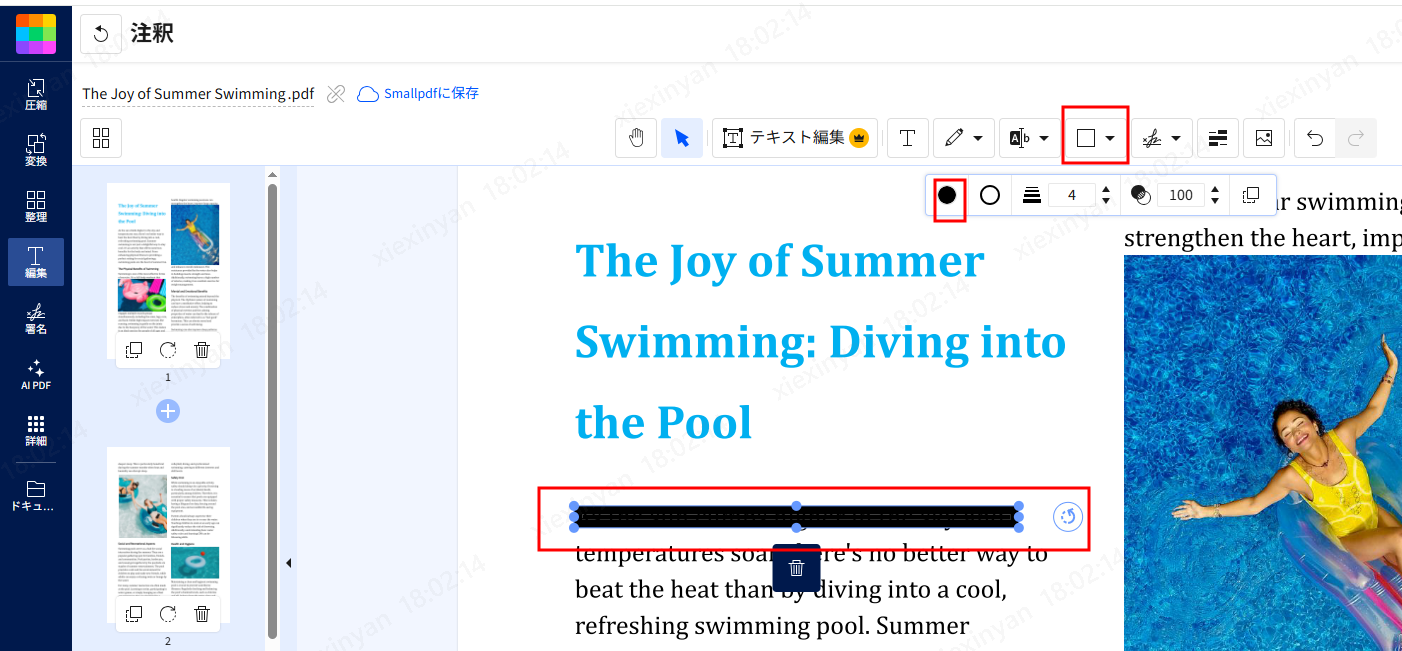
- 「エクスポート」をクリック → ファイルをダウンロード



メリット
- 無料で手軽に使える
- アカウント登録なしでも利用可能
- Google Drive連携に対応
- 初心者でも操作しやすい
デメリット
- PDFをクラウドへアップロードする必要がある
- 黒塗り部分は注釈扱いの場合がある
- 完全な墨消しには向かない
- 一部機能は有料版限定
機密ではない公開文書、単なる機能テスト、あるいは編集後に外部へ公開する予定のない個人の一時ファイル。
PDFの墨消しツール比較表【2026年版】
マイナンバー・住所・銀行口座・本人確認書類など、重要な個人情報を含むPDFは、できるだけオンラインツールへアップロードしないのがおすすめです。クラウド型サービスは便利ですが、ファイルがサーバー側に一時保存される可能性もあるため、機密性の高いデータはオフライン環境で処理したほうが安全です。
まとめ
黒いマーカーで隠しただけのPDFは、あとから文字を復元できる場合があります。契約書や本人確認書類を送る際は、見た目だけの黒塗りではなく、正式なPDFの墨消し機能を使うのが安全です。
特に、スキャンPDFやOCR対応まで必要な場合は、PDNobが便利です。PDFの墨消しを無料で試せるうえ、画像化による安全な保存にも対応しています。
PDFを送信する前に、「本当に復元できない状態か」を一度確認しておきましょう。




皆さんのご意見・ご感想をお聞かせください。
レビューを投稿してください
皆さんのご意見・ご感想をお聞かせください。
コメントを投稿する
PDNobの記事レビューを投稿してください

関連記事

ソフトレビュー・比較ライター
中村 綾は、PDFソフトやPCソフトのレビュー・比較を専門とするライターです。機能や価格、使いやすさをわかりやすく比較し、読者が自分に最適なソフトを選べるよう、実用的な情報を発信しています。


