ホーム
>
PDF印刷
>
名刺のコンビニ印刷ガイド|3社の料金・用紙・印刷方法を比較
名刺のコンビニ印刷ガイド|3社の料金・用紙・印刷方法を比較
急な打ち合わせや出張先で名刺が足りなくなり、手元に数枚しか残っていないことに気づく場面は珍しくありません。24時間営業のコンビニのマルチコピー機なら、必要になったその日に名刺を印刷できます。
この記事では、セブン-イレブン・ファミリーマート・ローソンで名刺を印刷する方法を紹介します。印刷の手順や料金、用紙の選び方に加え、印刷前に確認しておきたいポイントもまとめました。
- 1 印刷の方法:ネットプリントと、USBメモリなどを持ち込む直接印刷の2ルートがあります。
- 2 3社の違い:セブン-イレブン、ファミリーマート、ローソンのサービス名と手順を比較します。
- 3 料金の違い:白黒もカラーも、ネット経由より直接印刷のほうが10円安くなります。
- 4 用紙の選び方とカット:普通紙・光沢紙・はがきから選べ、名刺専用紙は使えないため、印刷後に自分で切り分けます。
- 5 印刷前の準備:名刺PDFの文字修正やPDF整理には、PDNobが使えます。

1. コンビニで名刺を印刷するには?基本の流れと2つの方法
コンビニで名刺を印刷する方法は、大きく分けて2つあります。
1つは、名刺データをネットに登録して印刷する「ネットプリント」、もう1つは、USBメモリやSDカードを使って印刷する「直接印刷」です。どちらの場合も、基本的にはA4などの用紙に名刺を並べて印刷し、あとから自分で切り分けます。
名刺専用紙は、3社とも持ち込んで印刷することはできません。ただし、セブン-イレブンでは、定形郵便はがきなど指定された種類のはがきに限り、持ち込みが可能です。ファミリーマートとローソンでは、店舗に備え付けの用紙を使用するため、用紙の持ち込みはできません。そのため、A4などの用紙に名刺を並べて印刷し、自分で切り分けるのが基本になります。
基本の手順は次のとおりです。
基本手順
WordやCanvaなどの名刺テンプレートを使ってデザインし、PDFまたはJPEG形式で保存します。
選んだ用紙のサイズに合わせて、名刺を並べます(A4は縦2列×横5段で10枚、はがきは2枚程度)。
ネットプリントに登録するか、USBメモリなどに保存します。
コンビニのマルチコピー機で、用紙の種類(普通紙・光沢紙・はがき)を選んでプリントします。
印刷した用紙を、名刺サイズ(91×55mm)に切り分けます。
2. コンビニ3社の名刺印刷を比較|サービス・料金・用紙
3社のネットプリントと直接印刷の料金を比べると、サービス名は異なりますが、普通紙の料金は共通です。
3社のサービスと料金を比較
料金は各社公式サイトに掲載されている1面または1枚あたりの金額で、2026年11月時点の内容です。
USBメモリなどの直接印刷はネット経由より安い
3社とも、A4の直接印刷は白黒10円・カラー50円です。ネットプリントと比べて、白黒・カラーともに10円安くなります。名刺をA4に10枚並べたデータを1枚だけ印刷する場合、カラーでは直接印刷が50円、ネット経由が60円です。
セブン-イレブンでは、専用アプリ「セブン‐イレブン マルチコピー」でスマートフォンからWi-Fi送信する方法もあります。この場合の料金は白黒20円・カラー50円です。
普通紙・光沢紙・はがきのどれを選ぶ?
名刺印刷で使える用紙は、主に普通紙・光沢紙・はがきの3種類です。急ぎで枚数を用意するなら普通紙、仕上がりの質感を重視するなら光沢紙やはがきがおすすめです。
- 普通紙:3社すべてで使える基本の用紙です。A4用紙1枚に名刺を10枚並べられ、料金も白黒10円・カラー50円と手頃です。ただし、名刺専用紙に比べると厚みはありません。
- 光沢紙:ファミリーマートとローソンで選べるA4サイズの用紙です。1枚に名刺を10枚印刷でき、普通紙よりも光沢のある仕上がりになります。料金は白黒80円・カラー120円です。
- はがき:100×148mmの用紙で、1枚に名刺を2枚程度印刷できます。少ない枚数を用意したいときに便利です。セブン-イレブンでは指定のはがきを持ち込むこともできます。 ただし、フチなし印刷には対応していないため、周囲に余白ができます。名刺を実寸に近いサイズで印刷したい場合は、A4用紙がおすすめです。
迷ったら、まずは普通紙を選ぶと、費用を抑えながら必要な枚数を用意できます。質感にこだわりたい場合は、光沢紙やはがきも検討してみましょう。
それでは、次に名刺を印刷する4つの方法を手順つきで紹介します。
3. コンビニで名刺を印刷する方法4選
コンビニで名刺を印刷する具体的な方法は、次の4つです。
セブン-イレブン:かんたんnetprint・netprintで印刷する
セブン-イレブンでは、スマートフォンやパソコンから名刺データを登録し、店舗のマルチコピー機で印刷できます。
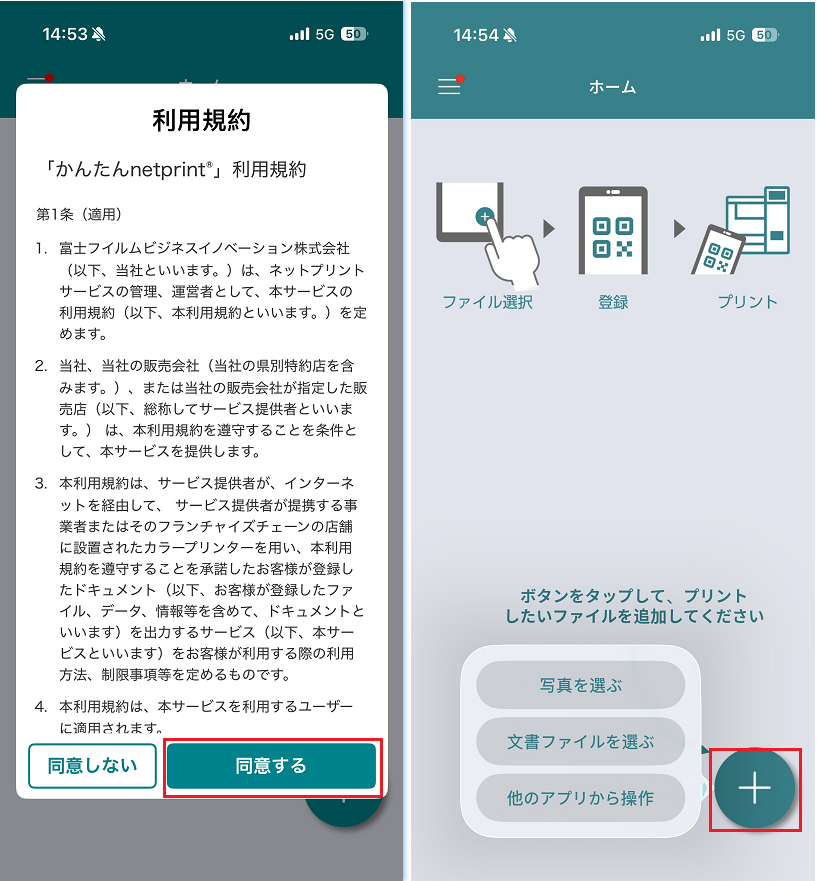
「かんたんnetprint」と「netprint」は、セブン-イレブンの印刷専用無料アプリです。かんたんnetprintはユーザー登録が不要で、PDF、JPEG、Office文書を登録でき、予約番号またはQRコードで印刷できます。
ただし、かんたんnetprintの印刷有効期限は予約日+1日で、netprintは予約日+30日です。データを登録してすぐ印刷しに行く場合に向いています。
手順
-
スマートフォンにかんたんnetprintをインストールし、名刺のPDFまたは画像を登録します。
-
ファイル内容のプレビューを確認し、画面の指示に従って、用紙の種類(普通紙・はがき)とサイズ、カラーモードなどを選びます。
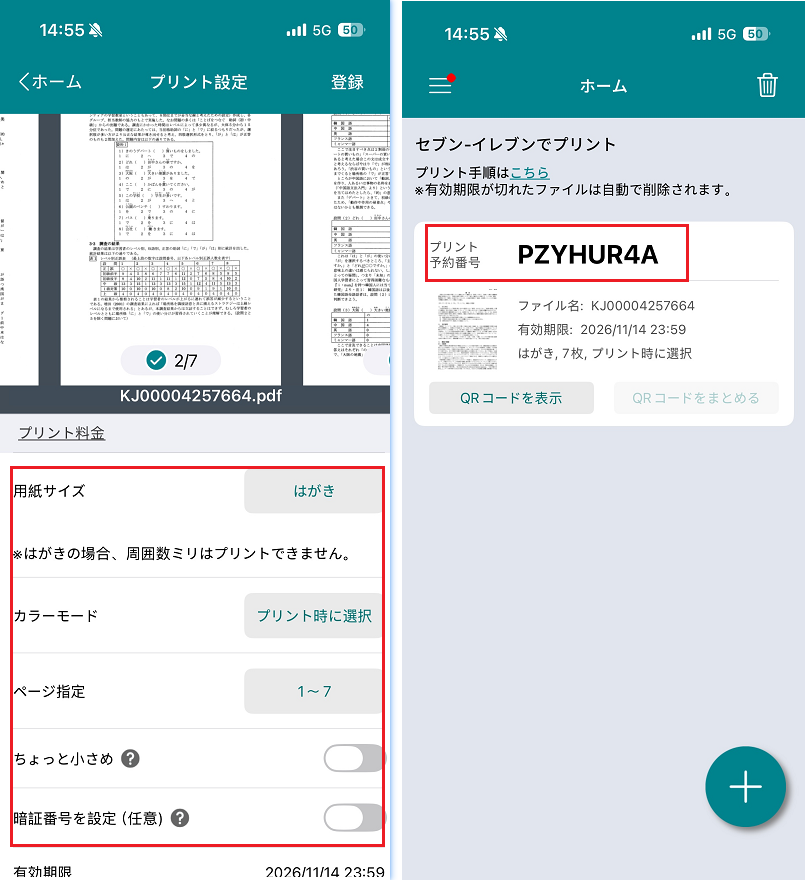
プリント予約番号またはQRコードを取得します。
セブン-イレブンのマルチコピー機で「プリント」→「ネットプリント」を選び、予約番号を入力するかQRコードを読み取ります。
支払い方法を選び、「プリントスタート」を押します。


良い点
- かんたんnetprintはユーザー登録が不要
- QRコードをかざすだけで操作できる
- PDF・JPEG・Office文書に対応
気になる点
- かんたんnetprintの印刷有効期限は予約日+1日
- かんたんnetprintは1度に送信できるのが10枚(合計10MB)
- 名刺専用紙は使えず、A4などに印刷して切り分ける必要がある
ファミリーマート・ローソン:ネットワークプリントで印刷する
ファミリーマートとローソンでは、ネットワークプリントを使うと、登録した名刺データを店舗のマルチコピー機で印刷できます。
ファミリーマートはファミマネットワークプリントのアプリまたはPC、ローソンはシャープが運営するネットワークプリントサービスを使います。ローソンは会員登録なしでも利用でき、LINEからの送信にも対応しています。
ただし、ローソンでは一部のスマートフォンに対応していません。また、ネット経由の料金は直接印刷より高くなりますが、光沢紙A4を選べるのがメリットです。
手順
-
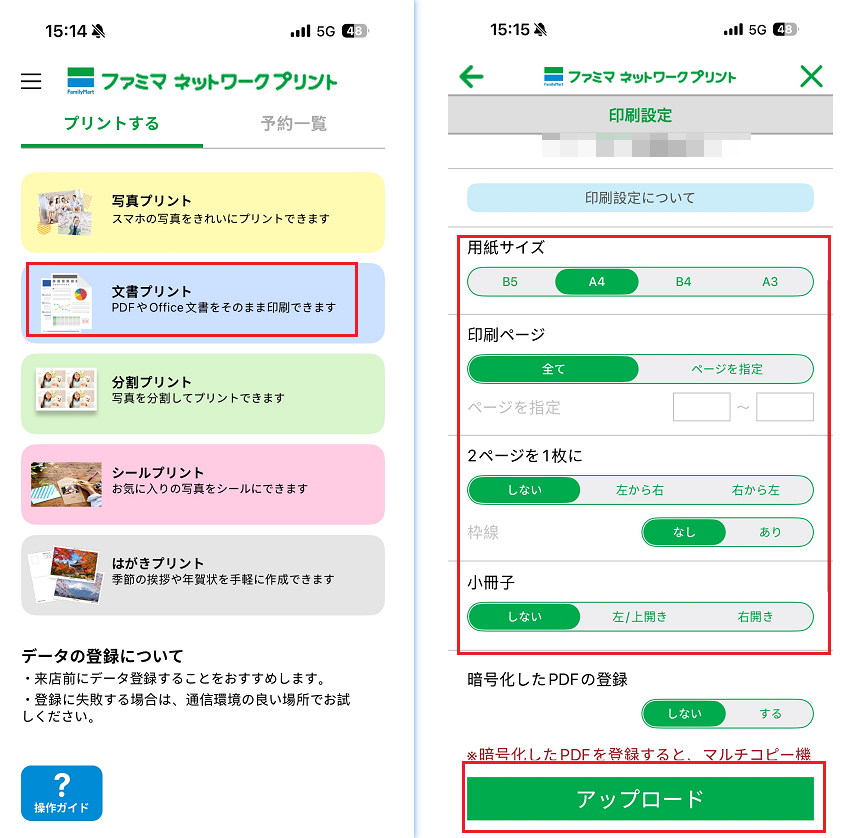
ファミリーマートはファミマネットワークプリント、ローソンはネットワークプリントサービスで、名刺のPDFをアップロードします。
-
ユーザー番号または二次元コードを取得します。
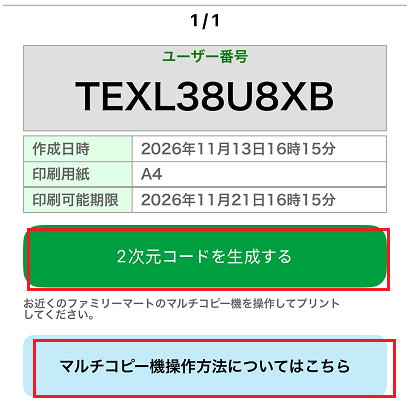
店舗のマルチコピー機で、ユーザー番号を入力するか、2次元コードをかざして登録したファイルを読み込みます。
画面の指示に従って、用紙の種類(普通紙・光沢紙・はがき)やサイズなどを設定します。
表示された料金を支払い、プリントします。


良い点
- 光沢紙A4(白黒80円・カラー120円)を選べる
- ローソンは会員登録なしでも利用できる
- ファミリーマートは用紙の持ち込みが不要
気になる点
- ネット経由は直接印刷より10円高い
- 光沢紙は普通紙より料金が高い
- ローソンは一部のスマートフォンで利用できない
USBメモリ・SDカードに保存して直接印刷する
USBメモリやSDカードに名刺データを保存すれば、アプリを使わずに印刷できます。
3社とも、マルチコピー機でPDFなどの文書を直接印刷できます。セブン-イレブンは普通紙プリント、ローソンは文書(PDF)プリント、ファミリーマートは文書プリントで、いずれもA4白黒10円・カラー50円です。
ただし、ローソンでは暗号化やパスワードが設定されたPDFは印刷できません。パソコンで名刺を面付けしたPDFを、そのまま印刷したい場合に向いています。
手順
名刺データをPDFで保存したUSBメモリやSDカードを用意します。
マルチコピー機で文書をプリントするメニューを選びます(セブン-イレブンでは「プリント」から「普通紙プリント」または「はがきプリント」を選びます)。
画面の指示に従って、USBメモリなどをセットします。
印刷したいファイルを選びます。
用紙の種類とサイズを選びます(ファミリーマートとローソンでは光沢紙も選べます。セブン-イレブンのはがきでは、はがき用紙の種類も選びます)。
支払い方法を選び、プリントを開始します。
良い点
- A4白黒10円・カラー50円で、ネット経由より安い
- アプリの登録が不要
- 3社ともPDFの直接印刷に対応
気になる点
- USBメモリなどのメディアを用意する必要がある
- ローソンは暗号化・パスワード付きPDFを印刷できない
- 対応するPDFのバージョンが店ごとに異なる(セブン-イレブン1.3〜2.0、ローソン1.3〜1.7)
名刺データがないとき:マイ名刺アプリで印刷する
手元の名刺はあるものの名刺データがない場合は、マイ名刺アプリが便利です。
マイ名刺は、スマートフォンで名刺の写真を撮ると、AIが自動でトリミングし、全国のコンビニで印刷できるサービスです。セブン-イレブン、ファミリーマート、ローソン、ミニストップ、デイリーヤマザキ、ポプラで、24時間365日利用できます

ただし、マイ名刺は、急に名刺が必要になったときの応急用として便利です。急ぎで1枚だけ用意したいときに向いています。
手順
アプリを起動し、手持ちの名刺をカメラで撮影します。
レイアウトとサイズを確認します。
印刷に使う用紙(A4光沢紙・はがき用紙)を選びます。
コンビニで印刷するための番号を表示します。
店舗のマルチコピー機で番号を入力し、料金を支払って印刷します。
良い点
- 名刺を撮影するだけでデータ化できる
- 主要6チェーンで24時間利用できる
- A4光沢紙とはがき用紙で印刷できる
気になる点
- 応急用の位置づけで、まとめて作る用途には向かない
- 利用にはアプリのインストールが必要
ここまでで印刷方法を確認できたため、次は失敗しやすい注意点を見ていきます。
4. 名刺をコンビニで印刷する時の注意点
名刺をコンビニで印刷するときは、用紙、カット、データ、料金、有効期限の5点に加えて、印刷後の間違いにも注意が必要です。
- 用紙:名刺専用紙は持ち込めません。セブン-イレブンで持ち込めるのは、定形郵便はがきなど指定された種類のはがきだけです。
- 面付けとカット:名刺は91×55mmなので、A4には縦2列×横5段で10枚並びます。印刷後のカットは自分で行います。
- 暗号化PDF:ローソンでは、暗号化やパスワードが設定されたPDFは印刷できません。
- 両面印刷:両面印刷は面ごとに料金がかかります。ローソンの普通紙は1面あたりの料金で、セブン-イレブンは表面・裏面それぞれに料金がかかります。
- 有効期限:セブン-イレブンのかんたんnetprintは予約日+1日、netprintは予約日+30日です。
- 印刷後の間違い:印刷後に誤字や電話番号の間違いに気づくと、データを直して再印刷する必要があります。店頭では、その場で仕上がりを確認することが大切です。
印刷後に間違いに気づく事態は、印刷前にPDFを直しておくことで防げます。次の章では、名刺PDFを修正・整理する方法を紹介します。
5. 印刷前に名刺PDFを修正・整理するならPDNob
名刺の電話番号や肩書きに間違いがあると、印刷し直す手間や料金がかかります。元のWordやデザインデータがあれば修正できますが、PDFしか残っていない場合は、PDF編集ソフトが必要です。
PDNobを使えば、PDF内の文字を直接修正したり、複数のPDFを1つにまとめたりできます。印刷前に名刺の内容やページを整理しておけば、コンビニでの再印刷を減らせます。


- 文字の修正:電話番号、メールアドレス、肩書きなど、PDF内の文字を直接修正できます。
- 1枚にまとめる:複数のPDFを1枚にまとめる機能で、複数の名刺PDFをまとめて印刷用のデータにできます。
- ページの整理:ページの回転、削除、並べ替え、分割、抽出ができます。
- 無料版:全機能を最大20ファイルまで、透かしなしで出力できます。安心して試せます。
名刺PDFの文字修正・ページ整理を1つで
 安心にダウンロード
6. 名刺のコンビニ印刷でよくある質問
最後に、名刺のコンビニ印刷でよくある疑問に答えます。
A. 名刺専用紙は基本的に使えません。セブン-イレブンでは指定された種類のはがきのみ持ち込み可能です。それ以外は、店舗に備え付けの用紙に印刷して、自分で切り分けます。
A. PDFがおすすめです。A4に名刺を並べたデータをPDFで保存しておけば、3社のマルチコピー機で直接印刷できます。JPEGも一部のネットプリントサービスで利用できます。
A. 両面印刷の料金は面ごとに計算されます。ローソンの普通紙は1面あたり、セブン-イレブンは表面・裏面それぞれに料金がかかります。
A. 標準的な名刺サイズ(91×55mm)なら、A4用紙1枚に10枚並べられます。印刷後は自分でカットしてください。
A. 完成した名刺があれば、マイ名刺アプリで撮影して印刷できます。名刺データから作る場合は、WordやCanvaなどで作成してPDFで保存します。
7. まとめ
名刺をコンビニで印刷するには、ネットプリントか、USBメモリなどの直接印刷のどちらかを選びます。直接印刷は3社ともA4白黒10円・カラー50円で、ネット経由より10円安くなります。
用紙は、急ぎで枚数が必要なら普通紙、質感を重視するなら光沢紙かはがきを選び、名刺専用紙は使えないため、印刷後に自分で切り分けます。
印刷前にPDFの文字を直したい場合は、PDNobの無料版で全機能を最大20ファイルまで透かしなしで出力できるため、安心して試せます。


皆さんのご意見・ご感想をお聞かせください。
レビューを投稿してください
皆さんのご意見・ご感想をお聞かせください。
コメントを投稿する
PDNobの記事レビューを投稿してください
関連記事

ソフトレビュー・比較ライター
中村 綾は、PDFソフトやPCソフトのレビュー・比較を専門とするライターです。機能や価格、使いやすさをわかりやすく比較し、読者が自分に最適なソフトを選べるよう、実用的な情報を発信しています。