
 ホーム
>
PDF印刷
>
保護されたPDFを印刷するには?パスワードの種類と印刷制限の解除方法を解説
保護されたPDFを印刷するには?パスワードの種類と印刷制限の解除方法を解説
PDFを開くことはできるのに、印刷ボタンがグレーになっていたり、印刷しようとするとエラーが出たりして困っていませんか。PDFが保護されて印刷できない場合、原因の多くは「開くパスワード」ではなく、文書に設定された印刷制限です。結論から言うと、権限パスワードで印刷制限を解除するか、PDFの提供者に印刷できるファイルを依頼すれば、印刷できるようになります。
この記事では、PDFが保護されていて印刷できないときの確認方法と対処法を、パスワードの種類別に解説します。パスワード入力後の印刷手順、印刷制限の解除方法、コンビニで印刷する前の確認事項、パスワードを忘れた場合の対処までを、自分に使用権限のあるファイルを対象にまとめました。
- 1 印刷できない原因は開くパスワードとは限らない: PDFは開けても、印刷権限の制限によって印刷できない場合があります。
- 2 保護の種類を最初に確認する: 開くパスワードはファイルへのアクセスを、権限パスワードは印刷・編集・コピーなどの操作を制限します。
- 3 パスワードが分かれば制限を解除できる: 使用権限があるファイルなら、PDF編集ソフトでパスワードや印刷制限を外し、新しいPDFとして保存できます。
- 4 コンビニで印刷するときは事前確認が大切: 店頭で失敗しないように、PDFが開けること、印刷制限がないことをパソコンで確認してから持ち込みます。
- 5 パスワードを忘れたときは提供者に相談する: 作成者や管理者にパスワードか印刷できるファイルを依頼するのが、確実な方法です。

1. PDFが保護されて印刷できない原因
PDFが印刷できるかどうかは、閲覧ソフトやプリンターの状態だけでなく、PDF自体のセキュリティ設定にも左右されます。PDFが開けるのに印刷だけできない場合は、文書に印刷制限が設定されている可能性があります。
原因を切り分けるために、まずPDFの保護の種類を確認しましょう。
「開くパスワード」と「権限パスワード」の違い
PDFの保護には、大きく分けて2種類のパスワードがあります。
- 開くパスワード(ユーザーパスワード):正しいパスワードを入力しないとファイルを開けません。パスワードがなければ内容を見ることができません。
- 権限パスワード(所有者パスワード):ファイルは通常どおり開いて読めますが、印刷・コピー・編集などの操作を制限できます。
「PDFが開けるなら保護されていない」と思われがちですが、そうとは限りません。PDFを開けるのに印刷機能が使えない場合は、権限パスワードによる印刷制限が設定されている状態です。
PDFの状態ごとに、考えられる原因と次に試す対処は次のとおりです。
PDFの印刷制限を確認する方法
PDFの印刷が制限されているかどうかは、PDFソフトのセキュリティ設定で確認できます。Adobe Acrobatでは、次の手順で確認します。
手順
対象のPDFを開き、「メニュー」→「セキュリティ」→「セキュリティプロパティ」を選びます。
-
「セキュリティ」タブを開きます。
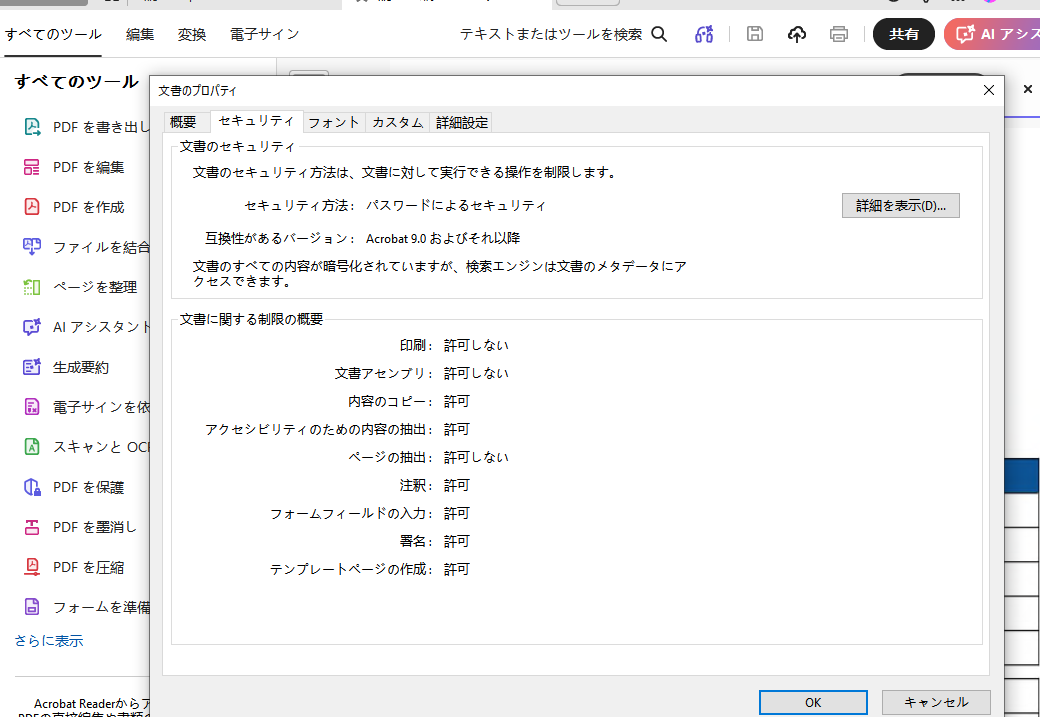
制限の一覧で、「印刷」が許可されていないか確認します。

PDNobを使う場合は、PDFを開いて「ファイル」→「プロパティ」を選び、「ファイル制限の概要」で「印刷」が「許可する」になっているかを確認します。
確認の結果、印刷が許可されていない場合は、次の章で紹介する対処法を試してください。


2. 保護されたPDFが印刷できないときの対処法|状況別の解除方法
保護されたPDFが印刷できないときの対処法は、パスワードが分かるかどうか、文書の使用権限があるかどうかによって変わります。この章では、PDFの保護(暗号化)を解除して印刷する方法を、状況別に4つ紹介します。
パスワードを入力してから印刷する
PDFに開くパスワードが設定されていて、正しいパスワードが分かる場合は、先にパスワードを入力してファイルを開き、印刷を試します。
手順
PDFビューアーまたはPDF編集ソフトでファイルを開きます。
正しいパスワードを入力します。
「ファイル」→「印刷」を選ぶか、Ctrl+Pキーを押します。
プリンターを選び、印刷設定を確認して印刷します。
パスワードを入力しても印刷できない場合は、開くパスワードとは別に、印刷制限が設定されています。その場合は、次の方法に進みましょう。
Adobe Acrobatで印刷制限を解除する
PDFが開けるのに印刷が禁止されている場合、開くパスワードを入力しても印刷制限は変わりません。印刷制限を変更するには、文書に設定された権限パスワードが必要です。ChromeやEdgeの「印刷」→「PDFに保存」を使っても、印刷制限を外すことはできません。
解除する前に、元のPDFのコピーを残しておくと安心です。有料版のAdobe Acrobatを例に、手順を紹介します。無料のAcrobat Readerでは、セキュリティ設定を削除できません。
手順
PDFを開き、、「メニュー」→「セキュリティ」→「セキュリティプロパティ」タブを選びます。
現在のセキュリティ設定と、印刷の制限状況を確認します。
-
「セキュリティ方法」で「セキュリティなし」を選び、求められたら権限パスワードを入力します。
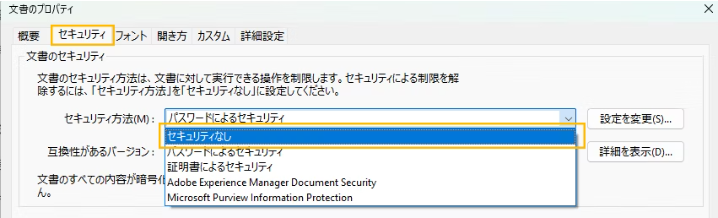
別名で保存して開き直し、印刷できるようになったか確認します。

PDNobで印刷制限・保護を解除する
Acrobatをお持ちでない場合は、PDNobでも、同じように保護を解除できます。
PDNobは、PDFの文字・画像の編集、OCR、形式変換、ページ管理、パスワード保護の設定と解除に対応したPDF編集ソフトです。
PDNobの無料版は、全機能を最大20ファイルまで、透かしなしで出力できます。Windows・Mac・Webに対応しているため、入手前に、印刷したいPDFの保護を解除できるかどうかを試せます。

手順
PDNobでPDFを開きます。
「ファイル」→「プロパティ」を選びます。
「セキュリティ」から「ファイル保護」で「保護なし」を選び、パスワードを入力します。
「適用」をクリックします。
画面左上の保存アイコンをクリックして保存します。


保存したPDFは、保護が外れた状態で開くため、そのまま印刷できます。
印刷制限の状態だけを確認したい場合や、必要な権限だけを解除したい場合は、「ファイル」→「プロパティ」を開き、「ファイル制限の概要」で「印刷」が「許可する」になっているかを確認します。「ファイル保護」で「パスワード保護」を選び、右側の「パスワード管理」をクリックすると、コピーや印刷など一部の権限だけを解除できます。

パスワードが分からない場合の対処法
パスワードが分からない場合や、文書のセキュリティ設定を変更する権限がない場合は、保護を回避しようとしない方が安全です。作成者・管理者・文書の提供者に連絡し、印刷が必要な理由を伝えたうえで、パスワードか印刷できるファイルを依頼しましょう。
パスワードを忘れた場合も、同じく提供者への依頼が基本です。第三者のパスワード復元ツールは、PDFの暗号化方式やパスワードの強度によって結果が変わり、成功が保証されないため、確実な方法としてはおすすめしません。パスワード解除に関する詳しい内容は、[PDFのパスワード解除ができない原因と対処法]も参考にしてください。
ここまでの方法で解除できたら、コンビニで印刷する場合の注意点を確認しましょう。
3. パスワード付きPDFをコンビニで印刷する前の確認事項
自宅にプリンターがない場合は、コンビニのマルチコピー機やネットプリントでPDFを印刷する方法もあります。店頭でのトラブルを減らすために、パソコン上で次の3点を確認しておきましょう。
- PDFが問題なく開くか確認する:パスワードが必要なPDFは、正しいパスワードが手元にあるか確認します。
- 印刷権限を確認する:PDFが開けるのに印刷が禁止されている場合は、前の章の方法で印刷制限を先に解除します。
- 登録前にテストする:解除後の新しいPDFが開いて印刷できることを確認してから、USBメモリに保存するか、ネットプリントに登録します。動画や3Dなどの機能を含むPDFは、ネットプリントで対応できない場合があります。
印刷前にPDFの内容も修正したい場合は、次の章で紹介するPDF編集ソフトが役立ちます。
4. 印刷前にPDFを修正したいときはPDF編集ソフトPDNobが便利
印刷する前に、文章の修正やページの整理、スキャンファイルの編集が必要な場合は、PDF編集ソフトを使うと便利です。PDNobは、PDFの文字編集、OCR、ページ管理、形式変換に対応しています。印刷前に内容を整えたいときに役立ちます。
PDFの文字・画像を編集する
PDFに誤字がある場合や、内容を追加したい場合、画像の位置を調整したい場合は、元のWordファイルなどに戻らなくても修正できます。PDNobでPDFを開くと、文書内の文字や画像を直接編集できます。新しい文字、画像、注釈などを追加することもできます。

スキャンPDFをOCRで編集可能にする
紙の書類をスキャンしたPDFは、内容が画像として保存されているため、文字を選択したり修正したりできません。印刷するだけなら、スキャンしたPDFは画像のまま印刷できます。印刷前に修正が必要な場合は、PDNobのOCR機能でスキャンPDFの文字を編集可能なテキストに変換してから整理します。

ページを結合・分割・整理する
印刷前に、必要なページだけを印刷したい場合や、複数のファイルを1つにまとめたい場合、不要なページを削除したい場合があります。PDNobのページ管理機能を使うと、ページの結合、分割、回転、挿入、抽出、削除ができます。

保護されたPDFを印刷するだけであれば、PDF編集ソフトは必須ではありません。ただし、印刷前に文字の修正やスキャンファイルの処理、ページの整理、形式変換も必要な場合は、PDNobで1つのツールにまとめて対応できます。PDNobの無料版では、全機能を20ファイルまで、透かしなしで出力できます。
5. 保護されたPDFの印刷に関するよくある質問
A. 開くパスワードと印刷権限は、別々のセキュリティ設定です。開くパスワードを外しても印刷制限が残っている場合があるため、PDFのセキュリティ設定で印刷が許可されているかを確認してください。解除後も印刷できない場合は、PDFファイルが破損していないか、閲覧ソフトやプリンターの設定に問題がないかも確認しましょう。
A. 開くパスワードが分からないPDFは、一般的な閲覧ソフトや印刷サービスではパスワードを取得できません。他の人から受け取ったファイルの場合は、提供者にパスワードか印刷できるファイルを依頼してください。
A. オンラインでPDFのパスワードを解除できるツールもありますが、機密情報や個人情報を含むファイルを知らないサーバーにアップロードすると、情報漏えいのリスクがあります。また、AES-128やAES-256で暗号化されたPDFは、パスワードなしでは現実的な時間で復元するのが難しいため、おすすめしません。
A. ブラウザの印刷機能は、印刷制限を解除するためのものではありません。印刷が禁止されたPDFには、権限パスワードを使ってセキュリティ設定を変更する方法をおすすめします。
A. Acrobat Readerの「保護モード」は、PDFの印刷制限とは別の機能です。印刷時にエラーが出る場合は、「編集」→「環境設定」→「セキュリティ(拡張)」で「起動時に保護モードにする」の設定を確認できます。セキュリティに関わる設定のため、印刷が終わったら元の設定に戻してください。
6. まとめ
PDFが保護されて印刷できないときは、「パスワードがないと開けない」のか、「開けるが印刷だけ禁止されている」のかを最初に切り分けることが大切です。開くパスワードが分かるなら入力して印刷し、印刷制限があるなら権限パスワードを使って、AcrobatやPDNobなどのPDF編集ソフトで解除してから保存します。
コンビニで印刷する場合は、PDFが問題なく開き、印刷制限がないことを事前に確認しておくと、店頭での失敗を防げます。パスワードを忘れた場合は、提供者にパスワードか印刷できるファイルを依頼しましょう。これらの方法を使えば、保護されたPDFが印刷できない状況でも、落ち着いて対処できます。


 安全にダウンロード
皆さんのご意見・ご感想をお聞かせください。
レビューを投稿してください
皆さんのご意見・ご感想をお聞かせください。
コメントを投稿する
PDNobの記事レビューを投稿してください
関連記事

ソフトレビュー・比較ライター
中村 綾は、PDFソフトやPCソフトのレビュー・比較を専門とするライターです。機能や価格、使いやすさをわかりやすく比較し、読者が自分に最適なソフトを選べるよう、実用的な情報を発信しています。


