
 ホーム
>
PDF関連知識
>
Microsoft Print to PDFが表示されない・保存できない時の解決方法
ホーム
>
PDF関連知識
>
Microsoft Print to PDFが表示されない・保存できない時の解決方法
Microsoft Print to PDFが表示されない・保存できない時の解決方法
Microsoft Print to PDFがプリンターの一覧に出てこない、印刷を実行しても保存画面が開かないといった不具合に、困っていませんか。
Windowsの機能が無効になっている、印刷を管理するPrint Spoolerが止まっている、保存先の権限に問題があるなど、原因はいくつかに分かれます。
この記事では、Microsoft Print to PDFとは何かという基本から、再インストールの手順、印刷できない時の症状別の対処法までを順に説明します。
どうしても直らない場合や、複数のファイルをまとめてPDFにしたい場合に使える、PDNobによる代替方法も紹介します。
- 1 Microsoft Print to PDFとは:Windows 10以降に標準搭載されている仮想プリンターで、印刷の操作でPDFを保存できます。
- 2 再インストールの方法:「Windowsの機能の有効化または無効化」から、いったん無効にして再度有効にします。
- 3 症状別の対処法:一覧に表示されない、反応しない、アクセスが拒否される、特定のアプリだけ保存できない、の4つの症状に分けて説明します。
- 4 使えない時の代替方法:PDNobを使うと、ファイルや画像をまとめてPDFにでき、作成後に編集・結合・圧縮もできます。
1. Microsoft Print to PDFとは?Windows標準の仮想プリンター
まず、Microsoft Print to PDFがどのような機能なのかを確認します。
Microsoft Print to PDFとは、Windows 10以降に標準で搭載されている仮想プリンターです。紙に印刷する代わりに、印刷結果をPDFファイルとして保存できます。
Word、Excel、PowerPoint、WebページなどをPDFにでき、追加のソフトをインストールする必要もありません。
ただし、Windows 10は2025年10月14日にサポートが終了しているため、これから使う場合はWindows 11を基準に考えると安心です。
使い方
-
PDFにしたいファイルを開き、「ファイル」から「印刷」を選択します。
-
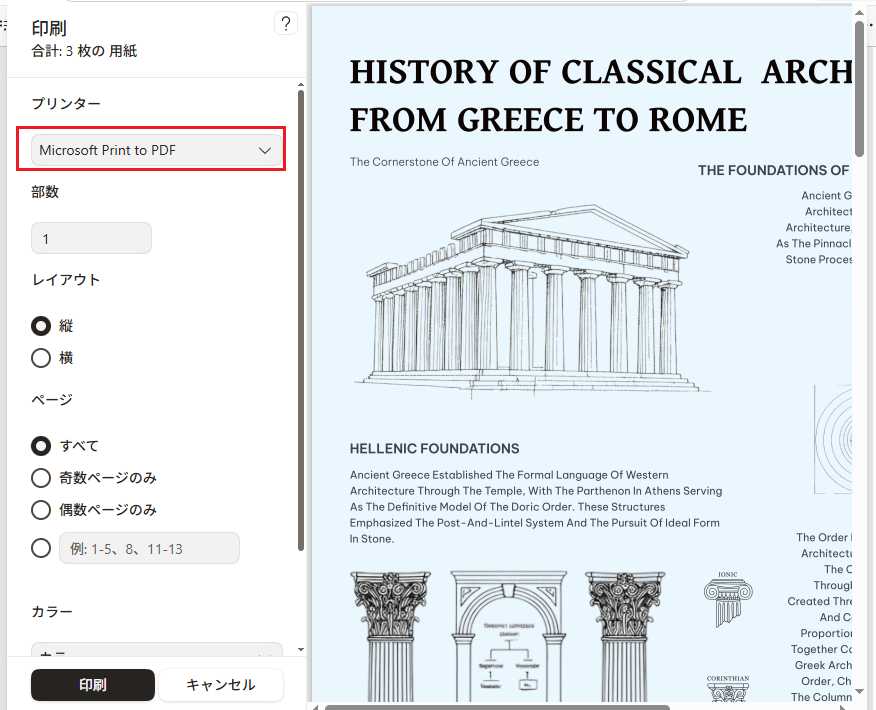
プリンターの一覧から「Microsoft Print to PDF」を選択します。
-
必要に応じて、サイズや余白などの設定を変更し、「印刷」をクリックします。
-
保存先とファイル名を入力し、「保存」をクリックします。



Microsoft Print to PDFでできないこと
- ファイルの結合:複数のファイルを1つのPDFにまとめる機能はありません。
- ファイル名の自動設定:保存のたびに、ファイル名を自分で入力する必要があります。
便利な機能ですが、Windowsの更新や設定の変更をきっかけに、一覧から消えたり反応しなくなったりすることがあります。
次の章では、症状ごとの対処法を説明します。
2. Microsoft Print to PDFが使えない・印刷できない時の対処法
Microsoft Print to PDFが使えない時の症状は、大きく4つに分けられます。まず、自分の症状に近いものを下の表で探してください。
プリンター一覧に表示されない時はWindowsの機能から再インストールする
Microsoft Print to PDFが印刷画面の一覧に出てこない場合、Windowsの機能が無効になっていることが原因です。
Windowsの更新や、ほかのソフトのインストールによって、この設定が変わることがあります。
「Windowsの機能の有効化または無効化」から、機能をいったん無効にして、再び有効にすることで再インストールできます。手順は、Windows 10とWindows 11で共通です。
手順
-
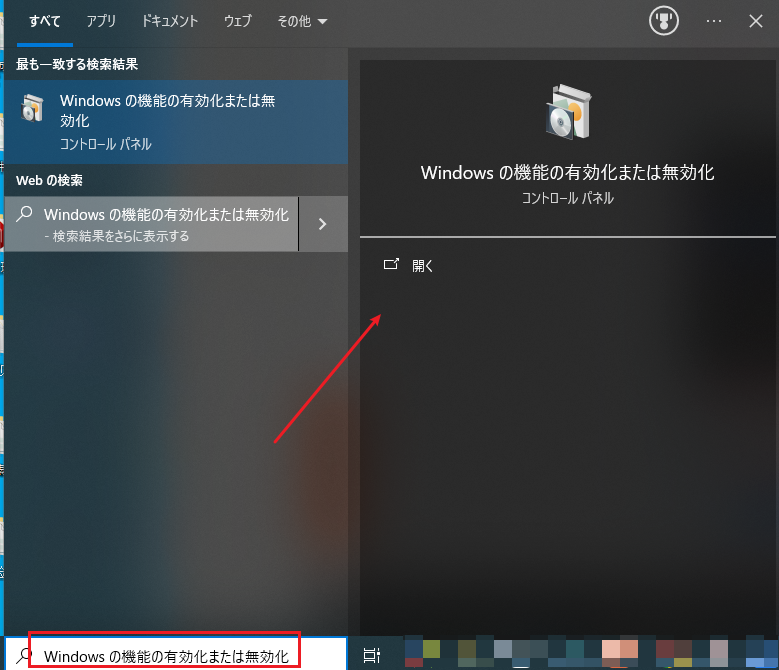
タスクバーの検索ボックスに「Windows の機能の有効化または無効化」と入力して開きます。
-
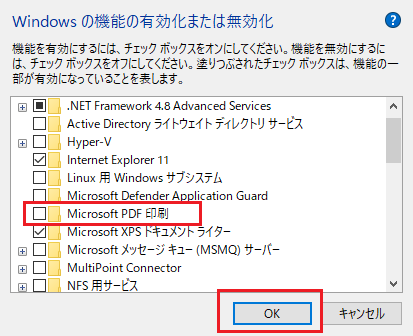
一覧の「Microsoft PDF 印刷」のチェックを外して、「OK」をクリックします。
-
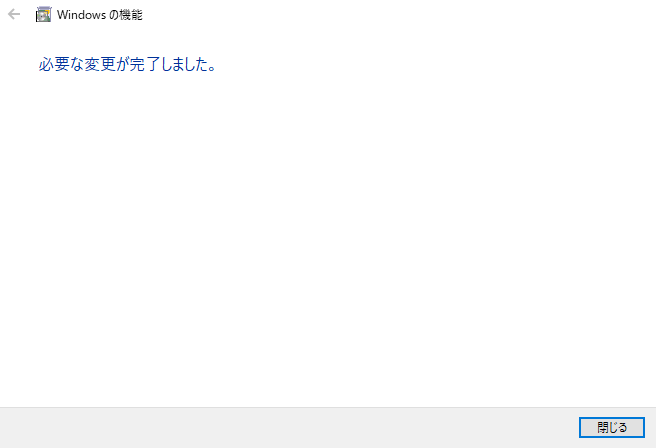
「必要な変更が完了しました。」と表示されるまで待ち、「閉じる」をクリックします。
- パソコンを再起動します。
- 再起動後、手順1と同じ方法で「Windowsの機能の有効化または無効化」を開きます。
- 「Microsoft PDF 印刷」にチェックを入れて、「OK」をクリックします。
- 変更が完了するまで待ちます。
- 「必要な変更が完了しました。」と表示されたら、「閉じる」をクリックします。


- 無効にしたあと、再度有効にする前に再起動が必要です。
- 手順の途中で再起動を省くと、再インストールにならない場合があります。
印刷しても反応しない・保存画面が出ない時はPrint Spoolerを再起動する
Microsoft Print to PDFが表示されているのに、印刷しても何も起きない場合は、Print Spoolerというサービスが正常に動いていない可能性があります。
Print Spoolerは、Windowsの印刷機能を管理するサービスで、停止するとPDFへの印刷を含むすべての印刷に影響します。
手順
-
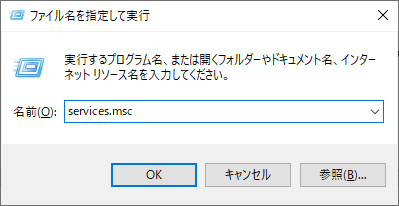
キーボードの「Windowsキー」と「R」を同時に押し、「services.msc」と入力して「Enter」を押します。
-
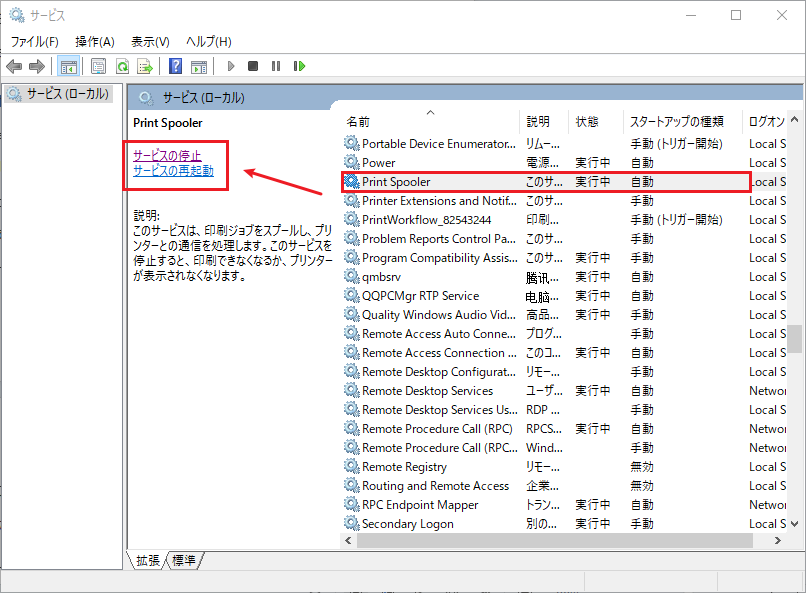
「サービス」ウィンドウの一覧から「Print Spooler」を探し、ダブルクリックします。
-
「サービスの停止」ボタンをクリックして、サービスを停止します。
-
続けて「サービスの開始」ボタンをクリックして、サービスを再び起動します。

-
「スタートアップの種類」が「自動」になっているかを確認し、「OK」をクリックします。


「スタートアップの種類」が「手動」のままだと、再起動後にサービスが起動せず、印刷ができなくなる場合があります。
「アクセスが拒否されました」と出る時は保存先を変えて試す
PDFの保存画面は開くのに、保存しようとすると「アクセスが拒否されました」と表示される場合は、保存先のフォルダーに書き込む権限がない可能性があります。
OneDriveの同期フォルダーや共有フォルダーを保存先にしている場合に起こりやすい症状です。
手順
-
保存先を、デスクトップなど書き込み権限のある場所に変更して保存してみます。
-
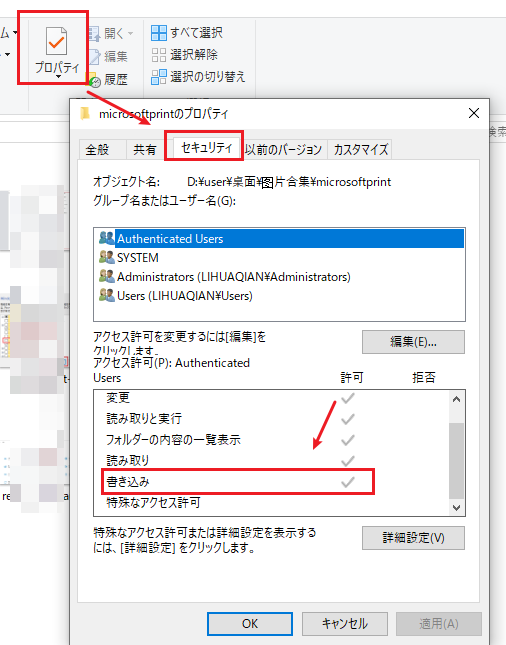
デスクトップに保存できた場合は、元の保存先フォルダーのプロパティを開き、「セキュリティ」タブで自分のアカウントに書き込み権限があるかを確認します。
-
保存先がOneDriveの同期フォルダーの場合は、同期が完了しているかを確認するか、別の場所に保存します。

特定のアプリだけ保存できない時は別のアプリで試す
ほかのアプリではPDFに保存できるのに、特定のアプリだけ保存できない場合は、そのアプリ側に原因がある可能性があります。
手順
- 同じ文書を別のアプリ(メモ帳やブラウザなど)から印刷して、PDFに保存できるかを試します。
- 問題のあるアプリを、最新のバージョンに更新します。
- アプリ自体に「名前を付けて保存」などでPDFを出力する機能がある場合は、そちらを使います。
これらの方法でも直らない場合や、複数のファイルをまとめてPDFにしたい場合は、次の章で紹介する代替方法が早く済みます。
3. Microsoft Print to PDFが使えない時の代替方法:PDNobでPDFを作成する
ここまでの対処法で直らない場合や、もっと手軽にPDFとして保存できる方法を試したい場合は、Microsoft Print to PDFにこだわらず、別の方法に切り替えるのも1つの手です。
Microsoft Print to PDFは、印刷の操作をしてから、そのつど保存先とファイル名を指定する仕組みです。
PDNobは、ファイルや画像を選ぶだけでPDFを作成できる、軽量なPDFソフトです。Microsoft Print to PDFが使えない時の代替として、また印刷画面を経由しないPDFの保存方法として試せます。
PDNobの無料版は全機能を使え、最大20個のファイルを透かしなしで出力できるため、安心して試せます。





手順
-
PDNobを起動し、「ホーム」画面で「一括ツール」を選択します。
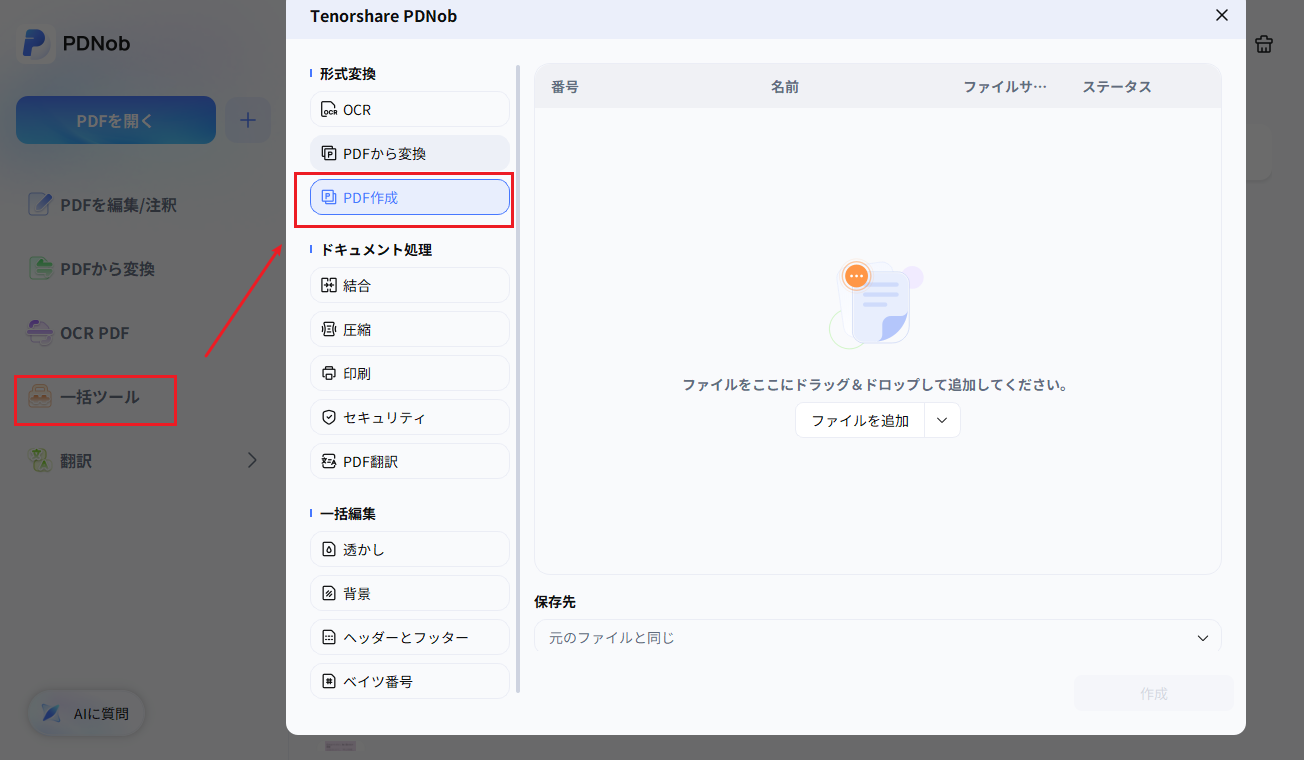
- 「PDF作成」を選択します。
- PDFにしたいファイルを選択します。
-
「作成」をクリックします。
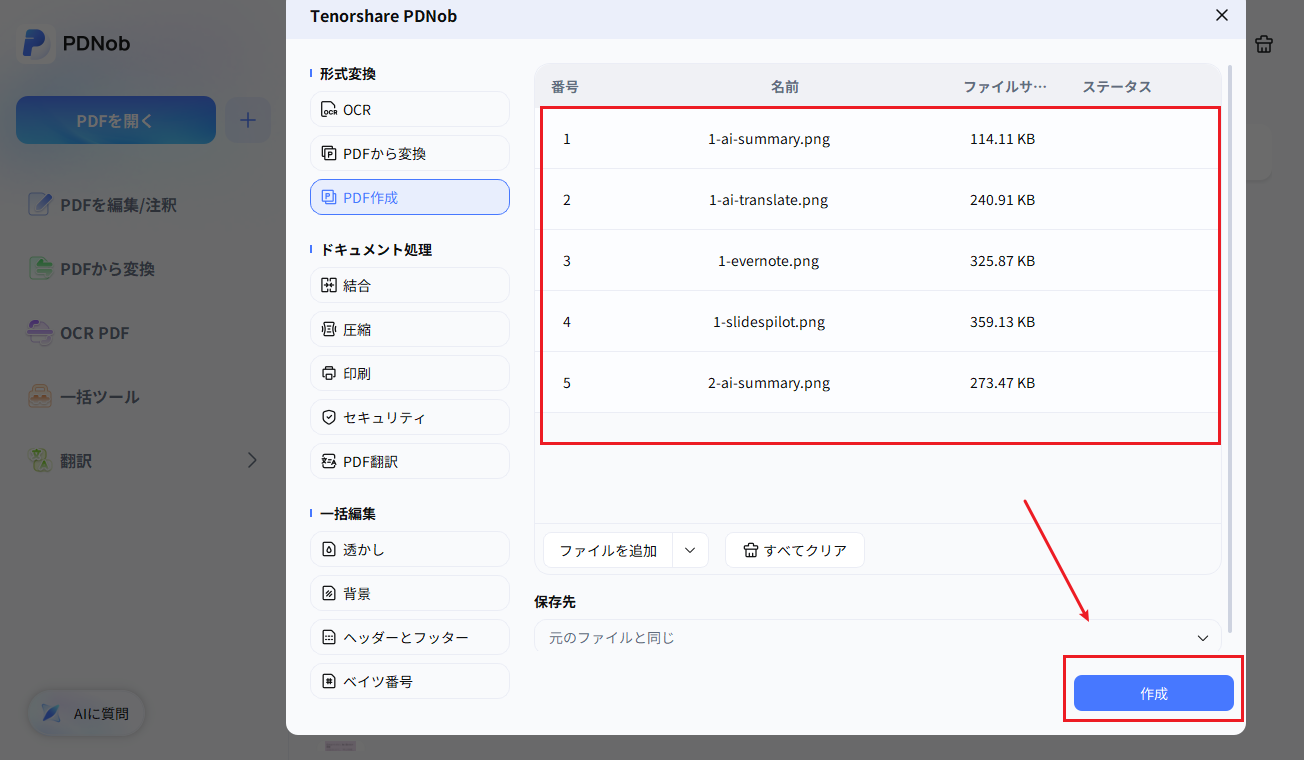


PDNobは、PDFの作成から編集、結合、圧縮までを1つのソフトで行えるPDFソフトです。PDFを作成したあとに、内容の修正や複数のPDFの結合、ファイルサイズの圧縮が必要になった場合も、同じソフトで続けて作業できます。
PDNobの良い点
- 簡単な操作:印刷画面を使わずに、ファイルや画像を選んで「作成」をクリックするだけでPDFにできます。
- 一括作成:複数のファイルや画像を、まとめてPDFにできます。
- 対応環境:Windows・Mac・Webに対応しています。
- 機能豊富:テキストの編集、PDFの結合、圧縮、AIなど機能搭載
PDNobの気になる点
- 無料版の上限:無料版で出力できるファイルは、最大20個までです。
- 操作の違い:印刷画面から直接PDFにするのではなく、PDNobを起動してファイルを選ぶ手順になります。
こんな人におすすめ:Microsoft Print to PDFが使えない方や、印刷画面を使わずに、もっと手軽にPDFを保存したい方におすすめです。
PDF作成・編集・結合・圧縮・AI機能を1本に集約。無料版は透かしなしで20ファイルまで。
 安心にダウンロード
4. Microsoft Print to PDFを使う時の注意点
Microsoft Print to PDFを安定して使うために、事前に押さえておきたい注意点を5つにまとめます。
- Windows 10はサポートが終了しています:Windows 10は2025年10月14日にサポートが終了しているため、セキュリティの面からもWindows 11への移行を検討してください。
- 再インストールには再起動が必要です:「Windowsの機能」で無効にしたあと、再起動してから有効にし直す手順になっています。
- 保存先とファイル名は毎回指定します:印刷のたびに保存画面が表示されるため、ファイル名の付け忘れや保存先の間違いに注意してください。
- OneDriveや共有フォルダーは保存に失敗しやすいです:権限や同期の状態によって保存できない場合があるため、うまくいかない時はデスクトップなどに保存してみてください。
- 複数のファイルをまとめる用途には向きません:結合や自動命名には対応していないため、複数のファイルを扱う場合は別の方法を検討してください。
注意点を押さえたうえで、よくある疑問も確認しておきましょう。
5. よくある質問
A. はい、Windows 10以降に標準で搭載されています。ただし、Windows 10は2025年10月14日にサポートが終了しているため、Windows 11での利用をおすすめします。
A. 「Windowsの機能の有効化または無効化」から「Microsoft PDF 印刷」のチェックを外して再起動し、再びチェックを入れると復元できます。Windowsの更新やほかのソフトのインストールで設定が変わることがあるため、最初にここを確認してください。
A. Print Spoolerが停止している可能性が高いため、「サービス」ウィンドウから「Print Spooler」を停止し、再び開始してください。それでも直らない場合は、別のアプリから印刷して切り分けてみましょう。
A. まず、保存先をデスクトップに変更して保存できるかを試してください。デスクトップに保存できる場合は、元の保存先フォルダーの権限や、OneDriveの同期状態を確認します。
A. Microsoft Print to PDFには結合機能がないため、ファイルごとにPDFを作ることになります。PDNobを使うと、複数のファイルをまとめてPDFにしたうえで、結合機能で1つにまとめることができます。
6. まとめ
Microsoft Print to PDFは、Windows 10以降に標準で搭載されている仮想プリンターで、印刷の操作でPDFを保存できます。使えない時は、一覧に表示されない場合は再インストール、反応しない場合はPrint Spoolerの再起動、保存できない場合は保存先の変更というように、症状に合わせて対処すると解決しやすくなります。
それでも直らない場合や、複数のファイルをまとめてPDFにしたい場合は、PDNobで作成する方法があります。PDNobの無料版は全機能を使え、最大20個のファイルを透かしなしで出力できるので、まずは気軽に試してみてください。


皆さんのご意見・ご感想をお聞かせください。
レビューを投稿してください
皆さんのご意見・ご感想をお聞かせください。
コメントを投稿する
PDNobの記事レビューを投稿してください

関連記事

ソフトレビュー・比較ライター
中村 綾は、PDFソフトやPCソフトのレビュー・比較を専門とするライターです。機能や価格、使いやすさをわかりやすく比較し、読者が自分に最適なソフトを選べるよう、実用的な情報を発信しています。


