
 ホーム
>
PDF保護
>
PDFのパスワードが解除できない?原因と解決方法を解説
PDFのパスワードが解除できない?原因と解決方法を解説
「パスワードを入力しているのにPDFのロックが外れない」「印刷やコピーの制限が残ったままになる」「そもそもパスワードを忘れてしまった」といった悩みは、PDFを扱う中でよく起こります。
本記事では、PDFのパスワード解除ができない原因を症状から見分ける方法と、WindowsとMacで使える5つの解除方法を紹介します。パスワードを忘れた場合に取れる4つの対処法、解除するときの注意点、よくある質問もまとめているので、状況に合わせて必要な部分から読み進めてください。
- 1 2種類のパスワード:PDFには「開くパスワード」と「権限パスワード」があり、設定により対処が変わります。
- 2 解除できない主な原因:入力ミスや種類の取り違えなど、5つの原因を整理します。
- 3 5つの解除方法:Adobe Acrobat Pro、PDNob、Google Chrome、Macのプレビュー、iLovePDFの手順と注意点を紹介します。
- 4 パスワードを忘れた場合の対処:作成者への連絡、元データの確認、バックアップの確認、解析ツールの利用。
- 5 注意点とよくある質問:解除するときの安全面・権限面の注意点と、よくある疑問に答えます。

1. 開くパスワードと権限パスワードの違い
PDFのパスワード解除を始める前に、設定されているパスワードの種類を確認することが、原因を切り分ける最初の手順です。
PDFに設定できるロックは、閲覧を制限する「閲覧パスワード」と、印刷や編集を制限する「権限パスワード」の2種類に分かれます。
ファイルを開く時点でパスワードを求められる場合は閲覧パスワード(開くパスワード)、ファイルは開けるのに印刷やコピーができない場合は権限パスワードが設定されている可能性が高いといえます。
ソフトや古い資料では「ユーザー」「オーナー」という呼び方が使われることがあり、現在の画面では「文書を開くパスワード」「権限パスワード」と表示される場合もあります。表記が違っても、ユーザーパスワードは開くパスワード、オーナーパスワードは権限パスワードに当たります。
種類を確認できたら、次は解除がうまくいかない原因を見ていきましょう。
2. PDFのパスワード解除ができない主な原因
PDFのパスワード解除ができない原因は、操作の誤りと環境の制限に分けられ、主に次の5つです。
- パスワードの入力ミス:
手入力とコピー入力の両方を試し、大文字と小文字、半角と全角、数字の0と英字のO、数字の1と小文字のlを見比べて確認します。コピーした文字列の前後に空白が混ざっていないかも確認してください。
- パスワードの種類の取り違え:
PDFは開けるのに「セキュリティなし」へ変更できない場合、入力しているのは開くパスワードで、別に権限パスワードが設定されている可能性があります。
- 解除に対応していないアプリで開いている:
無料版のAcrobat Readerでは解除できず、有料版が必要です。ブラウザー内蔵のビューアーで開いている場合も、解除の画面が出ないことがあります。
- 印刷が制限されていてブラウザで保存できない:
権限パスワードで印刷が制限されていると、ブラウザの「PDFとして保存」を使う方法が使えません。
- 組織の管理端末や証明書セキュリティによる制限:
会社や学校の端末では機能や保存先が制限されていることがあり、PDF自体に証明書セキュリティや組織のポリシーが適用されている場合もあります。
どの制限がかかっているかを実際に確認すると、原因の切り分けが進みます。次の章では、制限の確認方法を含む5つの解除方法を紹介します。
3. PDFのパスワードを解除する方法
PDFのパスワードを解除する方法は、使っている環境や、解除したいパスワードの種類によって選び分けます。次の表で、5つの方法の違いを確認してください。
方法1:Adobe Acrobat Proでパスワードを解除する方法
Adobe Acrobat Proは、権限を持つユーザーが、公式の機能を使ってPDFの保護を外したい場面で使えるソフトです。
Adobe Acrobat Proでは、「PDFを保護」から全てのパスワードを一括で削除する方法と、「文書のプロパティ」から一部のロックだけを個別に外す方法があります。詳しい手順はAdobe公式ページで確認できます。
ただし、無料版のAcrobat Readerでは解除できず、有料版への切り替えが必要です。すでに有料版を使っている人に向いた方法です。
手順(全てのパスワードの一括解除)
-
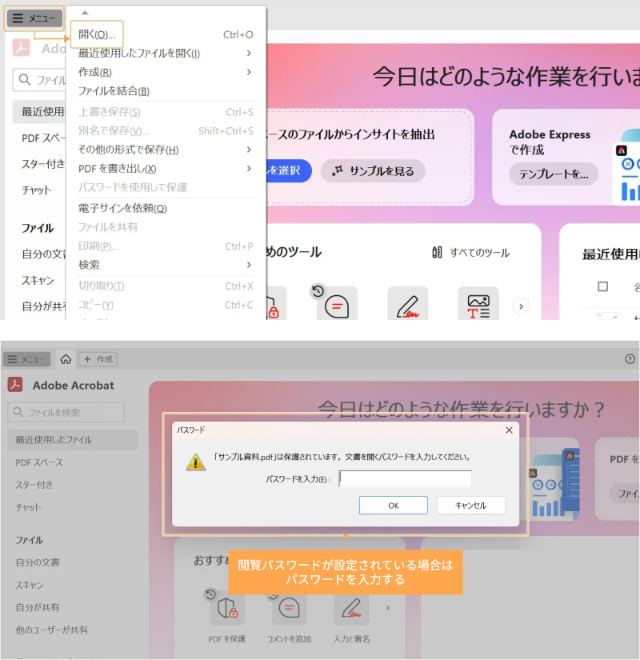
Acrobat Proを起動し、「メニュー」→「開く」をクリックして、解除したいPDFを選択します。開くパスワード(閲覧パスワード)が設定されている場合は、ファイルを選択した後にポップアップが表示されるので、パスワードを入力して「OK」をクリックします。
-
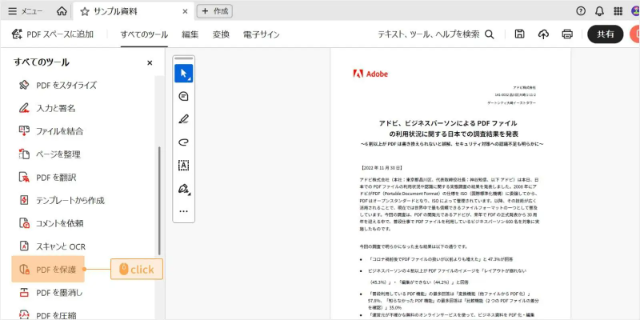
PDFが表示されたら、「すべてのツール」から「PDFを保護」を選択します。
-
「セキュリティ設定を削除」をクリックします。権限パスワードが設定されている場合は、ポップアップが表示されるので、パスワードを入力して「OK」をクリックします。
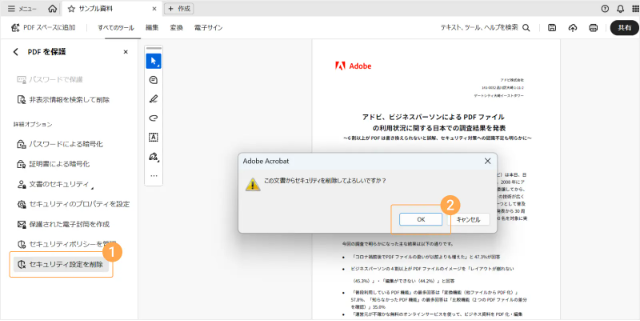
「この文書からセキュリティを削除してよろしいですか?」という確認のポップアップが表示されたら、「OK」をクリックします。
「メニュー」→「上書き保存」をクリックして、変更内容を保存します。


良い点
- PDF全体の保護解除と、一部の制限解除を使い分けられます。
- すでにAdobe Acrobat Proを使う人は解除方法が公式ページで案内されています。
気になる点
- 無料のAcrobat Readerでは解除できず、有料版が必要です。
- パスワードが必要な場合があります。
方法2:PDNobで制限を確認してパスワードを解除する方法
PDNobは、PDFにどの制限がかかっているかを確認してから、そのままパスワードを解除したい場面で役立つPDF編集ソフトです。
Adobe Acrobat Proの方法は有料版が必要でしたが、PDNobは無料版でも全機能を20ファイルまで、透かしなしで出力できます
さらに、プロパティ画面で印刷、文書の変更、コンテンツのコピーなどの許可状態を一覧で確認できるので、原因の切り分けと解除を同じソフトで進められます。
ただし、パスワードを忘れた場合はPDNobでも解除できません。パスワードが分かっているPDFに向いた方法です。


手順
PDNobでPDFを開きます。開くパスワードが設定されている場合は、PDFを開いた時にパスワードの入力ボックスが表示されるので、パスワードを入力します。
-
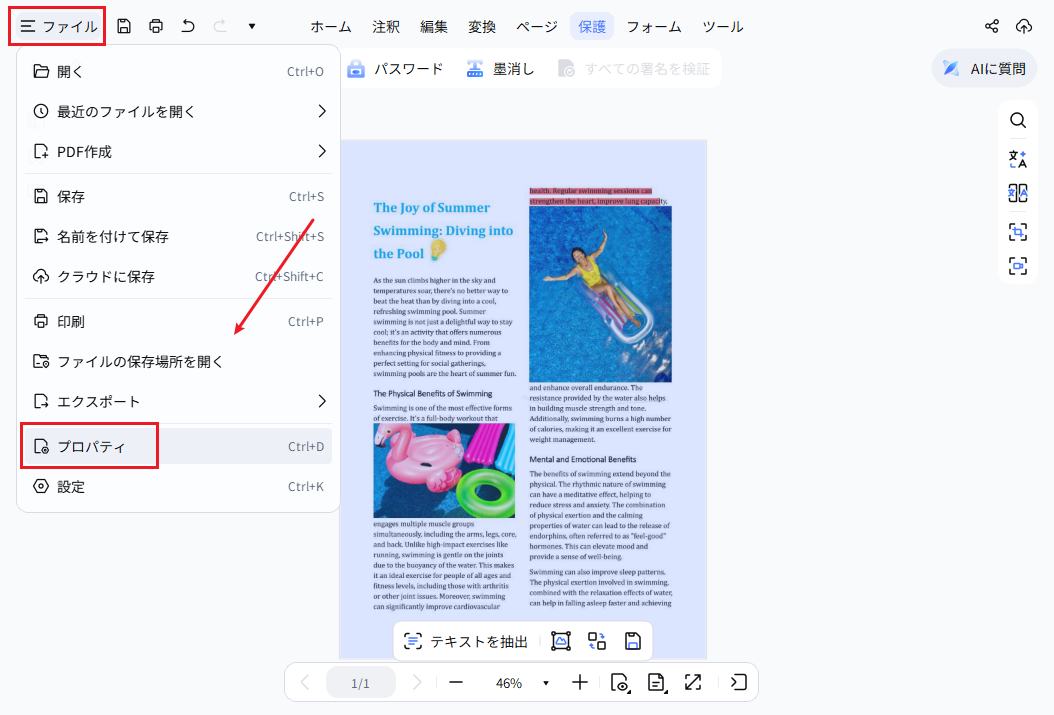
「ファイル」→「プロパティ」をクリックします。
-
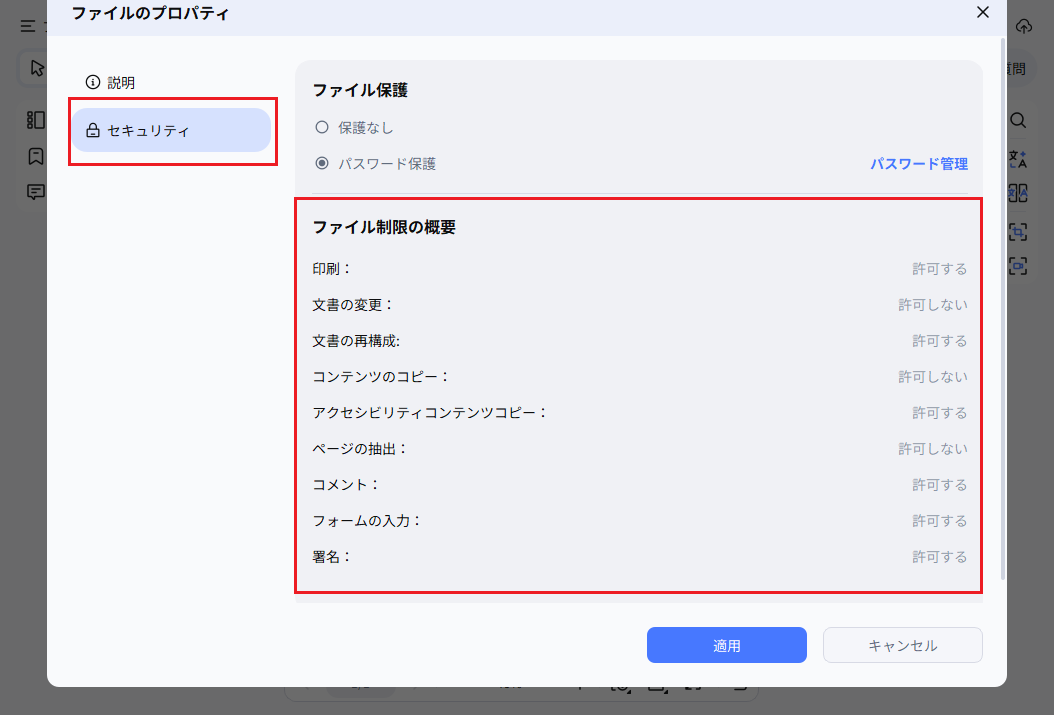
「セキュリティ」→「ファイル制限の概要」で、印刷・文書の変更・コンテンツのコピーなど、各操作の権限が「許可する」になっているか確認します。
-
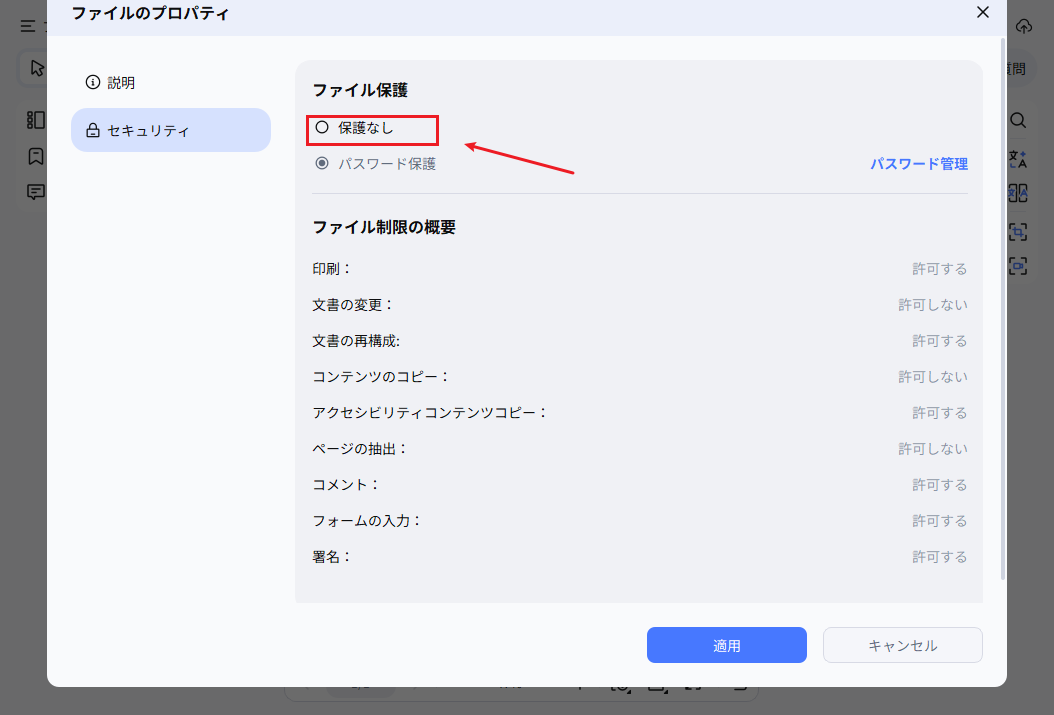
すべての制限を解除するには、「ファイル保護」で「保護なし」を選択します。
-
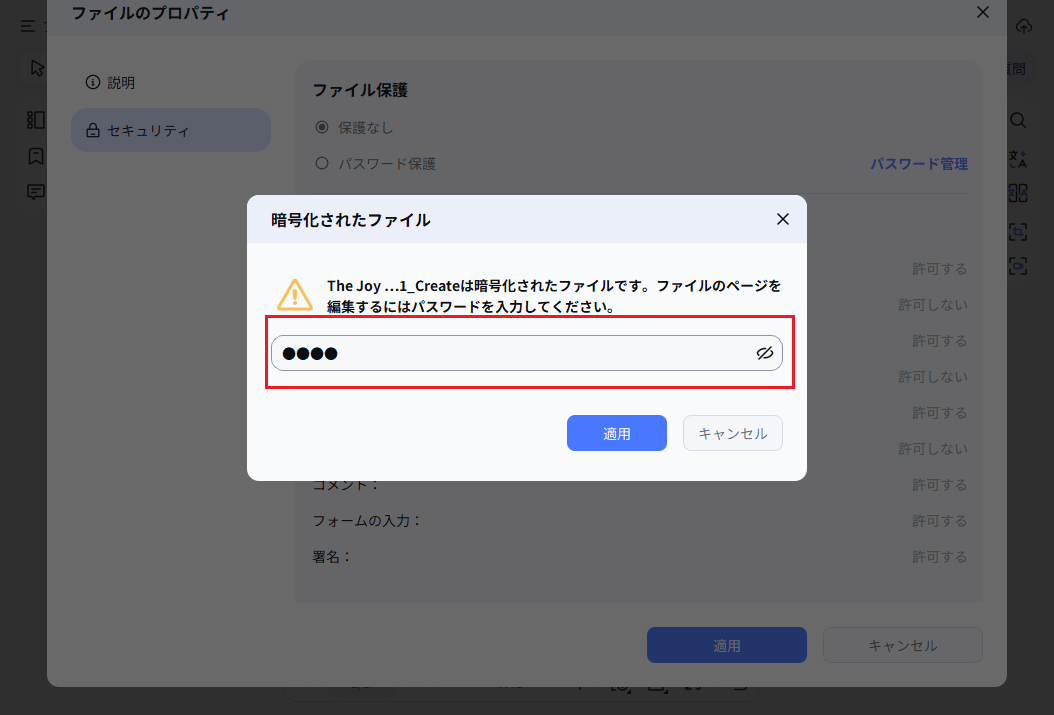
パスワードの入力を求められた場合は、パスワードを入力して「適用」をクリックします。
-
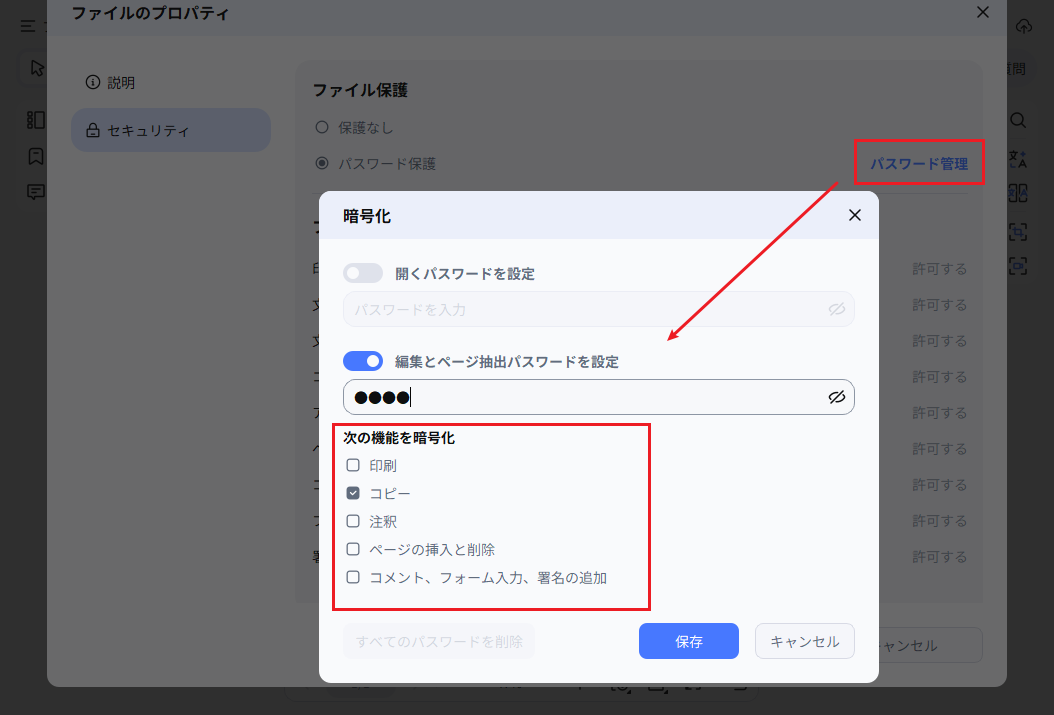
すべての制限を解除するのではなく、コピーや印刷などの権限を個別に設定したい場合は、「ファイル保護」で「パスワード保護」を選択し、右側の「パスワード管理」をクリックします。表示される設定画面で、必要な権限を変更して「保存」をクリックします。
最後、ファイル画面左上の保存アイコンをクリックして、変更を保存します


良い点
- パスワード制限の種類と許可状態を一覧で確認できます。
- パスワードが分かれば、確認から解除まで一括で対応でます。
- 無料版でも全機能を20ファイルまで、透かしなしで出力できます。
気になる点
- パスワードを忘れた場合は解除できません。
- 使用前にソフトのインストールが必要です。
方法3:Google Chromeの印刷機能で権限制限を外す方法
Google Chromeは、PDFの印刷や編集の制限を、追加のソフトなしで外したい場面で使えるブラウザです。
Chromeの印刷機能でPDFを出力し直す方法は、ファイルをオンラインにアップロードせずに済む点が特長です。
ただし、開くパスワードは、別途入力する必要があります。また、権限パスワードで印刷が禁止されている場合は、この方法は使えません。
手順
-
ChromeにPDFをドラッグ&ドロップして開きます。開くパスワードが設定されている場合は入力します。
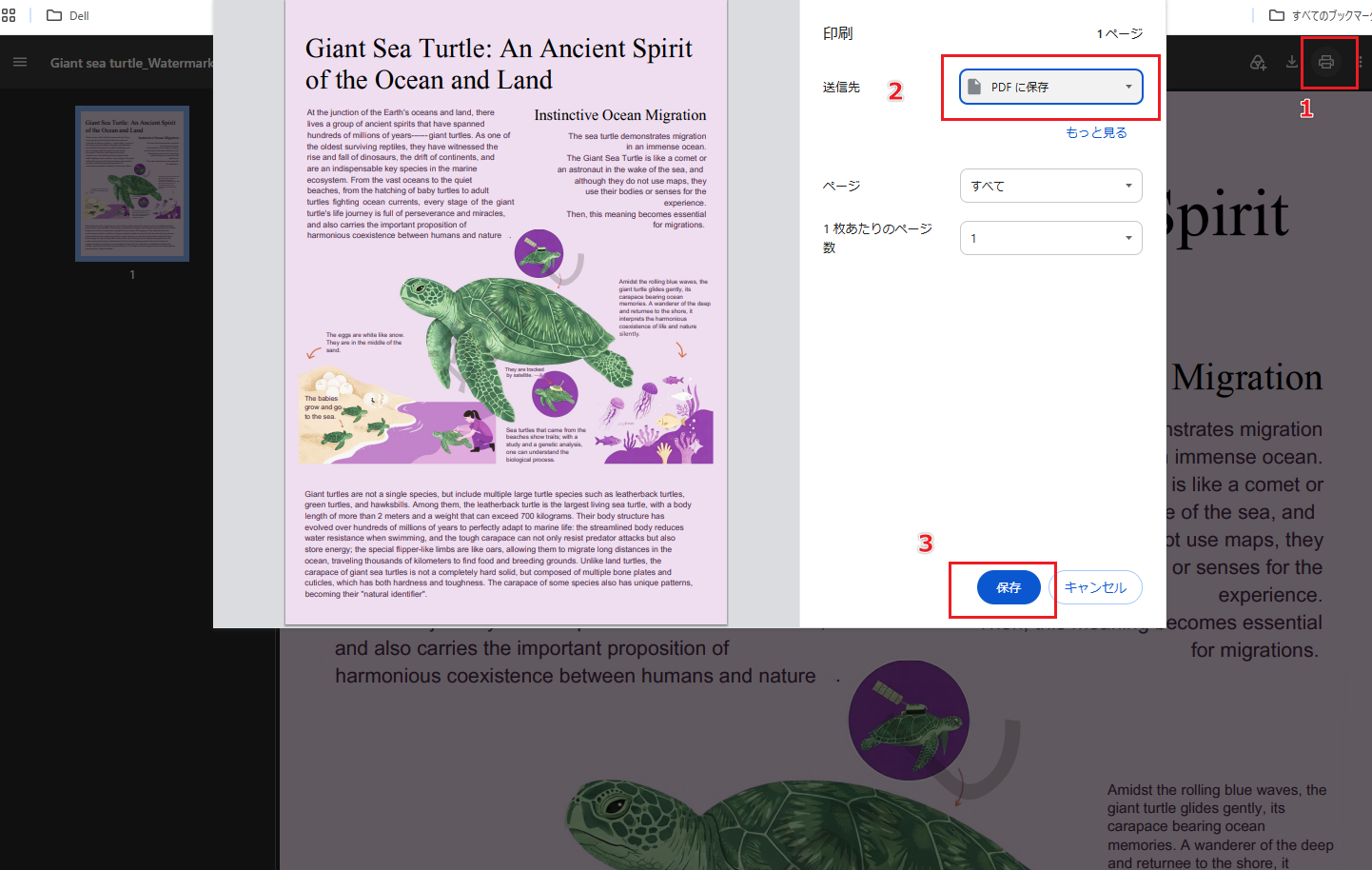
右上の印刷ボタンをクリックします。
「送信先」を「PDFに保存」に設定します。
「保存」をクリックし、ファイル名と保存場所を指定して保存します。

良い点
- 追加のソフトやオンラインへのアップロードが不要です。
- Chromeがあれば、すぐに試せます。
気になる点
- 印刷が制限されているPDFには使えません。
- 開くパスワードは、別途入力する必要があります。
方法4:Macの「プレビュー」でパスワードを解除する方法
Macの「プレビュー」は、Macで開いたPDFのパスワードを、標準アプリだけで解除したい場面で使えます。
プレビューはmacOSに標準で入っているアプリで、「ファイル」メニューからPDFのパスワードやアクセス権を管理する方法です。別の名前で書き出せば、元のPDFを残したまま解除できます。
ただし、解除にはパスワードが必要です。また、macOSのバージョンや表示言語によって、項目名の表記が異なる場合があります。なお、「アクセス権を編集」がグレー表示になる場合は、そのPDFの暗号化方式や管理ポリシーにプレビューが対応していない可能性があります。
手順
「プレビュー」でPDFを開く(パスワードを求められたら入力)。
-
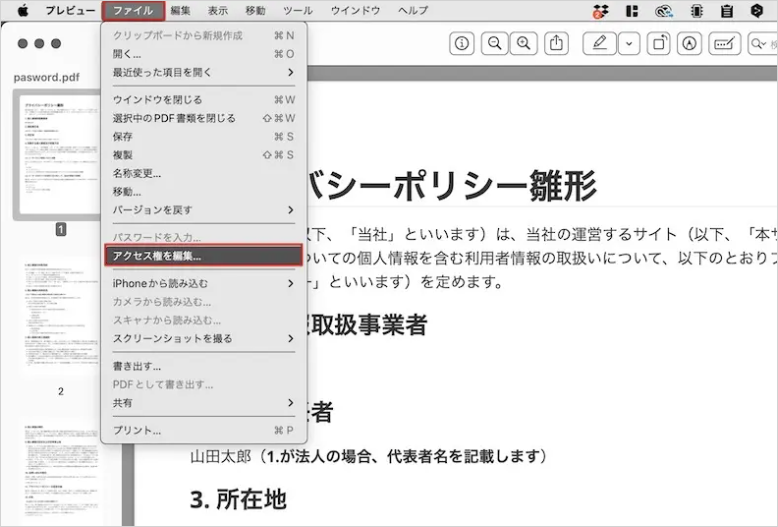
「ファイル」→「アクセス権を編集」をクリックする。
-
「書類を開くときにパスワードを要求」のチェックを外す。印刷や変更などの制限を外したい場合は、各アクションの横のチェックボックスを選択する。
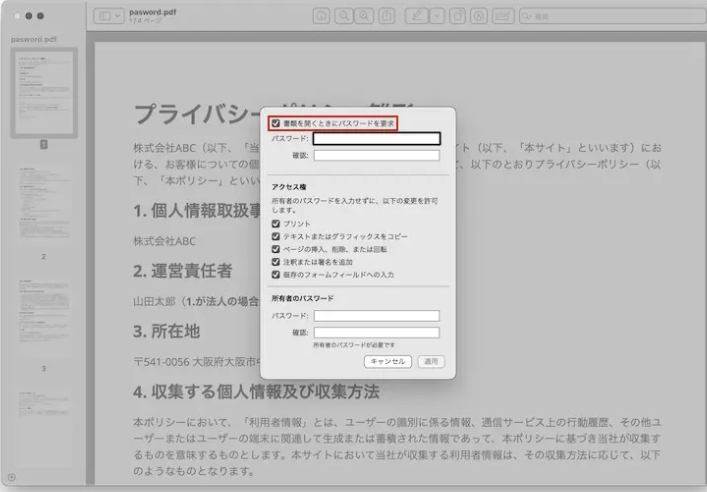
各チェックを外すと、その機能を利用する際に所有者のパスワードが必要になります。
「適用」をクリックして変更内容を保存します。


良い点
- Mac標準のアプリで、追加のインストールが不要です。
- 別名で書き出せば、元のPDFを残せます。
気になる点
- パスワードが分からないと解除できません。
- macOSの版や表示言語によって、項目名が異なる場合があります。
方法5:iLovePDFでオンライン解除する方法
iLovePDFは、ソフトをインストールせずに、ブラウザだけでPDFのロックを解除したい場面で使えるオンラインサービスです。
iLovePDFには「PDF ロック解除」機能があり、「PDFファイルを選択」からアップロードして操作を進められます。ファイルは、パソコンだけでなく、GoogleドライブやDropboxからも取り込めます。
ただし、PDFをオンラインにアップロードするため、機密性の高いファイルには向きません。パスワードの強度が高い場合は解除できないことがあり、その場合は文書の作成者に連絡するよう案内されています。重要度の低いPDFを、手早く解除したい人に向いた方法です。
手順
-
iLovePDFの「PDF ロック解除」ページにアクセスします。
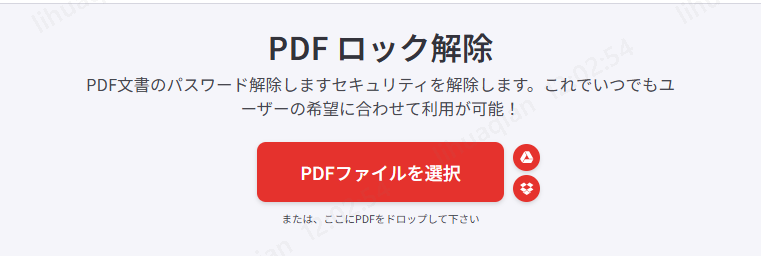
「PDFファイルを選択」をクリックして、解除したいPDFをアップロードします。画面にドラッグ&ドロップしても構いません。
アップロードが完了したら、「PDF ロック解除」ボタンをクリックします。
解除の処理が始まります。パスワードの入力を求められたら、次の画面で現在のパスワードを入力します。
-
「PDFの解除完了!」と表示されたら、「ロック解除したPDFをダウンロード」をクリックして、保護が外れたPDFを保存します。



良い点
- ソフトのインストールが不要で、ブラウザだけで完結します。
- GoogleドライブやDropboxのファイルも取り込めます。
気になる点
- 機密性の高いPDFをアップロードするのは避ける必要があります。
- インターネット接続が必要です。
- 強度の高いパスワードの場合は、解除できないことがあります。
ここまでの方法はいずれも、パスワードが分かっていることが前提です。分からない場合の対処は、次の章で紹介します。
4. PDFのパスワードが分からない場合の対処法
パスワードを忘れた、またはもともと受け取っていない場合は、保護を無理に外そうとせず、正規の入手経路から順に確認すると安全です。次の4つを、上から順に試してください。
作成者や送信者にパスワードの再共有を依頼する
作成者に連絡し、正しいパスワードの再共有か、保護を外した新しいコピーの再発行を依頼します。権限パスワードが必要な場合は、「開くためのパスワードではなく、セキュリティ設定を変更する権限パスワードが必要です」と具体的に伝えると、話が進みやすくなります。
元データから書き出し直す
WordやExcelなどの元ファイルが残っていれば、元データからPDFを作り直せます。パスワードを再設定する必要がなく、解除の手間も省けます。
保管場所とバックアップを確認する
自分で設定したパスワードは、パスワード管理ツール、送受信したメールやチャットの履歴、保護前の原本、バックアップに残っていないか確認します。
PassFab for PDFでパスワードを解析する
ここまでの方法で解決しない場合に限り、パスワード解析ツールを使う選択肢があります。PassFab for PDFは、パスワードが分からないPDFを解析して、パスワードを取り戻すためのソフトです。操作画面が分かりやすく、3つの解析タイプから状況に合うものを選べます。自分が作成した、または権限を持つPDFにのみ使用してください。
お使いのPCにPassFab for PDFをインストールして、起動します。
-
「追加」ボタンをクリックして、解析したいPDFを選択し、取り込みます。
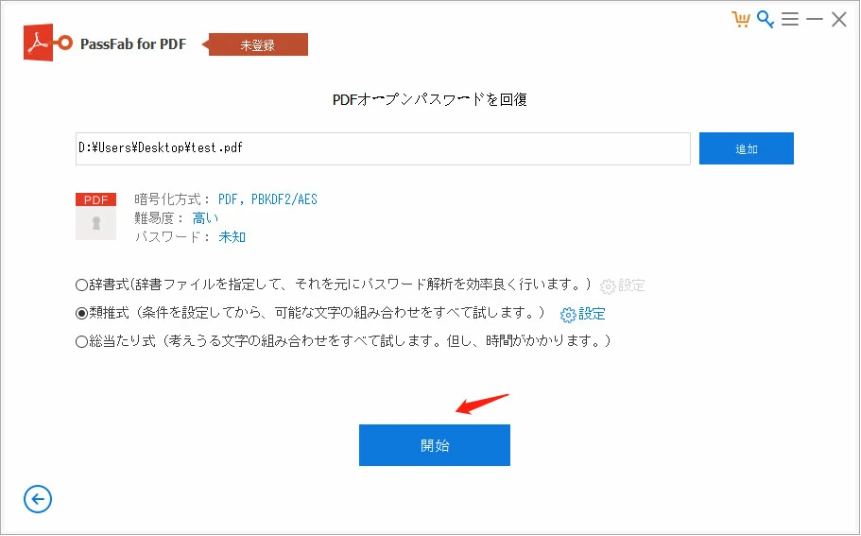
パスワードを紛失した状況に合わせて、3つの解析タイプから1つを選びます。
「開始」ボタンをクリックします。
-
「パスワードの解析が完了しました!」というポップアップが表示されたら完了です。表示されたパスワードの右側にある「コピー」をクリックすると、パスワードをコピーできます。
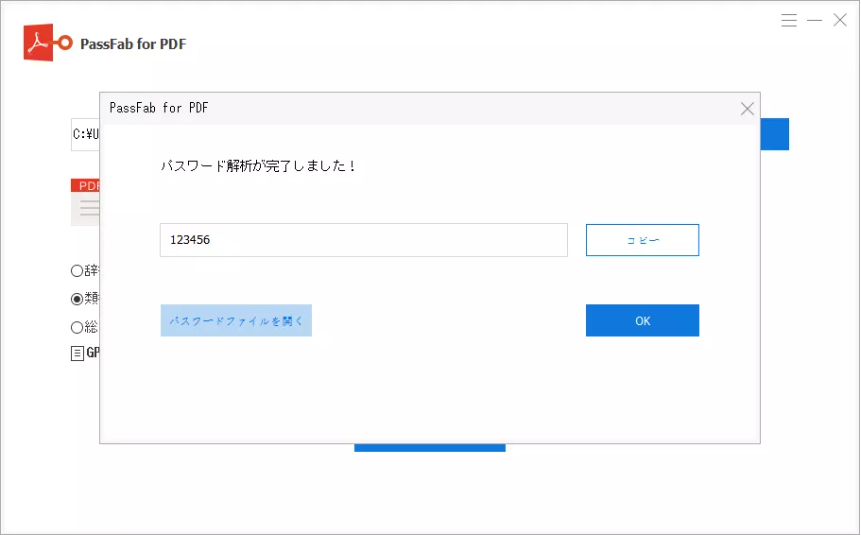


パスワードを取り戻せたら、前の章の方法でロックを解除できます。次の章では、解除を進めるときの注意点を確認しましょう。
5. PDFのパスワードを解除するときの注意点
PDFのパスワードを解除するときは、権限と安全面の両方に注意が必要です。次の6点を確認してから作業してください。
- 権限のあるPDFだけを対象にする:
自分で作成したPDFか、所有者から解除の許可を得たPDFに限って操作します。
- 元のPDFは別名で保存する:
解除後のファイルを別の名前で保存すると、元のPDFを誤って上書きせずに済みます。
- 機密性の高いPDFをオンラインにアップロードしない:
契約書や個人情報を含むPDFは、オンラインサービスではなく、手元のソフトで処理します。
- 解除後の保存を忘れない:
パスワードを解除した後に保存しないと、次に開く時にパスワードが残ったままになります。
- 組織の規程を確認する:
会社や学校のPDFは、社内規程や管理者の許可が必要な場合があります。
- 共有前に必要な保護を設定し直す:
解除したPDFを他の人に渡す場合は、内容に応じて、改めてパスワードを設定します。
6. よくある質問
A. 入力した文字列に、半角と全角の違いや、前後の空白の混入がある可能性があります。また、入力しているのが開くパスワードで、別に権限パスワードが設定されている場合も解除できません。
A. パスワードが分からないままでは、通常のPDF編集ソフトの機能では解除できません。作成者への再共有の依頼、元データからの書き出し直し、バックアップの確認を試し、自分のファイルであれば解析ツールの利用を検討してください。
A. ファイルを開く時にパスワードを求められるなら開くパスワード、開けるのに印刷やコピーができないなら権限パスワードです。
A. 解除の操作の後に、保存の操作をしていない可能性があります。PDNobの場合は、「適用」をクリックしたあと、ファイル左上の保存アイコンをクリックして保存してください。
A. 作成者や所有者の許可がないPDFは、解除を避けてください。必要な場合は、作成者にパスワードの共有や、保護を外したコピーの再発行を依頼します。
7. まとめ
PDFのパスワード解除ができない原因は、入力ミス、開くパスワードと権限パスワードの取り違え、解除に対応していないアプリでの操作などに分けられます。
まずは、設定されているパスワードの種類を確認し、環境に合った方法を選んでください。パスワードが分からない場合は、作成者への連絡や元データの確認から順に進めると安全です。
PDFの制限の状態を確認しながら解除したい場合は、PDNobのプロパティ画面が役立ちます。無料版でも全機能を20ファイルまで、透かしなしで出力できるので、まず試してみてください。


 安全にダウンロード
皆さんのご意見・ご感想をお聞かせください。
レビューを投稿してください
皆さんのご意見・ご感想をお聞かせください。
コメントを投稿する
PDNobの記事レビューを投稿してください

関連記事

ソフトレビュー・比較ライター
中村 綾は、PDFソフトやPCソフトのレビュー・比較を専門とするライターです。機能や価格、使いやすさをわかりやすく比較し、読者が自分に最適なソフトを選べるよう、実用的な情報を発信しています。


