
 ホーム
>
PDF保護
>
PDFにチェックマークを入れる方法|無料ツールや記号の貼り付け方を紹介
PDFにチェックマークを入れる方法|無料ツールや記号の貼り付け方を紹介
申請書やアンケート、確認用のチェックシートなどのPDFでは、チェックマークを入れる場面があります。ところが、PDFのチェック欄をクリックしても反応しないことがあります。クリックで反応するかどうかは、PDFにチェックボックス(フォームフィールド)が設定されているかで決まるため、PDFの種類によって入れ方が変わります。
本記事では、PDFにチェックマークを入れる方法を、PDFの種類別に解説します。チェックが入らない時の原因に加えて、記号のコピー、Windows、PDNob、Mac、Edgeでの入れ方と、クリックで入れられるチェックボックスの作り方も紹介します。
- 1 チェックボックスの有無で方法が決まる:クリックして反応するPDFと、反応しない通常のPDF、スキャンPDFで、チェックマークの入れ方が異なります。
- 2 クリックで入るPDFはそのまま入れられる:Acrobat ReaderやEdgeでクリックするだけです。入らない場合は、原因が3つに絞られます。
- 3 チェックボックスがないPDFには記号やスタンプで入れる:Windowsは Acrobat Reader の「入力と署名」、Macは「プレビュー」を使います。PDNobの「スタンプ」でも入れられます。
- 4 クリックで入れられる形にするならPDNob:「チェックボックスフィールドを作成」で、PDF自体をクリックでチェックの入り切りができる形にできます。
- 5 スキャンPDFにも入れられる:画像として読み込まれたPDFでも、画像の上にチェックマークを重ねられます。

1. PDFのチェックマークとチェックボックスの違い
PDFのチェックマークは、文字や注釈として加えるものと、フォームのチェックボックスをクリックして入れるものの2種類に分かれます。見た目は似ていますが、操作方法が異なります。ここでは2つの特徴と使い分けを整理します。
チェックマーク(文字・注釈型)とは
チェックマーク(文字・注釈型)は、文字や視覚的な印としてPDFに加えるチェックです。コピーした記号、スタンプ、注釈ツールなどで入れます。たとえば、PDFに「同意する」「同意しない」という文字の選択肢だけがあり、クリックできるチェックボックスがない場合に使います。
良い点:自由度が高い。通常のPDFやスキャンPDFにも使える
チェックボックス(フォームフィールド)とは
チェックボックスは、PDFにフォームフィールドとして作られた、クリックでチェックを入れられる欄です。もう一度クリックすると、チェックを外せます。申請書、アンケート、データシートなど、複数の項目に入力する書類に向いています。
良い点:クリックするだけでチェックの入力・解除ができる。複数の項目がある申請書やアンケートへの入力に便利
2つの違いと使い分け
両者の違いは、クリックで入れたり外したりできるかどうかです。チェックボックスはクリックだけでチェックの入り切りができます。チェックマークは、ページ上に加えた文字や印です。手元のPDFのチェック欄をクリックして反応するかどうかが、方法を選ぶ目安になります。反応する場合は、クリックでチェックを入れます。反応しない場合は、文字・スタンプ・注釈のいずれかでチェックマークを加えます。
まず、チェックボックスがあるPDFでの入れ方から確認します。
2. チェックボックスがあるPDFでチェックマークを入れる方法
チェックボックスがあるPDFは、クリックするだけでチェックを入れられます。使うソフトは、Acrobat Readerか、Microsoft Edgeです。
Microsoft Edgeでチェックマークを入れる手順
EdgeまたはAcrobat Readerで、PDFを開きます。
-
チェックを入れたいチェックボックスをクリックします。
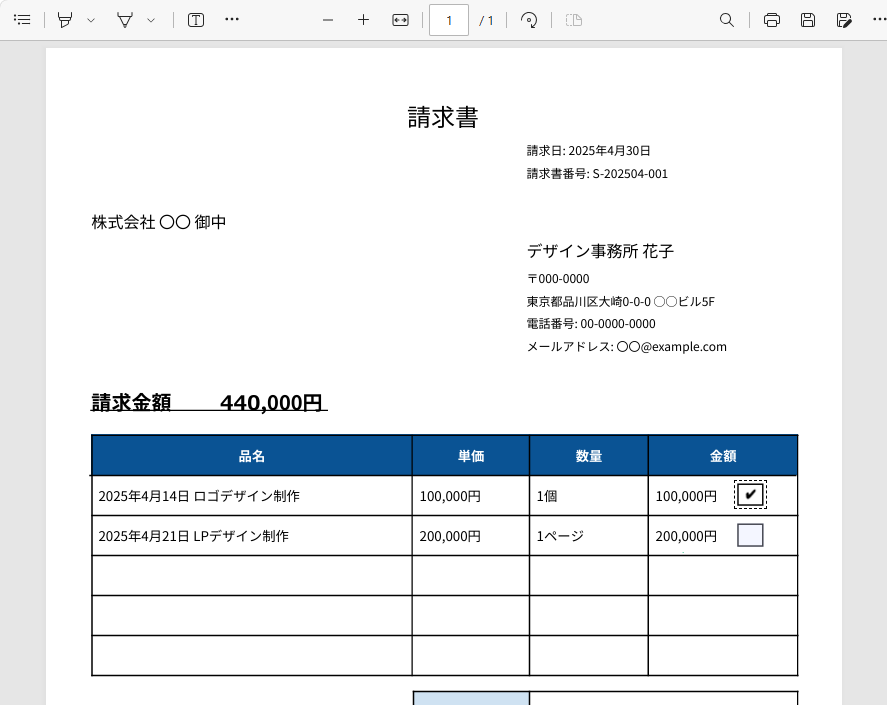
取り消す場合は、同じチェックボックスをもう一度クリックします。
PDFを保存します。

チェックが入らない時の原因と対処法
クリックしてもチェックが入らない場合は、次の3つの原因を確認してください。
- フォームフィールドではなく、図形や表の一部になっている:チェック欄のように見える四角が、PDF上では単なる図形や罫線の場合があります。この場合はクリックしても反応しないため、次の章の方法でチェックマークを加えるか、後述のPDNobでクリックできるチェックボックスを作成します。
- 使っているビューアがフォーム入力に対応していない:フォーム入力に対応していないビューアでは、チェックボックスが反応しません。Acrobat Readerで開き直してください。
- スキャンPDFや画像PDFである:紙をスキャンしたPDFは、全体が1枚の画像として保存されています。この場合は、次の章で紹介する、画像の上にチェックマークを重ねる方法を使います。
チェックボックスがないPDFや、クリックしても反応しないPDFには、次の章の方法でチェックマークを加えます。
3. チェックボックスがないPDFにチェックマークを入れる方法
チェックボックスがないPDFには、記号をテキストとして貼り付けるか、ソフトのチェックマーク機能を使って加えます。ここでは、記号のコピー、Windows、PDNob、Macの方法を紹介します。
記号をコピーして貼り付ける
記号をコピーして貼り付ける方法は、チェックマークを入れる箇所が少ないときに手軽です。次の記号をコピーして、Acrobat ReaderまたはEdgeのテキストツールで貼り付けます。
手順
上の表から、使いたい記号をコピーします。
Acrobat ReaderまたはEdgeでPDFを開きます。
-
テキストツールでテキストボックスを作成し、記号を貼り付けます。
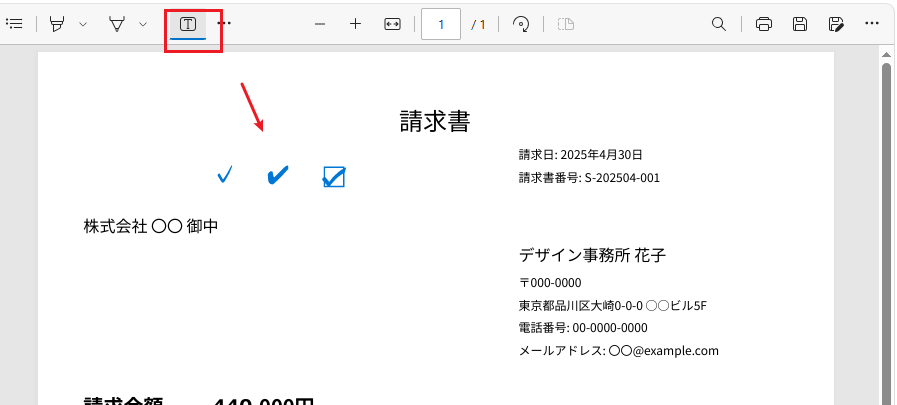
テキストボックスを、チェックマークを入れる位置に移動します。
フォントとサイズを調整して保存します。

記号によってはフォントに含まれておらず、四角(□)で表示されることがあります。その場合は、別の記号(✓と✔)に入れ替えてください。
Windows:Acrobat Readerの「入力と署名」で入れる
Windowsでは、無料のAdobe Acrobat Readerの「入力と署名」で、チェックマークをクリックで置けます。テキストボックスを作る手間がなく、複数の位置へ続けて入れられます。
手順
Acrobat ReaderでPDFを開きます。
-
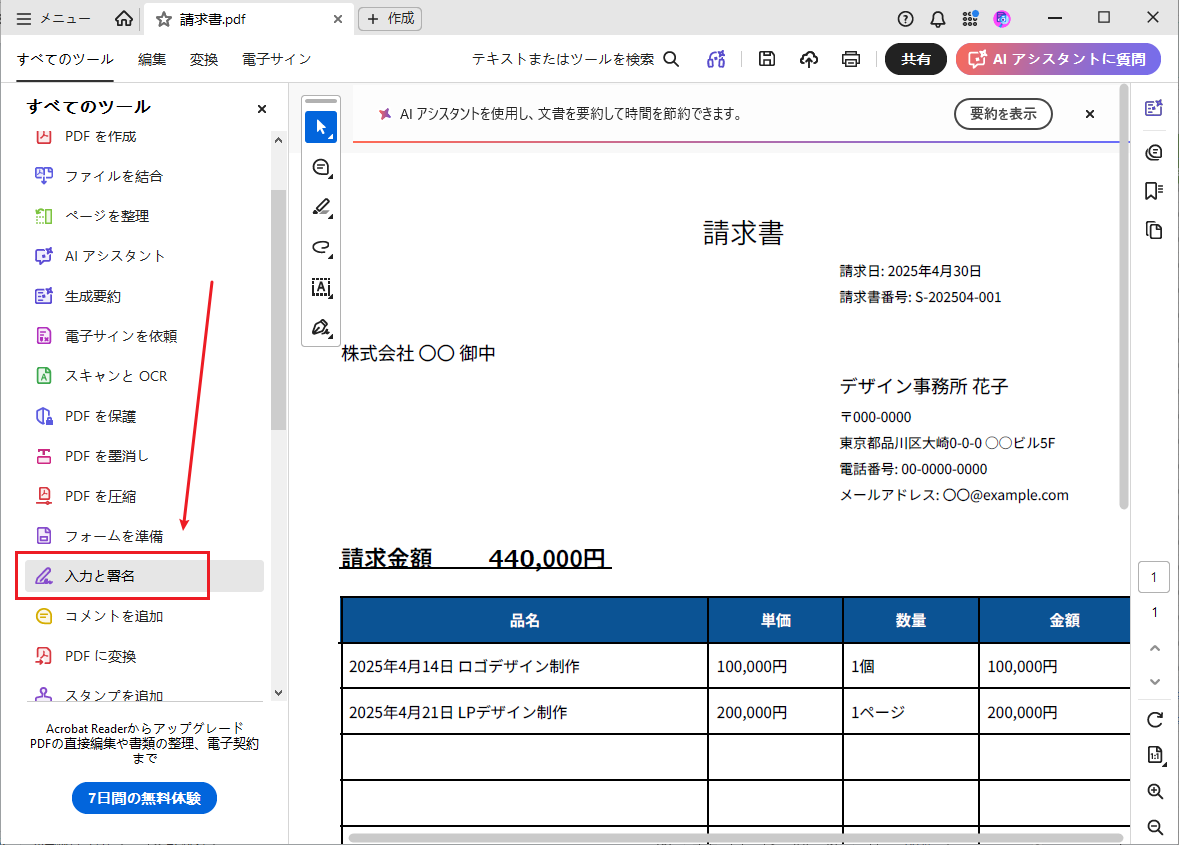
「入力と署名」を選択します。
-
ツールバーから、チェックマークのアイコンを選びます。
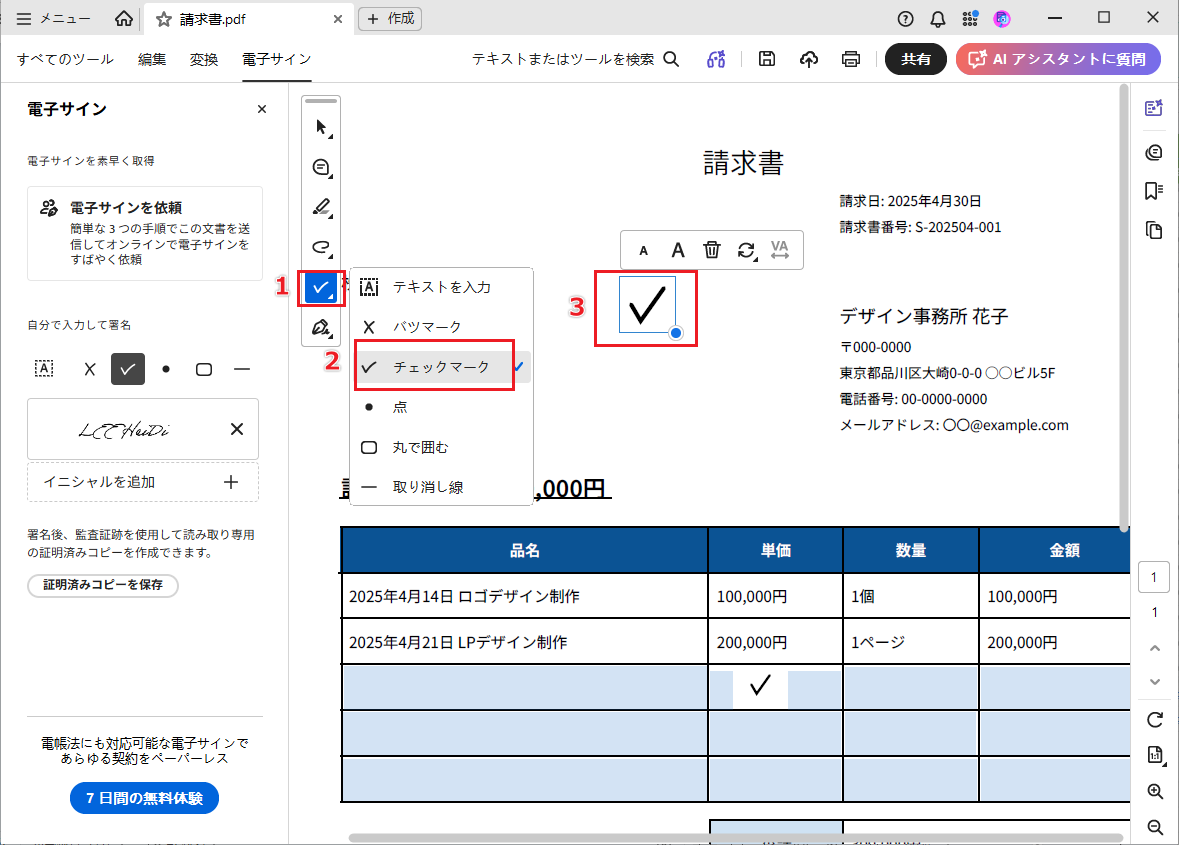
チェックを入れたい位置をクリックします。
サイズと位置を調整して、PDFを保存します。


PDNob:「スタンプ」で入れる
PDNobは、PDFの文字・画像・注釈を編集できるPDF編集ソフトで、Windows、Mac、Webに対応しています。PDNobでは、チェックボックスがない通常のPDFにも、「注釈」の「スタンプ」からチェックマークを選んで置けます。クリックだけで置けるため、記号を貼り付ける手間がかかりません。
手順
PDNobでPDFを開きます。
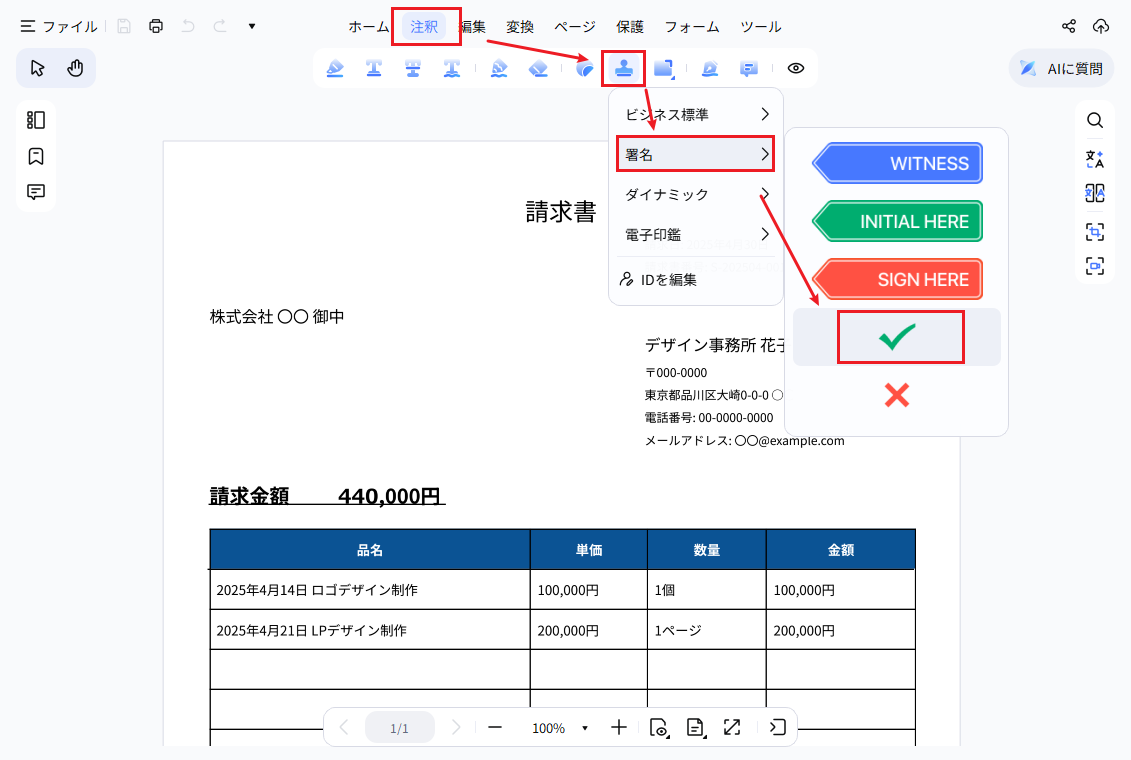
上部の「注釈」をクリックします。
-
「スタンプ」から「署名」を選び、一覧のチェックマークを選択します。
-
PDF上のチェックを入れたい位置をクリックします。
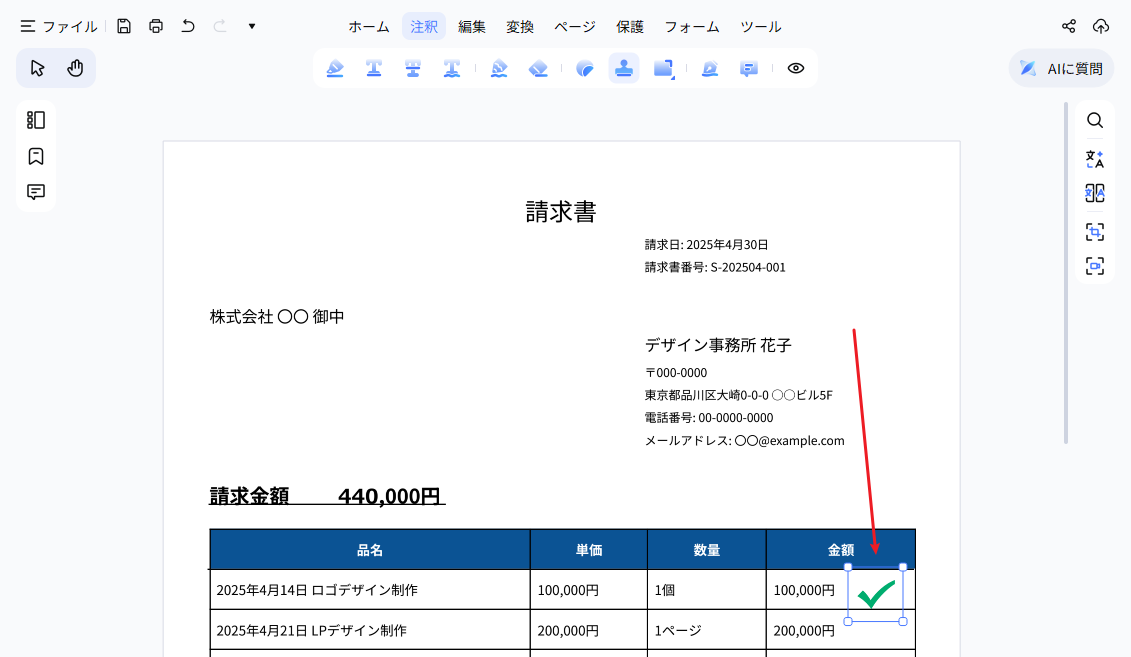
「ファイル」→「名前を付けて保存」で保存します。


Mac:プレビューのテキストで入れる
Macでは、標準アプリの「プレビュー」のマークアップで、テキストボックスにチェックマークの記号を貼り付けます。1つ作ったテキストボックスをコピーすれば、複数の位置にも同じチェックマークを入れられます。
手順
「プレビュー」でPDFを開きます。
「マークアップツールバーを表示」ボタンをクリックします。
「テキスト」を選び、チェックマークを入れる位置をクリックします。
テキストボックスに記号を貼り付けます。
ツールバーまたは「フォント」パネルでサイズを調整します。
「ファイル」→「保存」でPDFを保存します。
ここまでの方法は、PDFにチェックマークを加えるものです。ほかの人にクリックでチェックを入れてもらいたい場合は、PDF自体をクリックで入れられる形にする必要があります。次の章で、その方法を紹介します。
4. PDFをクリックできるチェックボックスを作る方法
Acrobat Readerの「入力と署名」やMacの「プレビュー」では、チェックマークをPDFに加えられますが、PDF自体をクリックでチェックの入り切りができる形にはできません。
クリックで入れられるチェックボックスを作るには、Acrobat Proのような有償のPDFソフトが必要です。PDNobでも、同じようにチェックボックスを作成できます。

前の章で紹介した「スタンプ」に加えて、PDNobにはチェックボックスフィールドを作成する機能があります。
PDNobの「チェックボックスフィールドを作成」を使うと、申請書、アンケート、チェックリストなど、何度も記入するPDFで、クリックでチェックの入り切りができます。
手順
PDNobでクリックできるチェックボックスを作る方法
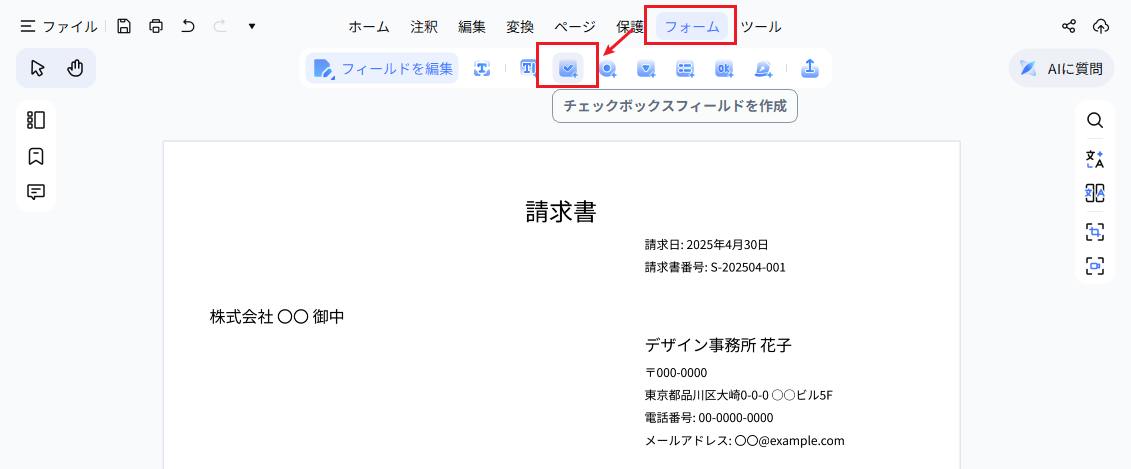
PDNobでPDFを開き、上部の「フォーム」をクリックします。
-
「チェックボックスフィールドを作成」を選びます。
-
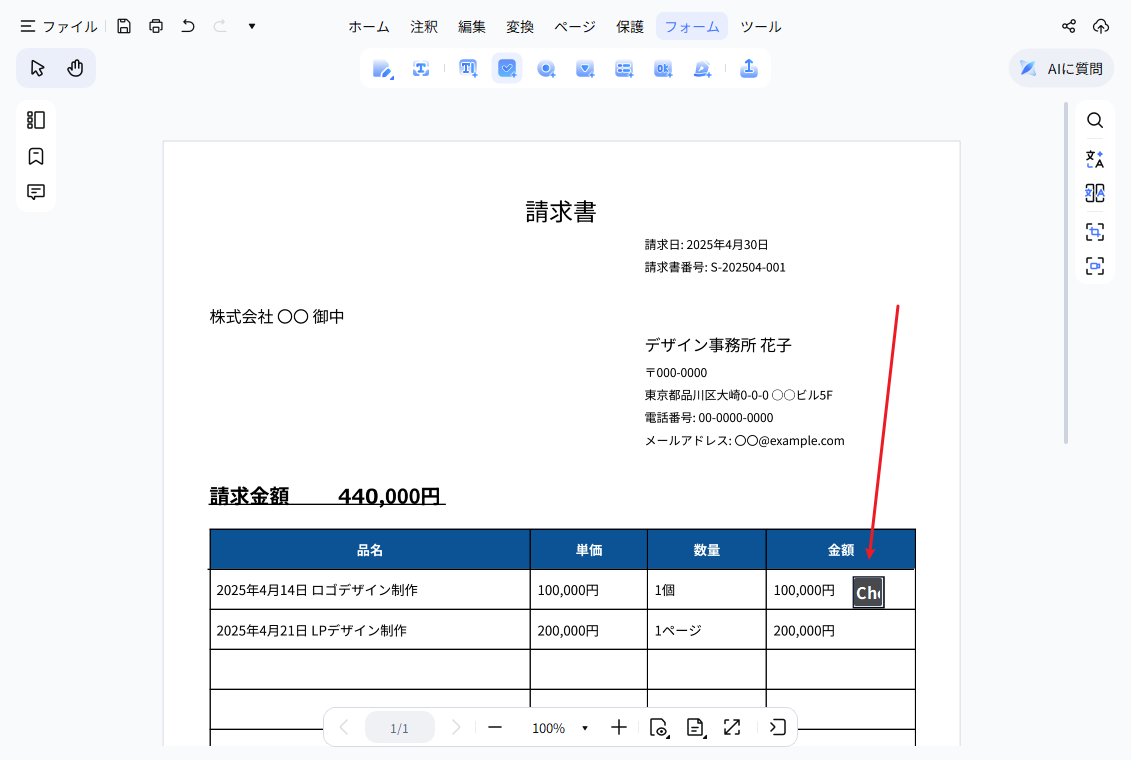
チェックボックスを置きたい位置をクリックして配置します。大きさは自由に調整でき、ダブルクリックすると「詳細設定」が開きます。
-
上部ツールの「ホーム」をクリックして、記入モードに切り替えます。
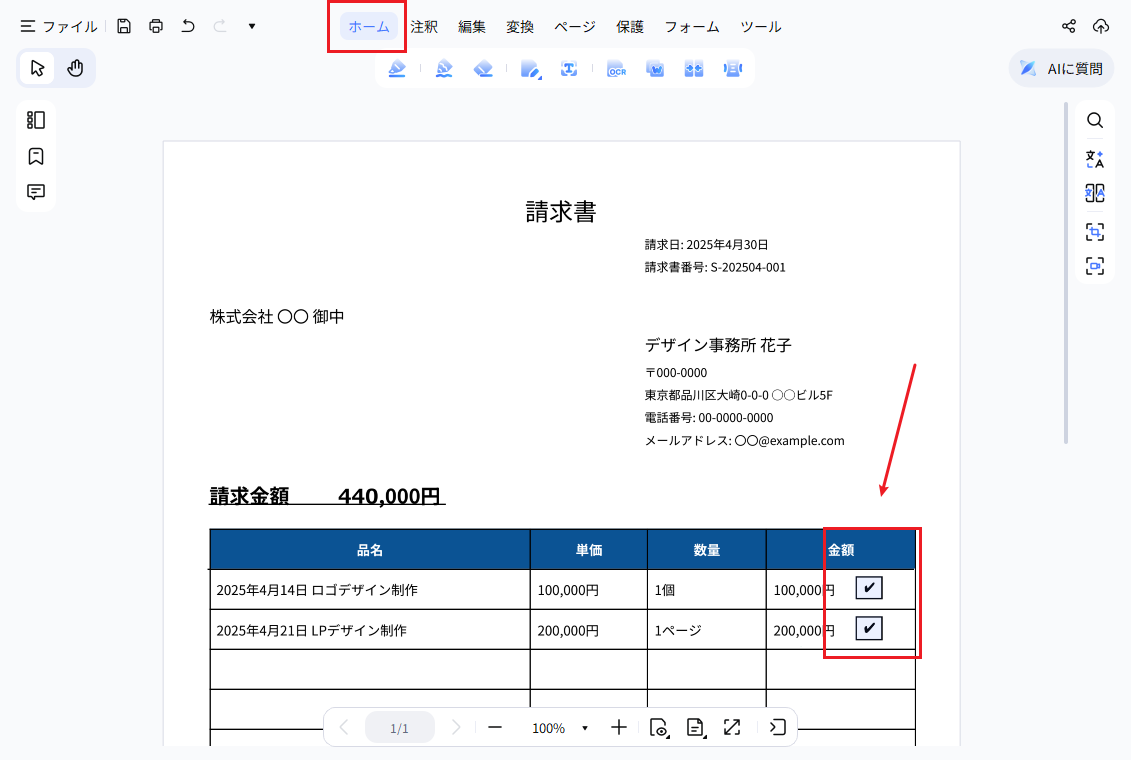
配置したチェックボックスをクリックするとチェックが入ります。もう一度クリックすると、チェックが外れます。
編集が終わったら、左上の保存ボタンで保存します。


PDNobでほかにできること
- ページ整理:「ページ」ツールで、時計回りに回転・反時計回りに回転・ページ削除・分割・抽出ができ、ページの並べ替えはドラッグ&ドロップでできる
- OCR:「ホーム」→「OCR PDF」で、「検索可能なテキスト」または「編集可能なテキスト」を選べる(無料版は週1回)
- 注釈:ハイライト・下線・コメント・ステッカーを追加できる
- 変換:左側の「PDFから変換」から、別の形式に変換できる
- 結合・圧縮:複数のPDFを1つにまとめたり、ファイルサイズを小さくしたりできる
5. PDFのチェックマークに関するよくある質問
A. 自分が記入して提出するだけなら、記号やスタンプで入れるチェックマークで足ります。ほかの人にクリックでチェックを入れてもらいたいPDFでは、チェックボックスを作成します。
A. 文字や注釈として入れたチェックマークは、選択して移動・サイズ変更・削除ができます。チェックボックスは、もう一度クリックするとチェックを外せます。
A. スキャンPDFにも入れられます。Acrobat Readerの「入力と署名」やPDNobの「スタンプ」で、画像の上にチェックマークを重ねられます。
A. PDFのチェック欄がフォームフィールドではなく図形になっているか、使っているビューアがフォーム入力に対応していません。詳しい原因と対処法は、本文の「チェックが入らない時の原因と対処法」で説明しています。
A. Acrobat Readerで開いて印刷し、印刷ダイアログの「注釈とフォーム」で「ドキュメントと注釈」を選んでください。チェックボックスを含むPDFは、チェックを入れた状態で保存してから印刷します。
6. まとめ
PDFにチェックマークを入れる方法は、チェック欄をクリックして反応するかどうかで決まります。反応するPDFは、Acrobat ReaderやEdgeでクリックするだけで入れられます。
反応しないPDFには、記号のコピー、Acrobat Readerの「入力と署名」、PDNobの「スタンプ」、Macの「プレビュー」でチェックマークを加えます。
ほかの人にクリックで入れてもらいたい場合は、PDNobの「チェックボックスフィールドを作成」で、クリックで入れられるチェックボックスにできます。


 安全にダウンロード
皆さんのご意見・ご感想をお聞かせください。
レビューを投稿してください
皆さんのご意見・ご感想をお聞かせください。
コメントを投稿する
PDNobの記事レビューを投稿してください
関連記事

ソフトレビュー・比較ライター
中村 綾は、PDFソフトやPCソフトのレビュー・比較を専門とするライターです。機能や価格、使いやすさをわかりやすく比較し、読者が自分に最適なソフトを選べるよう、実用的な情報を発信しています。


