
 ホーム
>
PDF印刷
>
PDFを小冊子印刷する方法4選|綴じ方向・両面設定からできない時の原因まで
PDFを小冊子印刷する方法4選|綴じ方向・両面設定からできない時の原因まで
PDFを小冊子として印刷しようとして、ページの順番がずれたり、裏面が上下逆になったり、そもそも「小冊子」の選択肢が表示されなかったりして困った経験はありませんか。
小冊子印刷は、1枚の用紙の表裏に4ページ分を並べ替えて印刷し、二つ折りにしてホチキスで留める特殊な印刷方法です。そのため、PDFを開くソフト、プリンター、両面印刷や綴じ方向の設定のどれか1つがずれるだけで、仕上がりが崩れてしまいます。
この記事では、PDFの小冊子印刷の方法を、Acrobat Reader、プリンタードライバー、PDNob、Wordの4つに分けて手順付きで解説します。両面印刷や綴じ方向の設定、セブンイレブンのマルチコピー機で小冊子印刷する方法、小冊子印刷ができない時の原因と対処法もまとめています。
- 1 小冊子印刷の基本:用紙サイズ、綴じ方向、両面印刷の方式、ページ数という、印刷前に決めておく4つの項目。
- 2 4つの印刷方法:Acrobat Reader、プリンタードライバー、PDNob、Wordそれぞれの手順と、良い点・気になる点。
- 3 できない時の原因と対処:小冊子が選べない、ページ順が違う、白紙が混ざるといった症状別の対処法。
- 4 きれいに仕上げる注意点:綴じしろ、試し刷り、綴じ方向など、失敗を防ぐ6つのポイント。
- 5 セブン-イレブンでの印刷:マルチコピー機で小冊子印刷する手順。

1. PDFの小冊子印刷とは?印刷前に決める4つのこと
PDFの小冊子印刷の仕組みと、印刷前に決めておく項目を、最初に整理します。
PDFの小冊子印刷とは、複数ページのPDFを、二つ折りにして綴じた時にページが正しい順番になるように並べ替え、用紙の両面に印刷する方法です。1枚の用紙の表裏に4ページ分が入るため、中とじ(ホチキスで中央を留める)の冊子を、自宅のプリンターで作れます。
仕上がりを左右するのは、次の4つの項目です。いずれも印刷画面で設定します。
- 用紙サイズ:仕上がりサイズの2倍の用紙を選びます。A5の小冊子ならA4用紙、A4の小冊子ならA3用紙です。
- 綴じ方向:左綴じか右綴じかを選びます。横書きは左綴じ、縦書きは右綴じが一般的です。
- 両面印刷の方式:プリンターが自動両面に対応していれば自動で、対応していなければ表側を印刷してから用紙を裏返して裏側を印刷します。
- ページ数:4の倍数にします。4の倍数でない場合は、白紙のページが入ります。
次に、この4つの項目を設定できる方法を比較します。
2. PDFを小冊子として印刷する方法の比較
PDFを小冊子として印刷する方法は4つあり、使うソフトや原稿の種類によって向き不向きがあります。
次の章で、各方法の手順を順番に説明します。


3. PDFを小冊子として印刷する4つの方法
4つの方法を、設定画面の項目名に合わせて、手順付きで説明します。
Acrobat Readerで小冊子印刷する方法
Acrobat Readerで小冊子印刷する方法は、すでにAcrobat Readerをパソコンに入れている人が、追加のソフトなしで小冊子を作りたい場面で便利です。
Acrobat ReaderはAdobeが無料で配布しているPDFビューアーで、印刷画面に小冊子印刷の機能があります。「小冊子」を選ぶと、折りたたんで綴じた時にページが正しい順番になるように、自動で並べ替えられます。
ただし、Acrobat ReaderはPDFを閲覧・印刷するためのソフトで、印刷前に誤字を見つけてもPDFの内容は修正できません。また、起動が遅いと感じる場面もあります。
手順
-
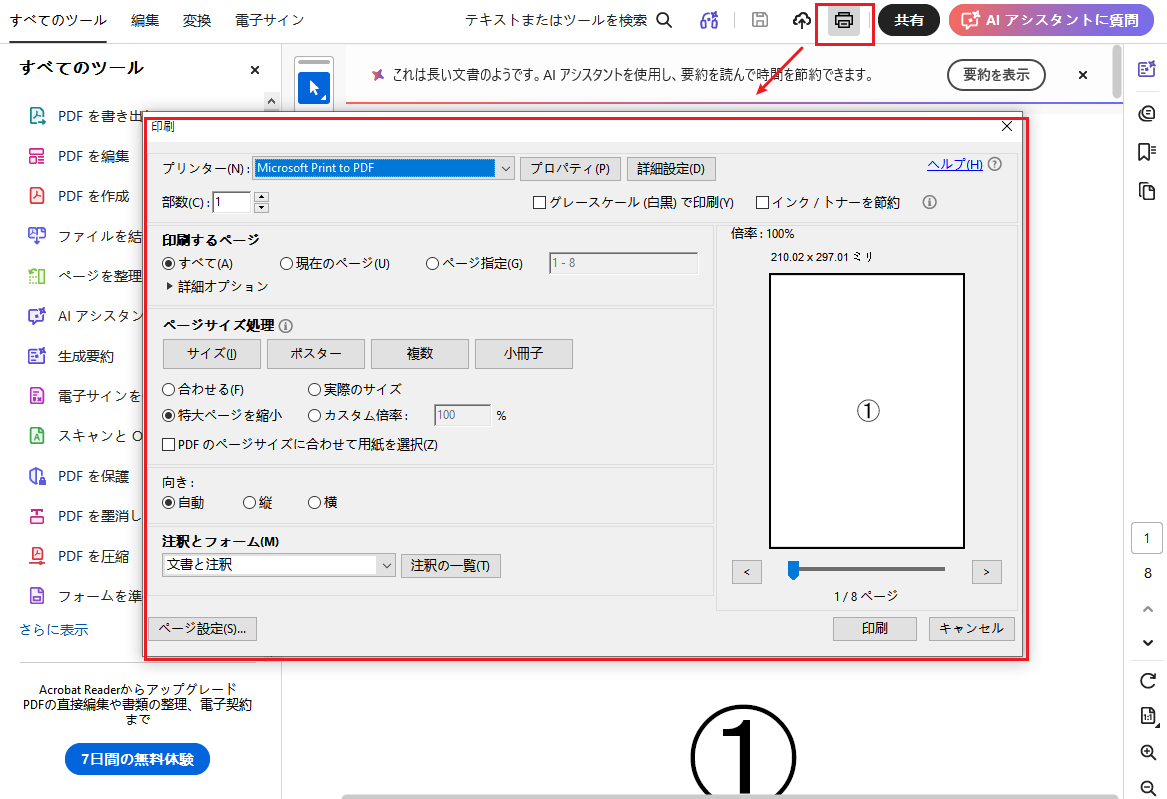
PDFをAcrobat Readerで開き、「印刷」を選びます。
-
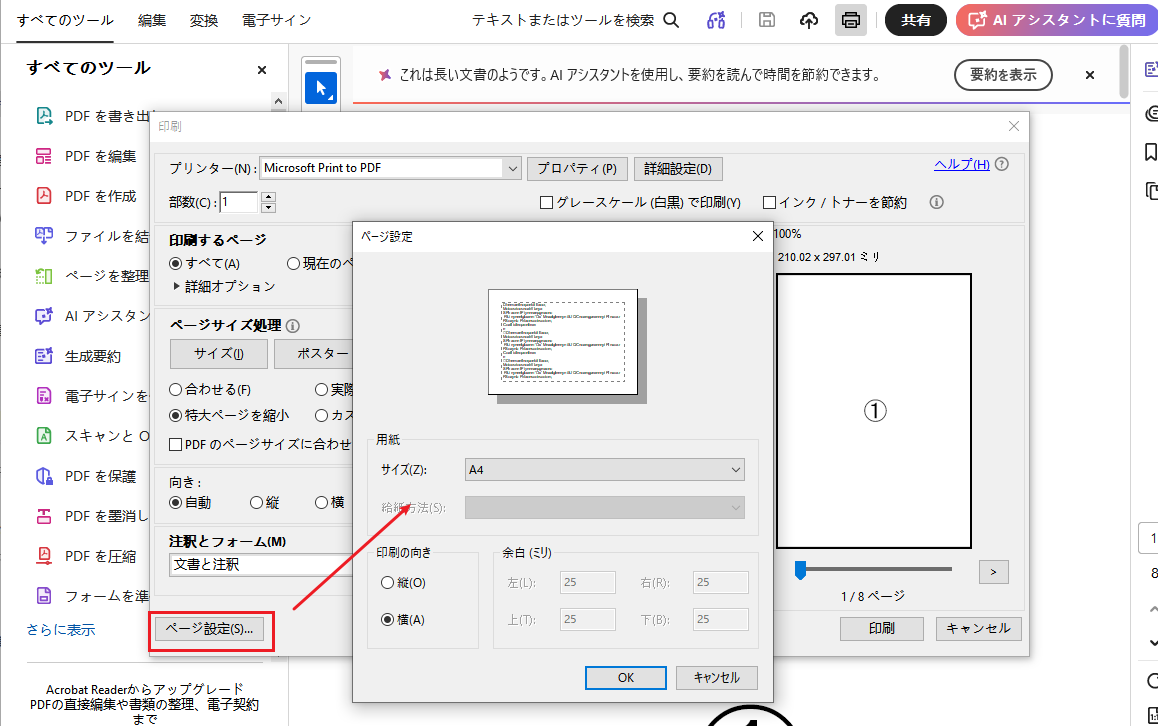
プリンターと用紙サイズを選びます。A5の小冊子を作る場合は、「ページ設定」からA4用紙を選びます。
-
「ページサイズ処理」で「小冊子」を選びます。
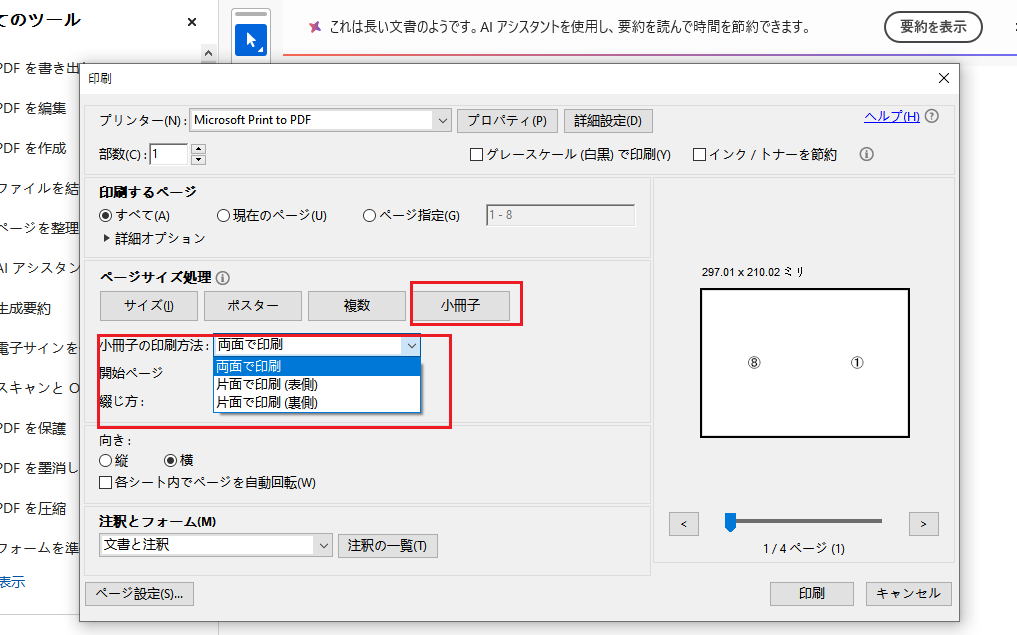
「小冊子の印刷方法」で「両面で印刷」を選びます。自動両面に対応していない場合は、「片面で印刷(表側)」で印刷し、用紙を裏返してセットし直してから、「片面で印刷(裏側)」で印刷します。
「綴じ方」で左または右を選び、「印刷」をクリックします。


良い点
- 無料で使える
- ページが自動で並べ替えられる
気になる点
- PDFの内容を編集できない
- 起動が遅い
- プリンターが自動または手動の両面印刷に対応している必要がある
プリンタードライバーの小冊子機能で印刷する方法
プリンタードライバーの小冊子機能で印刷する方法は、追加のソフトを使わずに、プリンターの設定だけで小冊子を作りたい場面で便利です。
プリンタードライバーとは、パソコンとプリンターをつなぐソフトのことで、印刷画面の「プロパティ」から設定画面を開けます。機種によっては、この設定画面のレイアウト項目に「冊子印刷」があり、選ぶとページが小冊子の順番に並べ替えられます。
ただし、すべてのプリンターに小冊子印刷があるわけではなく、機種によって項目名や設定画面の位置も異なります。お使いのプリンターの設定画面に小冊子の項目がある場合に向いている方法です。
手順
-
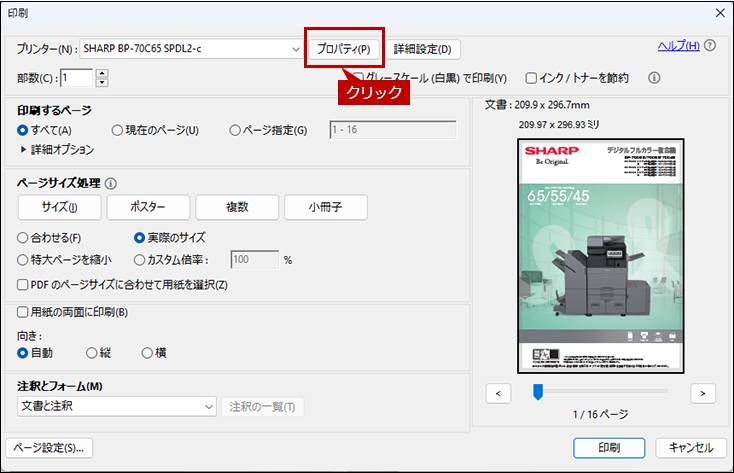
PDFを開き、「ファイル」→「印刷」でプリンターを選んで、「プロパティ」をクリックします。
-
プリンターの設定画面で、レイアウトの項目から冊子印刷などの設定を選び、用紙サイズと綴じ方向を設定します。
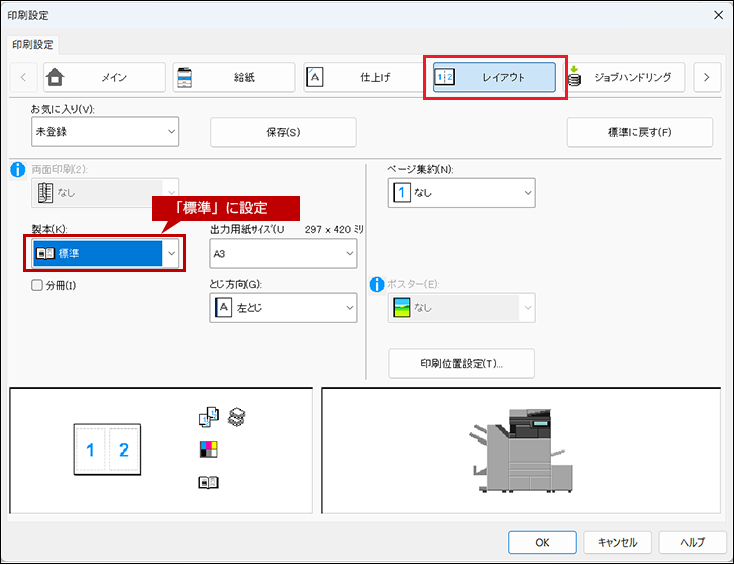
設定画面を閉じ、「印刷」をクリックします。


良い点
- 追加のソフトが不要
- 対応機種なら、プリンター側の設定だけで並べ替えまで完了する
気になる点
- 小冊子の項目がないプリンターでは使えない
- 機種によって項目名や位置が異なる
- ソフト側とプリンター側の両方で小冊子を設定すると、ページが二重に並べ替えられる
PDNobで小冊子印刷する方法
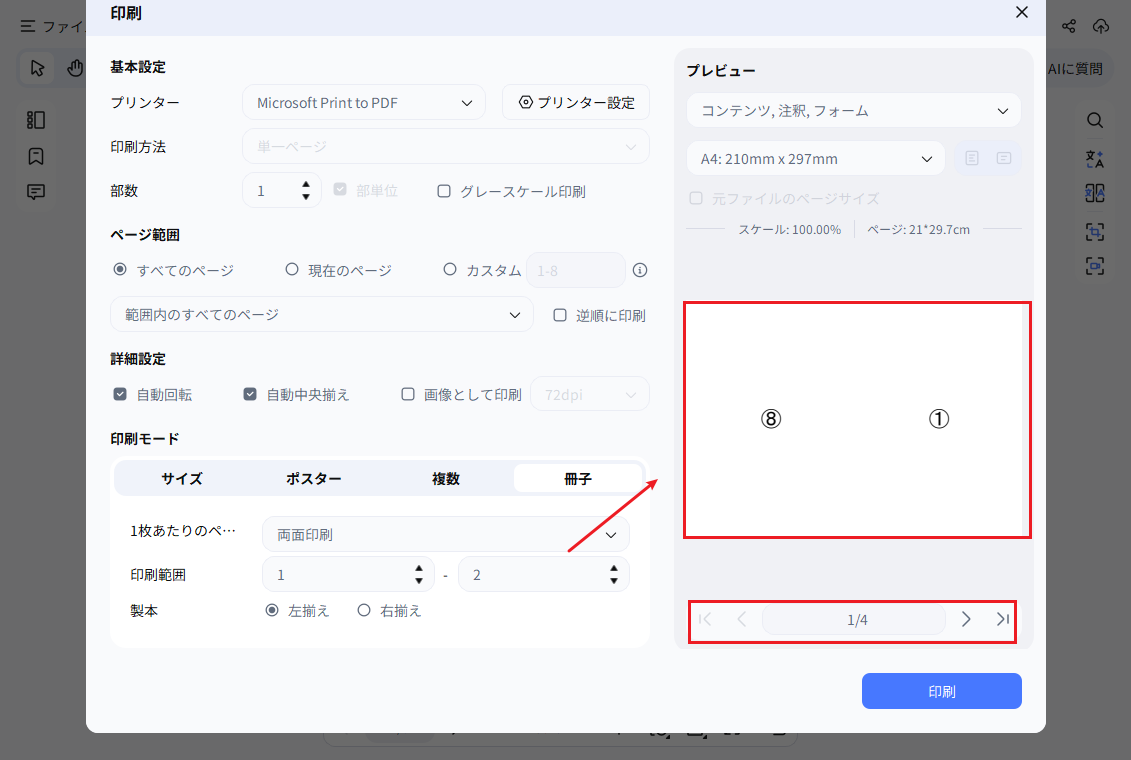
PDNobは、PDFの編集・変換・OCR・印刷に対応したPDF編集ソフトで、WindowsとMacで使えます。印刷画面の「印刷モード」にある「冊子」では、Acrobat Readerと同じように、両面印刷・表のみ印刷・裏のみ印刷を選べます。
さらに、一括ツールの「印刷」を使うと、最大5ファイルまで、ファイルサイズの制限なしで、複数のPDFを同じ冊子設定でまとめて印刷できます。印刷前に誤字に気付いた場合も、同じソフトでPDFの文字を修正できます。無料版でも全機能を最大20ファイルまで透かしなしで出力できるため、安心して試せます。
印刷だけでなく、PDFの確認や修正も同じソフトで行いたい場合に向いています。

手順
-
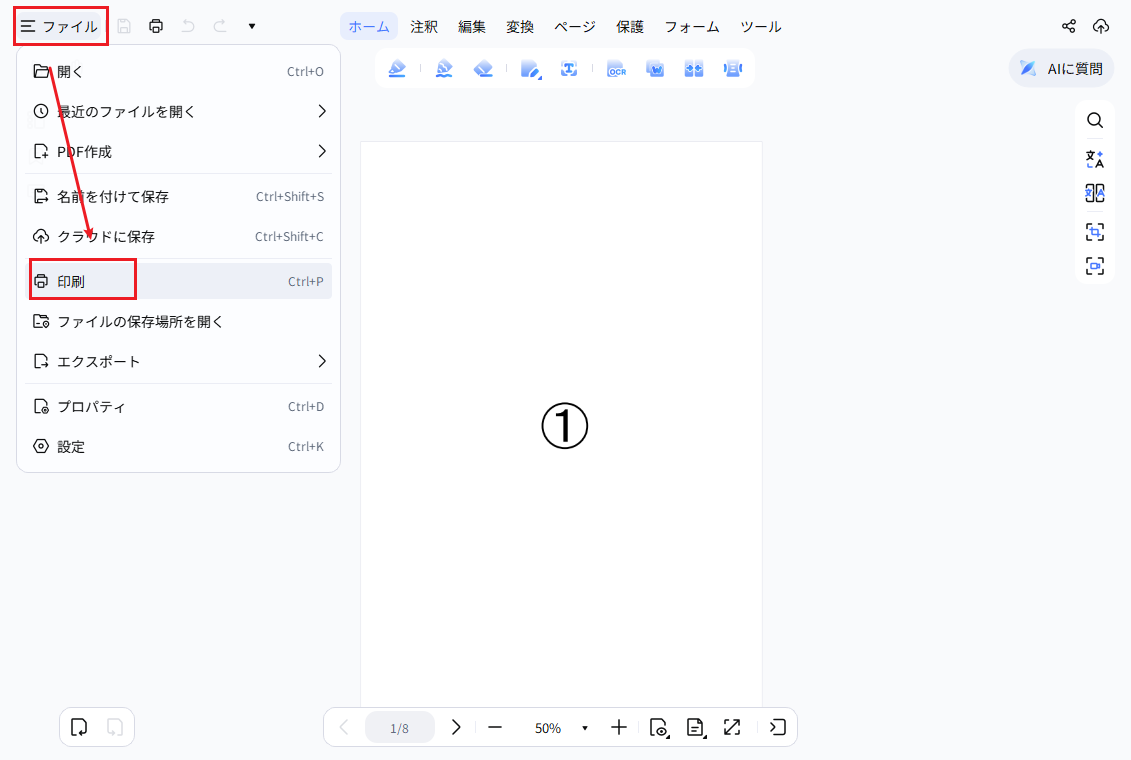
PDNobでPDFを開き、「ファイル」→「印刷」を選びます。
-
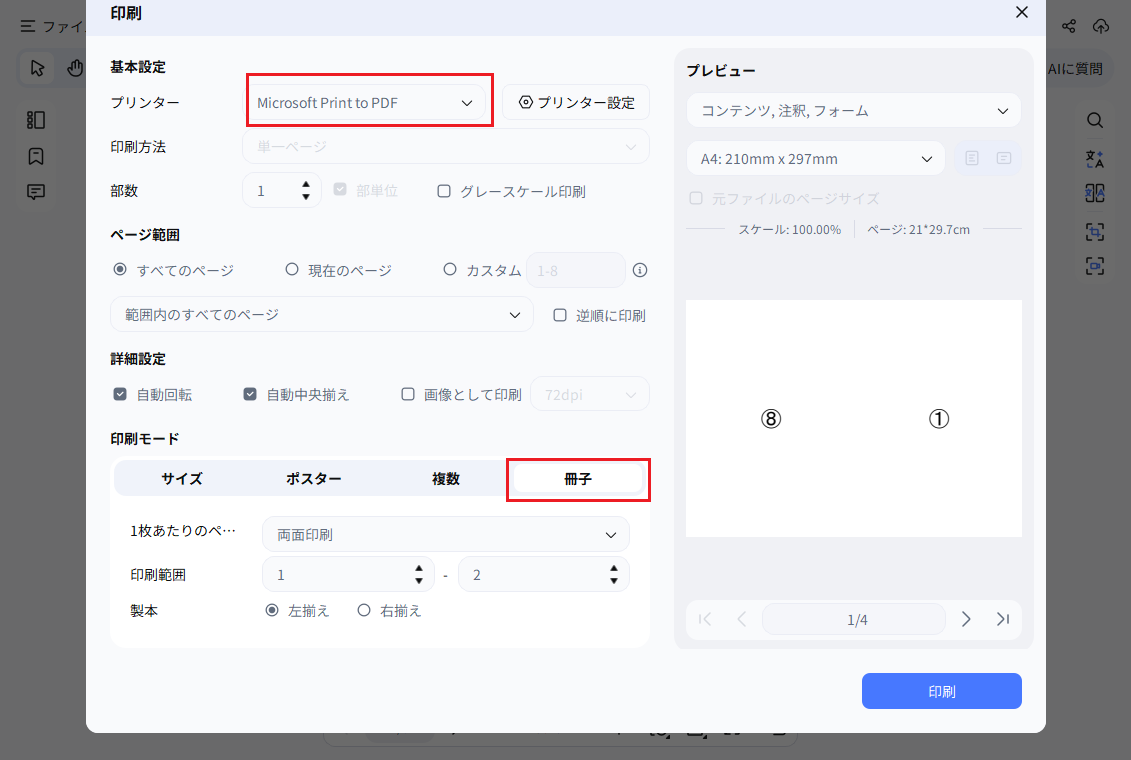
「プリンター」で、使用するプリンターを選びます。PDFとして出力して確認したい場合は、「Microsoft Print to PDF」を選びます。
-
「印刷モード」で「冊子」のタブをクリックします。
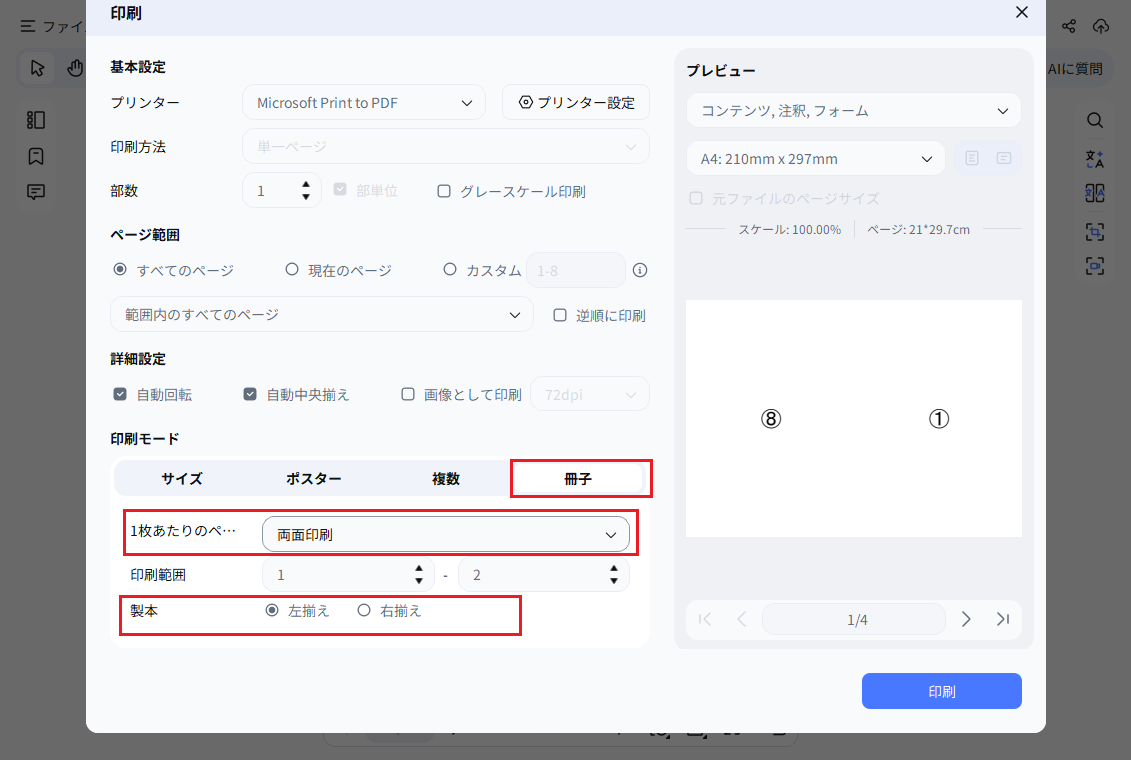
「1枚あたりのページ数」で「両面印刷」を選び、「製本」で「左揃え」または「右揃え」を選びます。自動両面に対応していない場合は、「表のみ印刷」で印刷し、用紙を裏返してから「裏のみ印刷」で印刷します。必要に応じて「印刷範囲」も指定します。
-
右側のプレビューでページの並びを確認し、「印刷」をクリックします。


複数のPDFをまとめて小冊子印刷する手順

「ホーム」画面の「一括ツール」から「印刷」を選びます。
印刷するPDFを追加します。ファイルサイズの制限はありません。
印刷設定で「冊子」を選び、上記の手順4と同じ設定をして印刷します。
PDFとして出力して確認する方法
プリンターに「Microsoft Print to PDF」を選んで印刷すると、小冊子の並びに並べ替えたPDFを保存できます。紙を使う前にページ順を確認できるため、試し刷りの用紙を節約できます。保存したPDFをそのまま印刷する場合は、印刷時に小冊子機能をオンにしないでください。二重に並べ替えられて、ページの順番が崩れます。
良い点
- 印刷画面の中で、冊子・両面・製本の設定が完結する
- 右側のプレビューで、ページの並びを確認できる
- 「Microsoft Print to PDF」で、PDFとして出力して事前に確認できる
- 一括ツールで、複数のPDFを同じ設定で印刷できる
気になる点
- ソフトのインストールが必要
- 無料版は全機能20ファイルまでで、一括印刷は最大5ファイルまで
Wordの原稿を小冊子として印刷する方法
Wordで小冊子印刷する方法は、原稿がWord文書で、PDFにする前に小冊子として印刷したい場面で便利です。
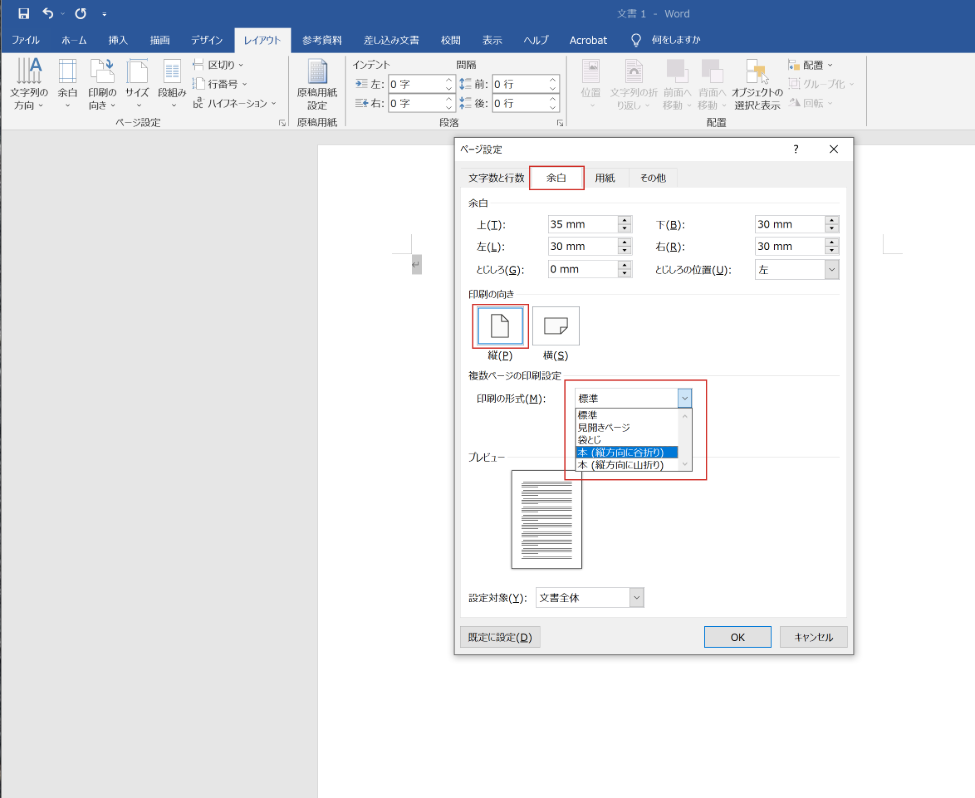
Wordには、ページ設定の「複数ページの印刷設定」に「本(縦方向に谷折り)」があり、選ぶとページが小冊子の順番に並べ替えられます。設定後は両面印刷で印刷し、用紙を重ねて二つ折りにして綴じます。
ただし、この方法はWord文書専用で、PDFには使えません。原稿がPDFの場合は、ここまでの3つの方法を使います。
手順
Word文書を開き、「レイアウト」タブの「ページ設定」の右下にあるボタンをクリックします。
-
「余白」タブの「複数ページの印刷設定」で「本(縦方向に谷折り)」を選び、「OK」をクリックします。
「ファイル」→「印刷」を選び、両面印刷を設定します。綴じる辺は短辺にします。
「印刷」をクリックし、印刷した用紙を重ねて二つ折りにして綴じます。

良い点
- PDFにする前のWord原稿から、直接設定できる
- ページが自動で並べ替えられる
気になる点
- Word文書専用で、PDFには使えない
- 用紙サイズの設定によっては、レイアウトが崩れる
次に、小冊子印刷がうまくいかない時の原因と対処法を見ていきます。
4. PDFの小冊子印刷ができない時の原因と対処法
PDFの小冊子印刷がうまくいかない原因の多くは、プリンターの対応、綴じ方向と両面の設定、ページ数、二重の並べ替えのいずれかです。下の表で、症状に当てはまる行を探してから、各項目を確認してください。
「小冊子」の選択肢が表示されない
「小冊子」の選択肢が表示されないのは、多くの場合、プリンターが小冊子印刷に対応していないためです。プリンターによっては冊子印刷ができない機種があり、Adobeも、小冊子印刷にはプリンターが自動または手動の両面印刷に対応している必要があると案内しています。
- Acrobat ReaderやPDNobなど、ソフト側の小冊子機能を使う
- 自動両面に対応していない場合は、表側と裏側を分けて印刷する
ページの順番が違う・裏面が上下逆になる
ページの順番や裏面の向きがずれる原因は、綴じ方向が文書の向きと合っていないこと、両面印刷の綴じ設定(長辺とじ・短辺とじ)が合っていないこと、手動両面で用紙を裏返す向きを間違えたことのいずれかです。
- 縦書きは右綴じ、横書きは左綴じを選び直す
- 両面印刷の設定を、長辺とじと短辺とじで切り替えて試す
- 手動両面の場合は、用紙の角に印を付けて裏返す向きを確認し、2〜4ページで試し刷りする
白紙のページが混ざる
白紙のページが混ざるのは、総ページ数が4の倍数ではないためです。小冊子は1枚の用紙に4ページを印刷するため、端数のページがあると、最後の用紙に白紙の面ができます。
- PDFの末尾に白紙ページを追加して、総ページ数を4の倍数にする
- 4の倍数に合わせて、原稿の最後に奥付などのページを加える
小冊子にしたPDFがさらに並べ替えられてしまう
すでに小冊子の順番に並べ替えたPDFに、印刷時の小冊子機能を重ねると、ページが二重に並べ替えられて、順番がばらばらになります。オンラインツールや「Microsoft Print to PDF」で、小冊子の並びのPDFとして保存した場合に起こります。
- 小冊子の並びに変換済みのPDFは、印刷時に小冊子機能をオフにして、両面印刷で通常どおり印刷する
- 変換前の元のPDFを印刷する場合は、印刷時に小冊子機能をオンにする
文字や余白が切れる
小冊子印刷では、1枚の用紙に2ページを並べるため、ページが縮小されます。余白が足りないと、文字が用紙の端や綴じ部分で切れることがあります。
- 印刷画面で「用紙に合わせる」「ページを縮小」などの縮小設定を選ぶ
- 綴じしろを考慮して、PDFの内側の余白を5〜10mm程度広げる
小冊子印刷の失敗を防ぐ注意点を、次の章で6つにまとめます。
5. 小冊子印刷をきれいに仕上げる6つの注意点
小冊子印刷を失敗なく仕上げるために、印刷前に確認しておきたい6つのポイントです。
仕上がりサイズの2倍の用紙を使う:1枚の用紙に2ページを並べて折るため、A5の小冊子ならA4用紙、A4の小冊子ならA3用紙を選びます。
綴じしろに重要な要素を置かない:綴じ部分は5〜10mm程度を目安に余白を確保し、文字や図、写真が入らないようにします。
ページ数を4の倍数にする:4の倍数でないと白紙のページが入るため、必要に応じて白紙ページを追加します。
最初に1部だけ試し刷りする:2〜4ページで試し刷りし、折ってページの順番と向きを確認してから、本番の印刷に進みます。
綴じ方向を原稿の向きに合わせる:横書きは左綴じ、縦書きは右綴じが一般的です。
手動両面は用紙の向きに注意する:プリンターによって用紙をセットする向きが異なるため、1枚目に印を付けて、裏返す向きを確認します。
最後に、自宅にプリンターがない場合に使える、セブン-イレブンの小冊子印刷を紹介します。
6. セブン-イレブンでPDFを小冊子印刷する方法
自宅にプリンターがない場合は、セブン-イレブンのマルチコピー機で小冊子印刷ができます。
セブン-イレブンのマルチコピー機の「小冊子」は、複数ページのファイルを中とじで製本するプリント機能です。USBメモリー、ネットプリントのプリント予約番号、「セブン‐イレブン マルチコピー」アプリのいずれの場合も、プリント時に「小冊子」を選べます。ページの並べ替えはマルチコピー機側で行われるため、セブンイレブンで小冊子印刷する場合は、元のPDFをそのまま持ち込みます。小冊子の並びに変換済みのPDFを持ち込むと、二重に並べ替えられるので避けてください。
以下は、USBメモリーを使う場合の手順です。詳しくはセブン-イレブンの公式FAQで確認できます。
手順
マルチコピー機のメインメニューで「プリント」→「普通紙プリント」を選びます。
「USBメモリー」を選んでUSBメモリーをセットし、「ふつうのプリント」を選びます。
印刷するファイルとページ範囲を指定します。
カラーモードや用紙サイズを選び、右側の「小冊子」を押して、確認画面に進みます。
「左とじ/上とじ」または「右とじ/下とじ」を選び、部数と支払い方法を指定して「プリントスタート」を押します。
注意点
- USBメモリーがない場合は、ネットプリントのプリント予約番号や、「セブン‐イレブン マルチコピー」アプリからも小冊子を選べます。
- 「左とじ/上とじ」と「右とじ/下とじ」は、希望のページめくりになるほうを選びます。
次に、小冊子印刷でよくある質問に答えます。
7. PDFの小冊子印刷に関するよくある質問
PDFの小冊子印刷について、特に多い5つの質問に回答します。
A. 印刷画面で用紙サイズにA4を選び、小冊子印刷を有効にします。1枚のA4用紙に2ページが並び、二つ折りにするとA5サイズの小冊子になります。
A. 最後の用紙の一部が白紙になります。4の倍数になるように白紙ページを追加すると、白紙の位置を調整できます。
A. 作れます。まず表側だけを印刷し、用紙を裏返してセットし直してから、裏側を印刷します。Acrobat Readerでは「片面で印刷(表側)」「片面で印刷(裏側)」を、PDNobでは「表のみ印刷」「裏のみ印刷」を使います。
A. そのまま印刷できますが、印刷時の小冊子機能はオフにします。オンにすると、ページが二重に並べ替えられて順番が崩れます。
A. 縦書きは右綴じ、横書きは左綴じが一般的です。ただし、原稿の作り方によって変わるため、試し刷りして確認します。
8. まとめ
PDFの小冊子印刷は、用紙サイズ、綴じ方向、両面印刷の方式、ページ数の4つを押さえれば、自宅のプリンターでも失敗しにくくなります。
Acrobat Readerは無料で使え、プリンタードライバーは追加のソフトが不要ですが、ソフトやプリンターによって制限があります。印刷前にプレビューで並びを確認したい場合や、複数のPDFをまとめて印刷したい場合は、PDNobの「冊子」モードが便利です。無料版でも全機能を最大20ファイルまで透かしなしで出力できるため、まずは試し刷りから始めてみてください。


 安全にダウンロード
皆さんのご意見・ご感想をお聞かせください。
レビューを投稿してください
皆さんのご意見・ご感想をお聞かせください。
コメントを投稿する
PDNobの記事レビューを投稿してください
関連記事

ソフトレビュー・比較ライター
中村 綾は、PDFソフトやPCソフトのレビュー・比較を専門とするライターです。機能や価格、使いやすさをわかりやすく比較し、読者が自分に最適なソフトを選べるよう、実用的な情報を発信しています。


