
 ホーム
>
PDF編集
>
PDFトリミングフリーソフトおすすめ7選|余白カットのやり方を解説
PDFトリミングフリーソフトおすすめ7選|余白カットのやり方を解説
スキャンしたPDFの周りに余白が大きく残っていたり、資料の端に不要な影が写り込んでいたりして、そのまま印刷や共有をするのをためらった経験はないでしょうか。
こうした余白や不要な部分は、PDFの表示範囲を調整するトリミングで整えられますが、専用ソフトを購入するほどではないと感じて、無料の方法を探す方が多くなっています。
この記事では、PDFトリミングができるフリーソフトとオンラインツールを7つ紹介します。パソコンにインストールして使うソフトを2つ、ブラウザだけで使えるオンラインツールを5つに分け、それぞれの手順と良い点、気になる点を整理したうえで、用途やセキュリティに合わせた選び方まで解説します。
- 1 PDFトリミングの意味:トリミングはページの表示範囲を調整する操作であり、ページの抽出や削除とは別の操作です。
- 2 インストール型ソフト2選:オフラインでも使えるPDFgearとPDNobの手順と特徴を説明します。
- 3 オンラインツール5選:インストール不要で使えるiLovePDF・Smallpdf・Adobe Acrobatオンライン・FreeConvert・PDF Candyを紹介します
- 4 失敗しないための注意点:元ファイルの保存、適用範囲の確認、機密情報の扱いなど、トリミング前に確認したい点をまとめます。

1. PDFのトリミングとは?余白カットでできること
PDFのトリミングとは、ページの余白や不要な部分を切り取り、必要な範囲だけを表示範囲として残す操作です。
トリミングが使われる場面は、主に次の3つです。
- 余白を詰めて、印刷したときの文字を大きく見せたいとき
- スマートフォンやタブレットの小さな画面で、内容を大きく表示したいとき
- スキャンしたPDFの周囲に写り込んだ影や不要な部分を取り除きたいとき
次の章では、まずインストール型の2つのソフトを紹介します。
2. オフラインで使えるPDFトリミングフリーソフト2選
ここでは、パソコンにインストールして使うPDNobとPDFgearについて、手順と特徴を説明します。2つの違いは、次の表のとおりです。
PDNob|オフラインで使える多機能なPDFソフト
PDNobは、機密性のあるPDFを、インターネットにつながずにパソコン上でトリミングしたいときに便利です。
PDFの編集・変換・OCRなどに対応したPDFソフトで、インターネットにつながずに、パソコン上でトリミングできます。ページ上でドラッグした枠で範囲を指定できるうえ、画面右側でページサイズ(高さ・幅)と余白(上下・左右)をcm単位で調整できます。ページ範囲適用先は全ページ・偶数ページ・奇数ページから選べます。
トリミング後に元に戻すこともできます。Windows・Mac・Webで利用でき、無料でお試しいただけます。





手順
PDNobを起動し、トリミングしたいPDFを開きます。
-
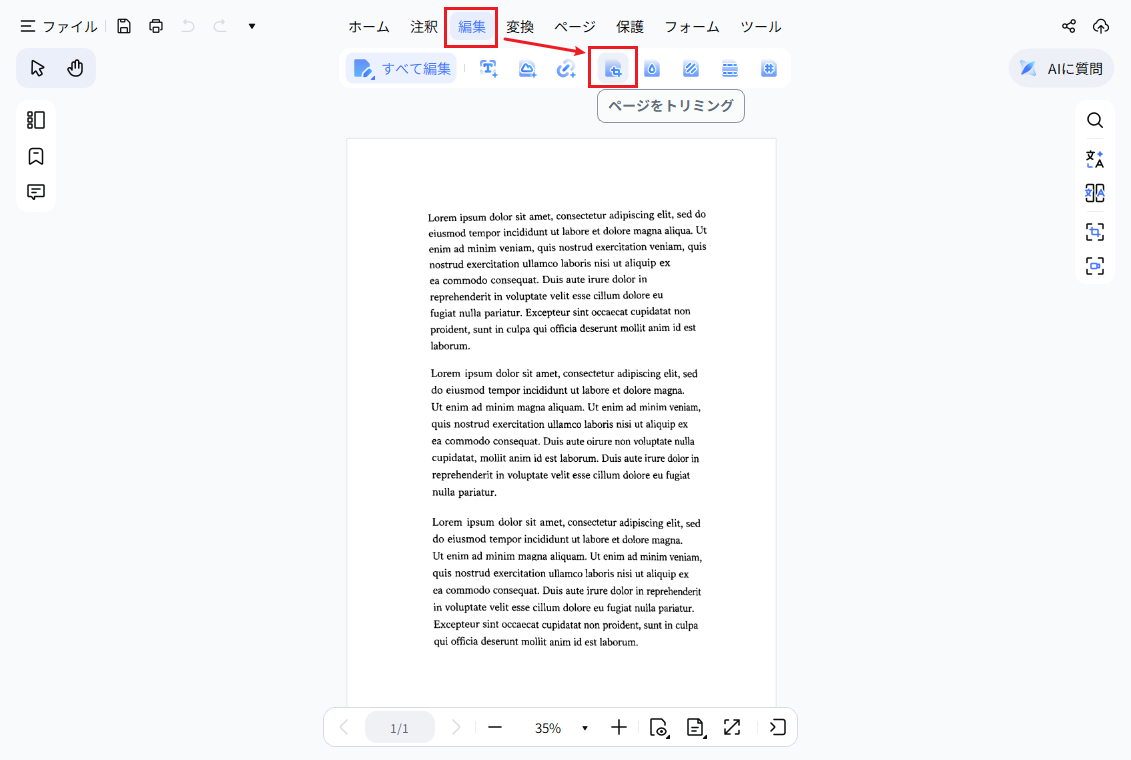
「編集」をクリックし、「ページをトリミング」を選びます。
-
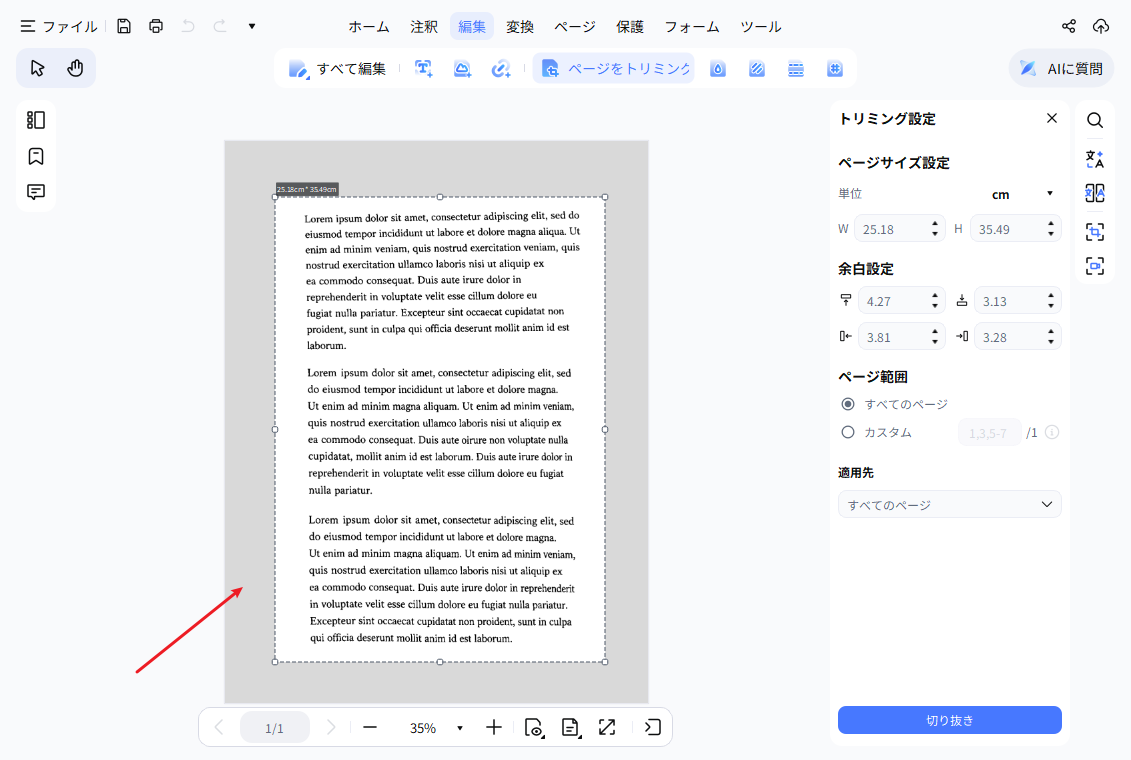
ページ上でマウスをドラッグして、残したい範囲を枠で囲みます。
-
画面右側の設定で、ページサイズ(高さ・幅)と余白(上下・左右)を調整します。
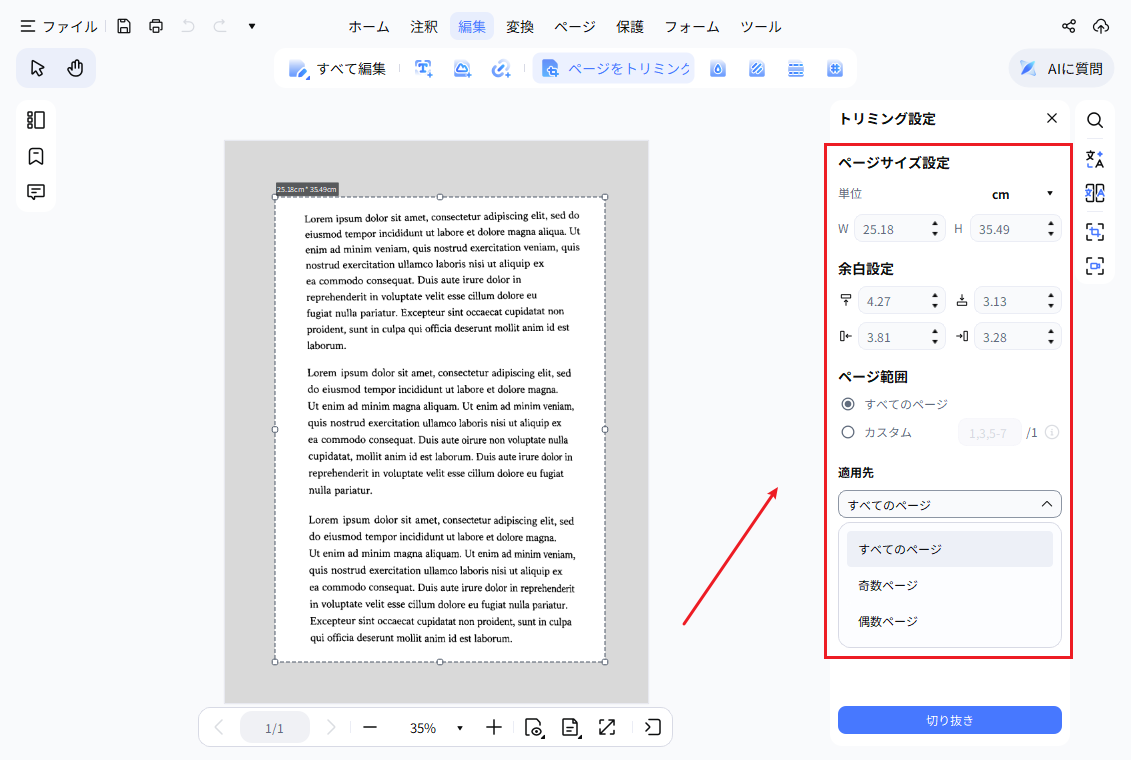
「ページ範囲」で「すべてのページ」または「カスタム」を選び、適用先で全ページ・偶数ページ・奇数ページのいずれかを選びます。
-
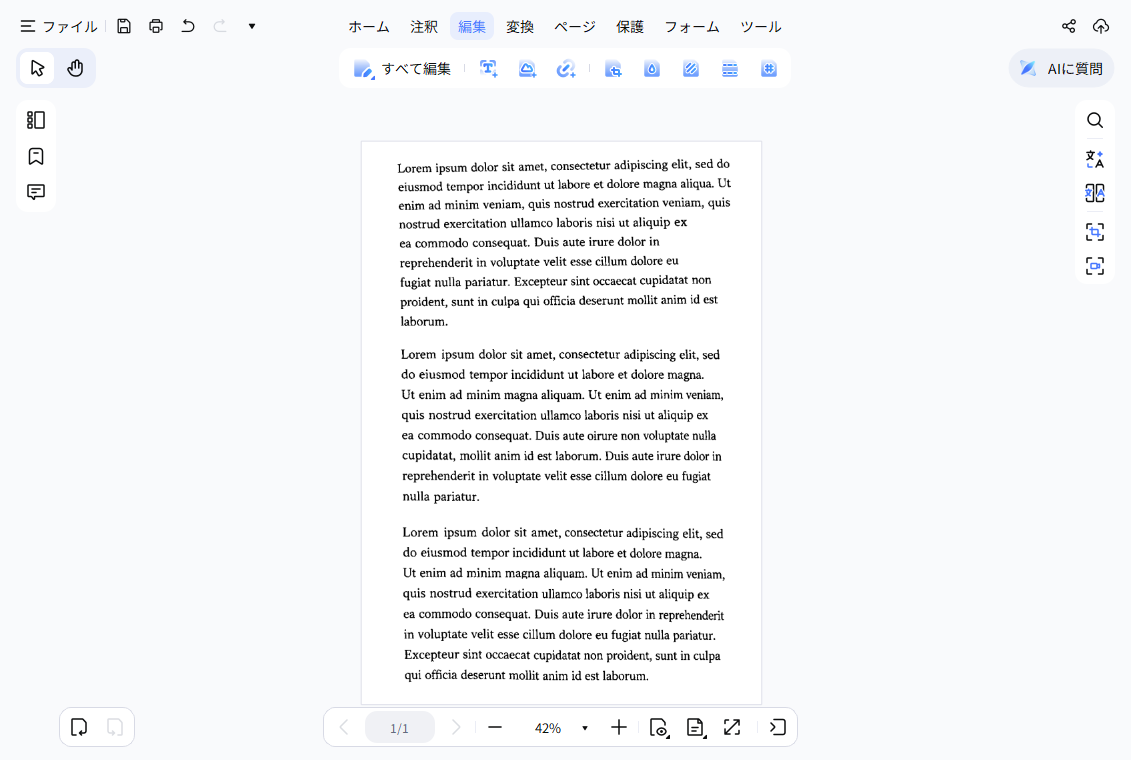
右下の「切り抜き」をクリックして範囲を確定し、左上の保存ボタンで保存します。


良い点
- 余白をcmの数値で調整できる
- 全ページ・偶数ページ・奇数ページ・ページ範囲を選べる
- トリミング後に元に戻せる
- Windows・Mac・Webで使える
- 無料でお試しできる
気になる点
- ダウンロードとインストールが必要
- 自動で余白を検出する機能はない
- 複数ファイルの一括トリミングはできない
PDFgear|無料で使えるシンプルなPDFソフト
PDFgearは、オフラインで使えるトリミングソフトを、無料で使いたいときに便利です。
PDFgearは、無料で使えるPDFソフトです。Windows・Mac向けのデスクトップ版は、インターネット接続なしで使え、ファイルサイズの制限がなく、ファイルをパソコン上で処理できます。
ブラウザで使えるオンライン版もあり、PDFgearのオンラインPDFトリミングツールとして公式ページで提供されています。
ただし、デスクトップ版はインストールが必要で、起動がやや遅く感じられることがあります。
手順
PDFgearを起動して、トリミングしたいPDFを開きます。
-
ページ関連のタブから、「ページをクロップ」の機能を選びます。
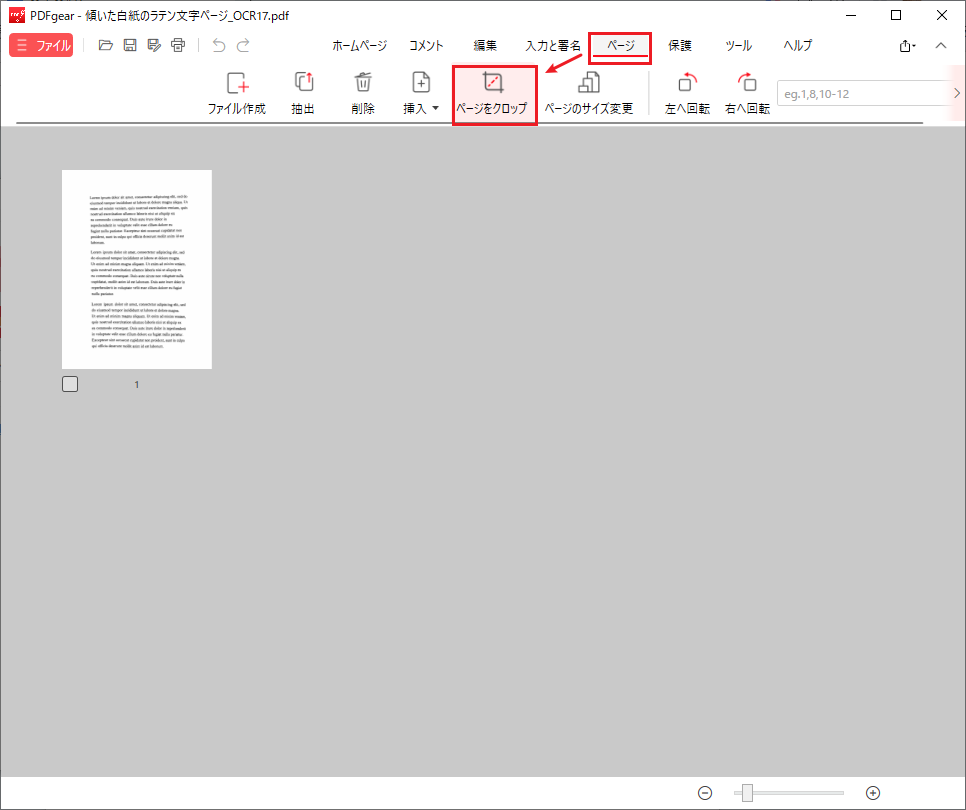
ページ上をドラッグして、残したい範囲を選びます。
-
余白を調整し、全ページ・現在のページ・指定ページのいずれかを適用範囲として選びます。
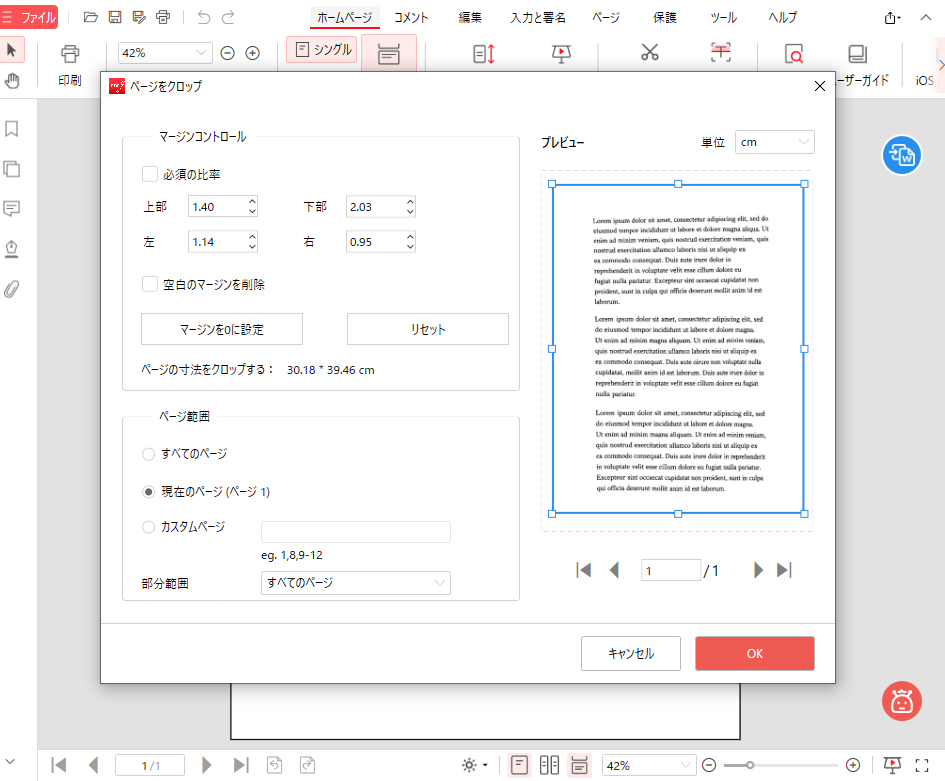
-
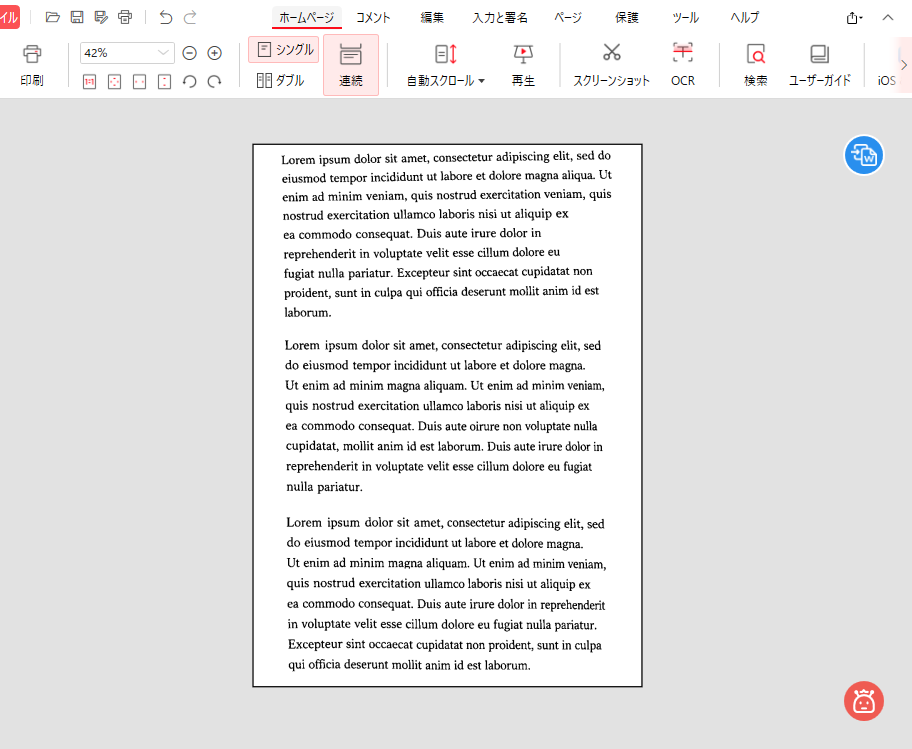
完了をクリックして適用し、PDFを保存します。


良い点
- 無料で使える
- オフラインで使える
- ファイルサイズの制限がない
- 全ページ・現在のページ・指定ページに対応
気になる点
- 起動がやや遅い
- インストールが必要
- 適用範囲の確認が必要
3. ブラウザだけで使えるPDFトリミングツール5選
ここでは、iLovePDF・Smallpdf・Adobe Acrobatオンライン・FreeConvert・PDF Candyについて、手順と特徴を説明します。5つの違いは、次の表のとおりです。
iLovePDF|ドラッグで範囲を選び、現在のページまたは全ページに適用
iLovePDFは、PDFの余白を、ブラウザだけで手早く整えたいときに便利です。
PDFの結合や圧縮などを提供するオンラインツールで、PDFをトリミングの機能も公式に用意されています。ファイルをアップロードして、残したい範囲をドラッグで選び、現在のページのみか全ページかを選んで適用します。インストールが不要で、操作の流れが分かりやすい点が特徴です。
ただし、ファイルをアップロードして処理するため、機密性の高い資料を扱うときは注意が必要です。手軽に1〜2回だけ使いたい場合に向いています。
手順
-
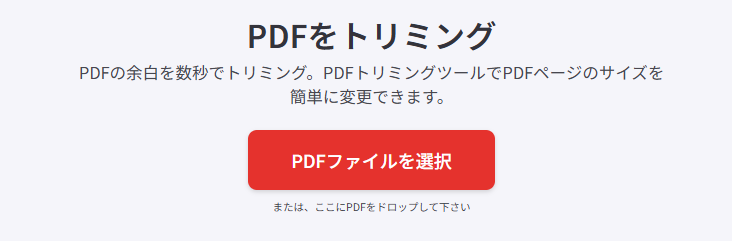
iLovePDFの「PDFをトリミング」を開き、PDFファイルをアップロードします。
-
ページ上で、残したい範囲をドラッグして選びます。
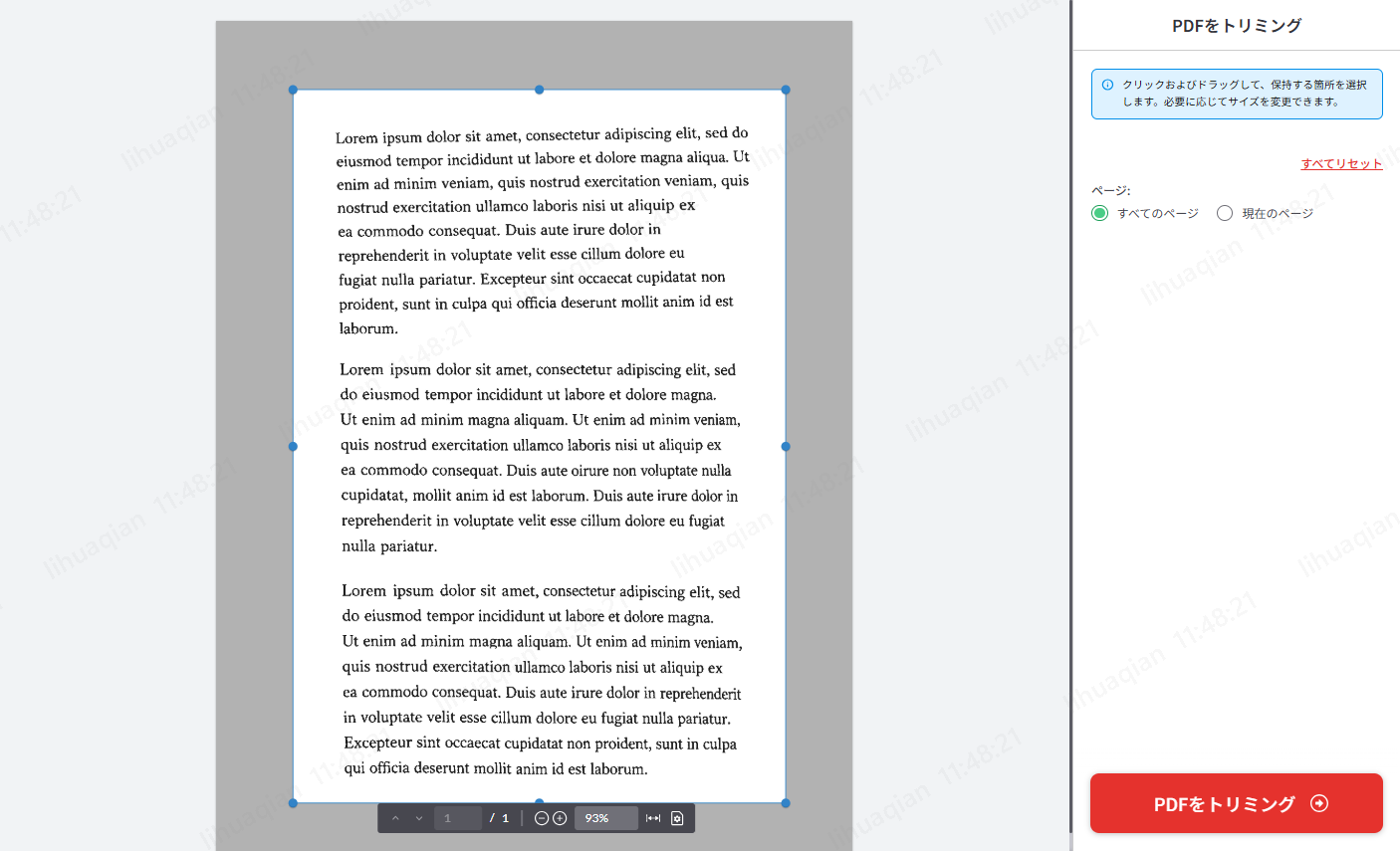
現在のページのみに適用するか、全ページに適用するかを選びます。
結果を確認し、トリミング後のPDFをダウンロードします。


良い点
- ドラッグで範囲を選べる
- 現在のページまたは全ページを選べる
- インストール不要
気になる点
- ファイルをアップロードして処理する
- ブラウザとインターネット接続が必要
Smallpdf|1ページだけ・全ページを切り替えてトリミング
Smallpdfは、PDFの余白を整えたあと、そのまま圧縮や編集などの作業にも進みたいときに便利です。
PDFのさまざまな処理をオンラインで行えるサービスで、PDFトリミングツールでは、1ページのみのトリミングと、同じトリミングを全ページに適用する方法を切り替えられます。
ただし、無料プランには1日あたりの利用制限があり、ファイルをアップロードして処理します。トリミングの前後に別の処理も行いたいときに向いています。
手順
-
SmallpdfのPDFトリミングツールを開き、PDFをアップロードします。
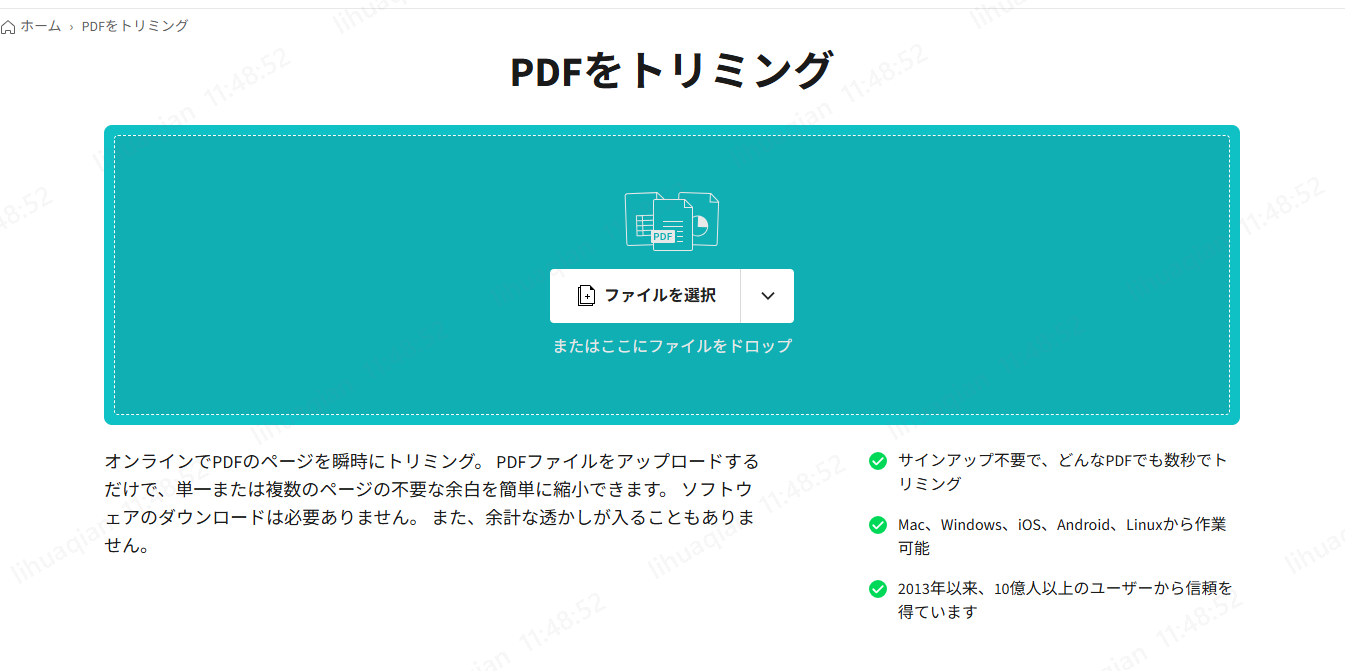
1ページのみをトリミングするか、全ページを一度に処理するかを切り替えます。
-
ドラッグして、残したい場所を選びます。
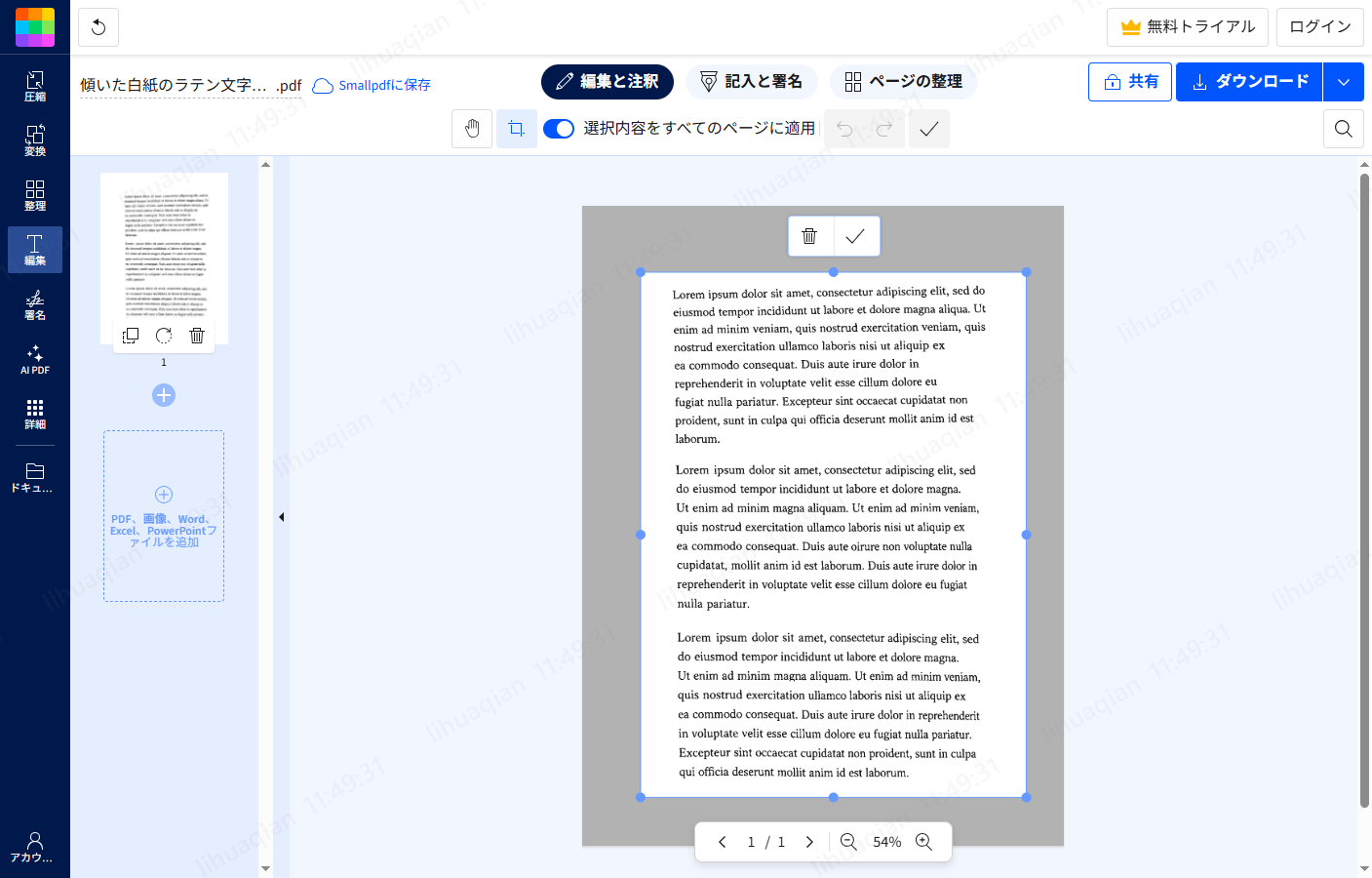
チェックマークをクリックして、選択内容を確認します。
「完了」をクリックして、トリミング後のPDFをダウンロードします。


良い点
- 1ページのみ・全ページを切り替えられる
- トリミング後に編集・圧縮などへ進める
- 操作が5つの手順で完結する
気になる点
- 適用先を自由に指定できない
- 無料プランに1日の利用制限がある
- ファイルをアップロードして処理する
Adobe Acrobatオンライン|余白調整とページサイズ変更ができる公式ツール
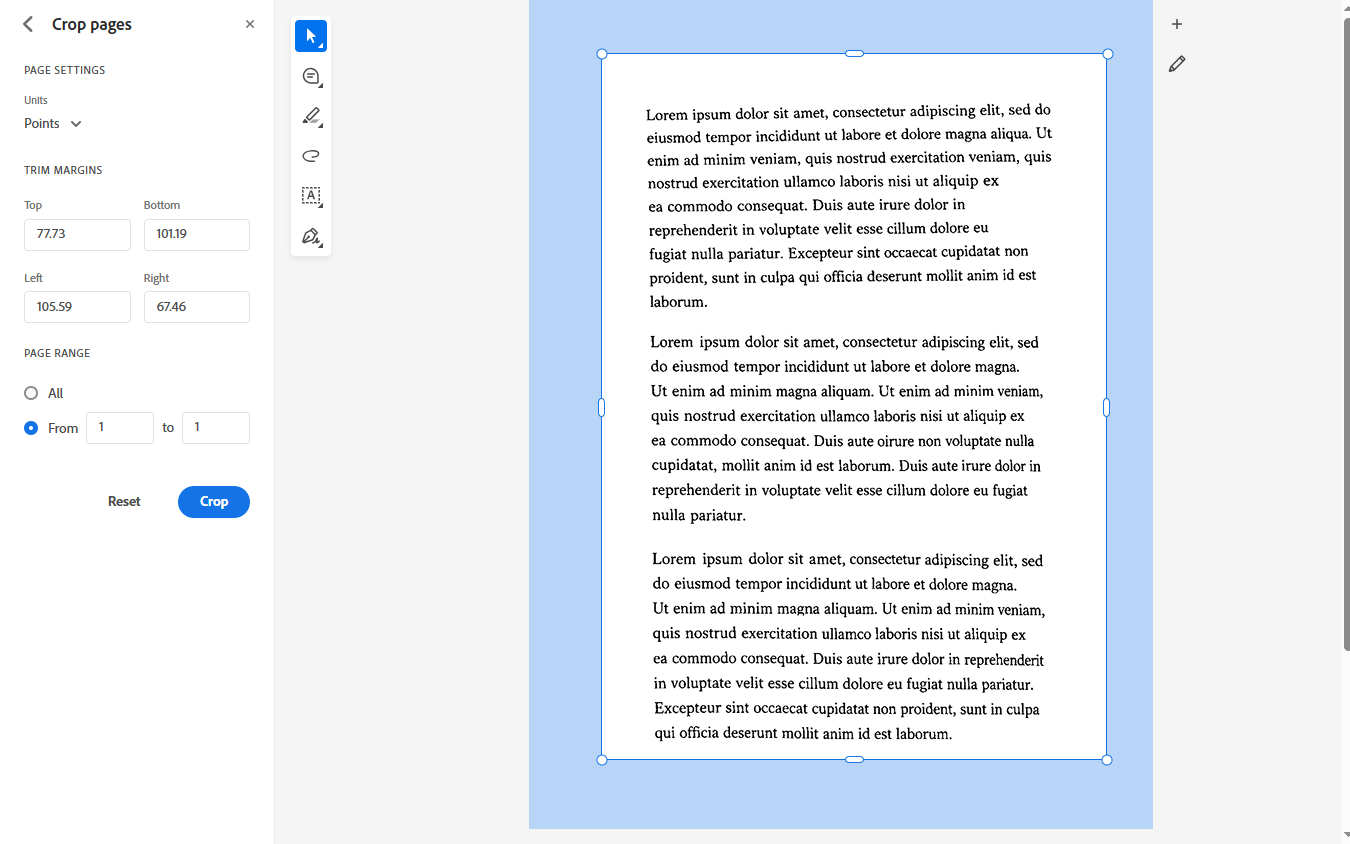
Adobe Acrobatオンラインには、PDFをトリミングのツールがあり、ページコンテンツのトリミング、余白の調整、ページサイズの変更ができます。
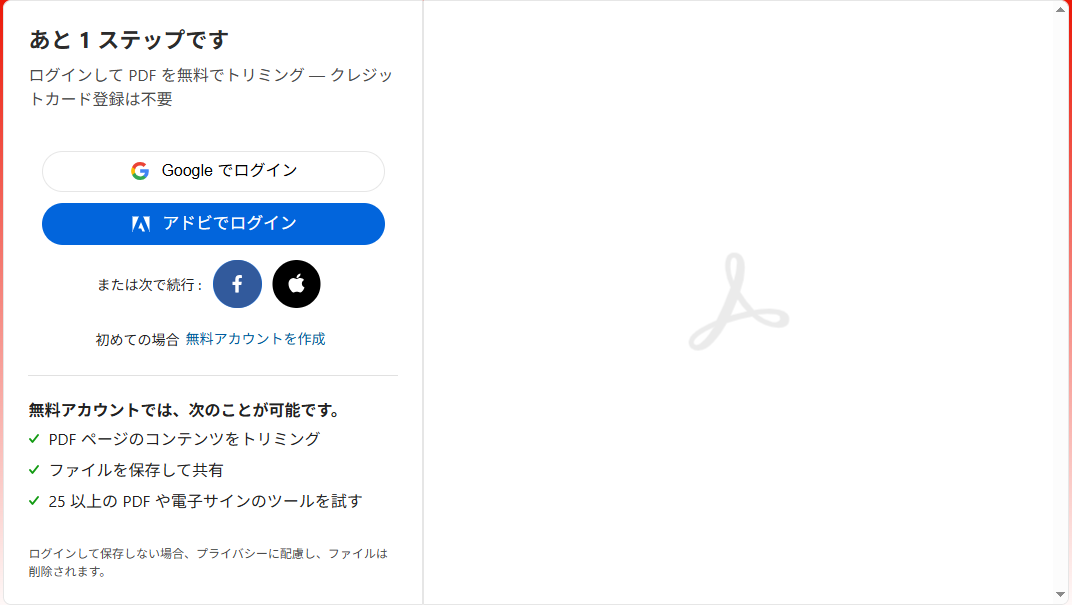
ただし、ファイルを選択したあとにログインが必要で、ファイルをアップロードして処理します。Adobeのアカウントがすでにあり、手早くトリミングしたいときに向いています。
手順
-
Adobe Acrobatオンラインの「PDFをトリミング」を開き、PDFファイルを選択します。
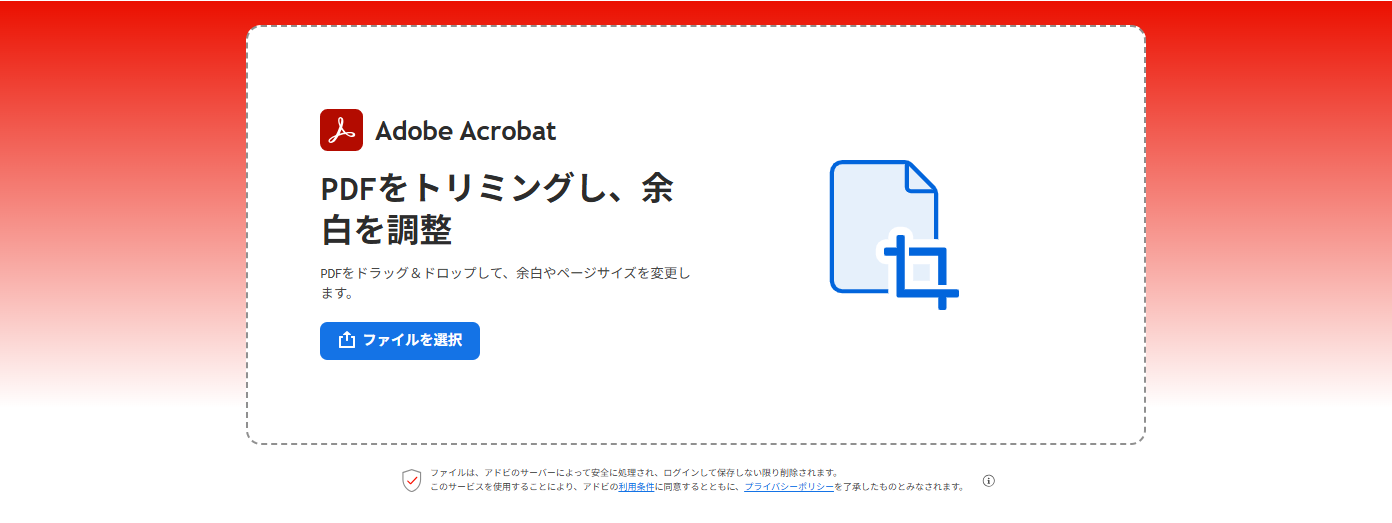
-
画面の案内に従って、ログインします。
-
トリミング画面で、残したい範囲をドラッグして指定します。
トリミング後のPDFを保存します。


良い点
- 余白の調整とページサイズの変更に対応
- ページサイズのリセットで元に戻せると公式ページに説明がある
- Adobeが提供するツール
気になる点
- ログインが必要
- ファイルをアップロードして処理する
FreeConvert|幅・高さ・座標を数値で入力してトリミング
FreeConvertは、ファイルの変換や圧縮などを提供するオンラインサービスで、PDFをトリミングでは、幅・高さ・X/Y座標を入力するか、ページプレビュー上で範囲を直接描くかを選べます。デバイスのほか、Dropbox・Googleドライブ・OneDrive・URLからもPDFを読み込めます。公式ページでは、透かし・登録・制限はないと説明されています。
ただし、アップロードできるファイルは最大1GBで、ファイルをアップロードして処理します。数値で位置を決めたいときや、クラウドストレージ上のPDFを扱いたいときに向いています。
手順
-
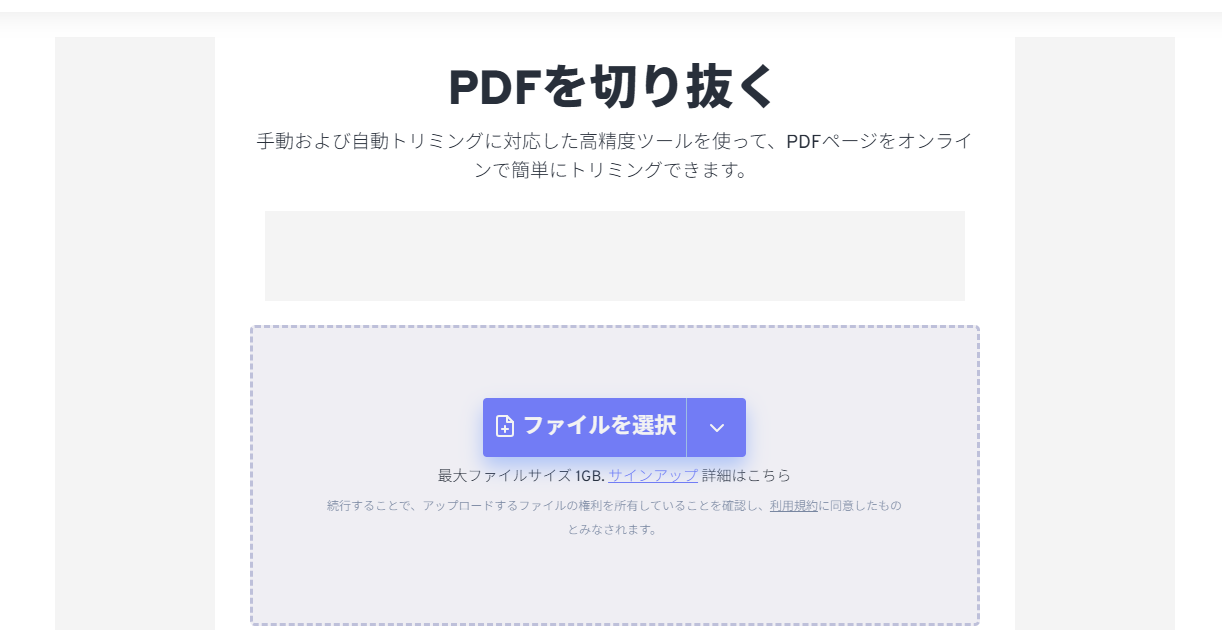
「ファイルを選択」をクリックして、デバイス、Googleドライブ、Dropbox、URLのいずれかからPDFを選びます。
-
幅、高さ、X/Y座標を入力するか、ページプレビュー上で直接トリミング領域を描きます。
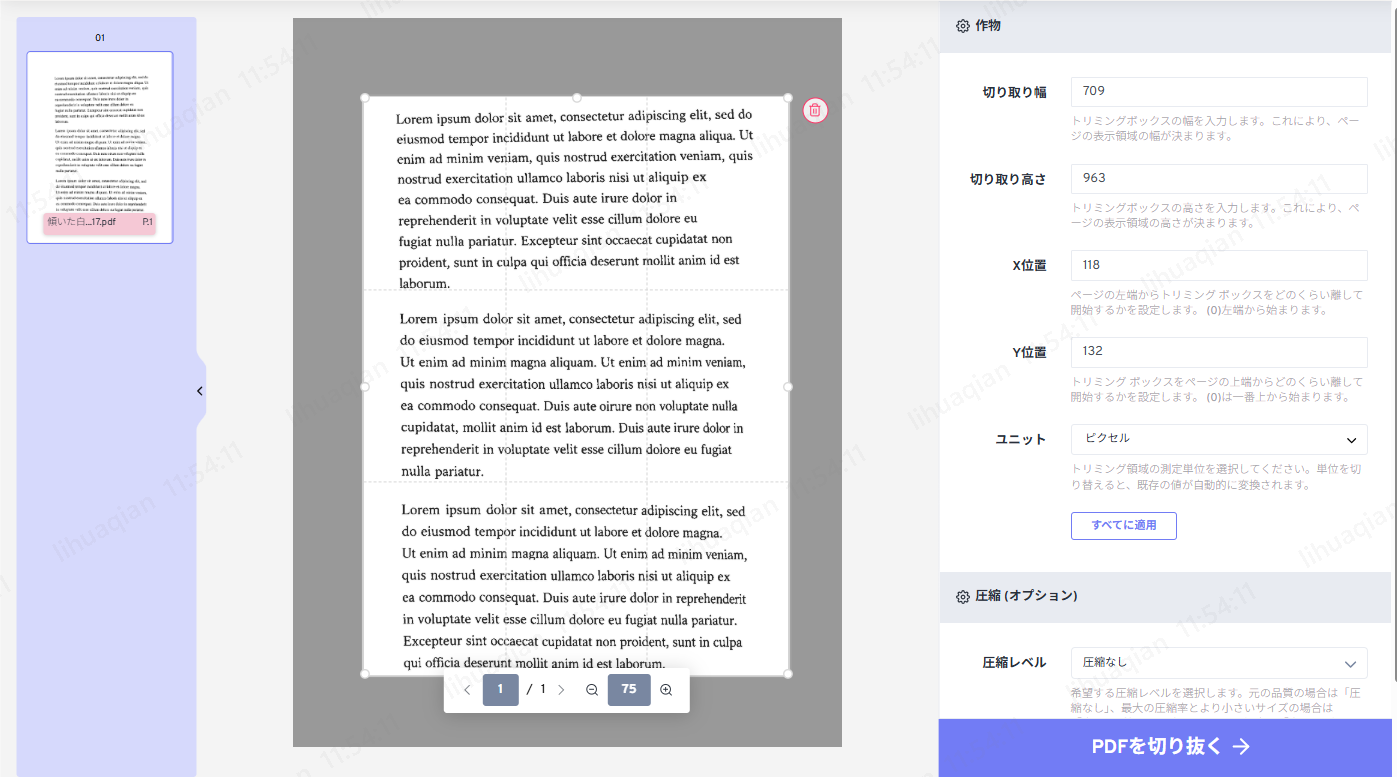
そのままにすると現在のページのみがトリミングされるため、全ページに適用する場合は設定を切り替えます。
「PDFを切り抜き」ボタンをクリックします。
ステータスが「終わり」に変わったら、「ダウンロード」ボタンをクリックします。


良い点
- 幅・高さ・X/Y座標を数値で入力できる
- クラウドストレージやURLから読み込める
- 現在のページまたは全ページを選べる
- 透かし・登録・制限なし
気になる点
- 適用先を自由に指定できない
- アップロードできるファイルは最大1GB
- ファイルをアップロードして処理する
PDF Candy|切り抜き枠を調整するだけで余白をカット
PDF Candyは、PDFのさまざまな処理をまとめたオンラインツールで、PDFのトリミングでは、表示された切り抜き枠を手動で調整して、残したい範囲を決めます。ブラウザだけで使えるため、インストールの手間がありません。
ただし、ファイルをアップロードして処理するため、インターネット接続が必要です。細かい設定が不要で、手動で枠を調整するだけで済ませたいときに向いています。
手順
-
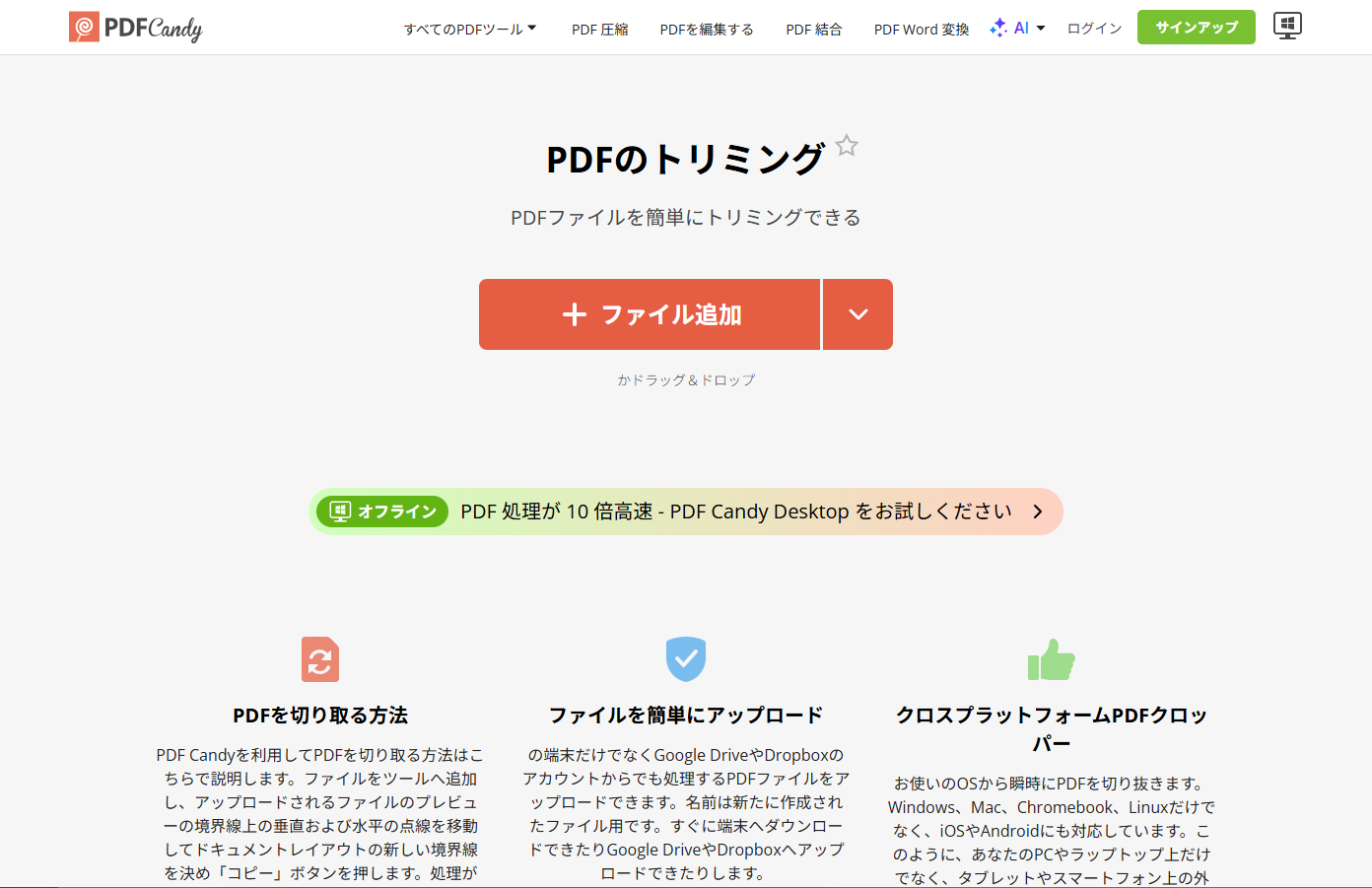
PDF Candyの「PDFのトリミング」を開き、「ファイル追加」をクリックしてPDFをアップロードします。
-
切り抜き枠を手動で調整して、残したい範囲を指定します。
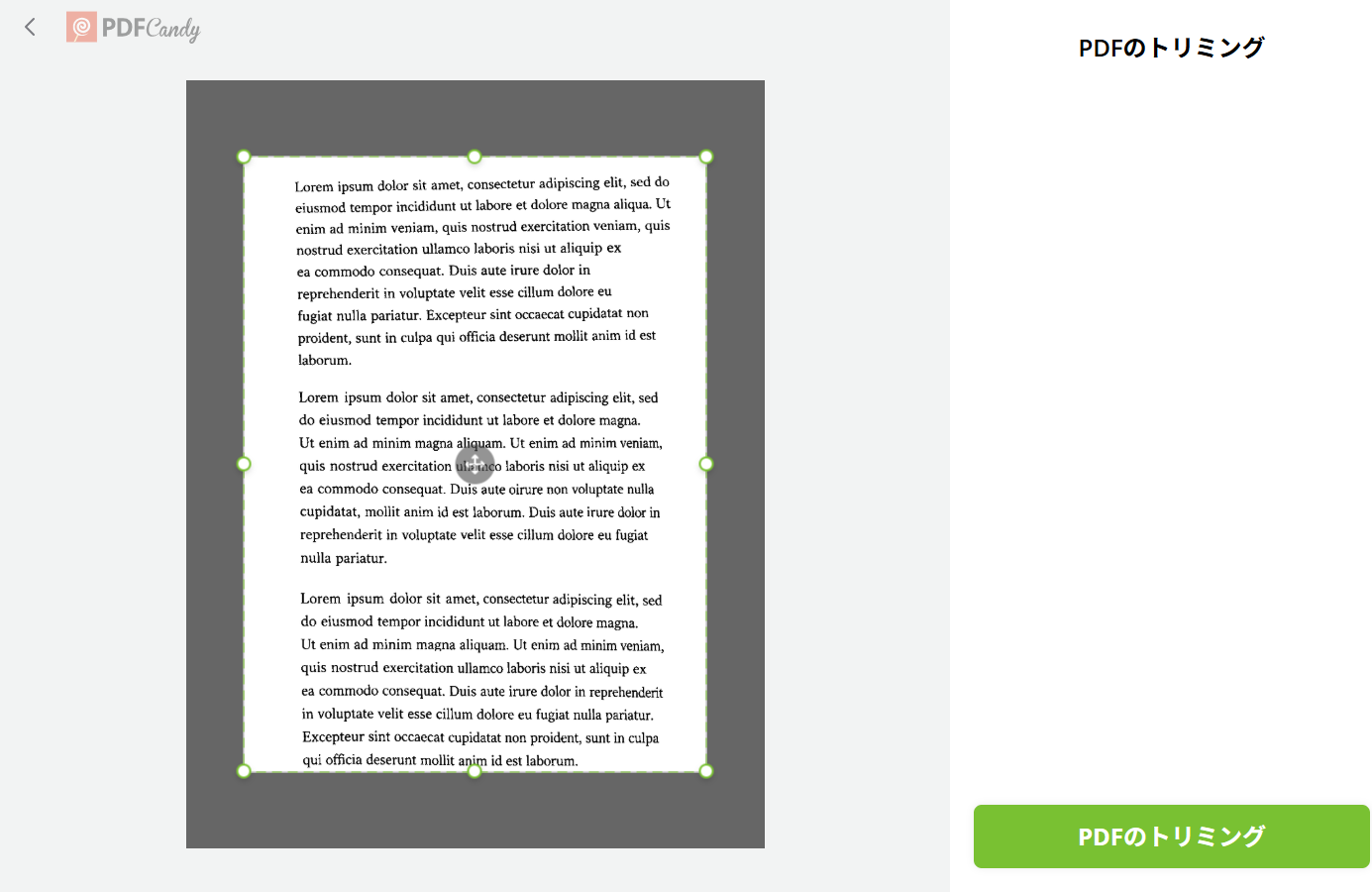
右下の「PDFのトリミング」をクリックします。
「ダウンロード」をクリックして、トリミング後のPDFを保存します。


良い点
- 切り抜き枠を調整するだけで操作できる
- インストール不要
気になる点
- 適用先を自由に指定できない
- ファイルをアップロードして処理する
- インターネット接続が必要
次の章では、トリミングを始める前に確認したい注意点を説明します。
4. PDFをトリミングする前に確認したい注意点
PDFのトリミングで失敗しないために、ここでは作業の前に確認しておきたい5つの点をまとめます。
- 元のファイルを残して保存する:ツールによっては、保存すると元のファイルが上書きされることがあります。事前にPDFのコピーを作っておくと、やり直しが必要になったときに安心です。
- 適用範囲を確認する:現在のページだけに適用されるのか、全ページに適用されるのかは、ツールによって初期設定が異なります。実行する前に、適用範囲の選択を確認します。
- 余白の位置が異なるページが混在する資料は仕上がりを確認する:全ページに適用するのは、選んだ範囲がすべてのページの内容に収まることを確認してからトリミングしましょう。保存する前に、各ページの仕上がりを見ておきます。
- 機密情報はトリミングに頼らない:トリミングで切り取った部分がファイルに残るかどうかは、ツールの仕組みによって異なります。個人情報や機密情報を確実に消したいときは、墨消しのように、情報をPDFから完全に削除する機能を使います。
- アップロード型ツールでは機密文書の扱いに気をつける:iLovePDF・Smallpdf・Adobe Acrobatオンライン・FreeConvert・PDF Candyは、ファイルをアップロードして処理します。機密性の高い資料は、パソコン上で処理できるPDNobやPDFgearのようなインストール型ソフトを検討します。
次の章では、PDFトリミングについてよくある質問に答えます。
5. PDFトリミングのよくある質問
A. 元に戻せるかどうかは、ツールによって異なります。PDNobはトリミング後に元に戻すことができ、PDFgearとAdobe Acrobatオンラインの公式ページにも、元の状態に戻せるという説明があります。いずれの場合も、元のファイルは別に残しておくと安心です。
A. 多くのツールに、複数ページへの適用機能があります。PDNobは全ページ・偶数ページ・奇数ページ・ページ範囲から選べます。iLovePDFとSmallpdfは、現在のページか全ページかを選んで適用します。
A. トリミングは、ページの表示範囲を調整する操作です。ページの抽出は、特定のページや画像を別のファイルとして取り出す操作で、ページの削除は、ファイルからページそのものを取り除く操作です。
A. PDFgearとFreeConvertの公式ページは、ブラウザを使ってスマートフォンからもトリミングできると説明しています。FreeConvertでは、アップロード、トリミング、ダウンロードまでをスマートフォン上で行えます。
A. トリミングの目的は、ページの表示範囲の調整です。切り取った部分の扱いはツールによって異なるため、個人情報や機密情報を確実に消したい場合は、Adobe Acrobatの墨消しのように、PDFから情報を完全に削除する機能を使います。
6. まとめ
PDFをトリミングできるフリーソフトには、ブラウザだけで使えるオンラインツールと、インストールして使うソフトがあり、適用範囲、余白の指定方法、利用条件を比べると選びやすくなります。
手軽に1回だけ使うならiLovePDF、Smallpdfなどのオンラインツールが向いています。
機密性のある資料をオフラインで扱いたいなら、PDNobやPDFgearのようなインストール型ソフトが便利です。PDNobは無料でお試しいただけるので、トリミングの操作を確認してから使い続けるかを決められます。


 安全にダウンロード
皆さんのご意見・ご感想をお聞かせください。
レビューを投稿してください
皆さんのご意見・ご感想をお聞かせください。
コメントを投稿する
PDNobの記事レビューを投稿してください
関連記事

ソフトレビュー・比較ライター
中村 綾は、PDFソフトやPCソフトのレビュー・比較を専門とするライターです。機能や価格、使いやすさをわかりやすく比較し、読者が自分に最適なソフトを選べるよう、実用的な情報を発信しています。


