 Home
>
Dicas do PDF
>
Como tornar um PDF borrado mais nítido: melhorar a qualidade
Home
>
Dicas do PDF
>
Como tornar um PDF borrado mais nítido: melhorar a qualidade
Como tornar um PDF borrado mais nítido: melhorar a qualidade
Você já abriu um PDF e percebeu que o texto estava borrado, as imagens distorcidas, fazendo o relatório ou apresentação parecer pouco profissional? Não se preocupe, seja por desfoque causado por digitalização, resolução insuficiente ou compressão excessiva, há maneiras de corrigir. Este artigo organiza 4 soluções práticas, desde reconhecimento OCR, ajuste de resolução até reparo por IA, para ajudá-lo a restaurar rapidamente a clareza do PDF.
Download gratuito! Software mágico para melhorar qualidade do PDF, mais inteligente, mais rápido e mais simples, com funções de edição!
Download seguro
Download seguro
 Compra segura
1. Por que o PDF fica borrado? Identifique a causa real
Antes de resolver o problema do PDF borrado, entenda as causas comuns para aplicar a solução correta.
Baixa resolução do PDF: diferenças entre 72 DPI / 150 DPI / 300 DPI
DPI (pontos por polegada) afeta diretamente a necessidade de ajuste da resolução do PDF. As diferenças de clareza entre diferentes DPIs são as seguintes:
- 72 DPI: Apenas adequado para visualização rápida em tela, borrado ao ampliar, com serrilhado nas bordas do texto.
- 150 DPI: Legível com esforço, mas texto começa a ficar desfocado ao ampliar 1,5 vez.
- 300 DPI: Resolução padrão, adequada para impressão e documentos oficiais, ainda legível ao ampliar 2 vezes.
Texto em imagem (digitalização): PDF digitalizado vs PDF nativo
PDFs gerados por digitalização são essencialmente "imagens", cujo texto não pode ser selecionado ou editado diretamente. Se a digitalização for configurada incorretamente (como baixa resolução ou iluminação desigual), o arquivo apresentará página toda borrada ou texto fragmentado. Em contraste, PDFs nativos (exportados diretamente de Word, por exemplo) possuem texto em formato vetorial, permanecendo claro mesmo ao ampliar.
Compressão excessiva do arquivo
Para reduzir o tamanho do arquivo, compressão excessiva é outra causa comum de borramento do PDF. Durante a compressão, as imagens são remostradas, perdendo muitos detalhes, gerando ruído em blocos ou bordas de texto desfocadas.
Falta de incorporação de fonte
Quando a fonte usada no PDF não está incorporada corretamente, o sistema substitui por uma fonte padrão, podendo deslocar o texto ou deixá-lo borrado. Isso ocorre frequentemente ao abrir PDFs em plataformas diferentes.
2. Como melhorar imagem PDF? 4 métodos práticos
Depois de entender as causas do borramento, é hora de aplicar a solução. Aqui listamos 4 métodos práticos, desde reconhecimento OCR, ajuste de resolução, ferramentas online até reparo por IA. Você pode escolher conforme o estado do arquivo e hábito de uso.
Método 1. Software profissional de reconhecimento OCR para melhorar qualidade do PDF
PDNob PDF Editor
PDNob PDF Editor A função OCR da versão 2.0 possui capacidade de "pré-processamento avançado da imagem". Antes do reconhecimento, o software otimiza a imagem digitalizada, removendo sujeira, ruído e interferências de fundo no arquivo.
Download gratuito! Software mágico para tornar PDFs borrados claros, mais inteligente, mais rápido e mais simples, com funções de edição!
Download seguro
Download seguro
Passos de operação:
- Baixe e instale o PDNob PDF Editor, abra o software, clique em "Abrir PDF" para importar o PDF borrado.
- Clique no botão "OCR", na janela de configurações escolha o modo OCR:
- Texto editável: Converte texto digitalizado em conteúdo editável diretamente.
- Texto pesquisável: Mantém a imagem original e permite busca de texto.
- Clique em "Configurações avançadas" para ativar a função de aprimoramento de qualidade:
- Aumentar contraste local: Melhora o contraste do texto borrado, tornando os traços mais nítidos.
- Remover manchas escuras: Limpa sujeira escura na página.
- Remover ruído: Filtra manchas brancas e interferências visuais.
- Corte automático da página: Remove margens em branco desnecessárias.
- Correção automática de inclinação: Alinha horizontalmente páginas digitalizadas inclinadas.
- Selecione o idioma do documento (suporta chinês tradicional, inglês e outras línguas), escolha o intervalo de processamento (todas as páginas ou páginas específicas) e clique em "Executar OCR".
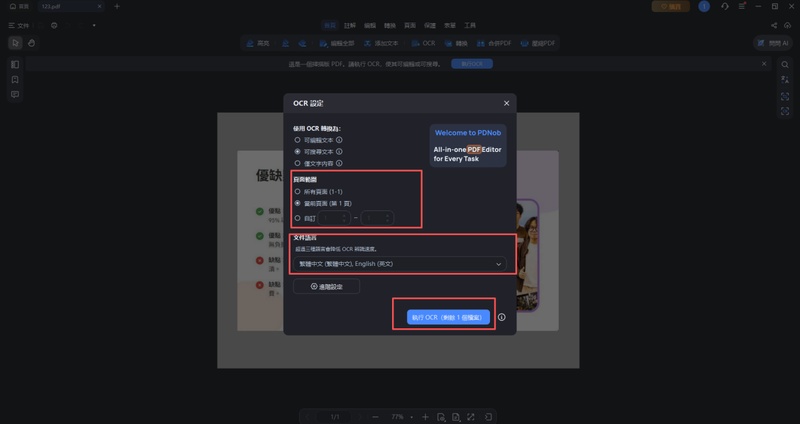
Após o OCR, o texto pode ser editado, pesquisado e copiado.






Vantagens:
- Pré-processamento avançado da imagem: Antes do OCR, aumenta contraste, remove manchas escuras e ruído, melhorando muito a taxa de sucesso no reconhecimento de documentos borrados.
- Licença de compra única mais econômica: Pagamento único para uso vitalício, sem mensalidades, custo a longo prazo muito menor que Adobe.
- Suporte multiplataforma: A mesma licença pode ser usada em Windows, Mac, iOS e Android, permitindo processar documentos digitalizados no celular.
Desvantagens:
- A função OCR completa é paga, a versão gratuita oferece apenas teste.

- Ideal para estudantes, profissionais e freelancers que lidam com PDFs de imagem, como livros digitalizados, contratos e anotações manuscritas. Se você tem orçamento limitado, não quer assinatura e precisa de OCR e aprimoramento de imagem com alta qualidade, PDNob tem excelente custo-benefício.
Adobe Acrobat Pro
Adobe Acrobat Proé um software profissional de edição de PDF da Adobe, famoso pela alta precisão em OCR e forte capacidade de restauração de layout, considerado padrão da indústria, adequado para usuários com exigência rigorosa de qualidade documental.
Passos de operação:
- Abra o Adobe Acrobat Pro, importe o PDF a ser aprimorado, clique em "Todas as ferramentas" > "Digitalizar e OCR".
- Escolha "Melhorar documentos digitalizados", clique no ícone de engrenagem para entrar nas configurações:
- Desinclinar: Gira páginas digitalizadas tortas.
- Remover fundo: Ajusta contraste entre texto e fundo.
- Remover padrão de trama: Remove estrutura de pontos de meia-tonalidade.
- Afinar texto: Deixa os traços do texto mais nítidos.
- Selecione "OK" para salvar as configurações e depois "Melhorar".

Vantagens:
- O motor OCR da Adobe tem forte capacidade de restaurar layouts complexos (como texto em várias colunas e combinação de texto e imagem).
- Permite ajuste manual detalhado de desinclinação, remoção de fundo e afinação de texto, ideal para profissionais que buscam perfeição na saída.
Desvantagens:
- Adota sistema de assinatura, cerca de US$ 19,99 por mês (aprox. NT$ 650), custo alto a longo prazo.
- Oferece apenas 7 dias de teste gratuito, após isso é necessário vincular cartão de crédito para continuar usando.
- Adequado para empresas, escritórios jurídicos, contabilidades e profissionais que exigem alta qualidade documental e têm orçamento suficiente.
Método 2: Ajustar resolução do PDF e aguçar imagens
Se o PDF está borrado por baixa resolução, ajustar DPI diretamente é a forma mais rápida de ver resultado. Apresentamos duas maneiras:
Imprimir virtualmente para gerar PDF com DPI alto
Impressoras virtuais transformam qualquer arquivo imprimível em outro PDF, permitindo redefinir resolução durante o processo. No Windows, a "Microsoft Print para PDF" é a impressora virtual mais conveniente.
Passos de operação:
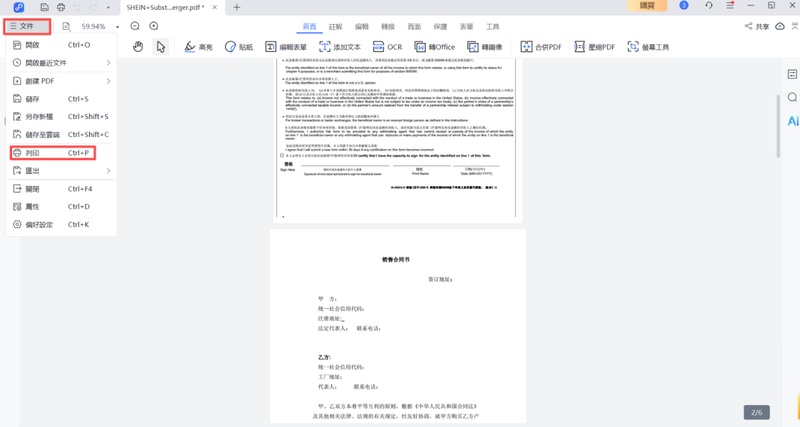
- Abra o PDF borrado, clique em "Arquivo" > "Imprimir".
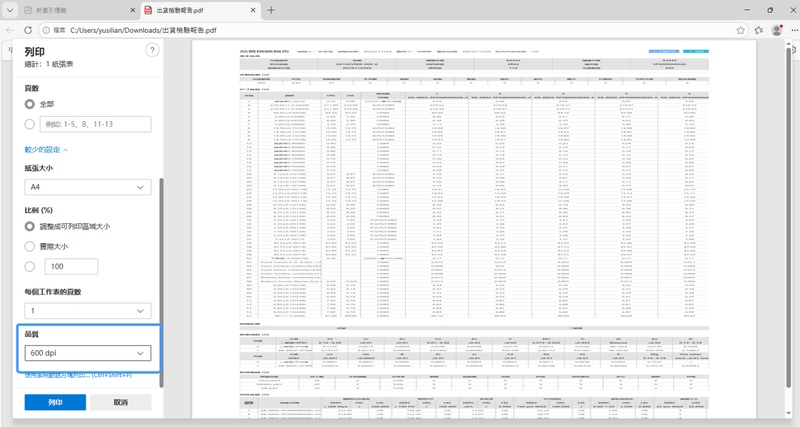
- Na lista de impressoras, escolha "Microsoft Print to PDF", clique em "Mais configurações" para entrar nas configurações avançadas, aumente a resolução do PDF para 1200 DPI. Confirme e clique em "Imprimir", salve o novo PDF.


Vantagens:
- Não requer instalação de software adicional.
- Simples operação, pode ser feito em três passos.
- Permite ajustar livremente o valor do DPI, de 72 a 1200.
Desvantagens:
- Não melhora significativamente detalhes de imagens excessivamente comprimidas.
- O tamanho do arquivo pode aumentar muito após reexportação.
- Efeito limitado para imagens digitalizadas originalmente em baixa resolução.
- Adequado para casos de "PDF nativo porém borrado", por exemplo, PDF exportado de Word com configuração inadequada resultando em baixa resolução. Se seu PDF original é de alta qualidade, mas ficou borrado por compressão no armazenamento ou transmissão, este método pode restaurar a clareza efetivamente.
Usar software de edição de imagem para aguçar em lote
Se o PDF contiver principalmente imagens (como catálogos e artes gráficas), usar softwares como Photoshop para aguçar pode deixar as bordas borradas mais nítidas. Este método é especialmente útil para usuários que precisam processar muitas páginas de PDFs com imagens em lote.
Passos de operação:
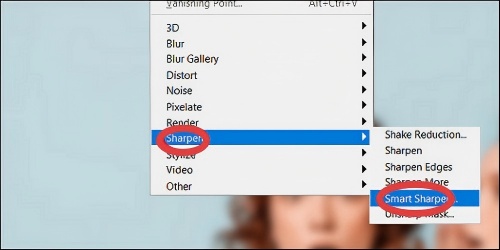
- Abra as imagens borradas exportadas do PDF no Photoshop, clique em "Filtro" > "Aguçar" > "Aguçar Inteligente".
- Ajuste os valores de "Quantidade", "Raio" e "Redução de ruído" na janela de ferramentas.
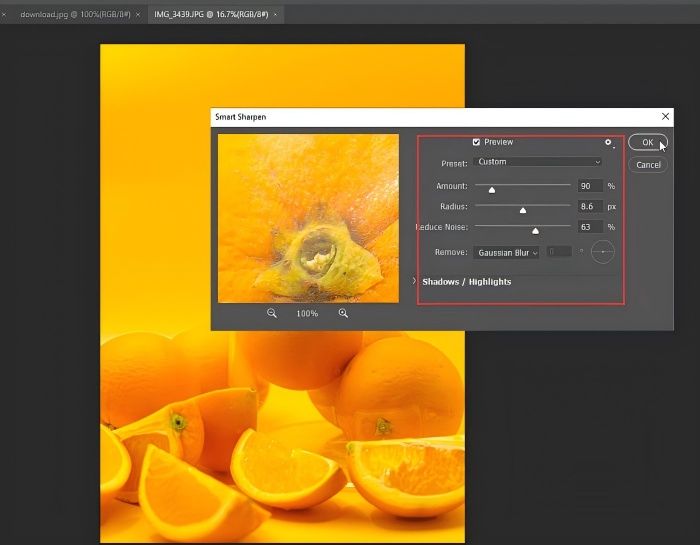
- Confirme o efeito, salve as imagens e recompile-as em PDF.


Vantagens:
- Permite controle preciso da intensidade e área de aguçamento.
- Suporta processamento em lote de muitas imagens, economizando tempo.
- Aguçamento inteligente reduz efetivamente ruído e halos.
Desvantagens:
- Processo mais complexo e trabalhoso.
- Requer software pago como Photoshop.
- Não recomendado para PDFs predominantemente textuais (OCR é mais eficaz).
- Adequado para PDFs gerados por screenshots ou cujas imagens digitalizadas têm qualidade razoável mas bordas borradas. Se for catálogos, artes gráficas ou fotos antigas digitalizadas, este método melhora claramente a clareza.
Método 3: Como melhorar qualidade PDF online grátis
Se não quiser instalar software, ferramentas online são a opção mais conveniente. Apresentamos duas ferramentas gratuitas: i2PDF e AvePDF.
i2PDF
i2PDF é uma ferramenta gratuita online para melhorar a qualidade de PDFs, com foco na função "Melhorar PDF digitalizado", que aguça texto automaticamente, remove ruído de fundo e aumenta contraste.
Passos de operação:
- Acesse o site oficial do i2PDF, clique na função "Melhorar PDF digitalizado". Clique em "Selecionar arquivo" para enviar o PDF borrado.
- Clique em "Opções", ajuste a resolução da página (300 DPI para impressão, 150 DPI para leitura em tela), configure "Valor de fundo" e "Saturação do fundo".
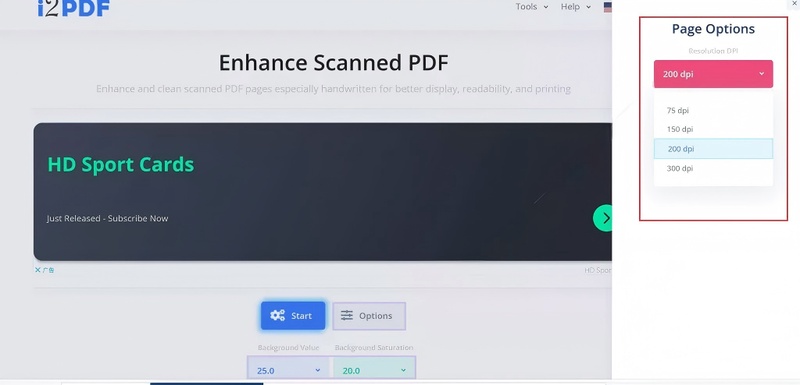
- Clique em "Iniciar", a ferramenta executa o aprimoramento automaticamente. Após concluir, clique em "Download" para salvar o arquivo.

Vantagens:
- Totalmente gratuito, sem necessidade de cadastro.
- Operação intuitiva, três passos para upload, aprimoramento e download.
- Arquivos são automaticamente deletados do servidor após 30 minutos, garantindo segurança.
Desvantagens:
- Não suporta conversão em lote, só um arquivo por vez.
- Sem ajustes manuais, não é possível modificar brilho ou contraste após aprimoramento.
- Adequado para usuários que precisam ocasionalmente aprimorar poucos PDFs digitalizados. Se o seu arquivo é predominantemente textual, com poucas páginas e você não deseja instalar qualquer software, i2PDF é uma escolha rápida e gratuita. Para processamento em lote ou ajustes finos, recomendamos outras ferramentas.
Método 4: Reparo inteligente de qualidade de imagem por IA
A tecnologia IA usa modelos de aprendizado profundo para analisar padrões de pixels, podendo "imaginar" e reconstruir detalhes ausentes, com efeito muito superior ao aguçamento tradicional. Apresentamos duas ferramentas populares.
Remini
Remini é uma ferramenta de restauração de fotos e vídeos movida a IA, focada em aprimoramento facial e restauração de fotos antigas, transformando imagens borradas e de baixa resolução em visuais claros e de alta qualidade.
Passos de operação:
- Baixe o aplicativo Remini, abra-o e registre-se com email ou conta Google.
- Clique no ícone "Enhance", escolha "Face Enhancer" no menu ou faça upload da imagem, selecionando a foto borrada a ser restaurada (como screenshot exportado do PDF).
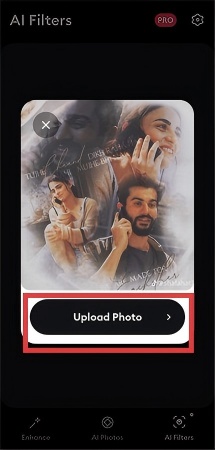
- Clique em upload; a IA processará automaticamente, concluindo o aprimoramento em segundos. Você pode ajustar a intensidade com o controle deslizante e, satisfeito, clicar para baixar e salvar.

Vantagens:
- Aprimoramento facial excelente, suaviza pele e realça detalhes faciais.
- Operação simples, realizado com um clique, sem necessidade de conhecimentos de edição.
- Suporta restauração de fotos antigas, trazendo vida nova a imagens borradas.
Desvantagens:
- Focado principalmente em rostos, efeito limitado em PDFs predominantemente textuais.
- Versão gratuita permite gerar apenas 5 imagens por dia e contém muitos anúncios.
- Assinatura cara (cerca de US$ 6,99-9,99 por semana).
- Adequado para restaurar fotos antigas ou PDFs digitalizados com imagens de pessoas. Se seu PDF contém principalmente fotos de pessoas (como documentos de identidade, álbuns), Remini pode melhorar claramente a clareza. Para documentos com muito texto, o modelo IA do Remini não é otimizado para aguçamento de texto, sendo inferior ao OCR.
Let's Enhance
Let's Enhance é uma ferramenta online focada em ampliação e aprimoramento de imagens via IA, oferecendo múltiplos modelos para diferentes tipos de conteúdo. Suporta processamento em lote e pode ampliar imagens até 16 vezes sem distorção.
Passos de operação:
- Acesse o site oficial do Let's Enhance, registre uma conta (usuários novos ganham 10 créditos gratuitos).
- Faça upload das imagens exportadas do PDF, escolha o modelo IA (Ultra / Balanced / Digital Art / Old Photo).
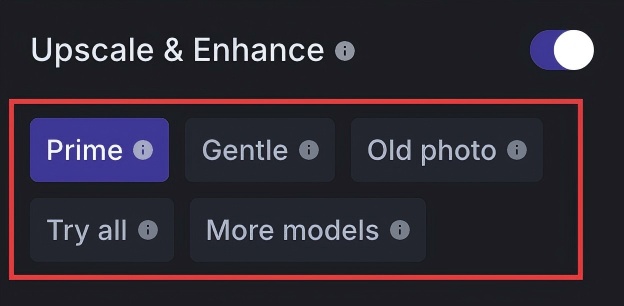

Configure a ampliação (2 a 16 vezes), clique em "Enhance", baixe as imagens reparadas e recompile em PDF.
Vantagens:
- Oferece múltiplos modelos IA otimizados para texto, arte, retratos, etc.
- Permite ampliação até 16 vezes mantendo detalhes e sem perda de qualidade.
- Suporta processamento em lote de múltiplas imagens.
- Efeito excelente de aguçamento de texto em fotos de produtos.
Desvantagens:
- Versão gratuita oferece apenas 10 créditos, após isso é pago (a partir de US$ 9 por mês).
- É necessário converter PDF para imagens antes do processamento, tornando o processo mais complexo.
- Não é adequado para PDFs puramente textuais e com muitas páginas.
- Adequado para PDFs gerados por screenshots ou arquivos predominantemente de imagens, como catálogos e artes gráficas. Se seu PDF contém muitas fotos de produtos ou desenhos, os modelos especializados do Let's Enhance podem aguçar bordas e aumentar resolução efetivamente.
3. Diferentes tipos de PDF, melhores soluções para clareamento
Escolher a ferramenta certa conforme o método de criação e causa do borramento do PDF torna o trabalho muito mais eficiente. Abaixo, sugestões para três situações comuns:
 Por favor, deslize para ver
4. Perguntas frequentes sobre transformar PDF borrado em claro (FAQ)
Q1. Além de digitalizar novamente, há como deixar o texto borrado do PDF mais claro?
A1: Sim. Use software OCR (como PDNob) com função de aprimoramento de imagem para aumentar o contraste, remover ruído e transformar texto em imagem em texto vetorial claro. Se o borramento for severo, ferramentas de reparo por IA (como Let's Enhance) também podem reconstruir parte dos detalhes.
Q2. Qual resolução (DPI) ideal para o PDF ser considerado claro?
A2: Em geral, 300 DPI é recomendado, sendo padrão para impressão e leitura. Para leitura apenas em tela sem ampliação, 150 DPI é aceitável; 72 DPI serve apenas para pré-visualização, ficando borrado ao ampliar.
Q3. Por que o PDF fica borrado ao ampliar?
A3: Porque o conteúdo do PDF é imagem raster (bitmap), não vetor. Imagens raster são formadas por pixels fixos, que ao ampliar ficam pixelados ou borrados. PDFs nativos (exportados de Word, etc.) têm texto em vetor, permanecendo claros ao ampliar. Se seu PDF fica borrado ao ampliar, significa que ele é essencialmente imagem; recomenda-se usar OCR para converter em texto editável.
5. Conclusão
Para melhorar qualidade do PDF, o segredo está em primeiro identificar a causa do borramento e depois escolher o método correto: PDFs digitalizados use OCR, PDFs gerados por screenshot use reparo por IA, PDFs nativos com baixa resolução reexporte com DPI alto.
Se você frequentemente lida com documentos digitalizados borrados, PDNob é a escolha mais econômica. Ele possui funções avançadas de aumento de contraste e remoção de ruído, licença vitalícia mais barata que assinatura Adobe, resolvendo aprimoramento de imagem e reconhecimento de texto em um só lugar. Experimente agora mesmo!
Dê sua opinião
then write your review
Dê sua opinião
Deixe um Comentário
Crie sua avaliação dos artigos do PDNob
Artigos Relacionados

Rafael Martins ajuda profissionais e usuários comuns a simplificar tarefas com documentos digitais, com foco em edição de PDF, OCR, conversão e ferramentas de IA. Ele escreve guias práticos e análises detalhadas para transformar tarefas complexas com PDF em processos simples e eficientes.


