Home
>
Dicas do PDF
>
Como Remover a Marca d’Água do NotebookLM de slides – 7 Removedores
Home
>
Dicas do PDF
>
Como Remover a Marca d’Água do NotebookLM de slides – 7 Removedores
Como Remover a Marca d’Água do NotebookLM de slides – 7 Removedores
- 1 NotebookLM agora é Gemini Notebook: O Google renomeou o produto em julho de 2026, mas as exportações existentes, marcas d'água e os passos deste guia permanecem inalterados.
- 2 Remoção oficial é cara: Remover a marca d'água através do plano AI Ultra do Google custa cerca de $124,99/mês, muito mais do que uma ferramenta de desktop única para uso ocasional.
- 3 Slides exportam como imagens: As exportações PDF do NotebookLM/Gemini Notebook são baseadas em imagens, então a marca d'água não pode ser clicada e deletada diretamente sem OCR.
- 4 Melhor opção offline: O PDNob PDF Editor usa OCR para tornar a marca d'água selecionável, depois a deleta na mesma ferramenta — sem necessidade de conversão de formato.
- 5 Ferramentas online trocam privacidade por velocidade: Removedores gratuitos baseados no navegador funcionam para arquivos rápidos e não sensíveis, mas seu arquivo é carregado nos servidores deles.
- 6 Nota de escopo: Este guia cobre exportações de slides em PDF. Visões gerais em vídeo e marcas d'água nativas em PPTX exigem ferramentas diferentes.
A marca d'água "Gemini Notebook" em PDFs exportados pode ser removida de cinco maneiras: atualizando para o plano AI Ultra do Google ($124,99/mês), usando software de desktop como PDNob PDF Editor (compra única, offline), ferramentas online (Watermark Remover, Pixelbin), conversão manual (Microsoft Word ou Google Docs) ou redesenhando no Canva. Para a maioria dos usuários, o plano oficial Ultra é caro demais — o software de desktop oferece o melhor equilíbrio entre custo, controle e privacidade.

O Google renomeou o NotebookLM para Gemini Notebook em 16 de julho de 2026. É o mesmo produto — notebooks existentes, exportações e a marca d'água "Made with NotebookLM" em seus arquivos não são afetados. Ao longo deste artigo, "NotebookLM" refere-se à experiência atual do Gemini Notebook.

Parte 1. Como Remover a Marca d'Água do NotebookLM Oficialmente — Direto & Caro
A única forma oficial de remover a marca d'água do NotebookLM de exportações como apresentações de slides e infográficos é assinando o plano AI Ultra do Google, que inclui o NotebookLM.. De acordo com Estrutura de preços do Google NotebookLM, o AI Ultra custa cerca de $124,99 por mês e inclui os maiores limites de acesso nas ferramentas de IA do Google, incluindo NotebookLM e saídas sem marca d'água.
Dado o alto custo, esta opção não é recomendada para a maioria dos usuários.

O Edição do NotebookLM Pode Remover Marcas d'Água de Slides?
Não. O novo recurso de edição por slide do NotebookLM não suporta remoção de marcas d'água. Em 18 de fevereiro de 2026, o NotebookLM introduziu edição por slide e suporte à exportação PPTX. Os usuários agora podem modificar slides específicos ao invés de regenerar toda a apresentação. Contudo, esta atualização melhora apenas a edição de conteúdo — não remove marcas d'água.
Principais limitações incluem:
- A edição ainda depende de comandos de IA via chat
- Comandos como “remover a marca d'água” geralmente não têm efeito direto
- Marcas d'água frequentemente estão embutidas no fundo ou na camada de imagem
- NotebookLM não suporta seleção de elementos a nível de objeto
- Arquivos PPTX exportados podem ainda conter camadas de marca d'água
Isto significa que o novo recurso do NotebookLM é útil para edições de conteúdo — mas não confiável para remoção de marcas d'água. Se você precisa de controle total sobre elementos da marca d'água, layout ou camadas de imagem, é necessário um removedor e editor de marca d'água dedicado para Gemini Notebook.
Como Escolher o Removedor de Marca d'Água Certo para NotebookLM
Comparação Rápida: 5 Métodos em Resumo
- Para um arquivo único e simples & rapidez: Use uma ferramenta online especializada removedor de marca d'água PDF.
- Para múltiplos arquivos, marcas d'água complexas, ou orçamento limitado: Use software de desktop como PDNob PDF Editor.
- Se também quiser redesenhar ou editar intensamente os slides: Considere usar o Canva para uma reconstrução criativa.
- Como opção gratuita e manual: Experimente métodos de conversão usando Microsoft Word ou Google Docs.
Agora que você sabe como escolher, vamos explorar cada método em detalhe, começando pela opção mais poderosa para profissionais.
Parte 2. Como Remover a Marca d'Água do NotebookLM e Editar Slides (Software de Desktop)
Pagar pelo plano AI Ultra do NotebookLM só para remover uma marca d'água é caro e muitas vezes não vale a pena. E embora o novo recurso de edição ajude a ajustar slides, ele ainda depende de comandos de IA. Comandos como “remover a marca d'água” geralmente não têm efeito direto. Você também não pode controlar livremente os elementos do layout. Isso torna o processo lento e frustrante.
PDNob oferece uma solução mais simples e acessível. Ele permite editar manualmente texto, imagens, layouts e camadas de marca d'água nos slides do NotebookLM. Sem instruções de IA. Sem atrasos de regeneração. Tudo roda localmente no seu dispositivo Windows ou Mac, mantendo seus arquivos sensíveis privados. Além da remoção de marca d'água, você pode editar PDFs, executar OCR, converter formatos e processar arquivos em lote — tudo em uma única ferramenta de desktop.




- Solução Tudo-em-um: Remova marcas d'água, edite texto/imagens, una/divida PDFs e converta formatos em uma única interface.
- OCR Avançado: Reconhece texto em PDFs digitalizados ou baseados em imagem, tornando marcas d'água selecionáveis e removíveis mesmo em fundos complexos.
- Processamento em Lote: Trate múltiplas exportações do NotebookLM simultaneamente, ideal para grandes projetos.
- Proteção de Privacidade: 100% processamento offline—sem uploads na nuvem necessários.
- Preservação de Formato: Mantém fontes originais, layouts e qualidade da imagem após edição.
- Acessível: Oferece uma solução de desktop econômica sem assinaturas caras do NotebookLM Ultra.
Como Usar o PDNob para Remover a Marca d'Água do NotebookLM e Editar Slides
-
Abra o PDNob e clique em "OCR PDF" na barra de ferramentas principal. Isso abrirá a janela de processamento de reconhecimento óptico de caracteres.
-
Selecione "Digitalizar para texto editável" e escolha o idioma do seu documento no menu suspenso. Clique em "Executar OCR" para converter seu PDF em texto totalmente editável.
-
Após o OCR, clique diretamente no texto ou logo da marca d'água "NotebookLM" para selecioná-la. Pressione a tecla Delete para remover a marca d'água selecionada do seu documento.
-
Agora, você pode corrigir erros ortográficos, mover ou redimensionar caixas de texto, ajustar gráficos ou alterar títulos.
-
Após a edição, clique em Converter para salvar os slides no formato que precisar—PowerPoint, PDF ou Word.


Na interface, localize Idioma do Documento e selecione o idioma que corresponde ao seu arquivo fonte. Se esta etapa for ignorada, a precisão do OCR pode cair significativamente, levando a erros ou texto não reconhecido.


Parte 3. Como Remover a Marca d'Água do NotebookLM com Canva (Opção de Redesign)
O Canva oferece uma abordagem híbrida única que combina remoção de marca d'água com aprimoramento completo de design, ideal para usuários que querem melhorar seus slides enquanto eliminam a marca — em vez de simplesmente apagar um logo, você reconstrói a apresentação com templates melhores.
Como Usar o Canva para Remoção Criativa de Marca d'Água e Redesign
-
Criar um Design: Faça login no Canva (Canva Pro é necessário
para recursos avançados como Magic Eraser). Clique em "Criar um design" e então
"Importar arquivo" para enviar seu PDF de slides do NotebookLM.

- Converter e Identificar: O Canva converterá cada página em um slide editável. Marcas d'água frequentemente se tornam camadas separadas e deletáveis.
-
Remover a Marca d'Água
- Método Fácil: Clique no elemento da marca d'água e pressione Delete.
- Para Marcas Persistentes: Use a ferramenta Magic Eraser (em "Editar imagem") para pintar sobre o logo. A IA do Canva reconstrói o fundo automaticamente.
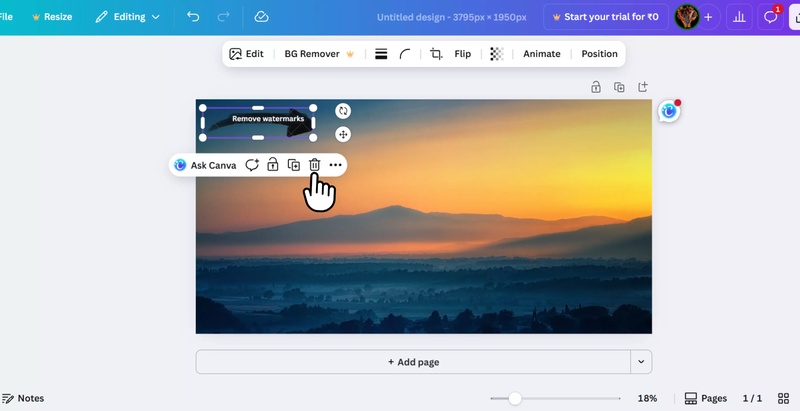
- Melhore Seu Design: Esta é a grande vantagem. Use os templates, elementos de design e kits de identidade visual do Canva para melhorar significativamente a aparência dos seus slides.
- Exportar: Baixe sua apresentação final como PDF de alta qualidade ou apresente diretamente pelo Canva.


Se preferir uma abordagem totalmente manual e gratuita, softwares de escritório padrão podem ser um recurso surpreendentemente eficaz.
Parte 4. Como Remover o Logo do NotebookLM do PDF (Ferramentas Online)
Para necessidades rápidas e pontuais de remoção, ferramentas online oferecem acesso conveniente para remover a marca d'água do NotebookLM de PDFs sem instalação de software. Elas funcionam como um removedor acessível de marca d'água do NotebookLM a partir de qualquer navegador.
1. Watermark Remover
Watermark Remover (operado pela Pixelbin, um fornecedor de ferramentas de IA dos EUA) é uma ferramenta especializada projetada para lidar com remoção de marcas d'água de PDFs, incluindo marcas d'água do NotebookLM. Oferece uma solução limpa e eficiente especificamente para usuários lidando com slides do NotebookLM e outras marcas similares.
Como Usar o Watermark Remover:
-
Visite o PDF Watermark Remover e envie seu arquivo PDF contendo a marca d'água do NotebookLM.
-
Deixe a ferramenta processar seu arquivo e remover a marca d'água automaticamente.
Quando terminar, baixe o PDF editado sem a marca d'água.

2. Pixelbin
Outra excelente ferramenta online é Pixelbin. Esta ferramenta é projetada com foco em remover logos do NotebookLM de slides em PDF e oferece uma abordagem direta e amigável para limpar seus documentos.
Como Usar o Pixelbin:
Visite Pixelbin.
Envie o PDF com a marca d'água do NotebookLM.
Deixe a ferramenta processar e remover automaticamente a marca d'água.
Baixe o PDF limpo após o processamento.

Embora conveniente, lembre-se que usar ferramentas online envolve carregar seus arquivos para um servidor. Evite este método para documentos contendo informações sensíveis ou confidenciais.
Parte 4. Como Remover a Marca d'Água do NotebookLM Usando Métodos de Conversão Manual
Quando ferramentas automatizadas falham—particularmente com fundos complexos ou marcas embutidas—técnicas manuais de conversão oferecem opções confiáveis de contingência.
Como Usar o Microsoft Word para Extração de Marca d'Água
Este método surpreendentemente eficaz converte seu PDF para um formato editável onde marcas d'água se tornam elementos discretos e removíveis.
- Abrir PDF no Word: Abra o Microsoft Word, selecione Arquivo > Abrir, e escolha seu PDF do NotebookLM. Confirme o prompt de conversão.
- Localizar a Marca d'Água: Uma vez convertido, a marca d'água geralmente aparece como imagem no cabeçalho/rodapé, camada de fundo, ou caixa de texto.
- Deletar: Dê um duplo clique na área de cabeçalho/rodapé para entrar no modo de edição e deletar a imagem, ou simplesmente clique e delete se for um objeto selecionável no slide.
-
Finalizar: Vá em Design > Marca d'água > Remover Marca d'água
se estiver configurada como marca d'água do documento. Salve o arquivo limpo como um novo PDF.
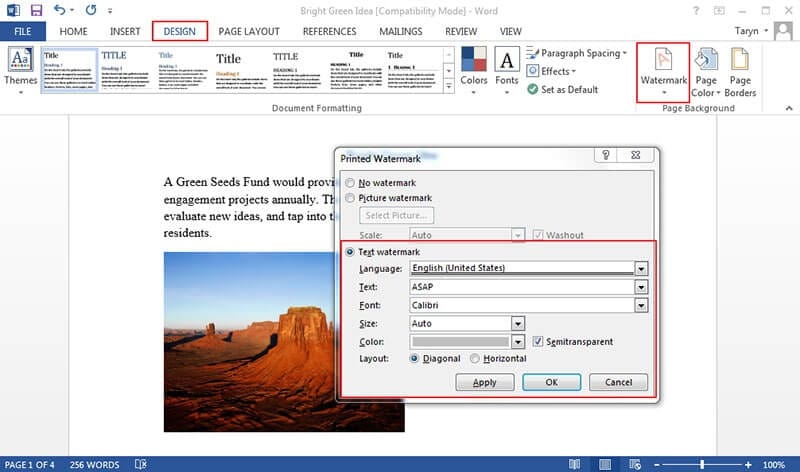


Se a marca d'água aparece em todas as páginas mas não está no cabeçalho, pode estar embutida como "Marca d'água" na aba Design. Selecione Design > Marca d'água > Remover Marca d'água.
Como Usar o Google Docs para Conversão com Privacidade
Para usuários sem Microsoft Office ou que prefiram fluxos de trabalho baseados em nuvem, o Google Docs — processador de texto em nuvem do Google, parte do Google Workspace (usado por mais de 3 bilhões de usuários globalmente) — oferece uma alternativa viável.
-
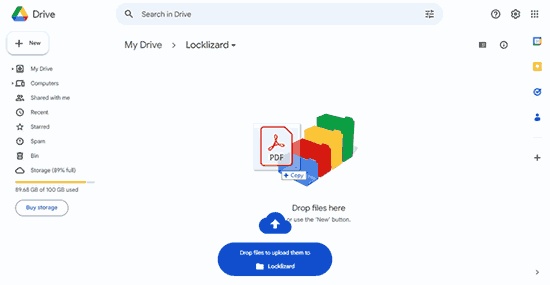
Enviar e Converter: Envie seu PDF para Google Drive. Clique com o botão direito e selecione “Abrir com” > “Google Docs.” Isso ativa o OCR do Google.
-
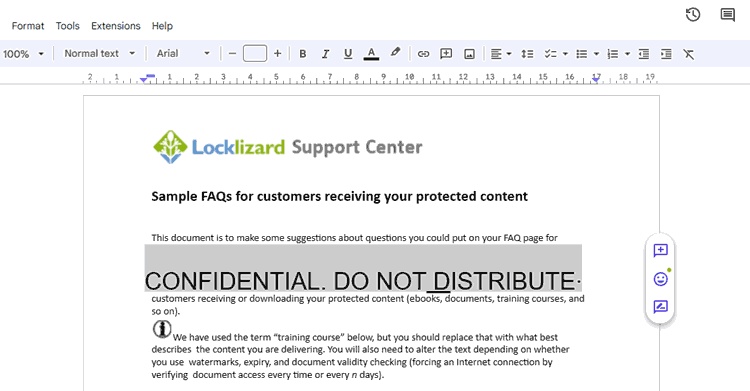
Revisar e Limpar: A conversão geralmente remove ou isola
marcas d'água. Verifique o documento para quaisquer elementos restantes do logo (normalmente como
imagens) e delete-os.
- Baixar: Após a limpeza, vá em Arquivo > Fazer download > Documento PDF para obter seu arquivo sem marca d'água.


Parte 5. Como Mesclar e Remover a Marca d'Água do NotebookLM de Vários PDFs
Este fluxo de trabalho combina a mesclagem de PDFs com remoção em massa de marcas d'água em uma única etapa, útil quando você está consolidando múltiplas exportações de slides do NotebookLM em um só deck para um projeto ou revisão em equipe.
Como Combinar Múltiplos PDFs e Remover Marcas d'Água Simultaneamente
- Preparar Arquivos: Junte todos os seus PDFs de slides do NotebookLM em uma pasta.
-
Mesclar no PDNob: Abra PDNob e navegue até a ferramenta “Mesclar”. Adicione todos os seus arquivos PDF e organize-os na
ordem correta.
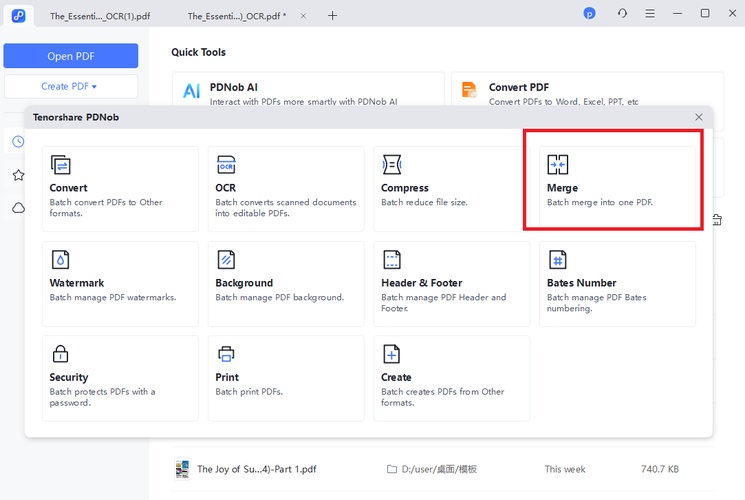
- Remover Marcas d'Água: Siga o guia da Parte 2 para remover marcas d'água do arquivo mesclado.
- Finalizar: Salve o PDF consolidado e limpo.

Parte 6. Perguntas Frequentes
P1. Como salvar slides do NotebookLM como PDF?
R1: Abra seu notebook do NotebookLM e vá ao painel "Studio". Selecione "Slide Deck" para gerar sua apresentação, então clique no menu dos três pontos ao lado do deck gerado. Selecione "Download como arquivo PDF (.pdf)" ou "Download PowerPoint (.pptx)" para salvar localmente. A opção de exportação PDF está disponível em todos os planos do NotebookLM, incluindo o gratuito.
P2. Como remover a marca d'água do NotebookLM no PPT?
R2: Depende do seu template. Em algumas exportações PPTX, a marca d'água é uma forma real do PowerPoint que você pode clicar e deletar diretamente. Em outras, está achatada na imagem de fundo — será necessário reexportar como PDF e usar software de desktop como PDNob PDF Editor (OCR + deletar), ferramentas online (Watermark Remover, Pixelbin) ou conversão manual via Microsoft Word ou Google Docs.
P3. Quais são as configurações oficiais de exportação para slides limpos no NotebookLM?
R3: O NotebookLM não oferece configurações de exportação que removam a marca d'água. A única forma oficial de obter exportações limpas é assinando o AI Ultra ($124,99/mês). Para usuários do plano gratuito, a marca d'água está sempre presente nas exportações PDF e PPTX. A atualização de 18 de fevereiro de 2026 adicionou edição por slide e exportação PPTX, mas nenhuma remove marcas d'água.
P4. Como recriar a estrutura do deck no Google Slides de forma eficiente?
R4: Exporte os slides do NotebookLM como PDF, depois importe no Google Slides (Arquivo > Importar slides > Enviar). A marca d'água pode ainda aparecer — use as ferramentas de edição de imagem do Google Slides para cortar ou cobrir. Alternativamente, use o recurso de importação do Canva (recomendado acima) que oferece Magic Eraser para remoção de fundo e permite redesign completo do deck com melhores templates.
P5. O NotebookLM tem um plano pago que remove a marca d'água na exportação?
R5: Sim. O Google AI Ultra — que inclui o NotebookLM — custa $124,99/mês ou $1499,88/ano e oferece exportações PDF sem marca d'água. Entretanto, só para remoção de marca d'água, isso é caro. O PDNob PDF Editor ($64,99 compra única) ou métodos manuais gratuitos (Word/Google Docs) oferecem melhor custo-benefício para a maioria dos usuários.
P6. Este método também remove a marca d'água das Visões Gerais em Áudio de vídeo do NotebookLM?
R6: Não. Este guia cobre especificamente exportações de slides em PDF e PPTX. Visões Gerais em Áudio de vídeo possuem um formato diferente de marca d'água embutido no arquivo de vídeo, que requer um removedor de marca d'água para vídeo dedicado, e não um fluxo de trabalho de OCR/edição de PDF como o do PDNob.
Conclusão
Dominar como remover a marca d'água do NotebookLM de slides PDF capacita você a aproveitar ferramentas de IA como o NotebookLM por suas incríveis capacidades de pesquisa e ideação enquanto mantém controle total e profissional sobre sua apresentação final.
Para recapitular suas opções:
- Assine o AI Ultra se quiser a exportação oficial sem marca d'água — mas lembre que o custo da assinatura é alto e pode não ser prático para a maioria dos usuários.
- Escolha software de desktop como PDNob para uma solução mais acessível com controle manual total, processamento em lote e proteção de privacidade reforçada.
- Use ferramentas online para correções rápidas e pontuais em documentos não sensíveis.
- Opte por métodos manuais com Word ou Google Docs como um recurso confiável e gratuito de contingência.
- Considere o Canva se seu objetivo for tanto remoção quanto uma melhoria visual significativa.
Ao selecionar o método que melhor se adapta às suas necessidades específicas, você pode produzir com confiança apresentações polidas e sem marcas d'água que realmente mostram a qualidade do seu trabalho.



- Torne PDFs escaneados pesquisáveis e editáveis com OCR de 99%
- Converta PDFs em lote para Word, Excel, PPT, imagens, PDF/A, texto e EPUB até 30% mais rápido
- Edite PDFs facilmente como no Word: textos, imagens, links e fundos
- Anote PDFs com destaques, comentários, formas e carimbos
- Funciona sem travamentos até em PCs básicos
 Download Seguro
Download Seguro
Dê sua opinião
then write your review
Dê sua opinião
Deixe um Comentário
Crie sua avaliação dos artigos do PDNob
Artigos Relacionados