 Home
>
Dicas do PDF
>
Adobe collaboration synchronizer posso desabilitar em 2026
Home
>
Dicas do PDF
>
Adobe collaboration synchronizer posso desabilitar em 2026
Adobe collaboration synchronizer posso desabilitar em 2026
Resposta Rápida: Acrobat Collaboration Synchronizer (AdobeCollabSync.exe no Windows, AdobeCollabSync no Mac) é um processo legítimo em segundo plano da Adobe Acrobat para revisões compartilhadas, comentários em tempo real e sincronização na nuvem. É seguro desativar se você não colaborar em PDFs, e fazer isso pode reduzir o uso da CPU, bloqueio de arquivos e inicialização lenta sem afetar a edição normal de PDFs.
Você abriu o Gerenciador de Tarefas ou Monitor de Atividade e notou um processo chamado "Acrobat Collaboration Synchronizer" consumindo memória silenciosamente em segundo plano. É um dos processos Adobe mais pesquisados justamente porque ele é executado sem pedir, reinicia-se após ser terminado e ocasionalmente bloqueia um arquivo PDF que você já fechou.
Este artigo explica o que o processo realmente faz, quando vale a pena mantê-lo, quando é seguro desativá-lo e exatamente como desligá-lo ou removê-lo tanto no Windows quanto no Mac. Você também aprenderá por que a Adobe continua reinstalando-o após cada atualização e o que usar em vez disso caso prefira evitar todo o problema.
O que é o Acrobat Collaboration Synchronizer e o que ele faz?
Para usuários que pensam: "O que o Acrobat Collaboration Synchronizer faz", ele é o motor de sincronização em segundo plano da Adobe para fluxos de trabalho compartilhados de PDF. Ele opera continuamente para manter comentários, edições e versões de arquivos atualizados entre dispositivos e colaboradores sem exigir atualizações ou uploads manuais. O Synchronizer gerencia especificamente o seguinte:
- Manter revisões e comentários compartilhados sincronizados em tempo real.
- Sincronizar PDFs através do Adobe Document Cloud entre dispositivos.
- Manter o histórico de versões para documentos compartilhados.
- Enviar notificações quando colaboradores comentam ou editam arquivos.
- Coordenar com Acrobat, Reader e apps da Creative Cloud.
- Gerenciar permissões para documentos compartilhados.
Nada disso é oculto ou malicioso. É um componente legítimo da Adobe instalado com Acrobat DC, Acrobat Pro e Acrobat Reader. A confusão surge porque a Adobe o instala automaticamente e o inicia no login, mesmo que você nunca use revisões compartilhadas.
Adobe collaboration synchronizer posso desabilitar?
Sim, desativar ou parar o Acrobat Collaboration Synchronizer é seguro para a maioria dos usuários. Não vai corromper seus PDFs, quebrar as ferramentas de edição do Acrobat ou afetar arquivos que você não está revisando ativamente em conjunto.
A única desvantagem é funcional. Se você desativá-lo durante uma revisão compartilhada, comentários e edições não serão sincronizados até que você o reative ou reabra o Acrobat.
Mas se você não usa os recursos de revisão compartilhada ou colaboração na nuvem da Adobe, desativá-lo praticamente não tem desvantagens. Ele não é necessário para validação de licença, renderização de PDF, impressão ou salvamento, então a edição normal de PDFs funciona exatamente como antes.
Os problemas reais que ele causa ao iniciar o Acrobat Collaboration Synchronizer
Além de simplesmente usar recursos do sistema, o Acrobat Collaboration Synchronizer está por trás de várias reclamações recorrentes nos fóruns e comunidades de suporte da Adobe. Veja o que geralmente acontece quando o Acrobat Collaboration Synchronizer inicia:
- Uso elevado da CPU e ruído do ventilador: Ele verifica periodicamente os servidores da nuvem Adobe para atualizações e atividade de comentários, o que pode causar carga sustentada na CPU, ventiladores girando ou breves cintilações na tela.
- Bloqueio de arquivo: Pode manter um PDF bloqueado mesmo depois de você tê-lo fechado. Isso impede que você mova, renomeie ou exclua o arquivo até que o processo seja interrompido ou o sistema reiniciado.
- Inicialização mais lenta: Como ele é iniciado no login, adiciona aos processos em segundo plano que competem por recursos durante a inicialização.
- Uso desnecessário de memória: Normalmente usa cerca de 40 a 50 MB de memória enquanto está ocioso, o que é desperdiçado se você nunca usa revisões compartilhadas.
- Reinstalação silenciosa: Atualizações do Acrobat frequentemente o adicionam de volta aos Itens de Inicialização ou Login, mesmo depois de você o ter desativado ou removido.
- Sem um botão de desligar óbvio: Não há uma opção dedicada "Collaboration Synchronizer" nas configurações do Acrobat, então desativá-lo não é simples.
Acrobat Collaboration Synchronizer na inicialização: você precisa dele?
Se você precisa do Acrobat Collaboration Synchronizer na inicialização depende de você colaborar periodicamente em PDFs em tempo real. Se sim, mantenha-o ativado para que comentários e edições sincronizem instantaneamente. Mas se não, há pouca razão para ele rodar toda vez que você faz login.
A maioria dos usuários individuais, como freelancers, estudantes e qualquer pessoa que principalmente lê, assina ou preenche PDFs, nunca usa os recursos de revisão compartilhada ou sincronização do Document Cloud da Adobe. Equipes que dependem de revisões compartilhadas, comentários ao vivo ou sincronização entre dispositivos devem mantê-lo ativado, pois desativá-lo interrompe a sincronização em tempo real (embora os comentários ainda sejam salvos). Para todos os outros, é seguro removê-lo da inicialização e deixar o Acrobat iniciá-lo apenas quando necessário.
Acrobat collaboration synchronizer desabilitar: Como Fazer?
Você pode desativá-lo no nível das preferências do aplicativo (recomendado, pois é menos provável que seja sobrescrito por uma atualização) ou no nível do sistema operacional. Aqui estão os passos referentes ao Acrobat Collaboration Synchronizer e como desativá-lo no Windows e Mac:
Método 1: Desligue a configuração que o ativa (Windows & Mac)
-
Abra o "Adobe Acrobat Reader DC" e escolha "Ajuda." Faça login (crie uma conta Adobe gratuita se necessário).
-
Vá em "Editar." Escolha "Preferências." Toque em "Serviços Online Adobe."
-
Em "Configurações de sincronização," desmarque "Sincronizar preferências entre dispositivos e serviços de documentos." Clique em "OK."
Vá em "Menu." Escolha "Ajuda." Toque em "Sair" e confirme.


Método 2: Remova da Inicialização (Windows)
-
Clique no botão "Menu Iniciar do Windows." Digite "inicialização." Selecione "Aplicativos de Inicialização."
Encontre "AdobeCollabSync" ou "Adobe Collaboration Synchronizer."
Clique com o botão direito e escolha "Desativar."
Reinicie seu PC para confirmar que ele não é mais iniciado na inicialização.

Método 3: Remova dos Itens de Login (Mac)
-
Abra "Configurações do Sistema." Escolha "Geral." Toque em "Itens de Login" (ou Preferências do Sistema > Usuários e Grupos > Itens de Login em versões mais antigas do macOS).
-
Selecione "AdobeCollabSync" ou "Acrobat Collaboration Synchronizer." Clique no botão para desativar o Acrobat Collaboration Synchronizer no Mac.
-
Você também pode ir em "Acrobat." Selecione "Preferências." Toque em "Internet."
-
Desative "Permitir download especulativo em segundo plano," pois isso pode impedir que o Acrobat relance o aplicativo auxiliar.


Método 4: Forçar o Encerramento
-
No Windows: Abra o "Gerenciador de Tarefas." Escolha "Processos."
Clique com o botão direito em "AdobeCollabSync.exe" e selecione "Finalizar Tarefa."
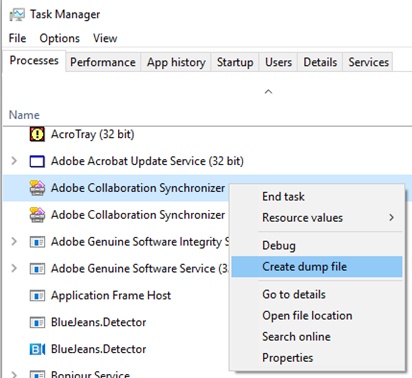
- No Mac: Abra o "Monitor de Atividade," procure por "AdobeCollabSync," selecione-o e clique no botão "X (Parar)" para forçar o encerramento do Acrobat Collaboration Synchronizer no Mac.

Os Métodos 2 a 4 apenas param o processo para a sessão atual. Se você não desativar a configuração Tracker no Método 1, o Acrobat pode relançar o serviço na próxima vez que abrir um PDF compartilhado ou com comentários.
Como desinstalar completamente o Acrobat Collaboration Synchronizer
Desinstalar vai além de desativar, removendo o executável, evitando que ele relance até que uma futura atualização do Acrobat o reinstale. É uma solução mais agressiva, recomendada para casos em que desativar o serviço não resolveu picos recorrentes de CPU ou problemas de bloqueio de arquivos. Veja como você pode realizar a desinstalação do Acrobat Collaboration Synchronizer:
No Windows
-
Abra o "Explorador de Arquivos" e vá para a pasta de instalação do Acrobat (normalmente C:\Program Files (x86)\Adobe\Acrobat DC\Acrobat\, embora o caminho varie conforme a versão).
Localize "AdobeCollabSync.exe."
-
Renomeie-o (por exemplo, adicionando .bak) em vez de deletá-lo, para facilitar a reversão da alteração.
-
Reinicie seu PC e confirme que o processo não aparece mais no "Gerenciador de Tarefas."
-
Opcionalmente, renomeie "FullTrustNotifier.exe," um auxiliar de notificação relacionado que alguns usuários também desativam.

No Mac
Feche completamente o Acrobat.
-
Abra o "Finder." Escolha "Aplicativos" e procure o "aplicativo auxiliar AdobeCollabSync" (pode estar armazenado em uma pasta oculta de suporte da Adobe).
Mova-o para a "Lixeira."
Esvazie a "Lixeira" e reinicie seu Mac.
Verifique novamente os Itens de Login para confirmar que ele não foi adicionado de volta.

Tenha em mente que renomear ou deletar o executável não é oficialmente suportado pela Adobe. Embora geralmente pare o processo, as notificações de revisão compartilhada e a sincronização de comentários podem parar de funcionar sem aviso. Se você usa esses recursos, desativar o serviço via "Preferências" é a opção mais segura.
Por que ele continua voltando após as atualizações
O Acrobat Collaboration Synchronizer se reinstala porque é parte da instalação principal do Acrobat, não um componente opcional. Sempre que o Acrobat ou Reader instala uma atualização importante, a Adobe restaura o AdobeCollabSync e frequentemente o registra para iniciar na inicialização, mesmo que você já tenha desativado ou removido.
Isso é comum no ecossistema Creative Cloud da Adobe, onde serviços em segundo plano relacionados à sincronização são tratados como infraestrutura principal. Infelizmente, não há uma forma suportada pela Adobe para desativá-lo permanentemente através das atualizações. Se você atualiza o Acrobat regularmente, espere ter que reaplicar sua solução preferida algumas vezes por ano.
Um editor de PDF leve comparado ao Adobe Acrobat: PDNob
Se o problema real não for apenas o Acrobat Collaboration Synchronizer, pode ser o overhead geral do Acrobat, incluindo serviços em segundo plano, integração com Creative Cloud e uma assinatura contínua. Nesse caso, vale a pena considerar se você precisa da suíte completa do Acrobat.
Um editor de PDF mais leve como PDNob inclui as tarefas que a maioria das pessoas usa no Acrobat, incluindo edição, anotações, OCR, mesclagem, divisão e conversão de PDF.
Não possui processo de sincronização forçada em segundo plano, oferece inicialização mais rápida sem um handshake com o Document Cloud, e fornece uma interface mais limpa focada na edição diária de PDFs. Para usuários solo, estudantes e pequenas equipes, isso geralmente é uma troca vantajosa.





Perguntas frequentes sobre o Acrobat Collaboration Synchronizer
P1. O Acrobat Collaboration Synchronizer é vírus?
R1: Não. É um processo legítimo da Adobe (AdobeCollabSync) instalado com Acrobat e Reader. Entretanto, malware às vezes pode usar nomes semelhantes. Então, verifique se o executável está localizado na sua pasta oficial de instalação da Adobe (como C:\Program Files\Adobe\...) e não em um diretório temporário ou não relacionado.
P2. Eu preciso dele se não colaboro em PDFs?
R2: Não. Se você não usa revisões compartilhadas da Adobe, comentários ao vivo, ou sincronização do Document Cloud, pode desativar com segurança o Acrobat Collaboration Synchronizer. Também pode removê-lo da inicialização sem afetar a funcionalidade normal do Acrobat.
P3. Por que ele continua reiniciando depois que eu o desativo?
R3: Há duas razões para isso. Uma atualização do Acrobat o reinstalou, ou "Verificar automaticamente novos comentários e dados de formulário" ainda está ativado nas preferências do "Tracker," fazendo o serviço relançar. Desativar essa configuração, e não apenas terminar o processo, é o que mantém a correção ativa.
P4. É seguro encerrar o processo no Gerenciador de Tarefas?
R4: Sim. Encerrar o processo é seguro e não prejudica o Acrobat ou seus PDFs. É apenas uma solução temporária, porém. O processo geralmente reinicia na próxima vez que você abrir o Acrobat ou um PDF compartilhado. Para evitar que ele volte, desative também a inicialização relacionada ou a configuração nas "Preferências."



- Torne PDFs escaneados pesquisáveis e editáveis com OCR de 99%
- Converta PDFs em lote para Word, Excel, PPT, imagens, PDF/A, texto e EPUB até 30% mais rápido
- Edite PDFs facilmente como no Word: textos, imagens, links e fundos
- Anote PDFs com destaques, comentários, formas e carimbos
- Funciona sem travamentos até em PCs básicos
 Download Seguro
Download Seguro


Dê sua opinião
then write your review
Dê sua opinião
Deixe um Comentário
Crie sua avaliação dos artigos do PDNob
Artigos Relacionados

Lucas Ferreira é especialista em editores de PDF, OCR e ferramentas de produtividade com IA. Ele testa e compara soluções para edição, conversão e tradução de PDFs, avaliando recursos, facilidade de uso, precisão e custo-benefício para ajudar os leitores a escolher as melhores ferramentas.


