
Como Assinar PDF com PDNob - Guia do Usuário

A funcionalidade de assinatura está atualmente disponível exclusivamente no PDNob Online - Assinar PDF Online Grátis - e é totalmente gratuita. Isso inclui recursos como carimbo de data/hora, trilhas de auditoria e conformidade com regulamentos de assinatura eletrônica (ESIGN, UETA, etc.). A versão para desktop ainda está em desenvolvimento e ainda não oferece suporte completo para assinaturas.
Tenorshare PDNob oferece opções flexíveis para adicionar assinaturas. Você pode desenhar, digitar ou carregar sua assinatura para se adequar ao seu fluxo de trabalho, completando o processo de assinatura de forma eficiente. Siga os passos abaixo para selecionar o método que melhor funciona para você.
- Abra o Tenorshare PDNob no seu computador.
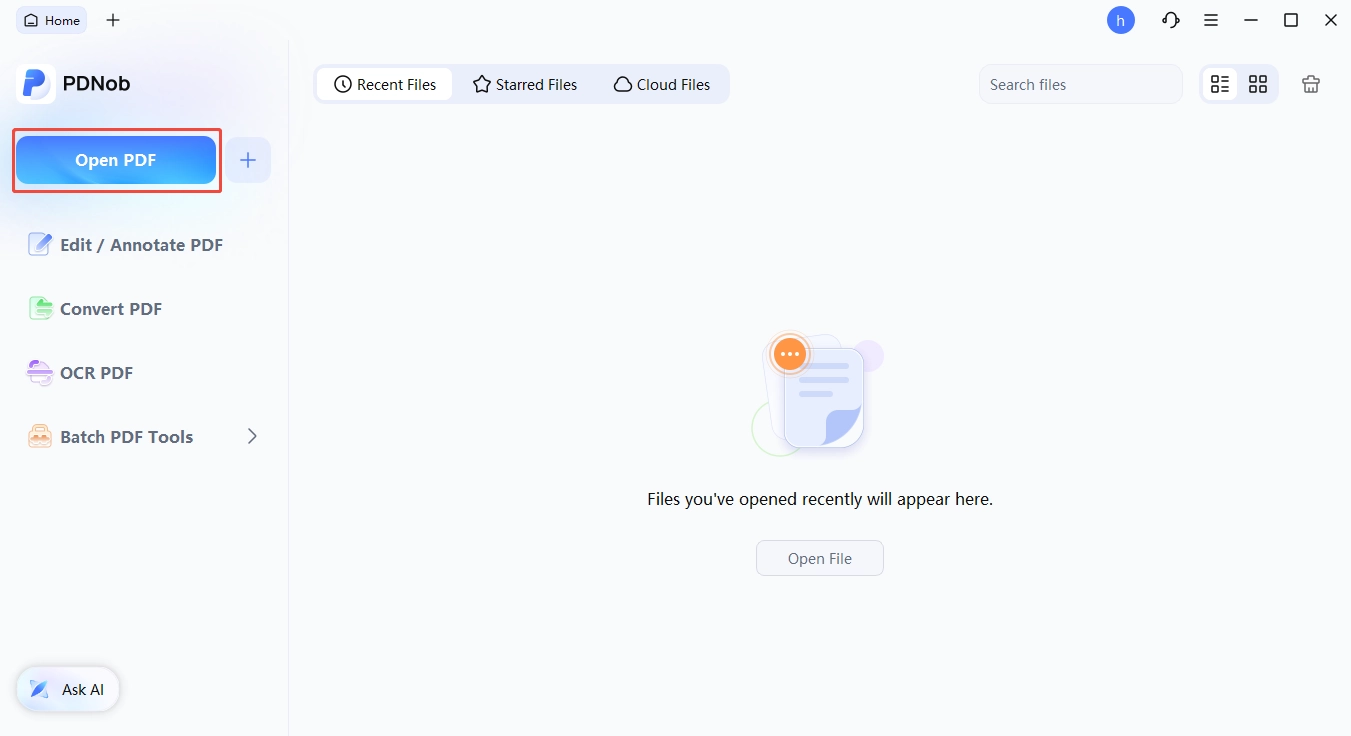
- Pressione o botão "Abrir PDF" para importar seu documento.

- Localize seu arquivo e clique "Abrir" para carregá-lo no editor.
- Navegue até a aba "Comentário" , depois selecione "Assinatura".
- Clique "Criar" para acessar o painel de criação de assinatura.


Método 1: Criar Assinatura Usando o Mouse
- Escolha a opção "Desenhar" e escreva sua assinatura à mão usando o mouse ou a caneta.
- Quando terminar de desenhar, clique "Criar" para inserir a assinatura no seu documento.

Método 2: Criar Assinatura Usando o Teclado
- Clique na opção "Digitar" para gerar uma versão digitada da sua assinatura.
- Digite seu nome ou iniciais, depois selecione "Criar" para aplicar a assinatura digitada no seu PDF.

Método 3: Criar Assinatura Usando Imagem
- Selecione a opção "Imagem" e clique "Escolher Arquivo" para carregar a imagem da sua assinatura.
- Escolha seu arquivo no computador e clique "Abrir" para carregá-lo no editor.
- Confira a pré-visualização da sua assinatura e pressione "Criar" para finalizá-la.
- Clique no local do documento onde deseja que a assinatura apareça para posicionamento preciso.


Método 4. Criar Assinatura Baseada em Certificado
- Abra o PDF e escolha a aba Formulário , depois clique no botão Assinar para criar um campo de assinatura digital.
- Volte para a aba Início , dê um duplo clique no campo de assinatura para ativar as configurações de assinatura. Clique Nova ID.
- Se você tiver uma assinatura baseada em certificado nos arquivos locais, pode carregá-la clicando no ícone da pasta para escolher e enviar seu arquivo de assinatura; se precisar criar uma nova, escolha Quero criar uma nova ID digital.
- Escolha o tipo de assinatura baseada em certificado conforme sua necessidade, preencha as informações básicas da assinatura e defina a senha de seis dígitos.
- Depois de escolher ou criar uma assinatura baseada em certificado, digite a senha novamente para assinar o PDF com o certificado.
- Escolha um endereço designado para salvar seu PDF assinado com certificado.

