
Como Adicionar/Editar/Remover Plano de Fundo com PDNob - Guia do Usuário
Personalizar o plano de fundo de um PDF pode melhorar tanto sua aparência quanto sua legibilidade. Com o PDNob PDF Editor, você pode adicionar novos planos de fundo, modificar os existentes ou removê-los completamente usando ferramentas simples e eficientes.
1. Adicionar Plano de Fundo no PDF
Use os seguintes passos para aplicar um plano de fundo ao seu documento PDF.
- Abra seu PDF, vá até a "Editar" aba, e selecione "Plano de Fundo".

- Clique "Adicionar" para acessar as opções de configuração do plano de fundo.
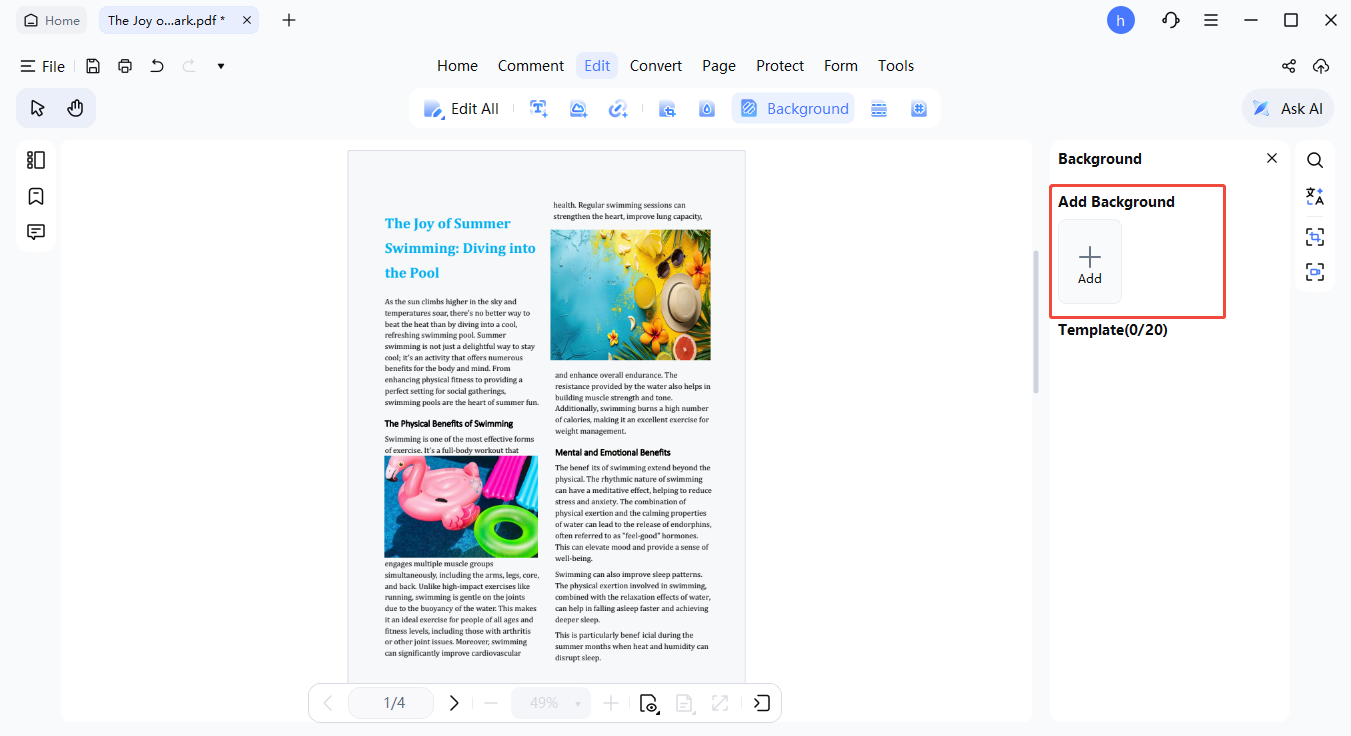
- Selecione um tipo de plano de fundo como Cor, Imagem, Modelo ou PDF de acordo com suas necessidades.
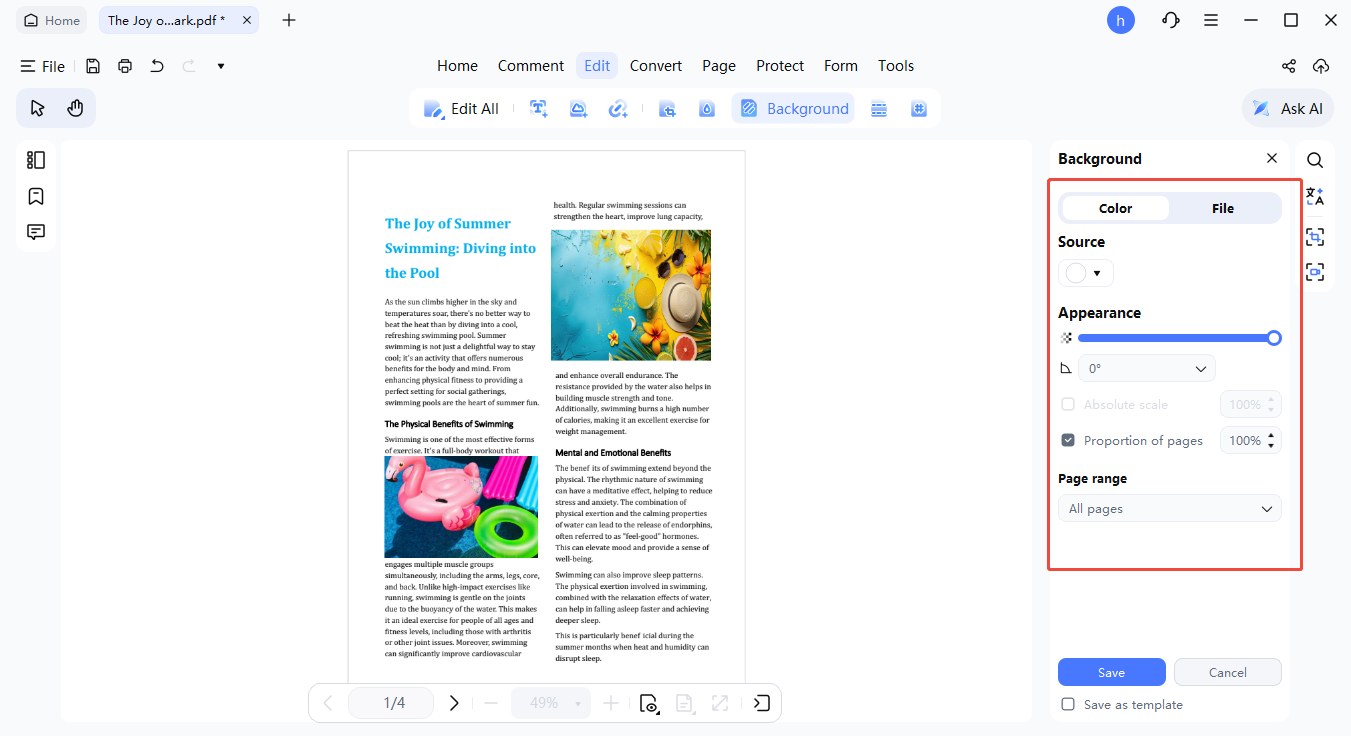
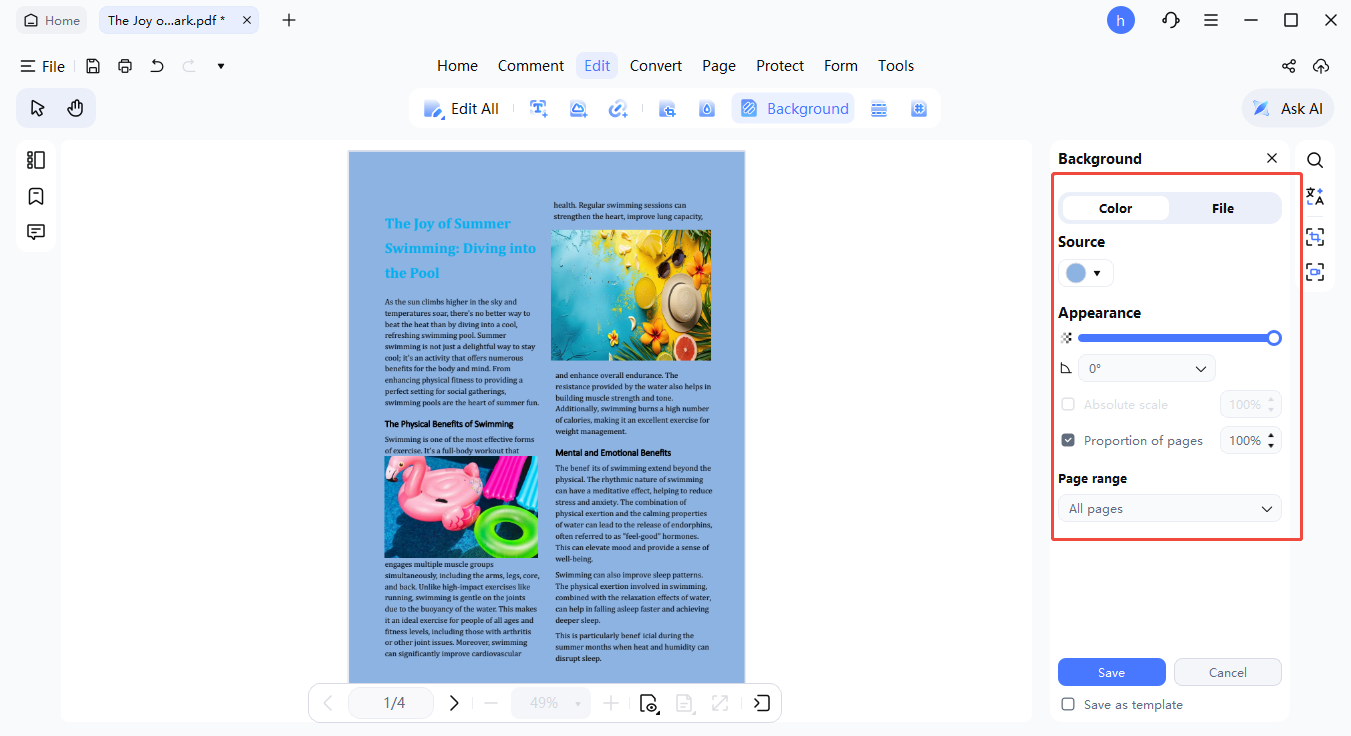
- Ajuste configurações como escala e transparência para alcançar o efeito visual desejado.
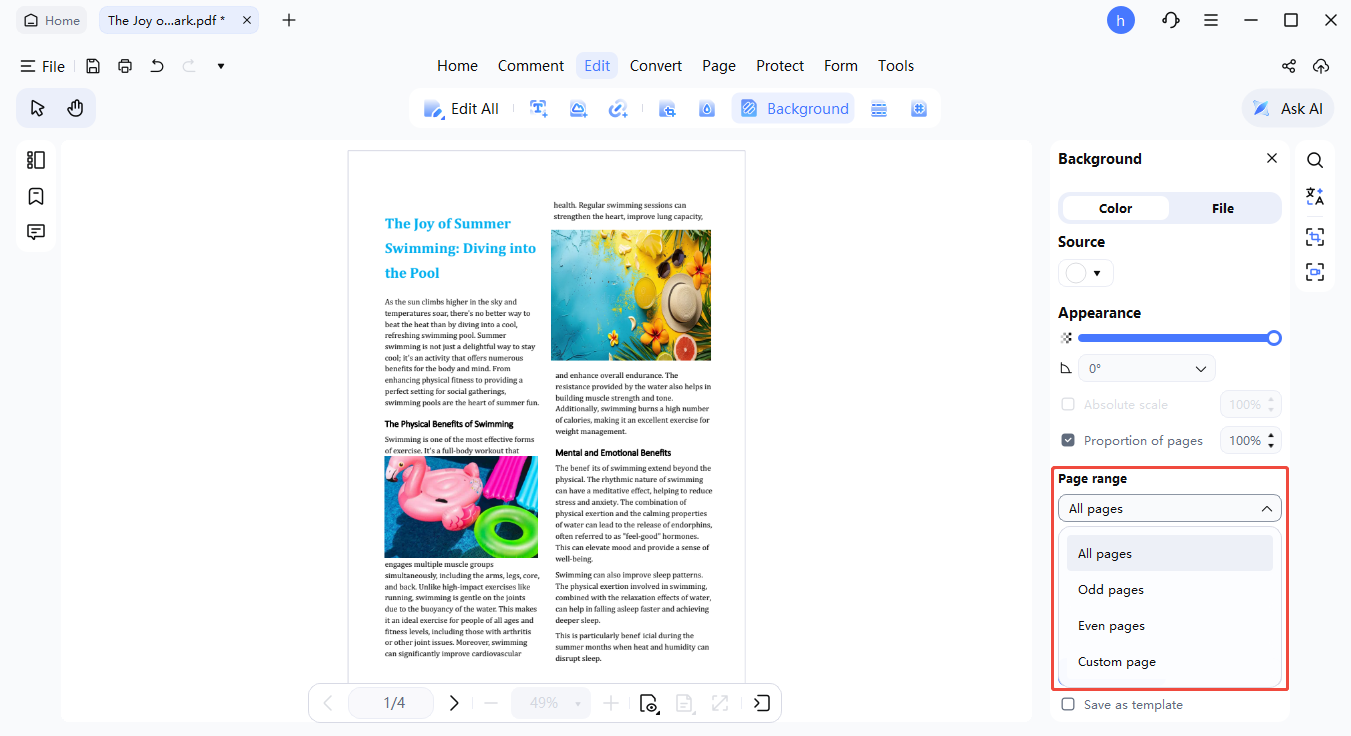
- Defina onde o plano de fundo deve aparecer configurando o intervalo de páginas (por exemplo, todas as páginas ou apenas páginas ímpares/pares).
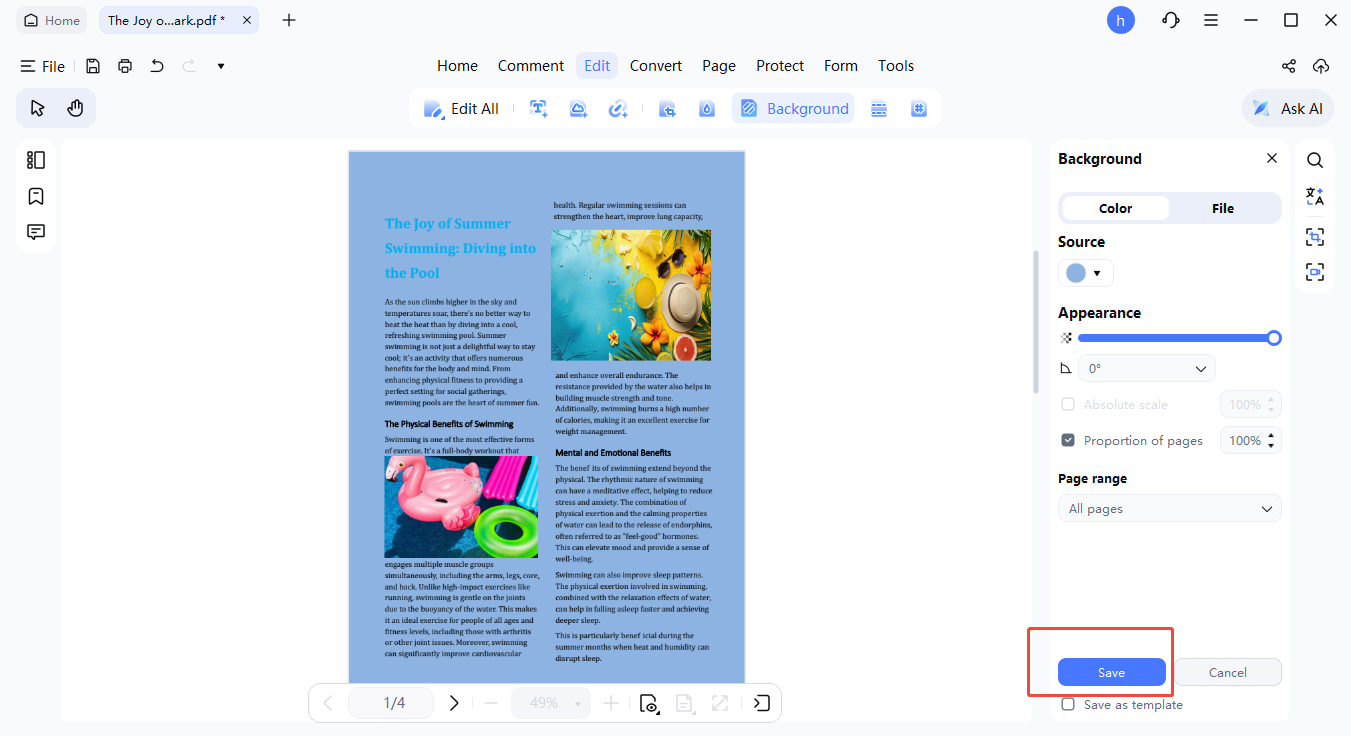
- Clique "Salvar" para aplicar o plano de fundo. Você também pode armazená-lo como um modelo para reutilização futura.


2. Editar Plano de Fundo no PDF
Para fazer alterações em um plano de fundo existente, siga os passos abaixo.
- Abra o "Plano de Fundo" painel e encontre o plano de fundo atual exibido à direita.
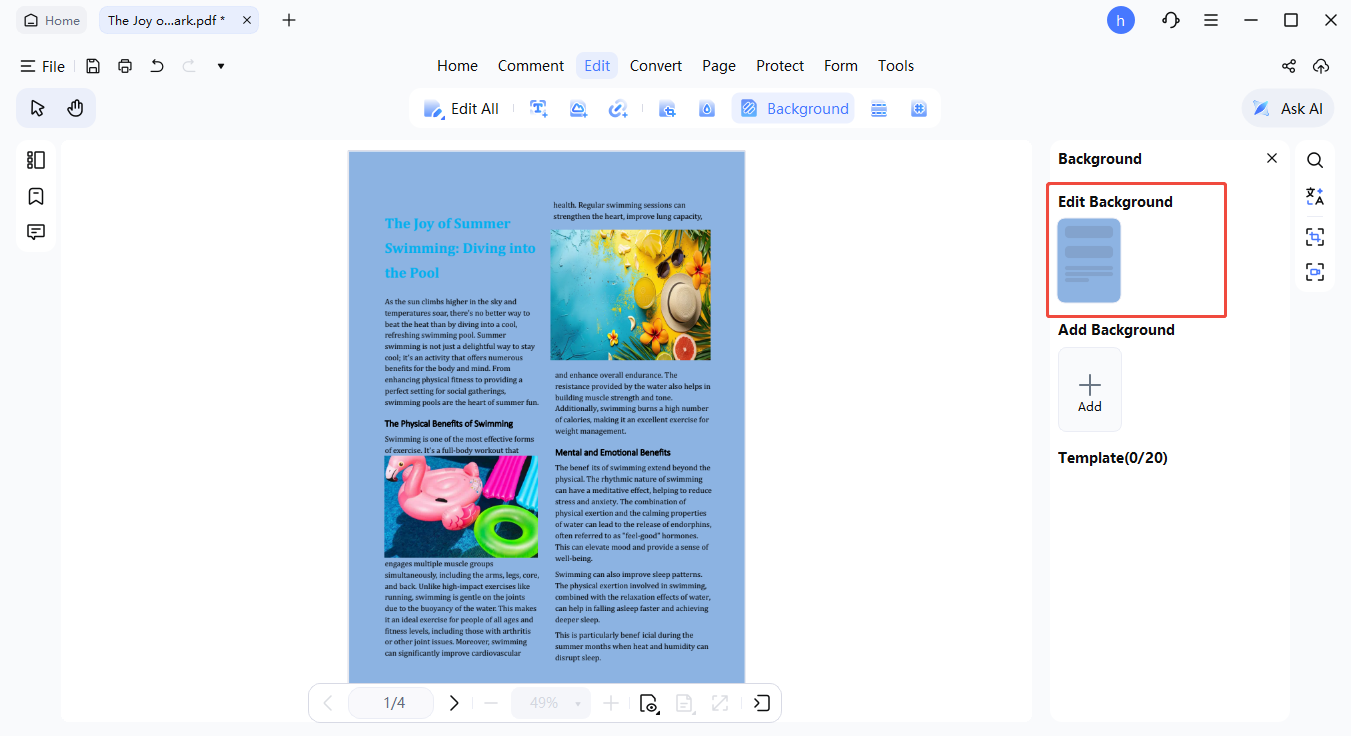
- Selecione "Editar Plano de Fundo" para reabrir suas configurações. Ajuste o tipo ou as propriedades conforme necessário, então clique "Salvar" para confirmar as alterações. Você também pode usar as teclas de atalho ↑←↓→ para mover a imagem do plano de fundo.


3. Remover Plano de Fundo no PDF
Se você não precisar mais do plano de fundo aplicado, ele pode ser removido em apenas alguns cliques.
Vá ao "Plano de Fundo" painel, passe o mouse sobre o plano de fundo ativo e clique "Excluir" para removê-lo instantaneamente do documento.


