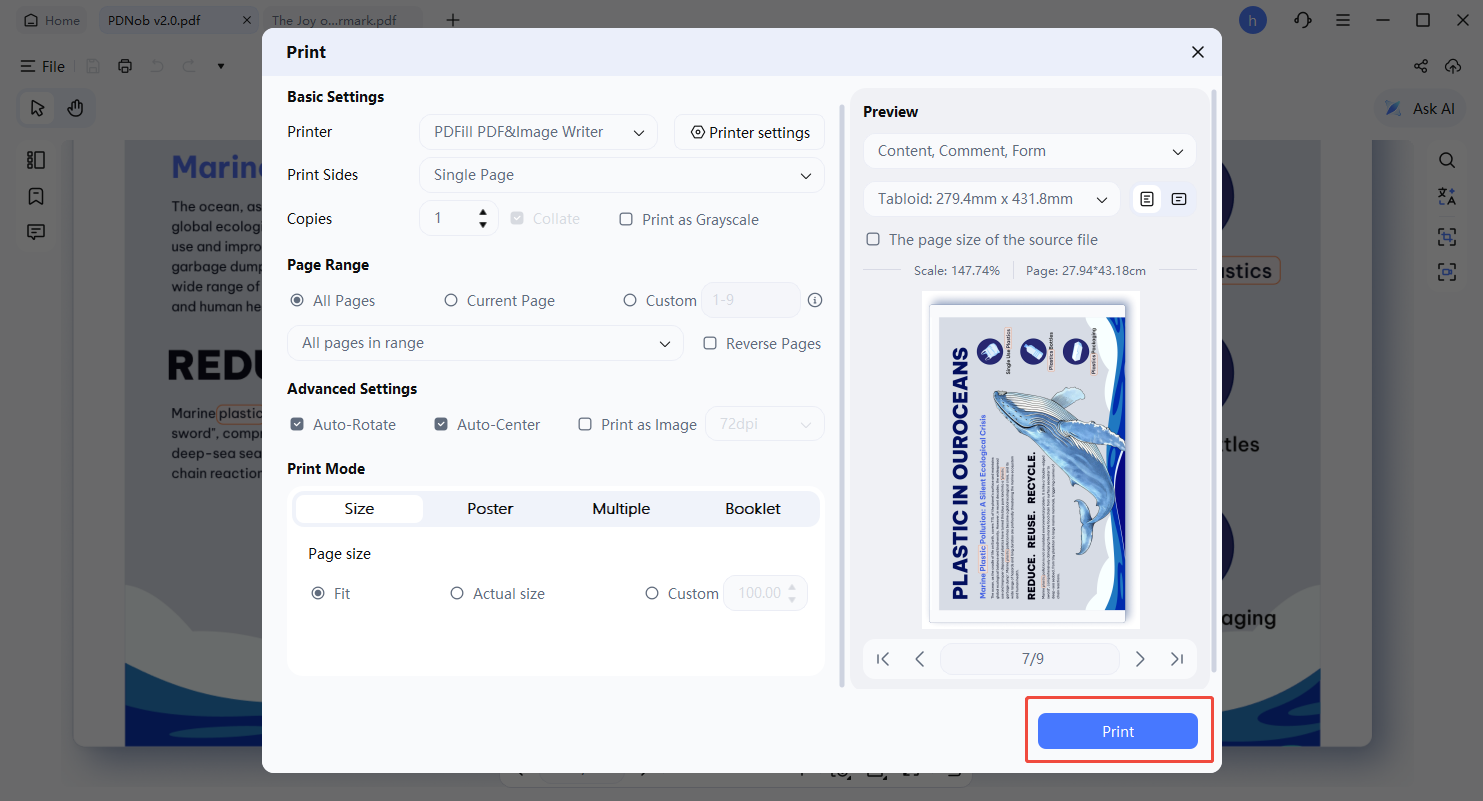
Como Imprimir PDF com o PDNob - Guia do Usuário
O PDNob PDF Editor simplifica a impressão de PDFs, tornando o processo fácil tanto para um único arquivo quanto para vários documentos. Você também pode ajustar as preferências de impressão conforme suas necessidades. O guia abaixo explica cada etapa para ajudar você a imprimir com eficiência e precisão.
1. Imprimir um único arquivo PDF
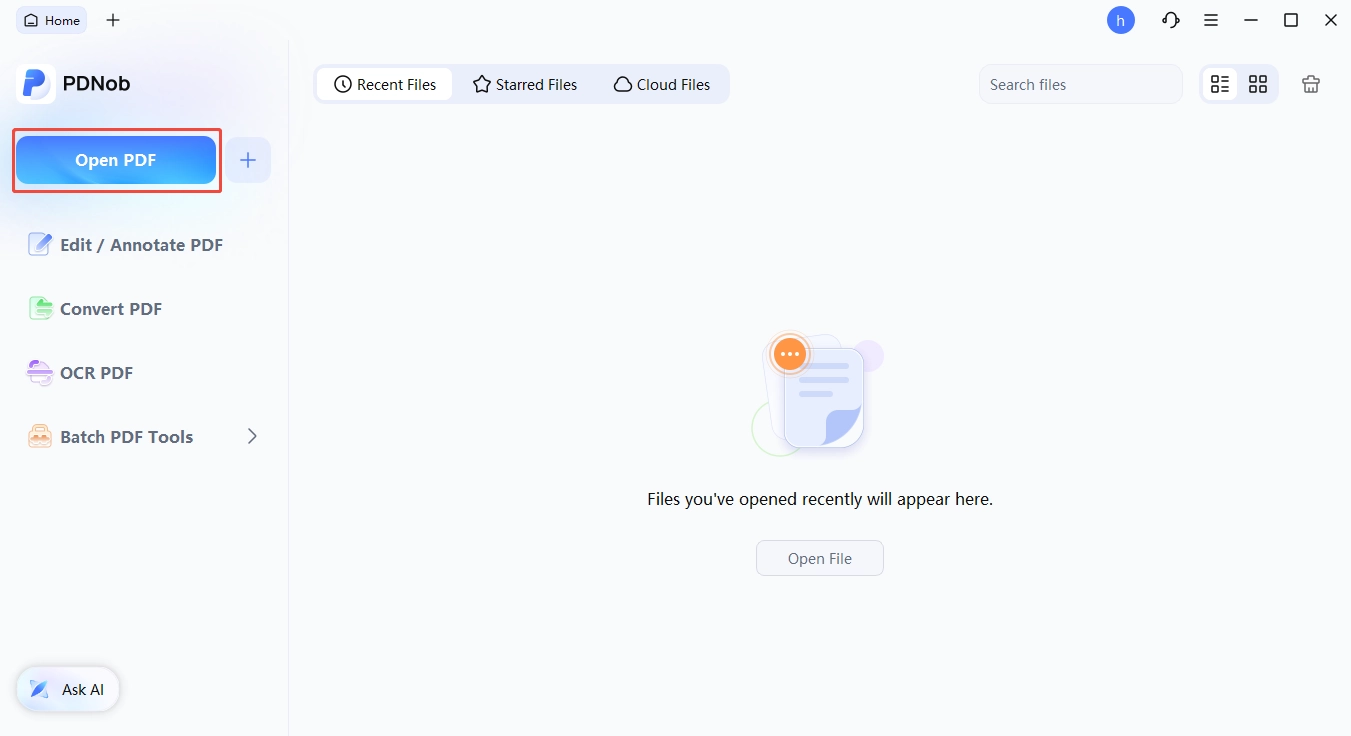
- Comece abrindo o PDNob PDF Editor no seu computador.
- Na tela inicial, clique no botão "Abrir PDF" no canto superior esquerdo.
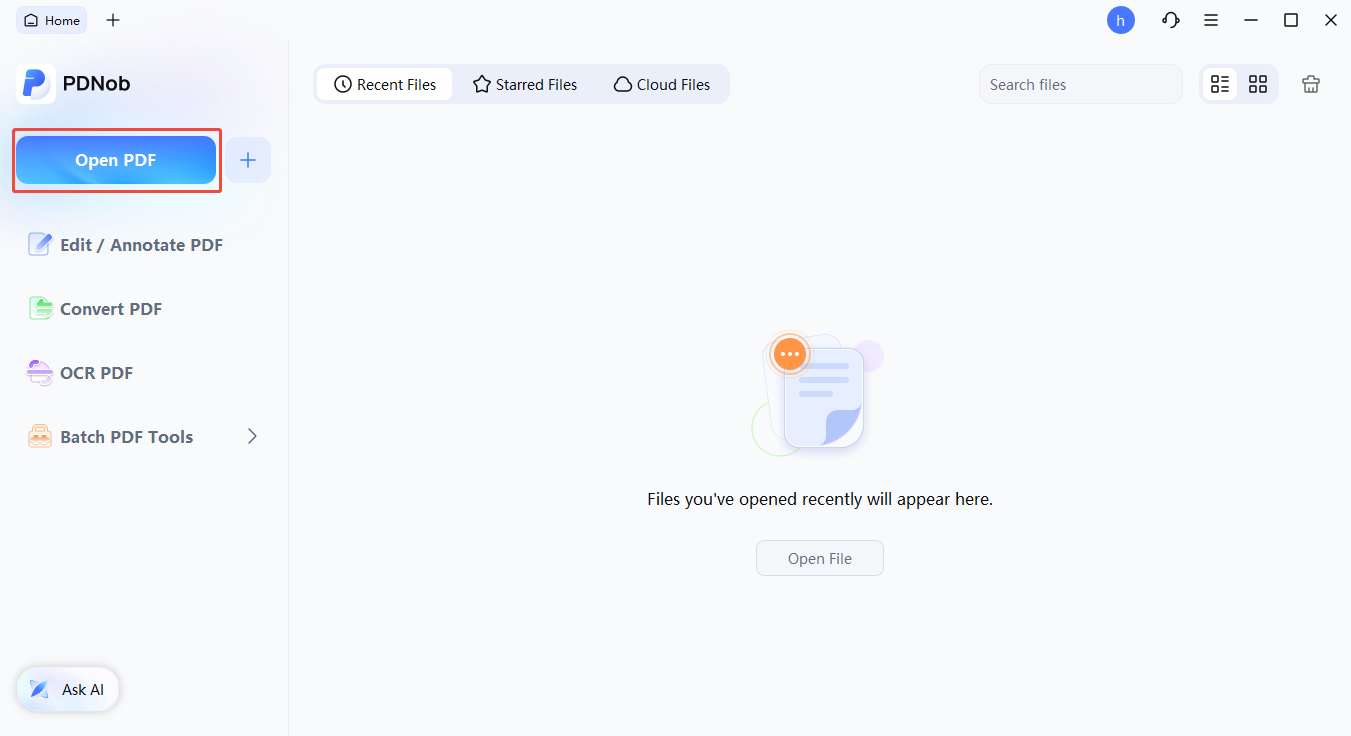
- Procure seus arquivos, selecione o PDF desejado e clique em "Abrir" para importá-lo para o editor.
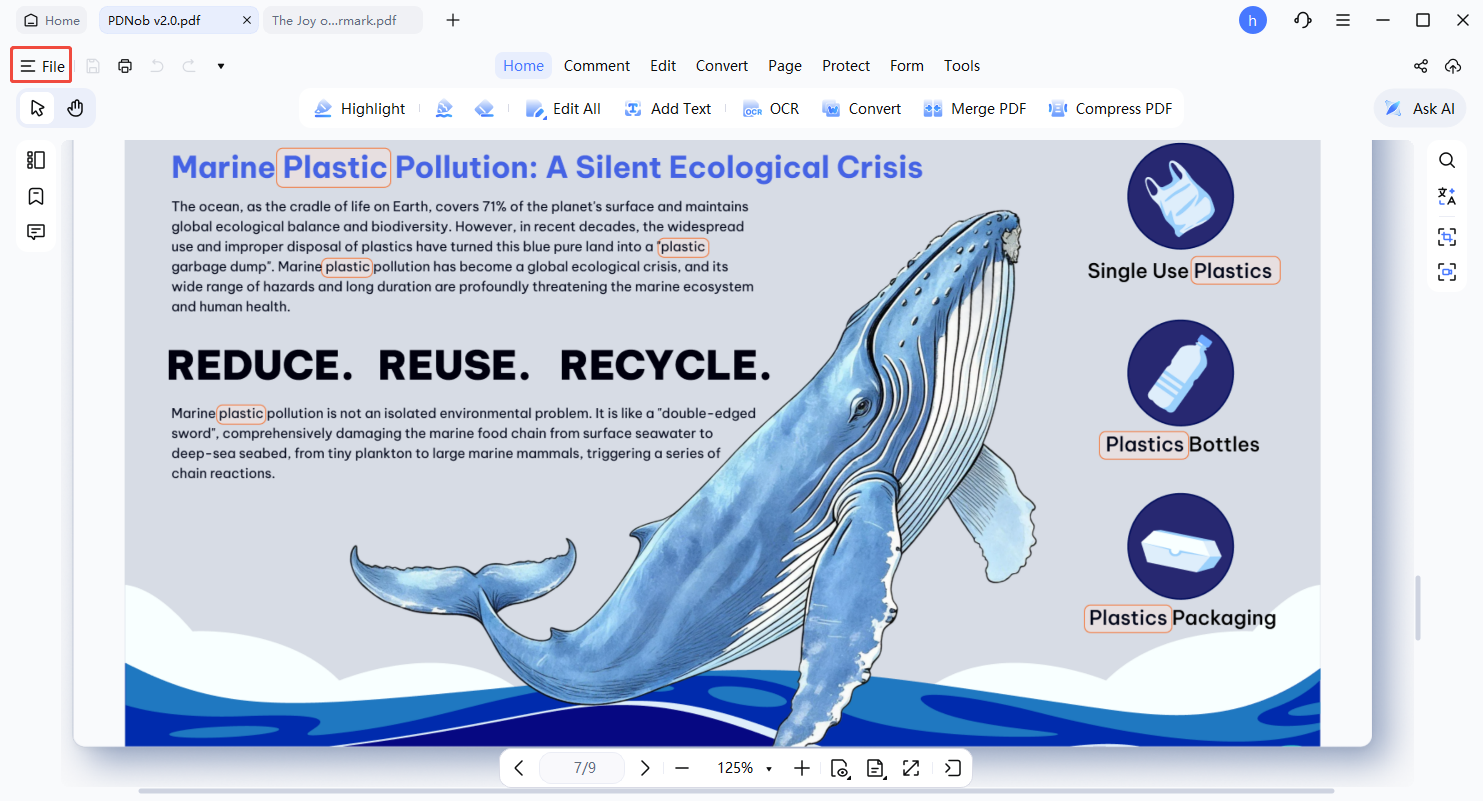
- Após carregar, vá até o menu "Arquivo" no canto superior esquerdo.
- No menu suspenso, selecione "Imprimir".
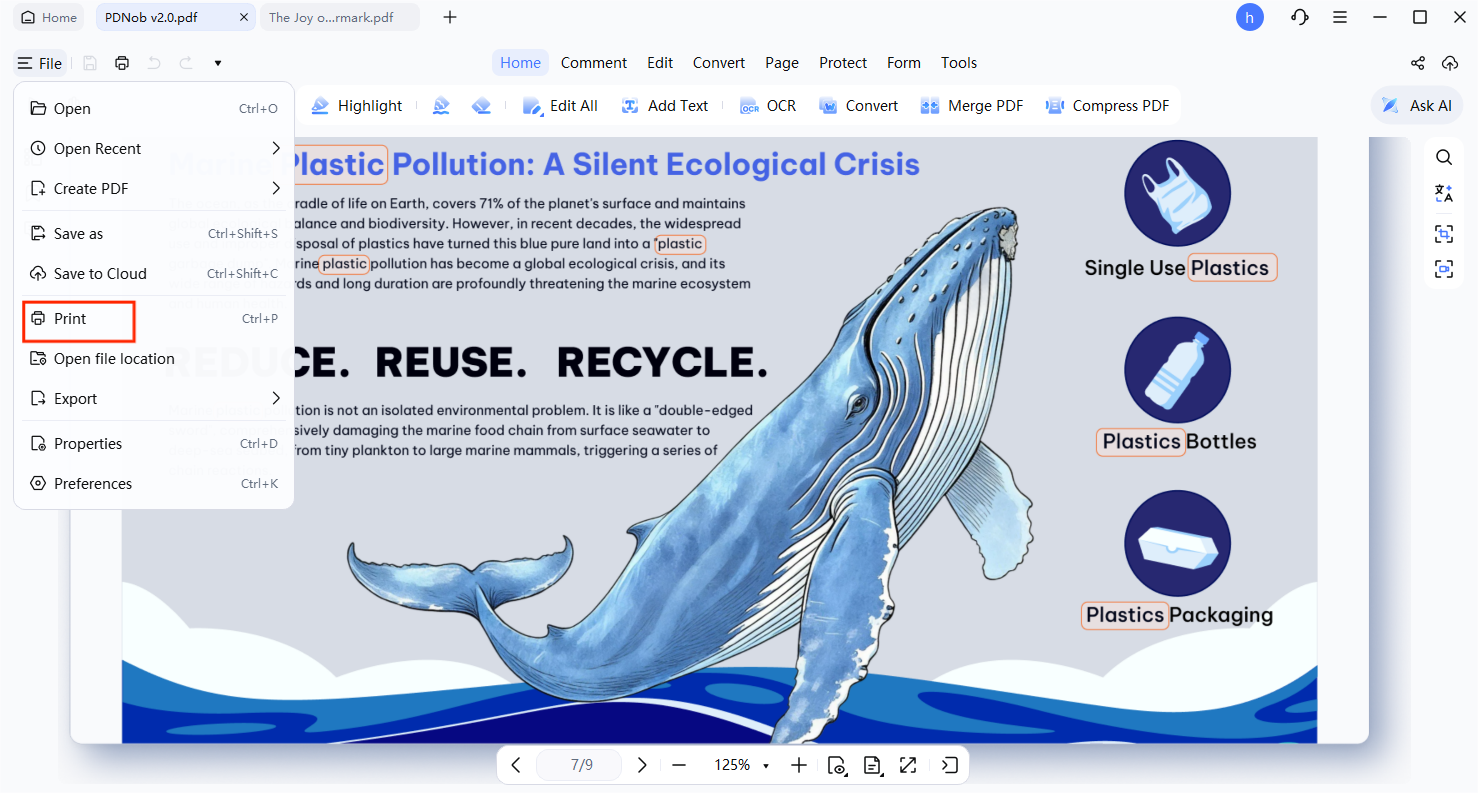
- Verifique as configurações da impressora e clique em "Imprimir" para iniciar a impressão do PDF.


2. Imprimir arquivos PDF em lote
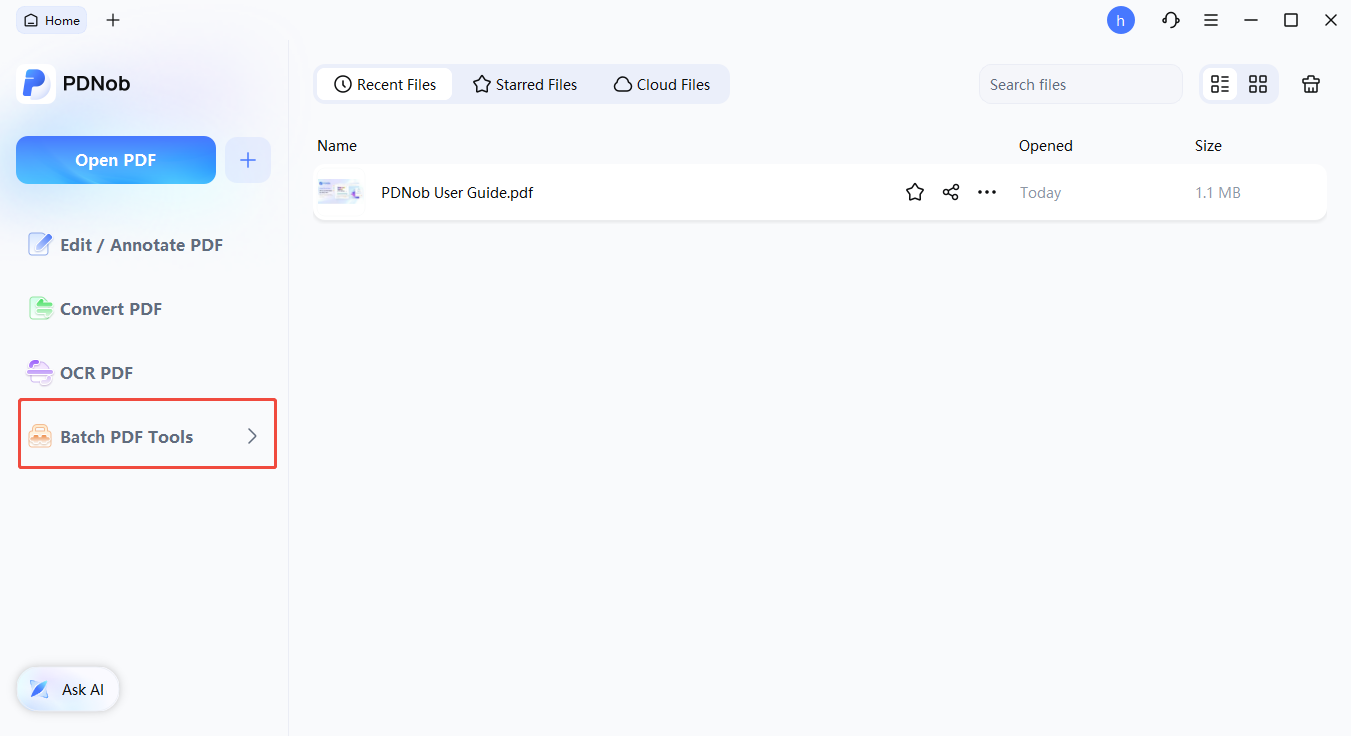
- Abra o PDNob PDF Editor e selecione o recurso "Ferramentas em lote" na interface principal.
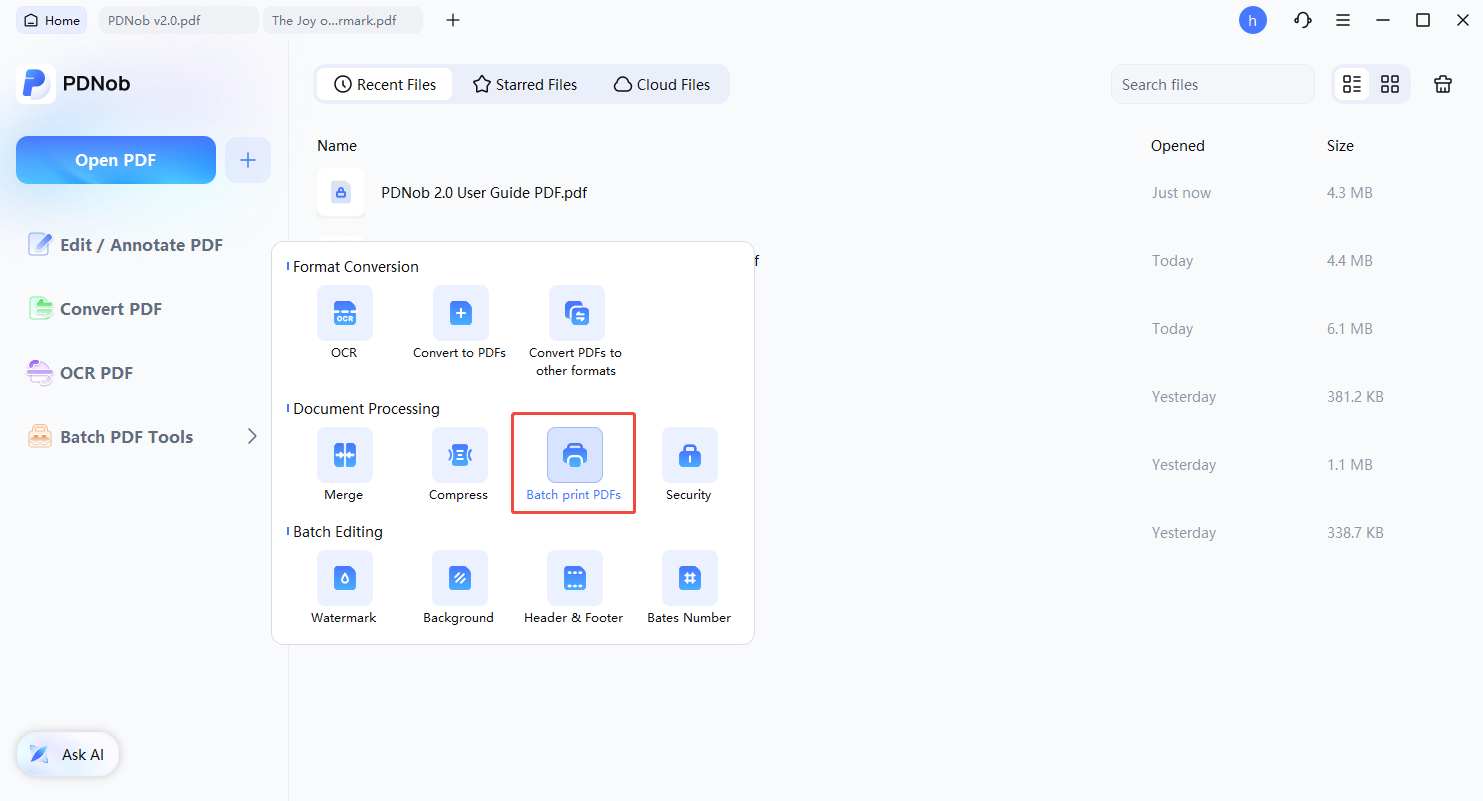
- Clique em "Imprimir PDFs em lote" para entrar na interface de impressão em lote.
- Selecione "Adicionar arquivos" para carregar vários PDFs ao mesmo tempo.
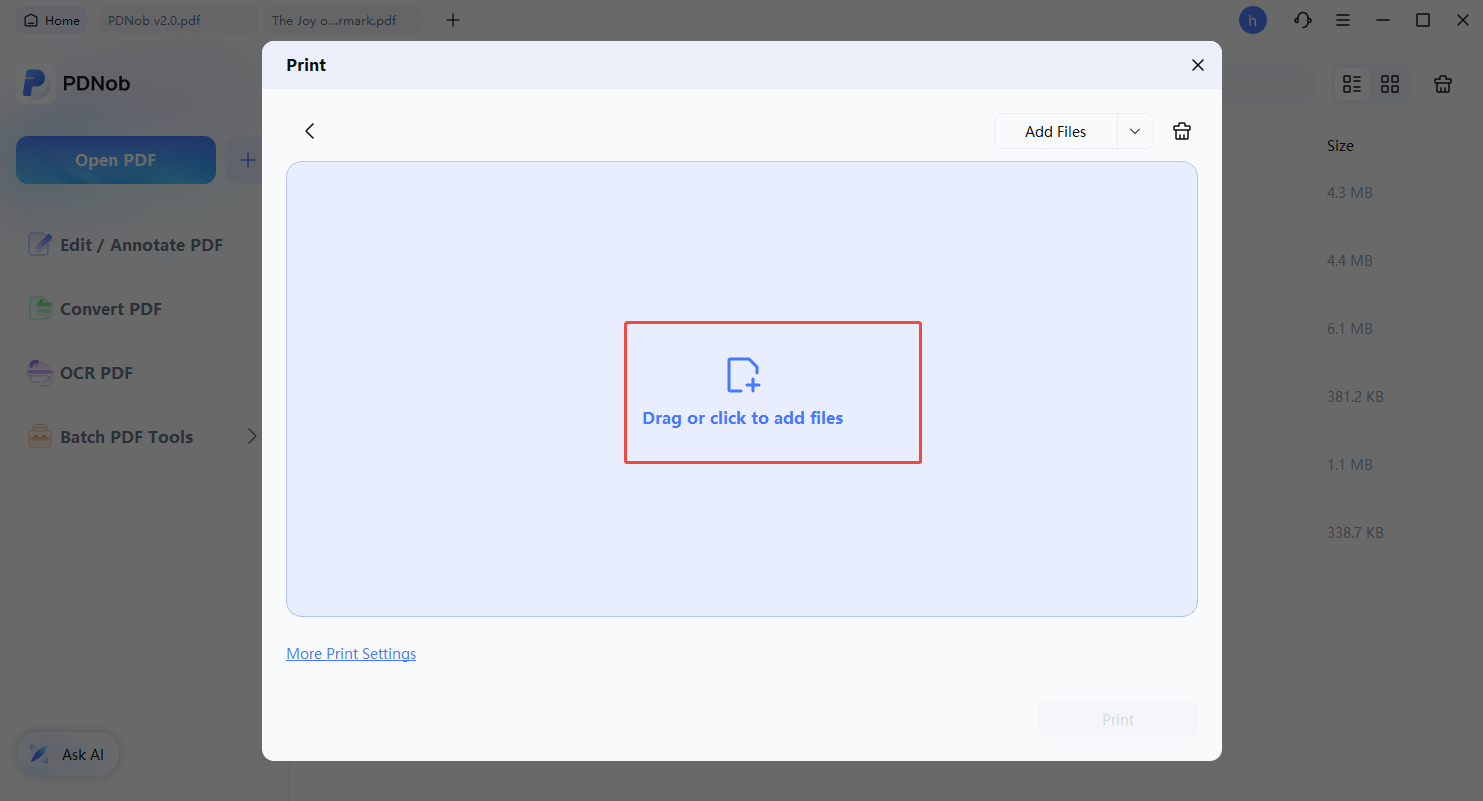
- Após listar os arquivos, clique em "Imprimir" para executar a impressão em lote de todos os documentos selecionados.


3. Ajustar configurações de impressão
- Após selecionar "Imprimir", a janela de configurações de impressão será aberta.
- Defina o intervalo de páginas desejado — opções incluem todas as páginas, página atual ou seleção personalizada.
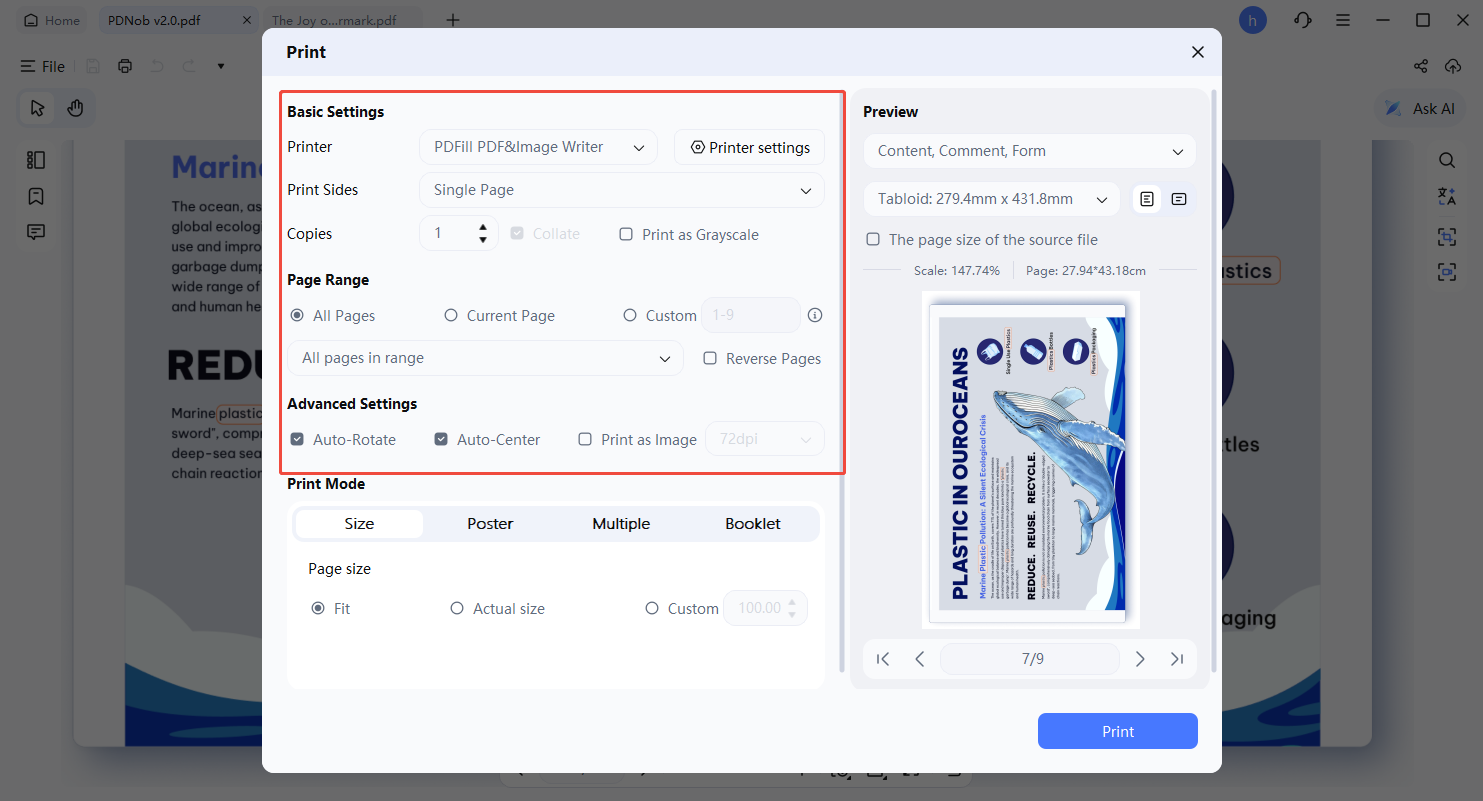
- Escolha um modo de impressão adequado, como frente e verso ou somente um lado, dependendo da sua impressora.
- Confirme suas opções e clique em "Imprimir" para concluir o processo.