
Como Editar Texto em PDF com PDNob - Guia do Usuário
O PDNob PDF Editor permite que você edite texto em PDF com precisão sem alterar o layout original. Você pode atualizar o conteúdo existente, excluir seções ou inserir novo texto enquanto controla o tipo de fonte, tamanho, cor, alinhamento e outros atributos de texto.
1. Editar ou Excluir Texto em PDF
Siga estas instruções para atualizar ou remover texto em seus documentos PDF de forma eficiente.
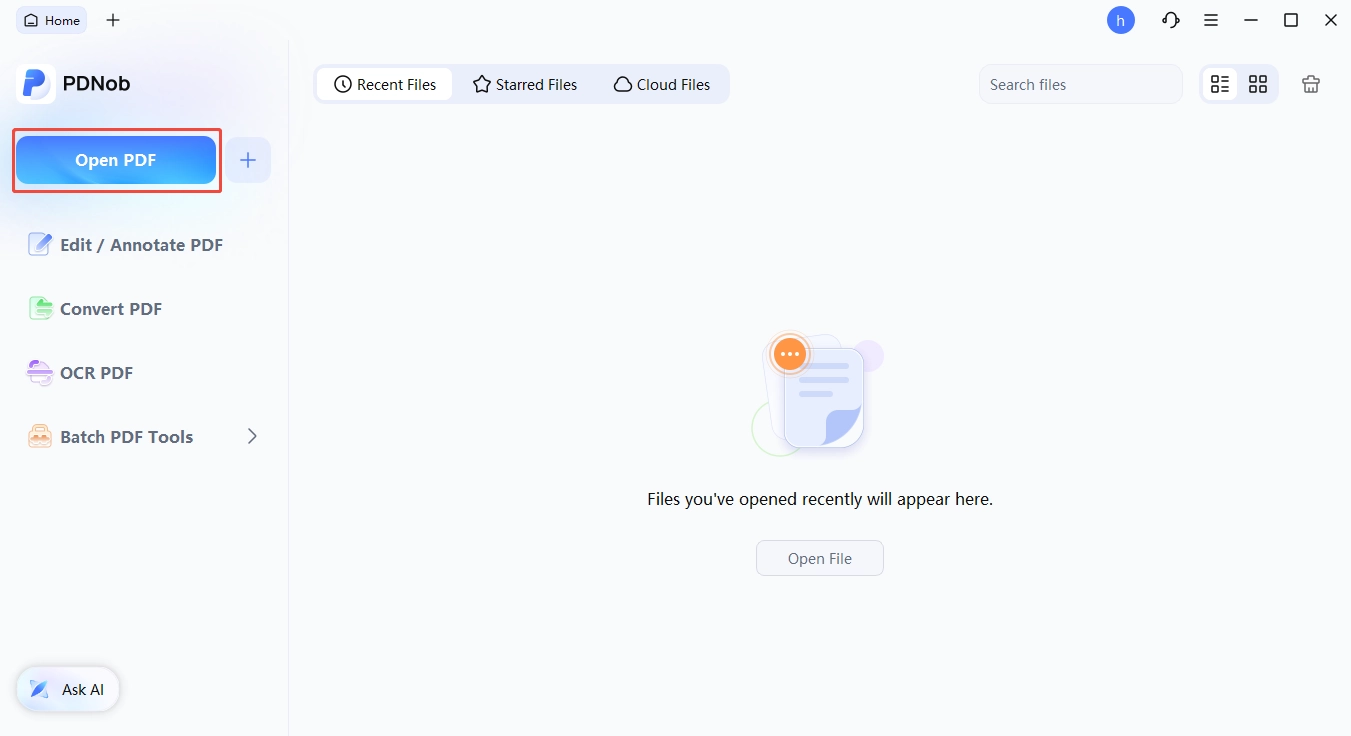
- Abra seu arquivo PDF no PDNob PDF Editor.
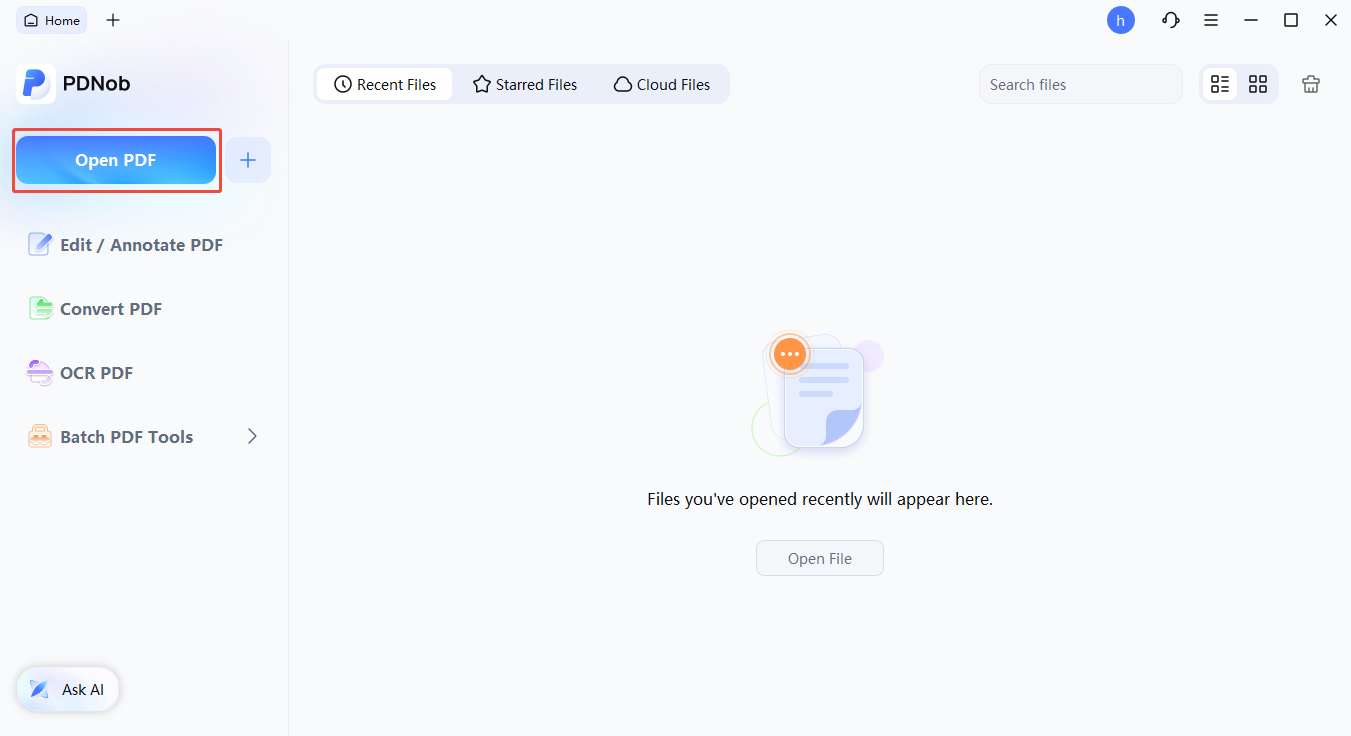
- Clique no botão Editar na barra de ferramentas superior para entrar no modo de edição.
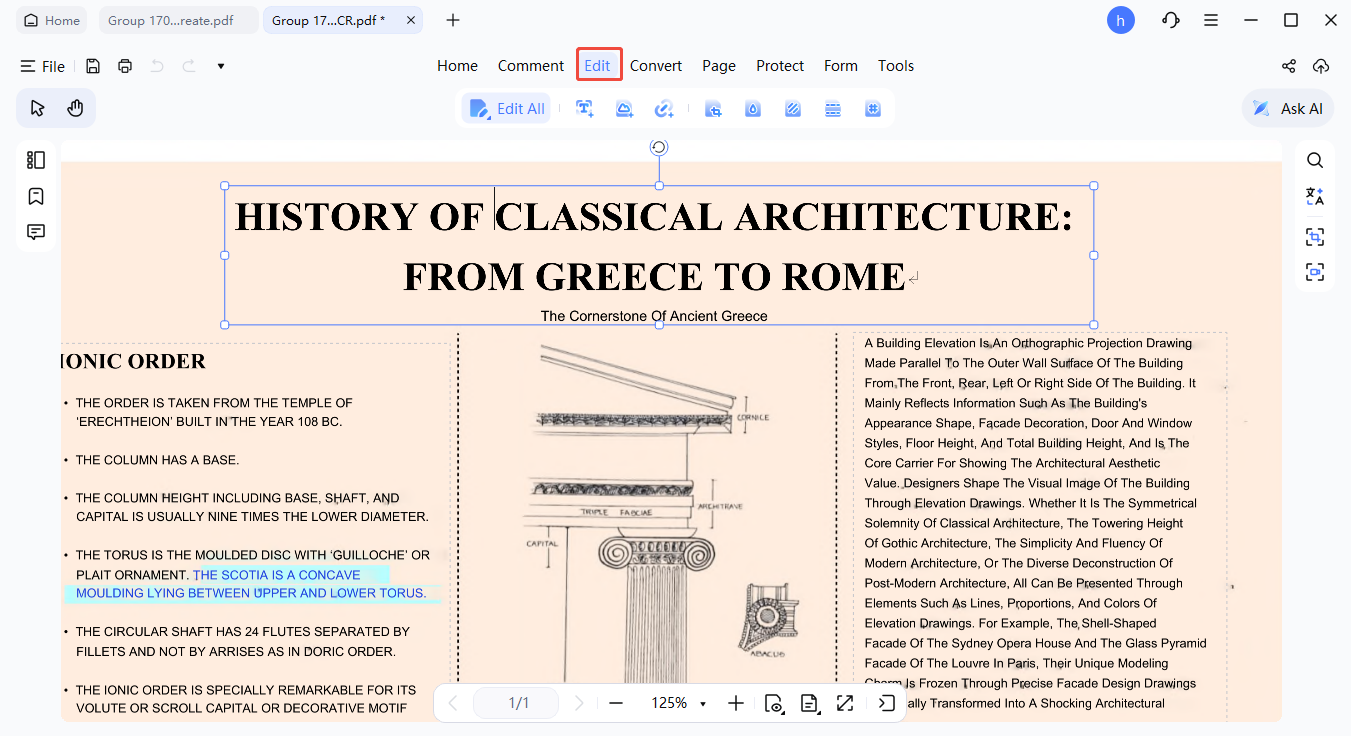
- Selecione o texto que deseja alterar. Uma caixa destacada indicará a área editável.
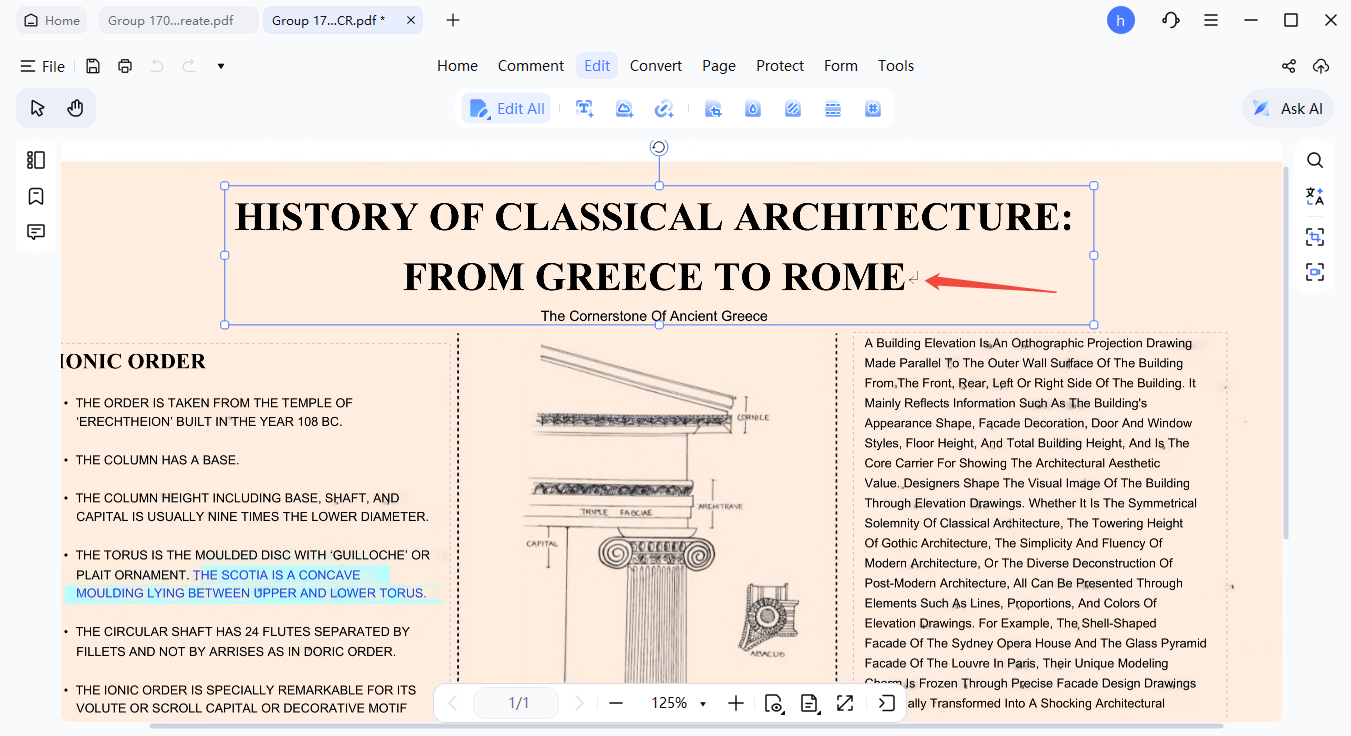
- Para excluir texto, posicione o cursor e pressione Backspace ou Delete.
- Para editar texto, dê um duplo clique no conteúdo e faça suas revisões.
- Você pode continuar editando dentro da mesma caixa de texto sem alterar sua posição original.
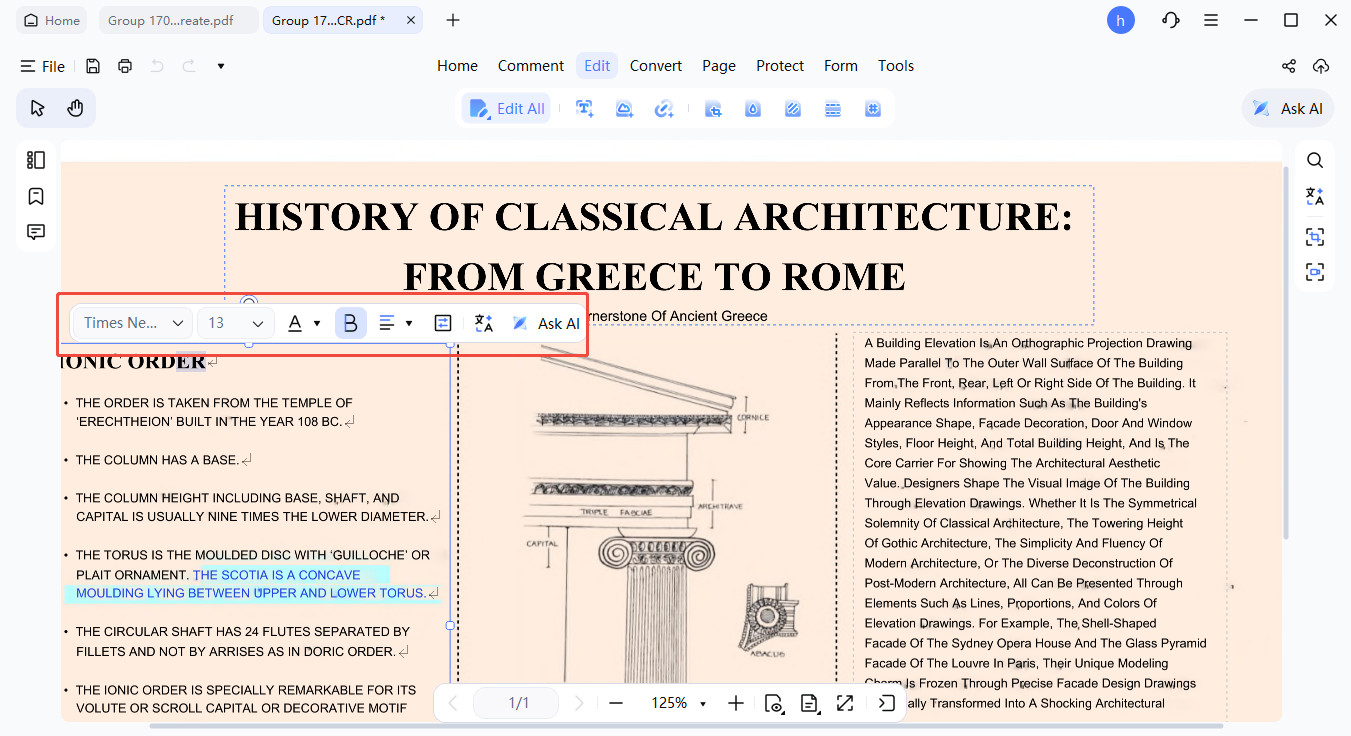
- Use a barra de ferramentas superior para modificar fonte, tamanho, cor, alinhamento e outras configurações de texto.
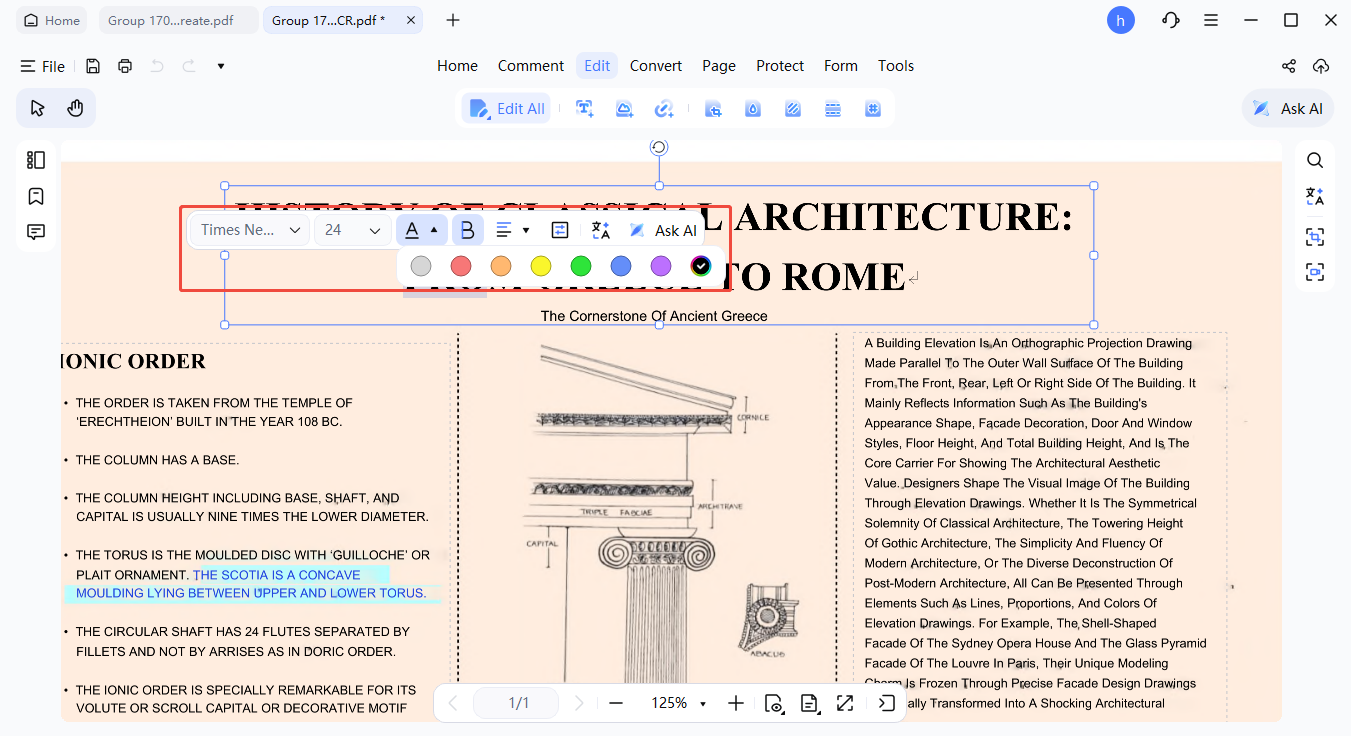
- Se você mudar para um modo diferente (como Comentário ou Organizar), clique Editar novamente para retornar à edição de texto.


2. Adicionar Texto ao PDF
Novo texto pode ser inserido diretamente no documento ou adicionado como uma camada de comentário separada.
Adicionar Texto ao Documento
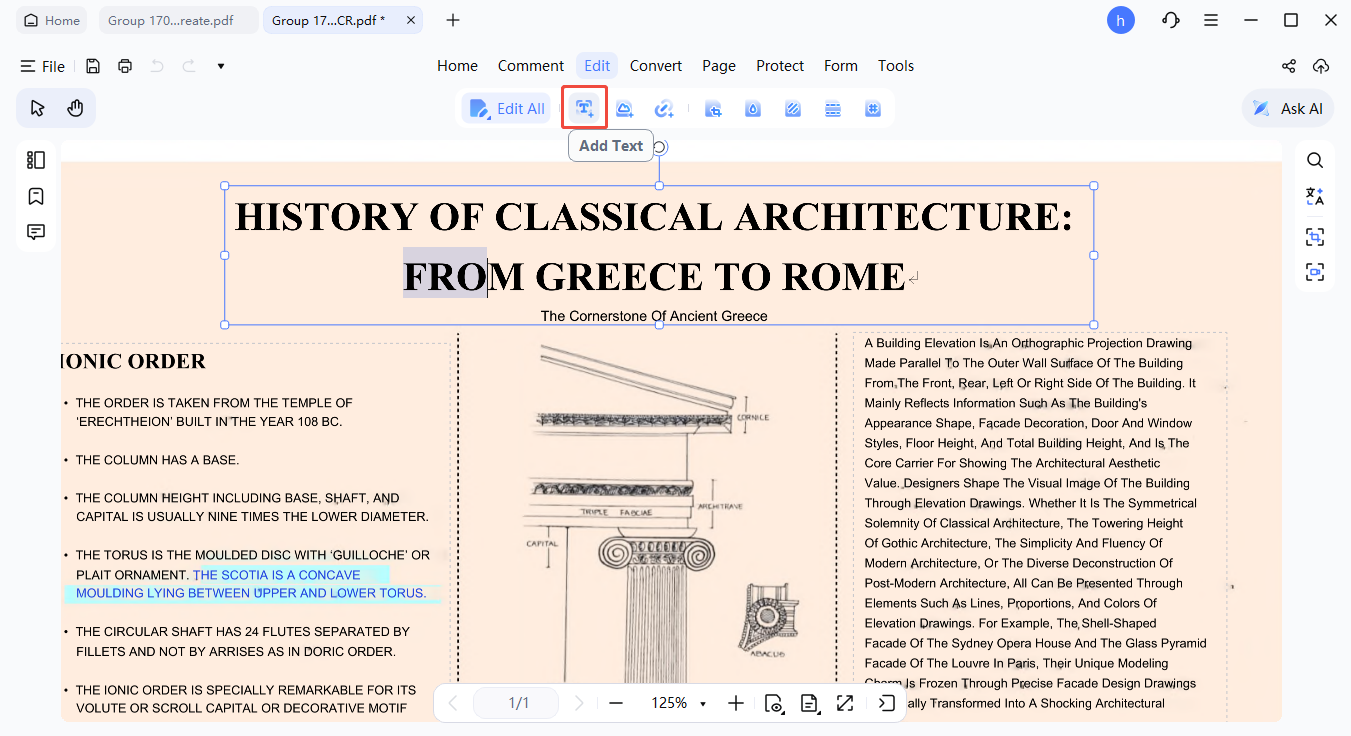
- Selecione a ferramenta Editar , depois clique em Adicionar Texto na barra de ferramentas.
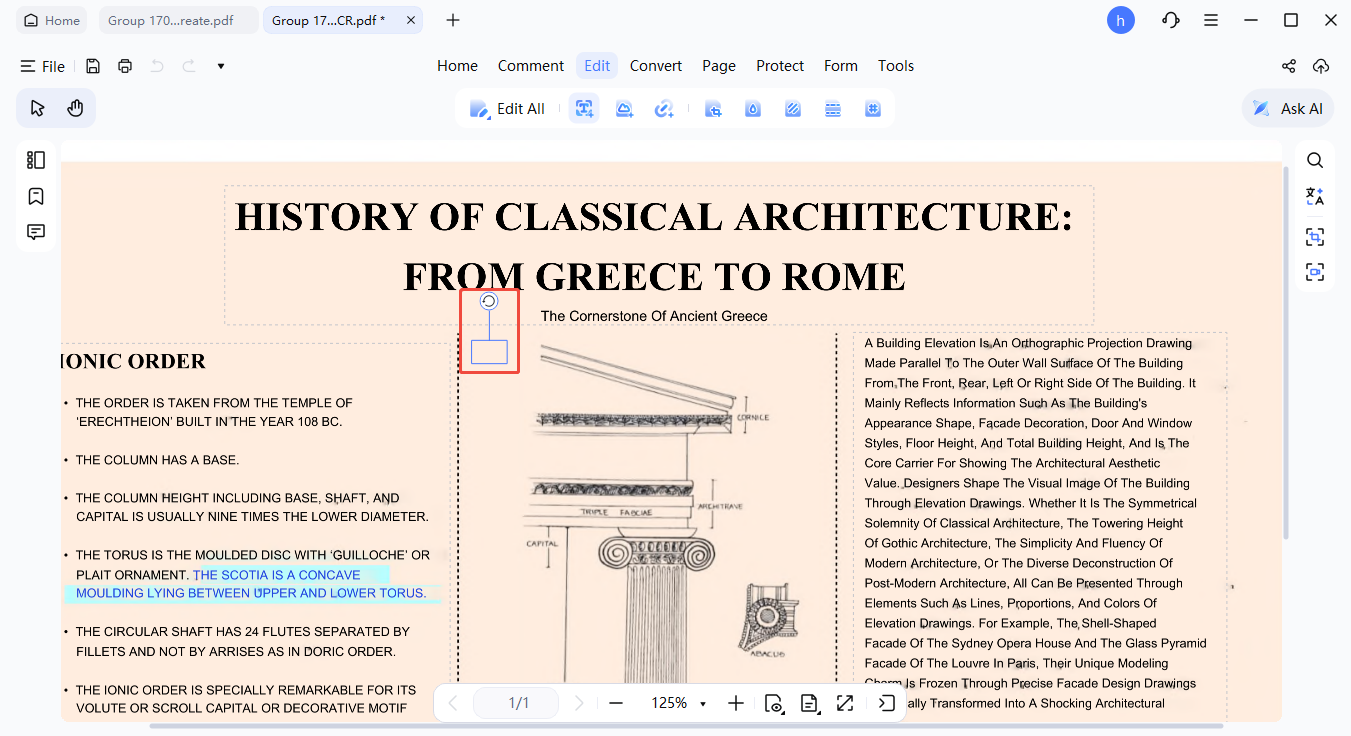
- Clique em qualquer lugar na página para criar uma caixa de texto e começar a digitar.
- Modifique fonte, tamanho, cor e alinhamento conforme necessário.
- Clique fora da caixa de texto para salvar e aplicar as alterações.
- Se o modo de entrada contínua de texto estiver ativo, clique novamente na ferramenta Texto para sair.


Adicionar Texto como Comentário
- Alterne para a ferramenta Comentário na barra de ferramentas superior.
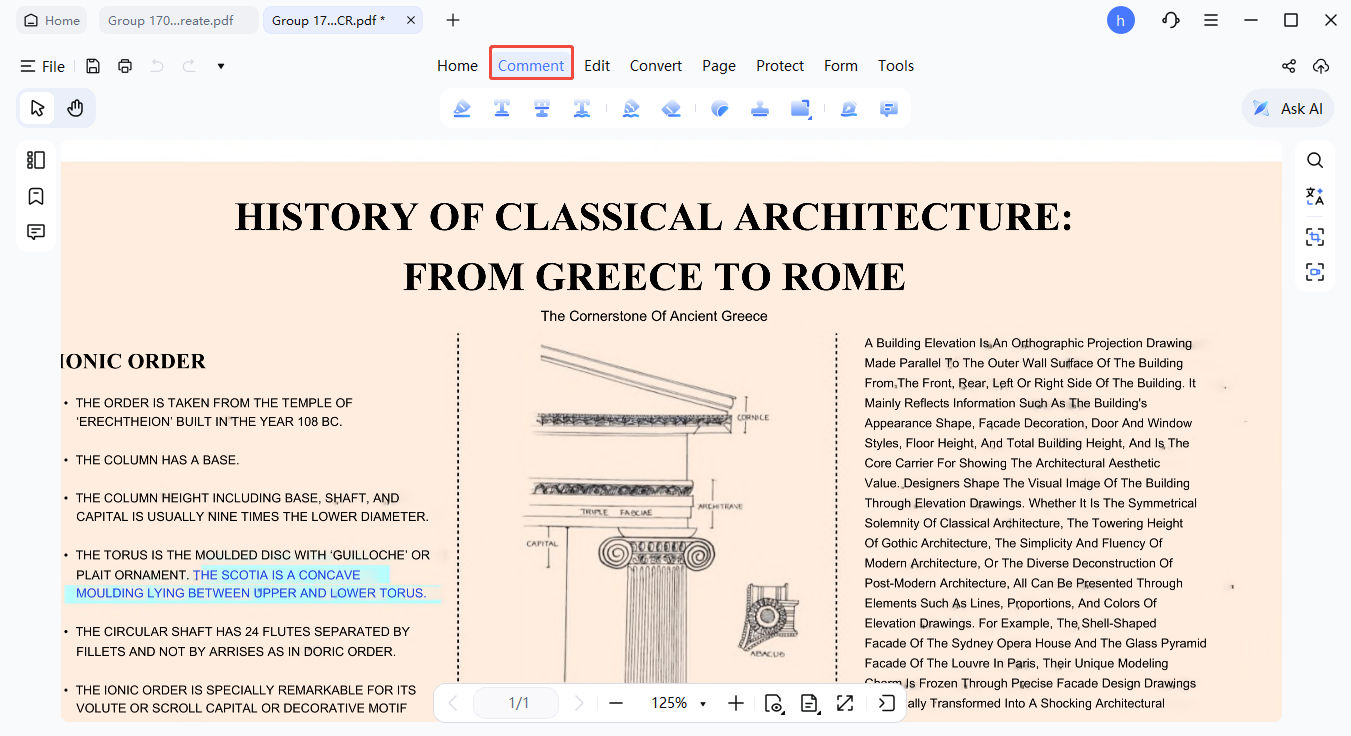
- Escolha a opção Comentário de Texto .
- Clique em qualquer lugar no PDF para posicionar uma caixa de comentário e digite suas notas.
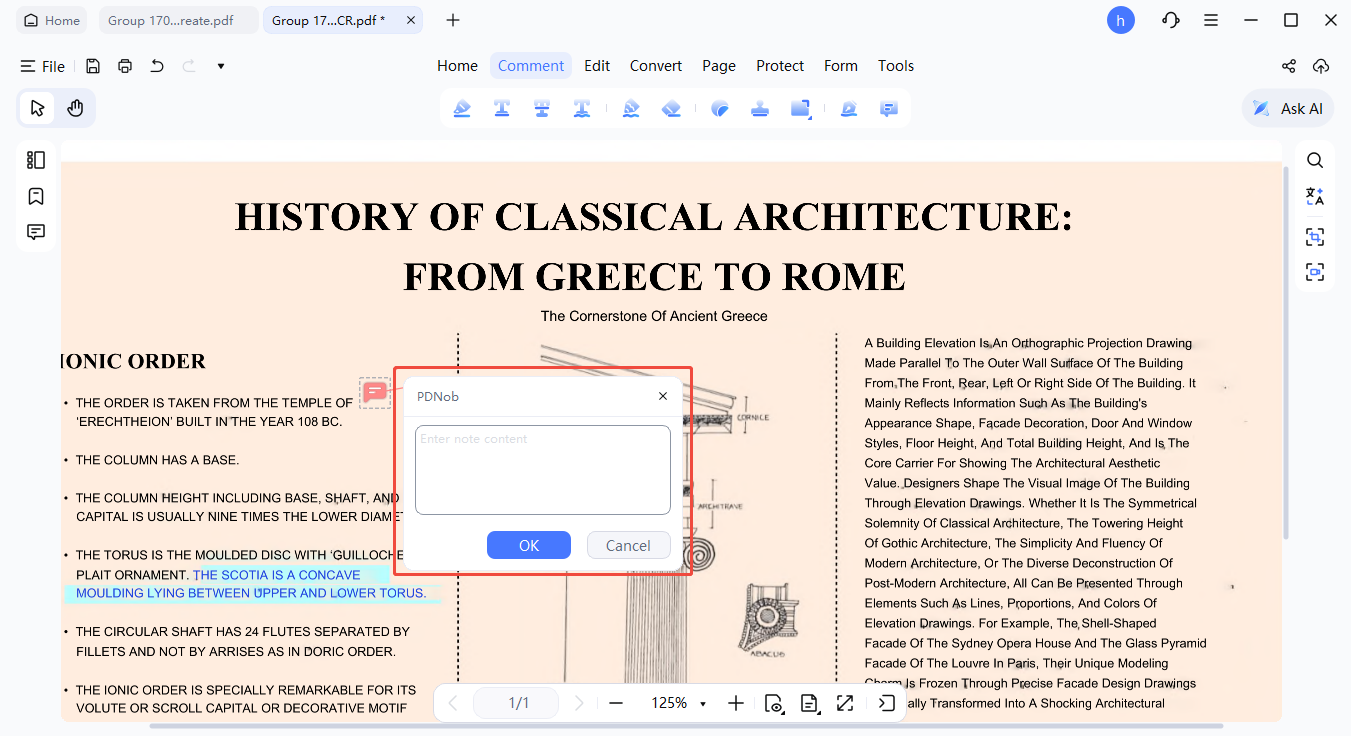
- Ajuste a fonte, tamanho e cor do comentário conforme necessário para personalizar sua anotação.


3. Organizar Camada de Texto em PDF
- Selecionando o texto desejado, você pode clicar em Mais Configurações para abrir o painel de edição de texto.

- Escolha Organizar Objetos para alterar a camada da caixa de texto selecionada. Você pode clicar na caixa de texto e mudar sua posição usando as teclas de atalho →↑←↓ para alterar sua posição.

