
Como abrir um PDF com o PDNob - Guia do Usuário
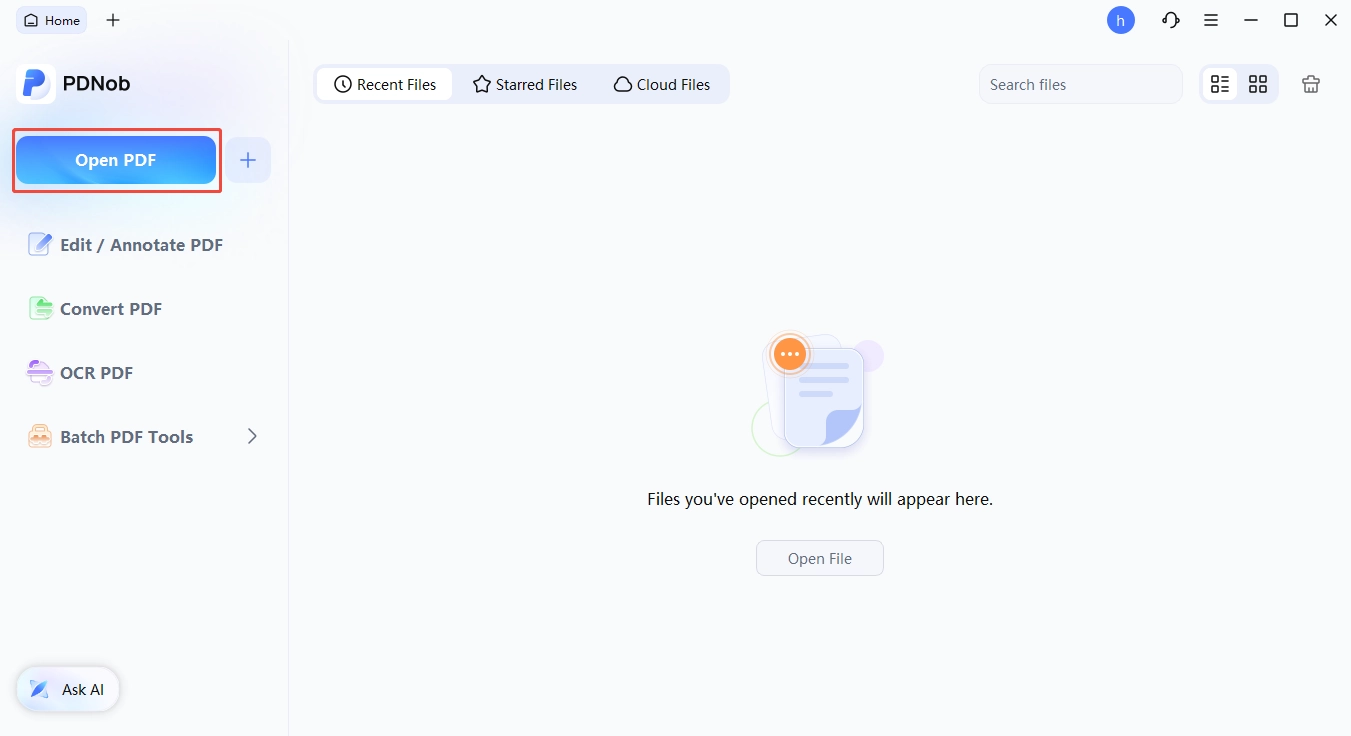
Depois de conhecer os principais recursos do PDNob PDF Editor, gerenciar seus arquivos se torna uma experiência fluida. A página inicial funciona como um centro de controle, oferecendo várias formas de acessar documentos — seja no seu computador, no histórico recente, nos favoritos ou na nuvem.
1. Como abrir um PDF
Passo 1: Abrir arquivos locais
Inicie o PDNob PDF Editor para acessar a página inicial. Clique no botão "Abrir PDF" para navegar pelas pastas e selecionar o documento que deseja visualizar.
Passo 2: Reabrir documentos recentes
A página inicial possui uma aba "Arquivos recentes" que lista os documentos acessados mais recentemente. Basta clicar em um item para abri-lo imediatamente, sem precisar procurar no seu disco.

Passo 3: Acessar arquivos favoritos
Para seus documentos mais importantes ou usados com frequência, vá para a seção "Favoritos". Isso permite abrir arquivos prioritários com apenas um clique.

Passo 4: Abrir da nuvem PDNob
Se você armazena seus arquivos online, selecione a opção "Arquivos na nuvem". Isso permite visualizar e editar documentos diretamente da nuvem, sem necessidade de download prévio.

2. Como abrir um PDF bloqueado
Alguns documentos PDF são protegidos por senha para garantir segurança ou restringir alterações. Para visualizar ou editar esses arquivos, é necessário fornecer as credenciais corretas.
Passo 1: Inserir a senha de acesso
Ao tentar abrir um arquivo protegido, uma janela solicitará a senha. Insira o código correto para desbloquear o documento para visualização.

Passo 2: Ativar permissões de edição e cópia
Se o documento tiver restrições de edição, cópia ou impressão, você verá uma notificação. Clique em "Ativar edição" e insira a senha de permissão para remover essas limitações e obter controle total do conteúdo.

