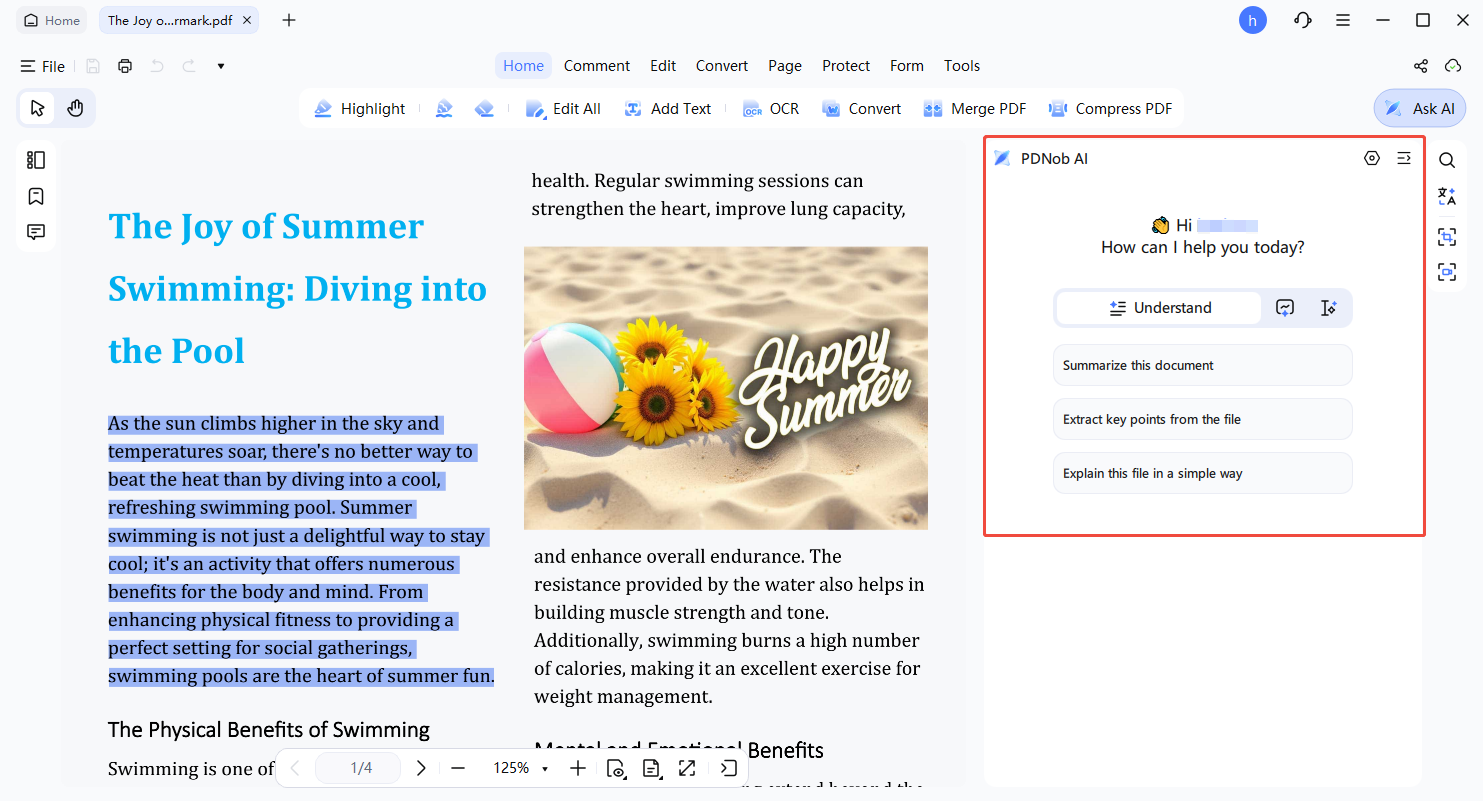
Como Resumir PDF com o PDNob - Guia do Usuário
Navegar por arquivos PDF extensos pode ser desafiador e demorado. Seja lidando com artigos de pesquisa, documentos jurídicos ou relatórios corporativos, revisar cada página muitas vezes não é prático. O PDNob PDF Editor oferece recursos inteligentes de resumo, permitindo extrair rapidamente informações essenciais. Você pode criar resumos de PDFs completos, páginas selecionadas, seções individuais ou até documentos digitalizados.
1. Resumir Documento PDF Completo
O PDNob PDF Editor pode gerar um resumo abrangente do PDF completo, permitindo compreensão eficiente e economia de tempo.
-
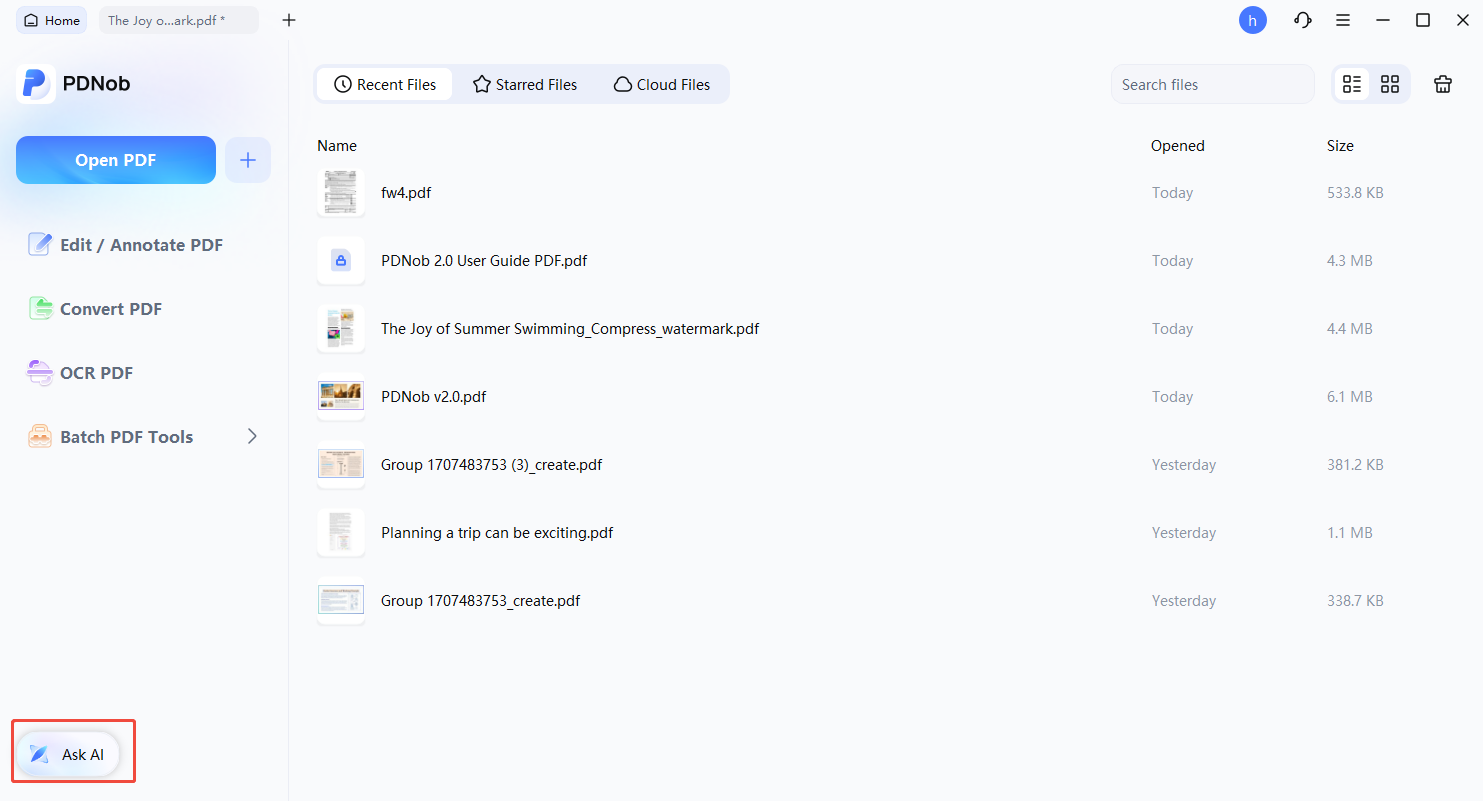
Inicie o PDNob PDF Editor e Abra o Arquivo
Inicie o PDNob no seu dispositivo, selecione "Perguntar a IA", abra o PDF desejado e clique "começar" para iniciar o processamento.
-
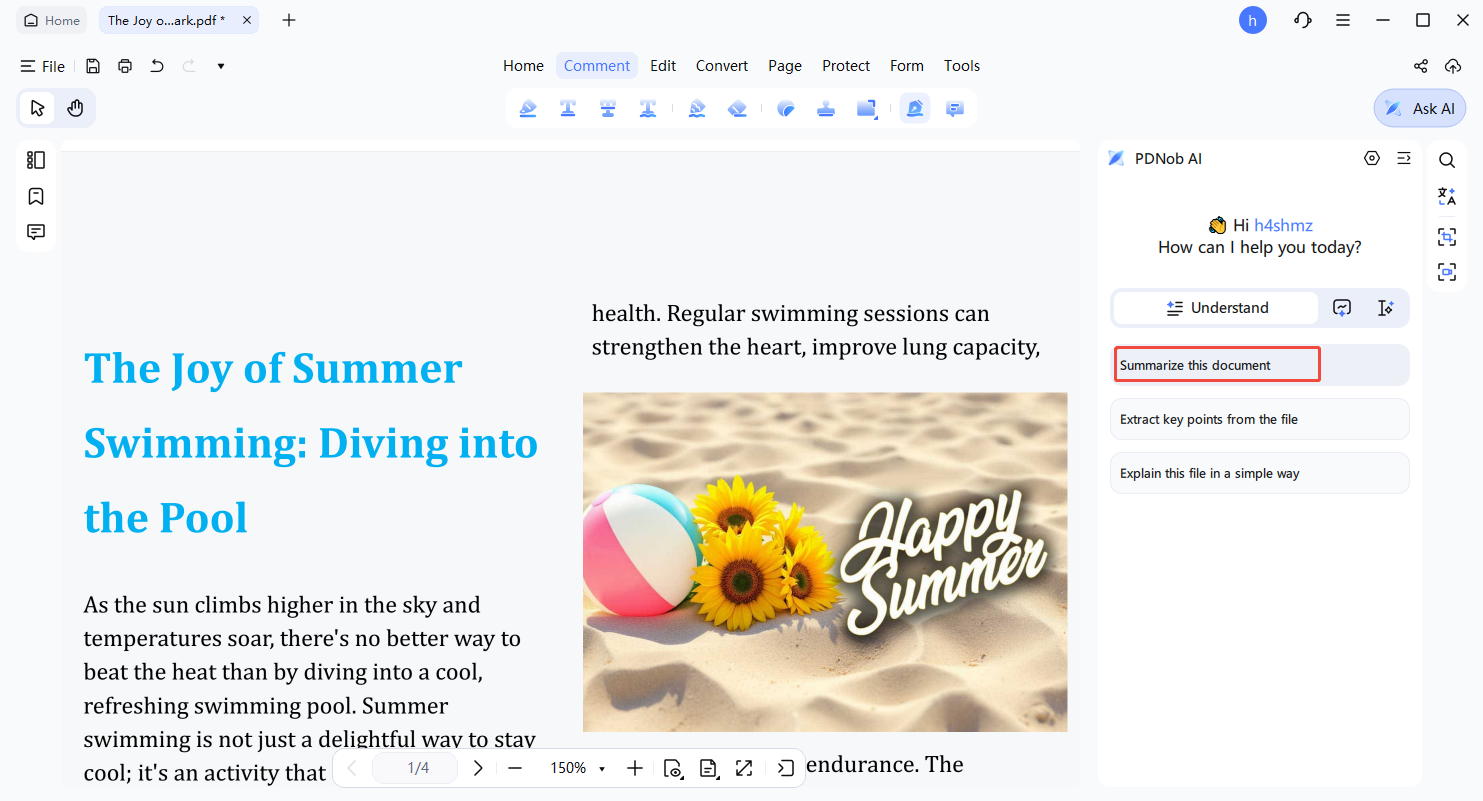
Gerar o Resumo
O software analisa todo o documento e apresenta um resumo no painel lateral. Você pode copiar o texto ou exportá-lo para uso posterior.


2. Resumir Páginas Específicas
Siga estes passos para criar resumos apenas de páginas selecionadas:
-
Abrir o PDF
Carregue seu documento no PDNob normalmente.
-
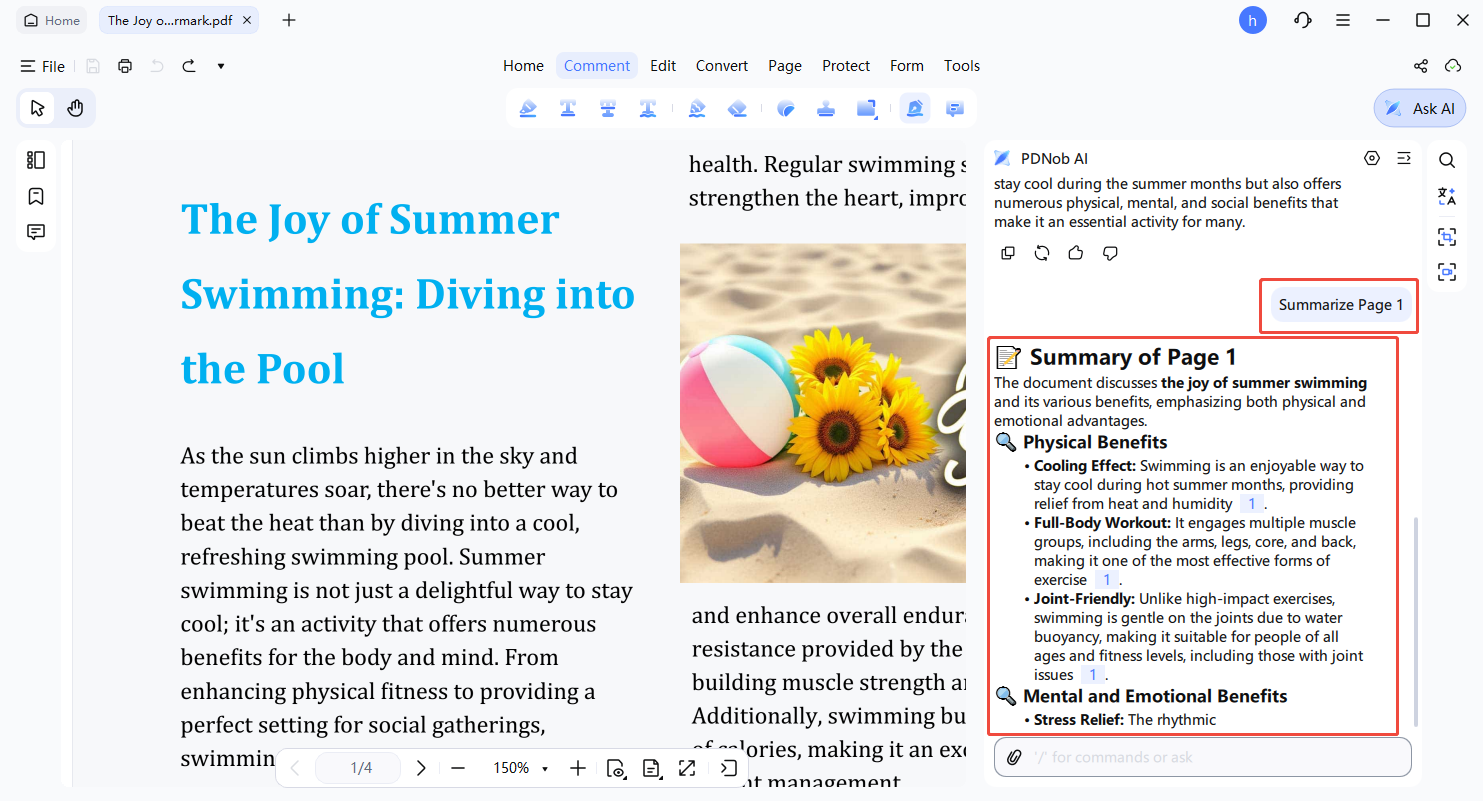
Navegue até Assistente de IA > Resumir por Intervalo de Páginas
Selecione Assistente de IA, insira o intervalo de páginas desejado como 5–10, ou digite "resumir página 1" para focar em conteúdo específico.
-
Verificar o Resumo
O resumo gerado para as páginas selecionadas será exibido no painel lateral para revisão.

3. Resumir Texto Selecionado
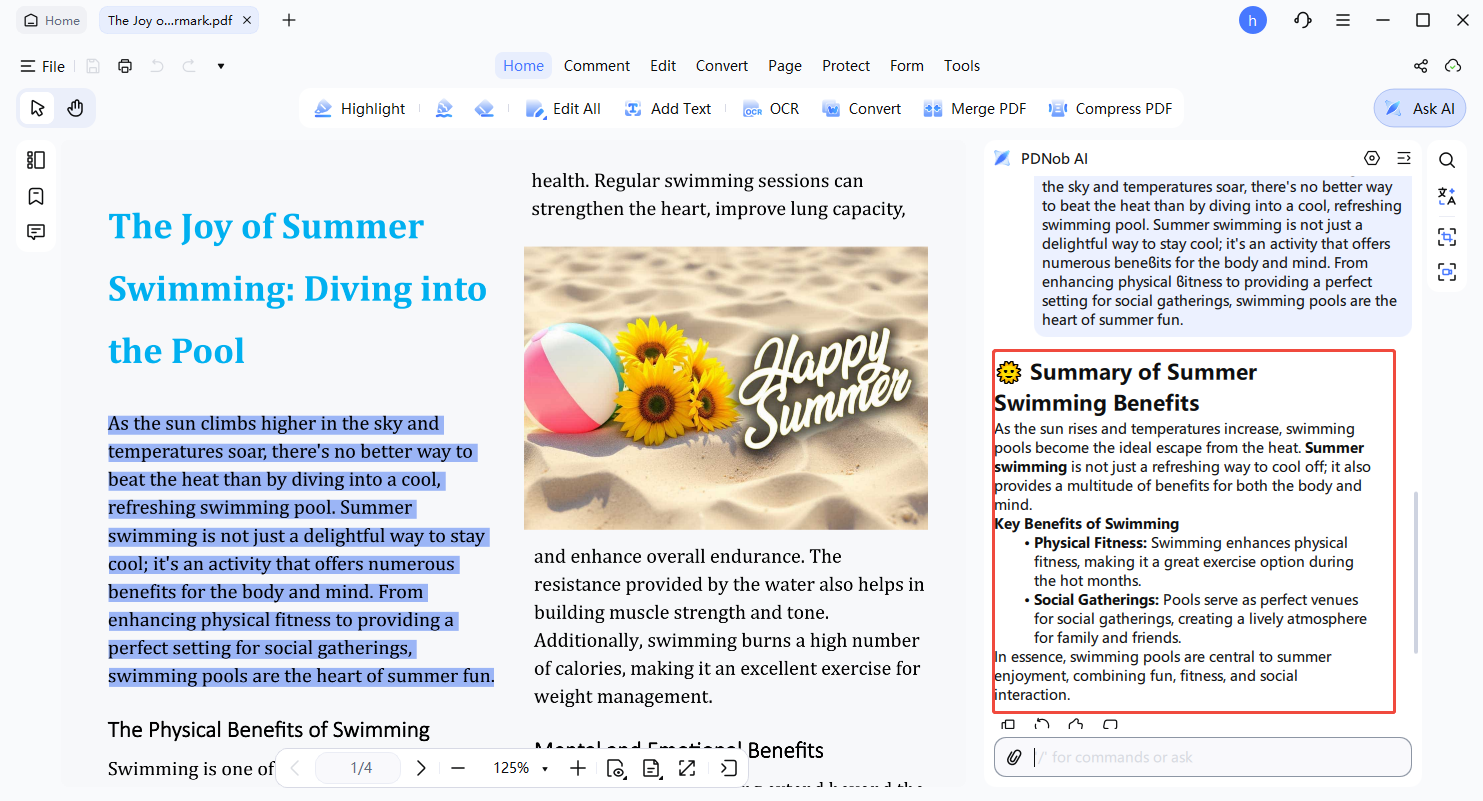
Você pode focar em parágrafos ou frases individuais para produzir um resumo preciso.
-
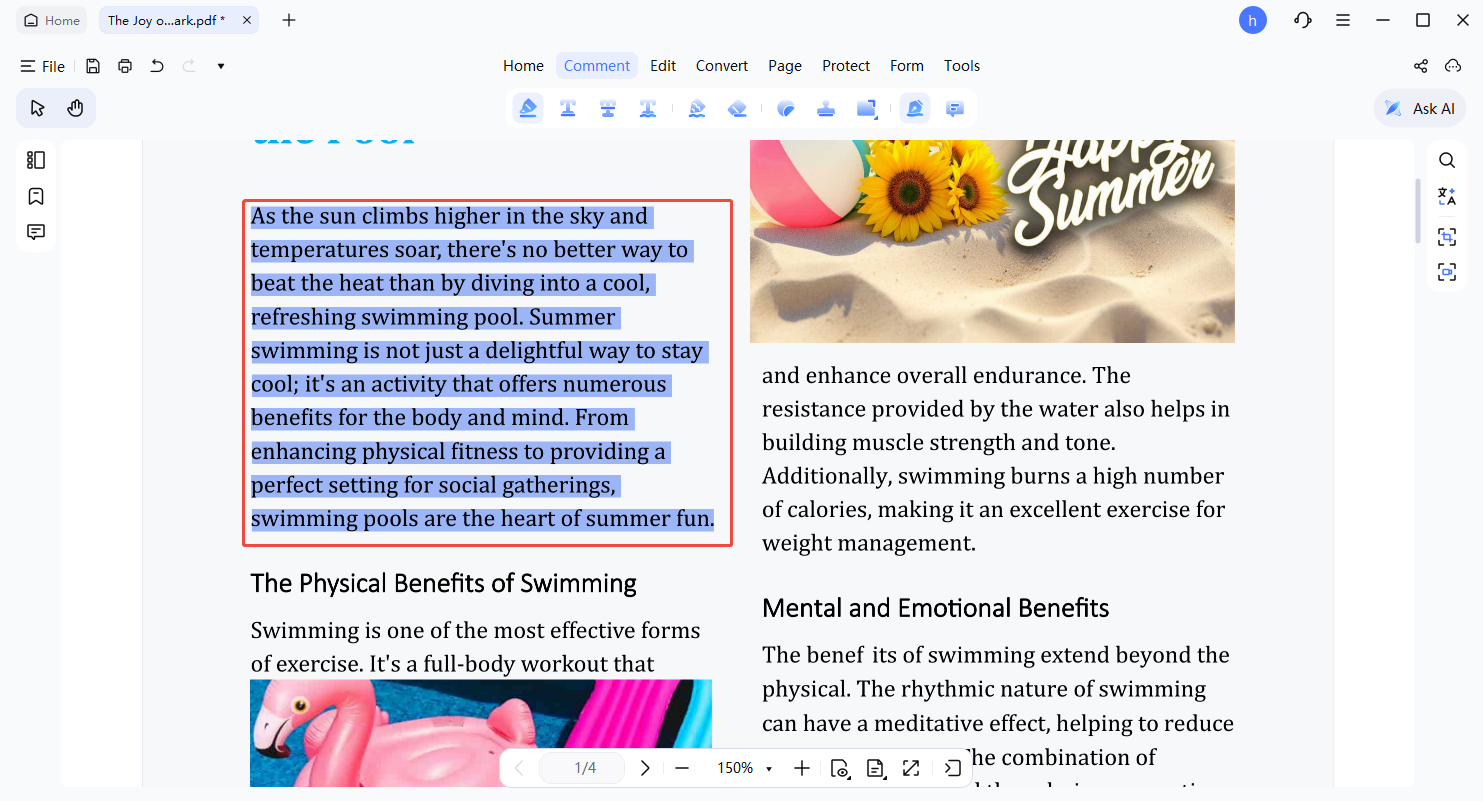
Selecionar Texto
Realce o conteúdo específico que você deseja resumir.
-
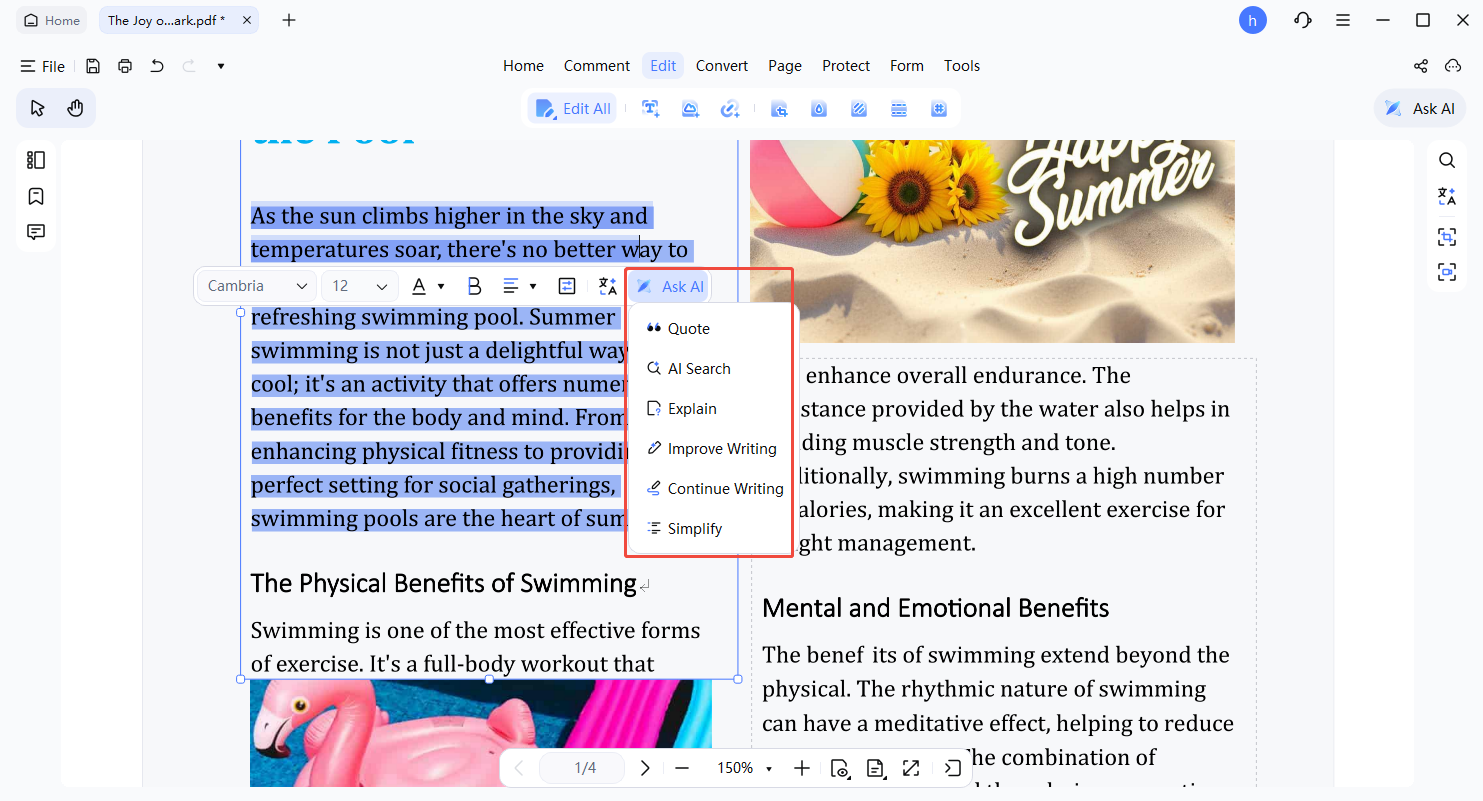
Acessar Opções com Clique Direito
Clique com o botão direito no texto selecionado, escolha Ask AI e selecione Explain para gerar o resumo.
-
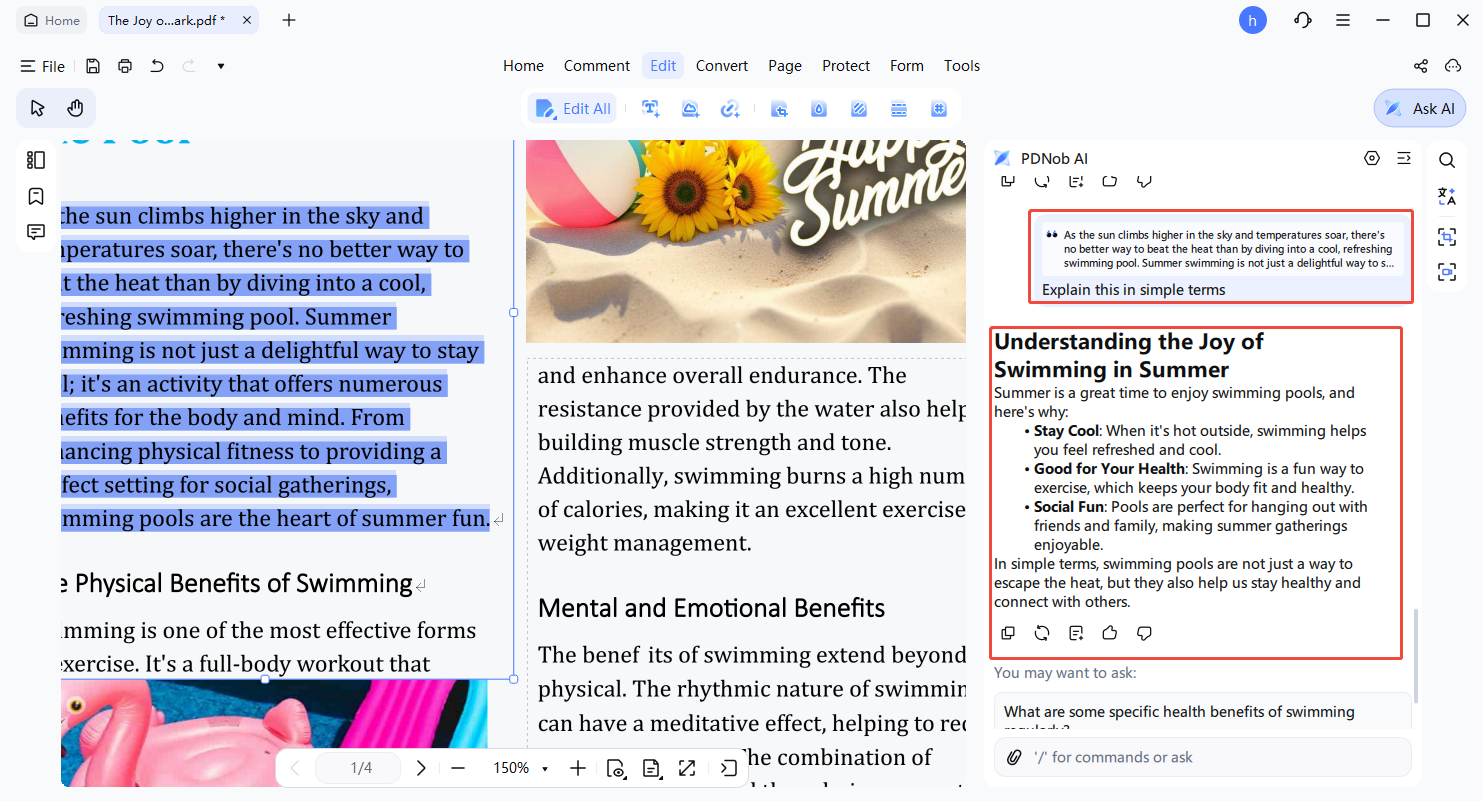
Visualizar o Resumo
A janela de chat da IA fornecerá um resumo conciso, que pode ser copiado ou salvo como nota de referência.


4. Usar Prompts para Resumir
Personalize o resumo fornecendo instruções ou perguntas específicas para a IA.
-
Abrir o Modo Perguntar
Navegue até Assistente de IA > "Modo Perguntar" para começar.
-
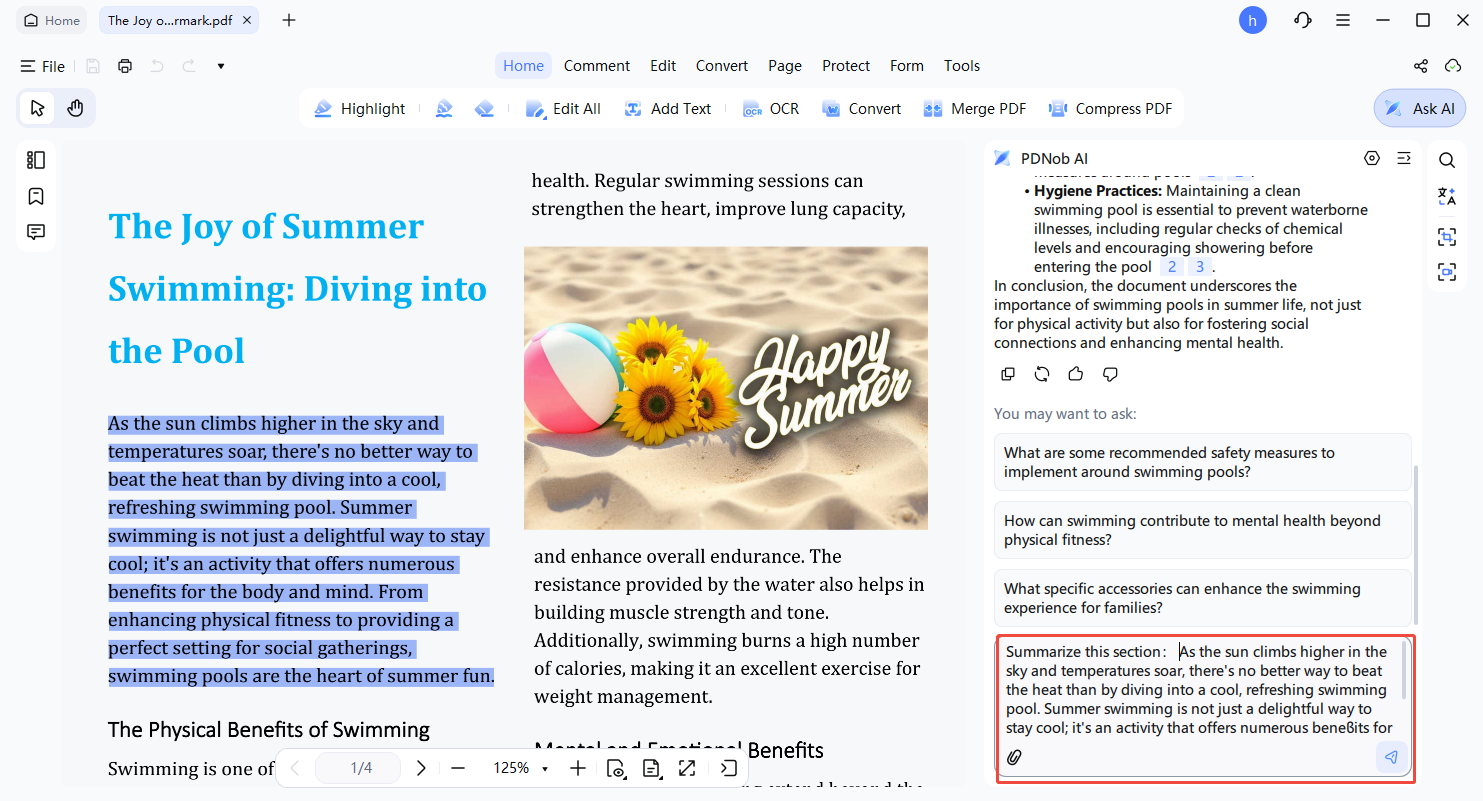
Colar Conteúdo e Inserir Prompt
Insira seu texto e adicione instruções como:
- "Resumir esta seção"
- "Destacar os principais pontos deste parágrafo"
- "Fornecer uma visão geral da metodologia"
-
Receber Resumo Personalizado
Clique Enviar e a IA gerará um resumo adaptado às suas instruções.


5. Resumir PDFs Digitalizados
Converta PDFs digitalizados em texto editável usando OCR e depois resuma o conteúdo.
-
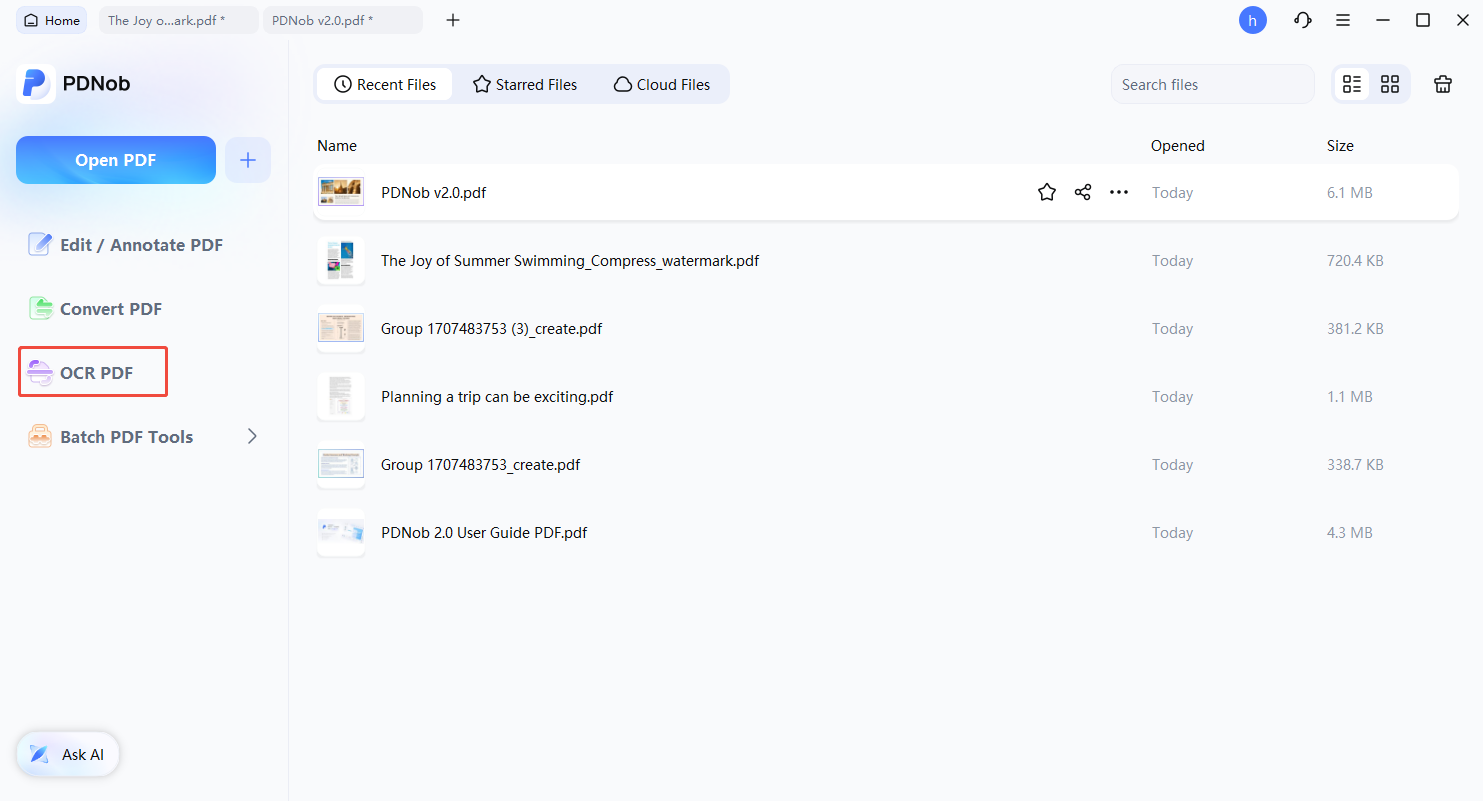
Executar OCR
Clique em "OCR PDF" para reconhecer o texto dentro de documentos digitalizados.
-
Salvar e Reabrir
Após o processamento OCR, o PDF torna-se totalmente pesquisável e editável.
-
Resumir Usando Assistente de IA
Aplique qualquer um dos métodos acima para gerar resumos a partir do conteúdo editável.