
Configurações de Conversão de PDF com PDNob - Guia do Usuário
O PDNob PDF Editor permite personalizar todos os aspectos da conversão de PDF. Seja exportando para Word, Excel, imagens ou PDF/A, você pode ajustar OCR, layout, formato e qualidade para se adequar ao seu fluxo de trabalho. Siga as instruções abaixo para configurar cada tipo de conversão de forma eficiente.
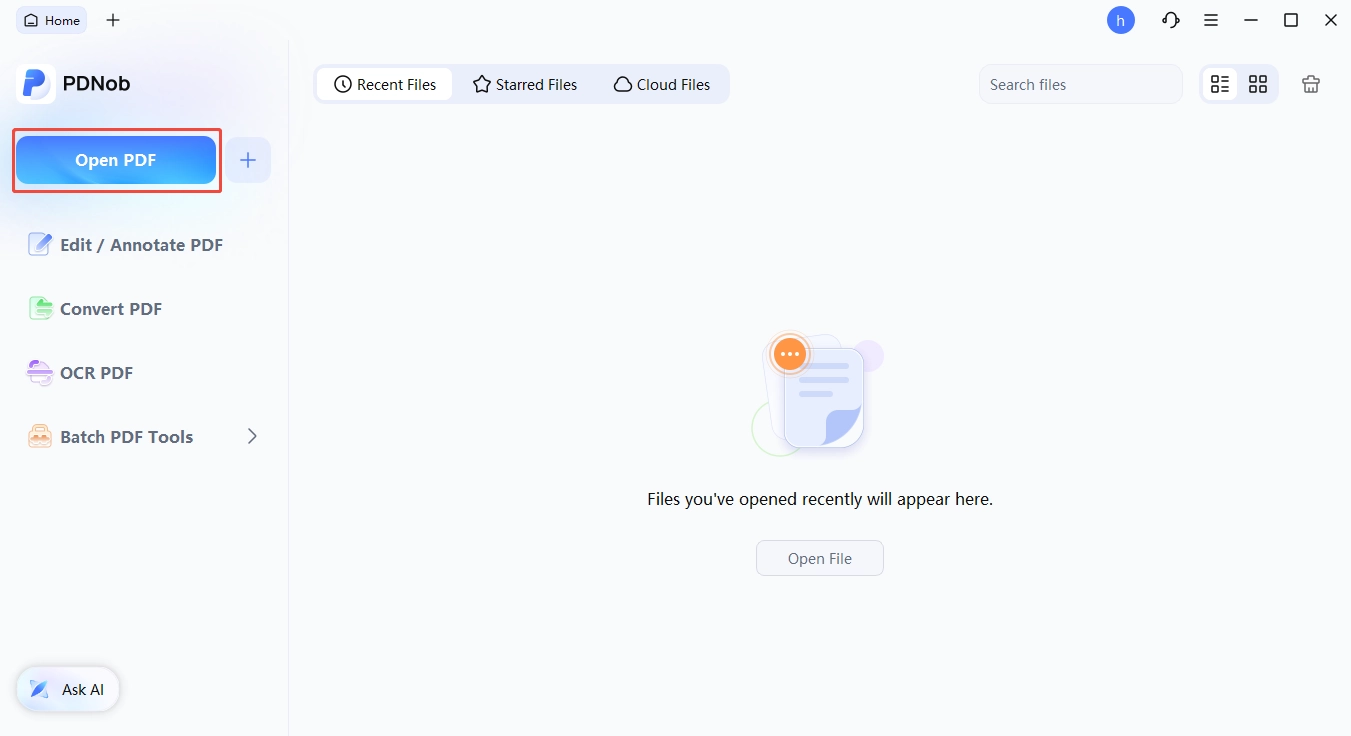
- Abra o Editor de PDF PDNob e selecione "Abrir PDF" na tela principal.
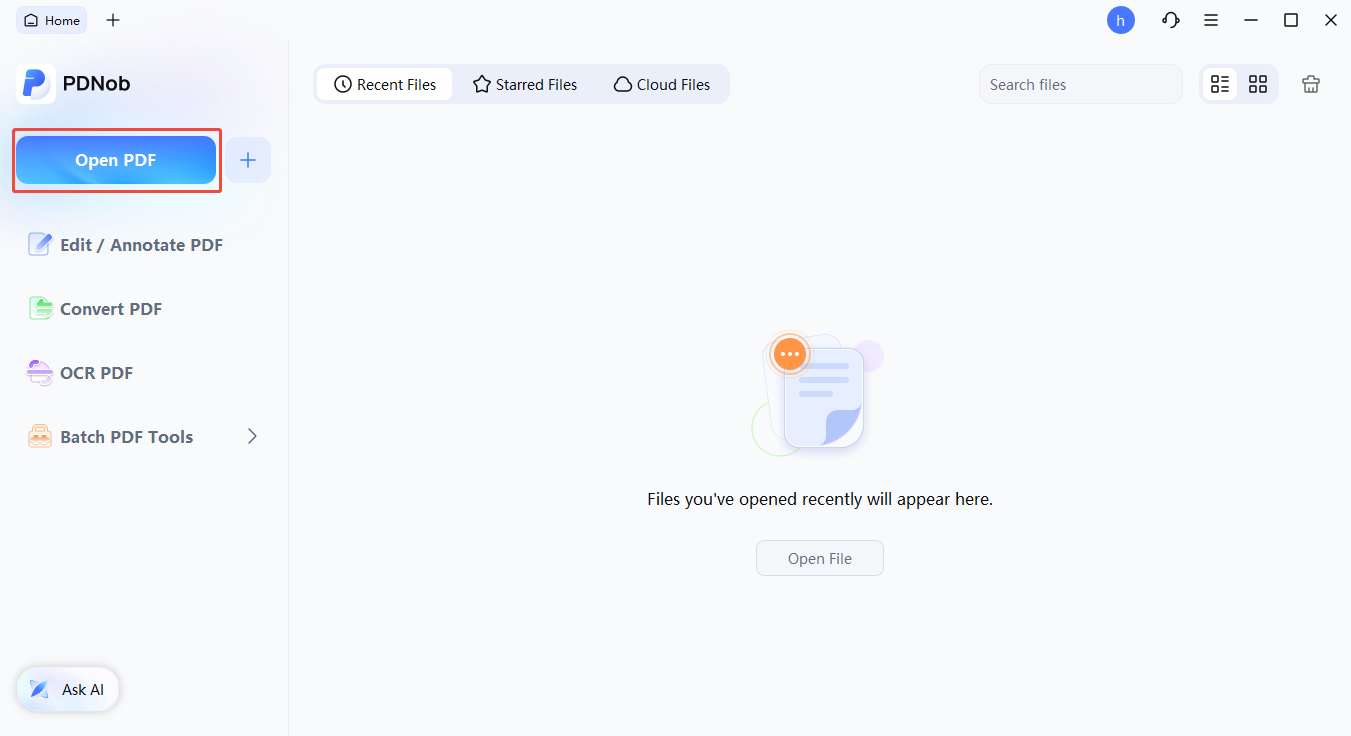
- Escolha o arquivo PDF no seu computador e clique em "Abrir" para importá-lo para o espaço de trabalho.
1. Converter PDF para Word com Configurações
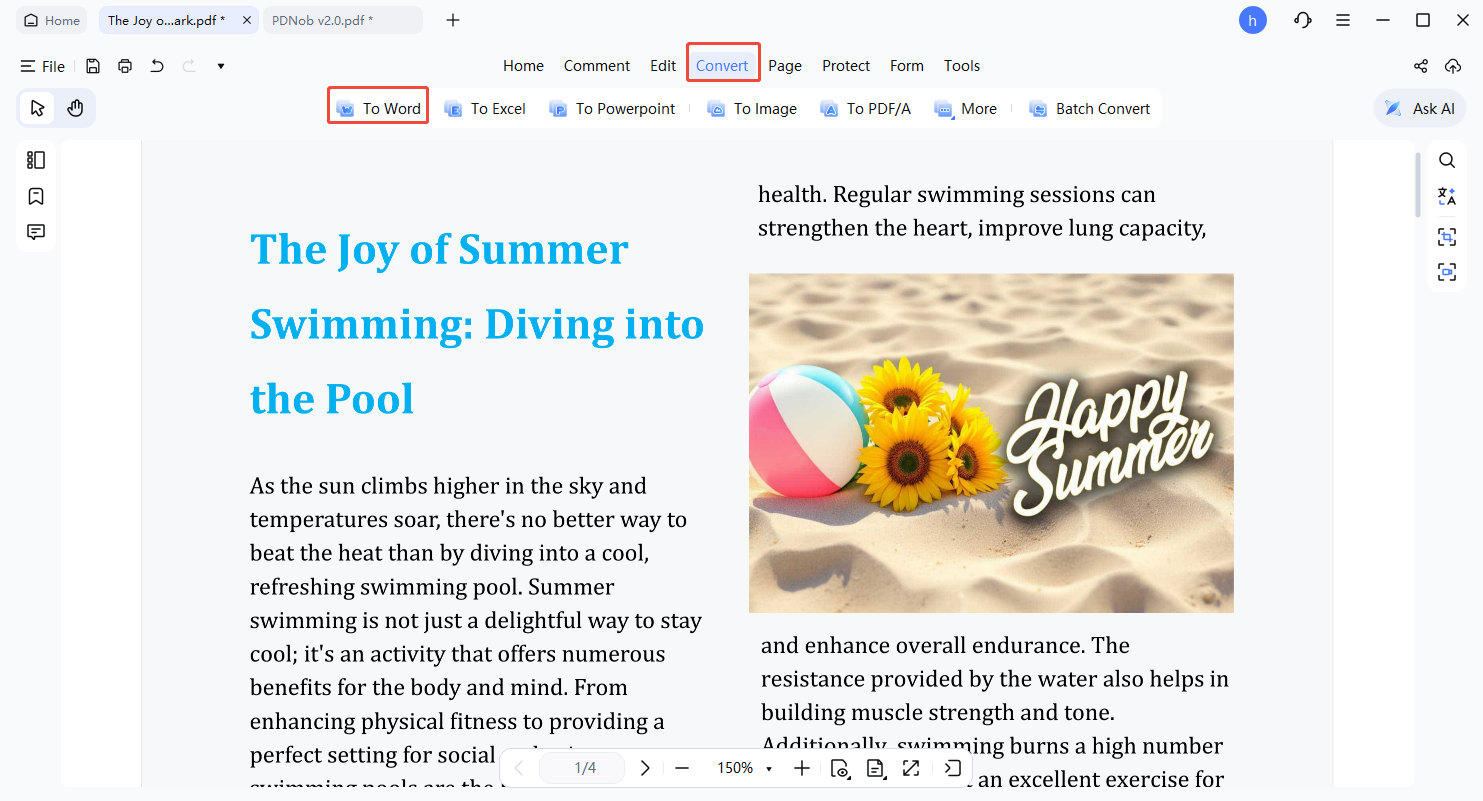
- Vá até a aba "Converter" e selecione "Para Word".
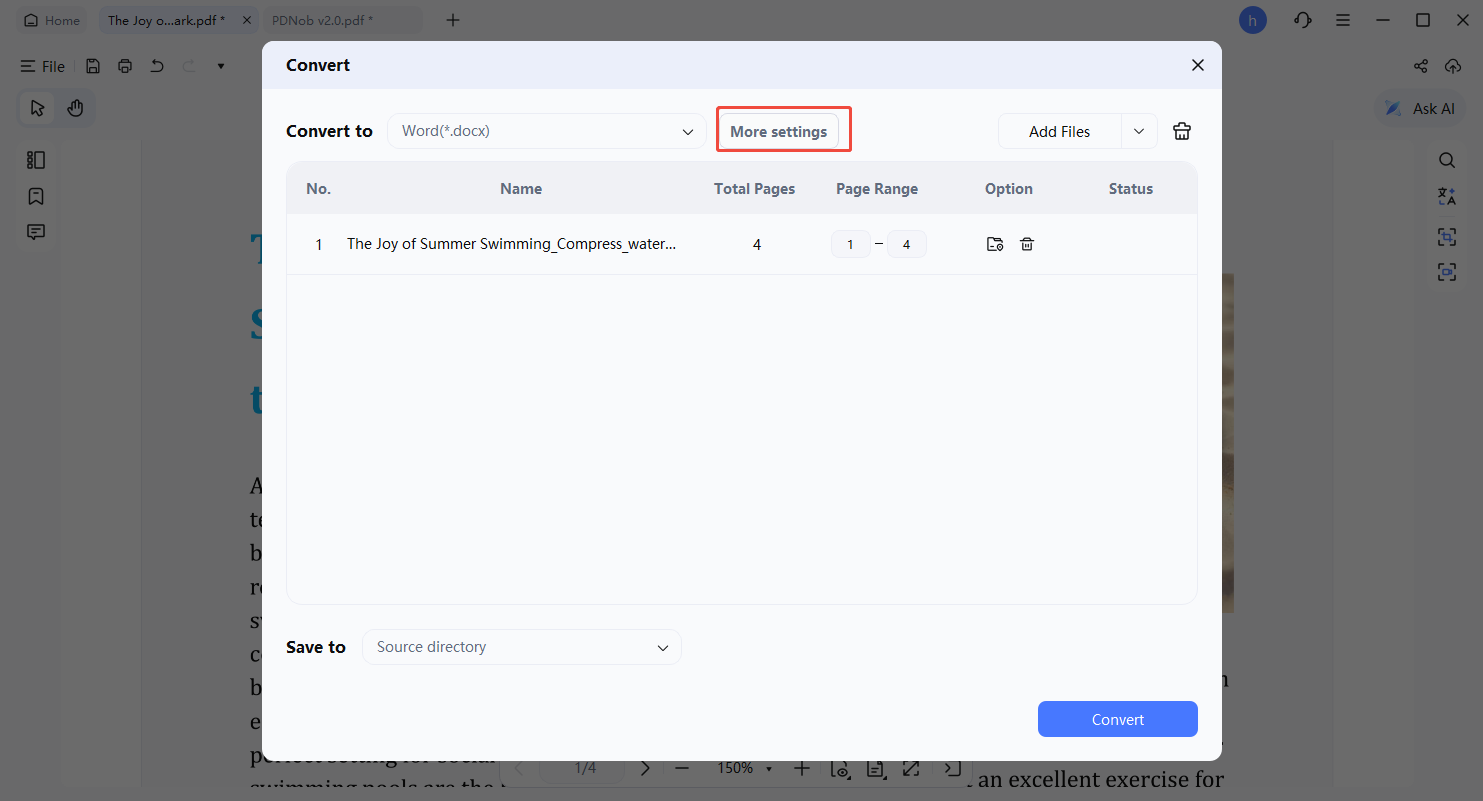
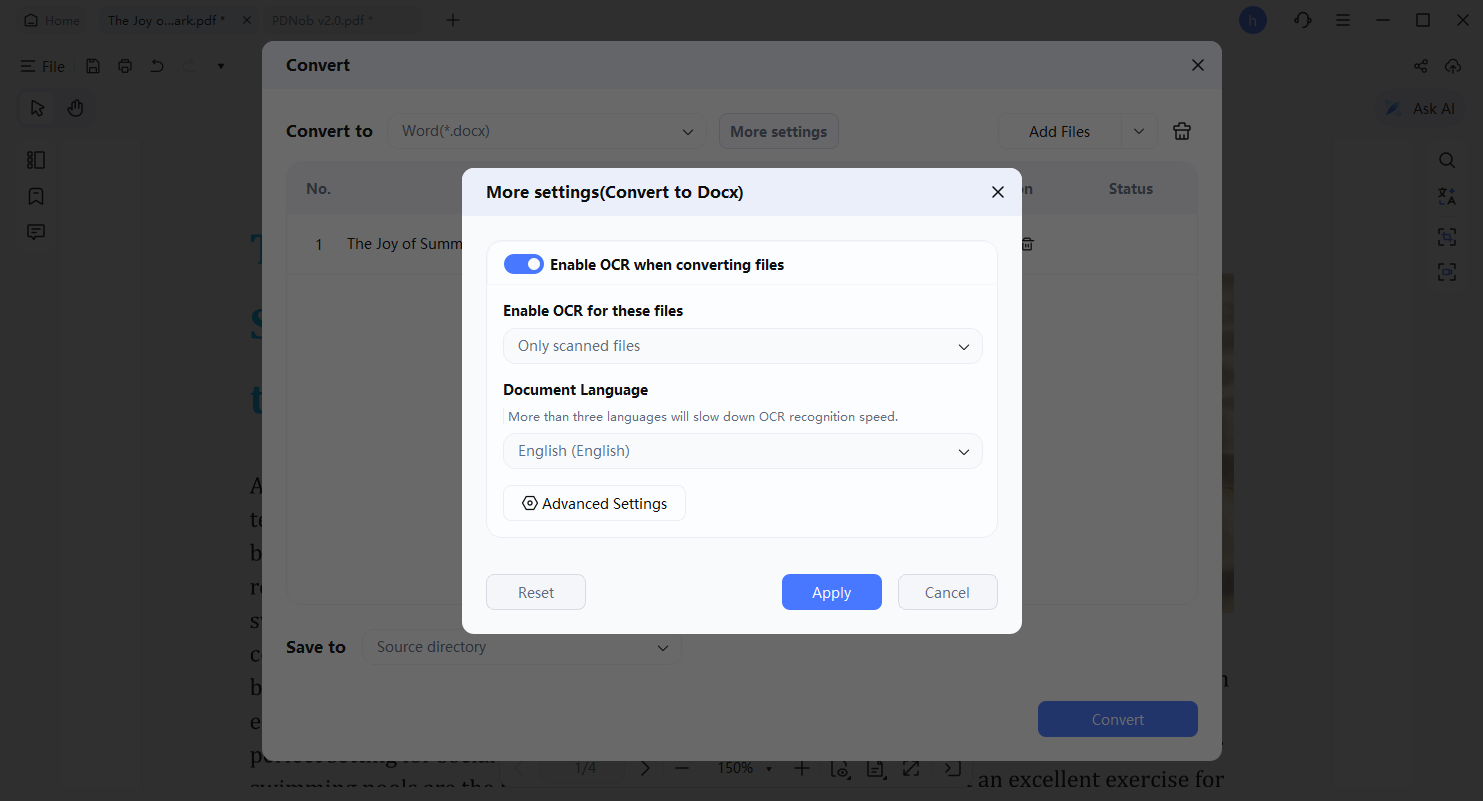
- Clique em "Mais configurações" para acessar opções adicionais.
- Ative o OCR para PDFs digitalizados e selecione o idioma de reconhecimento correto para melhorar a precisão do texto.
- Clique em "Aplicar" e depois prossiga com a conversão.


2. Converter PDF para Excel com Configurações
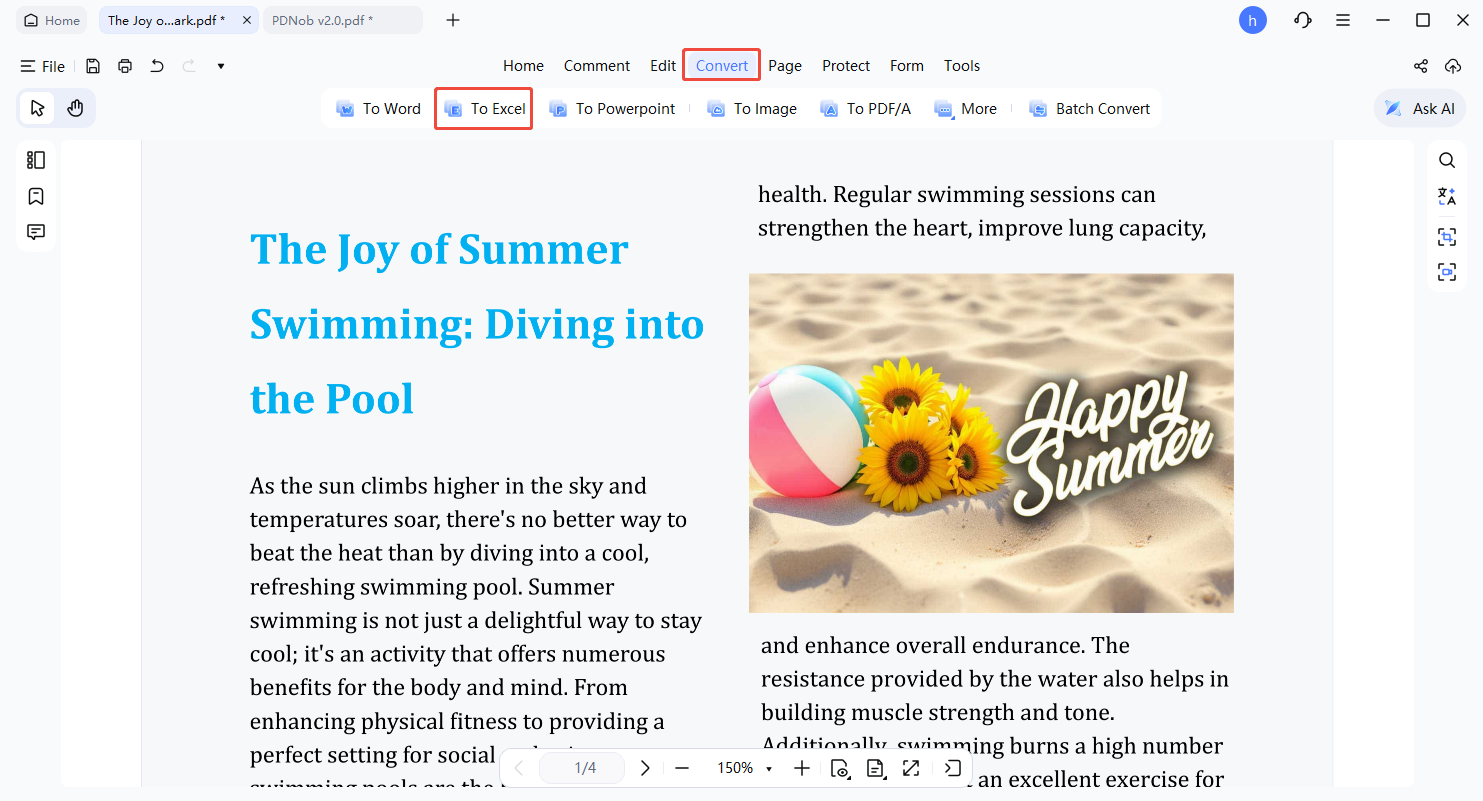
- Abra a aba "Converter" e escolha "Para Excel".
- Clique em "Mais configurações" para personalizar:
• Modo de conversão: uma planilha ou múltiplas planilhas
• OCR: ativar para tabelas digitalizadas
- Clique em "Aplicar" e depois em "Converter".

3. Converter PDF para Imagem com Configurações
- Vá até "Converter" e selecione "Para Imagem".
- Clique no ícone de Mais configurações.
- Escolha o formato de imagem (JPG ou PNG) e ajuste a qualidade.
- Clique em "Aplicar" para iniciar a conversão.
4. Converter PDF para PDF/A com Configurações
- No menu "Converter", selecione "Para PDF/A" e abra Mais configurações.
- Escolha o padrão PDF/A adequado (PDF/A-1b ou PDF/A-2b).
- Clique em "Aplicar" e inicie a conversão.

