
Como proteger PDF com PDNob - Guia do Usuário
Proteger documentos PDF é essencial ao lidar com informações confidenciais ou sensíveis. O PDNob PDF Editor oferece ferramentas eficazes para controlar o acesso e proteger seu conteúdo, seja em relatórios empresariais, arquivos jurídicos ou dados pessoais.
No PC, você pode adicionar senhas facilmente, definir restrições de permissão, remover proteções existentes e gerenciar a segurança do documento em apenas alguns passos. Siga as instruções abaixo para proteger seus PDFs de forma eficiente usando o PDNob PDF Editor.
1. Adicionando uma senha de abertura
Uma senha de abertura restringe o acesso ao seu PDF, exigindo que qualquer pessoa que tente abrir o arquivo insira a senha correta primeiro.
- Abra seu arquivo PDF no PDNob PDF Editor.
-
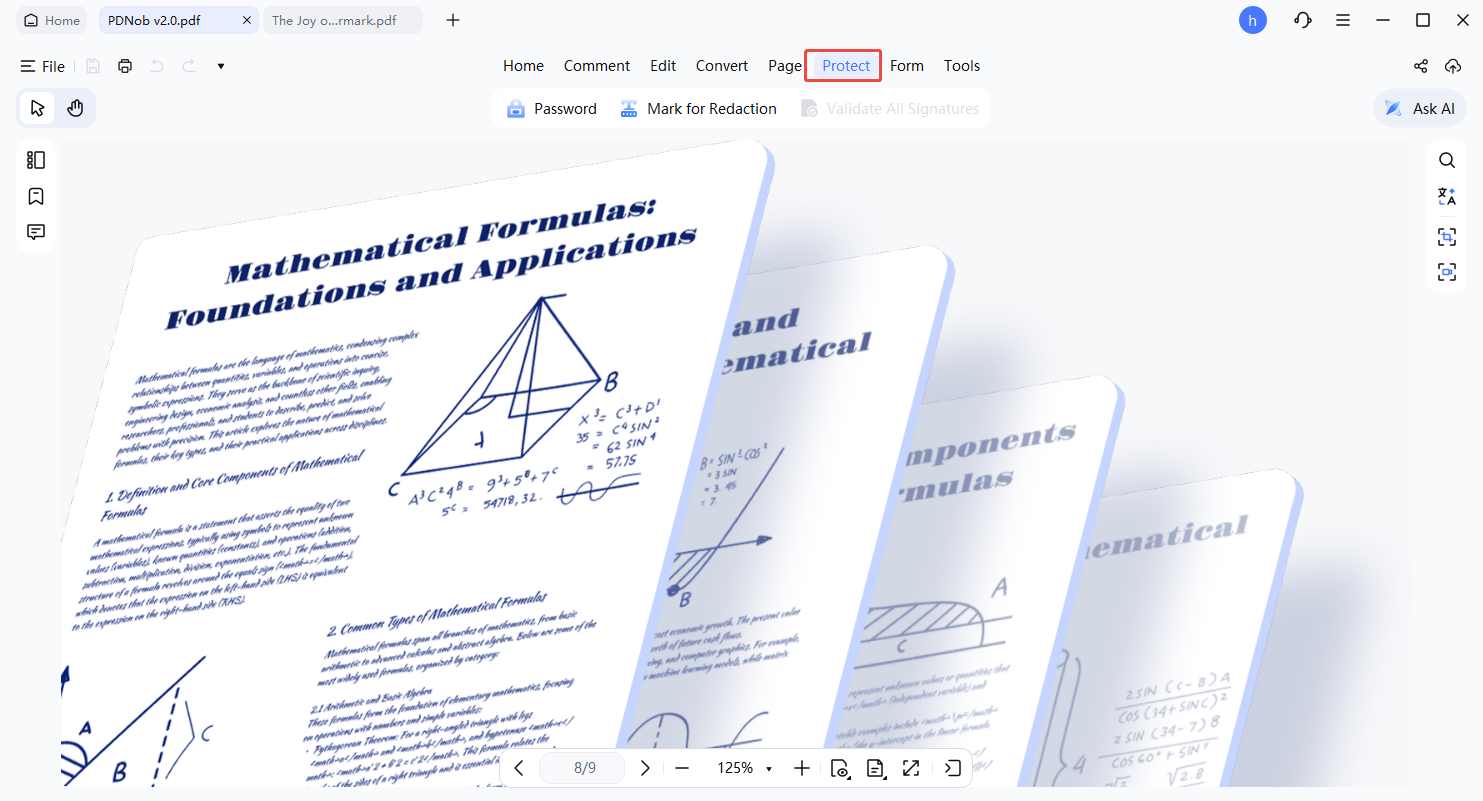
Clique em Proteger na barra superior para acessar as opções de segurança.
-
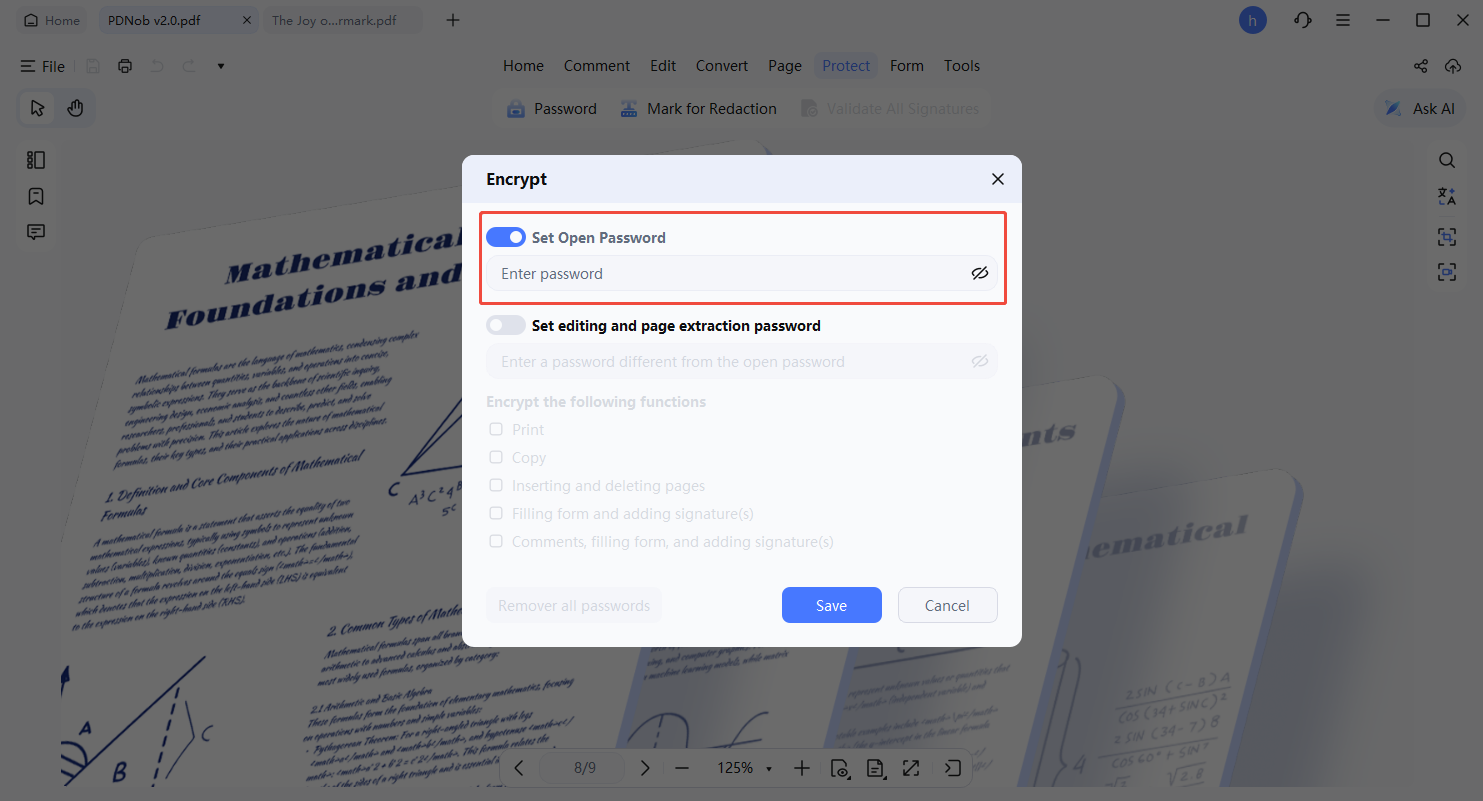
Escolha Senha e defina sua senha de abertura para proteger o PDF.


2. Definindo uma senha de permissões
Uma senha de permissões (também chamada de senha mestra) permite controlar como outras pessoas podem interagir com seu PDF. Você pode restringir ações como edição, impressão ou cópia de conteúdo.
Nas configurações de Criptografar, aparecem duas opções principais: "Abrir PDF" e "Definir senha de edição e extração de páginas". A segunda permite configurar permissões específicas.
Você pode definir limitações para ações como impressão, cópia de texto, adição de comentários, inserção ou exclusão de páginas e preenchimento de formulários de acordo com suas necessidades.

3. Removendo senhas ou permissões
Se um PDF já estiver protegido por senha ou restrições de permissão, você pode removê-las no PDNob PDF Editor, desde que tenha as credenciais corretas.
-
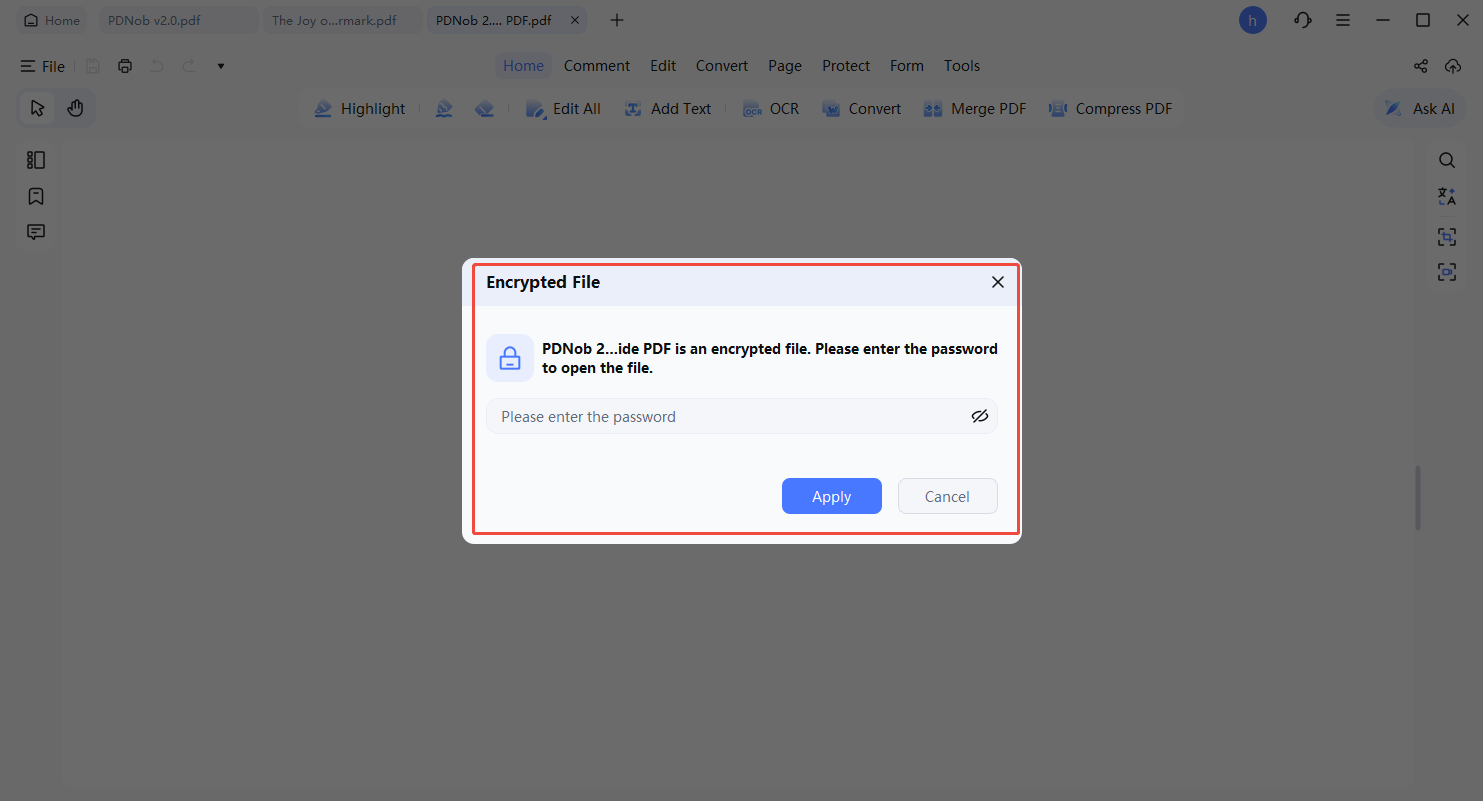
Abra o PDF protegido e insira a senha para acessar o arquivo.
-
Acesse as configurações de Criptografar e desmarque "Definir senha de abertura" para remover a proteção.
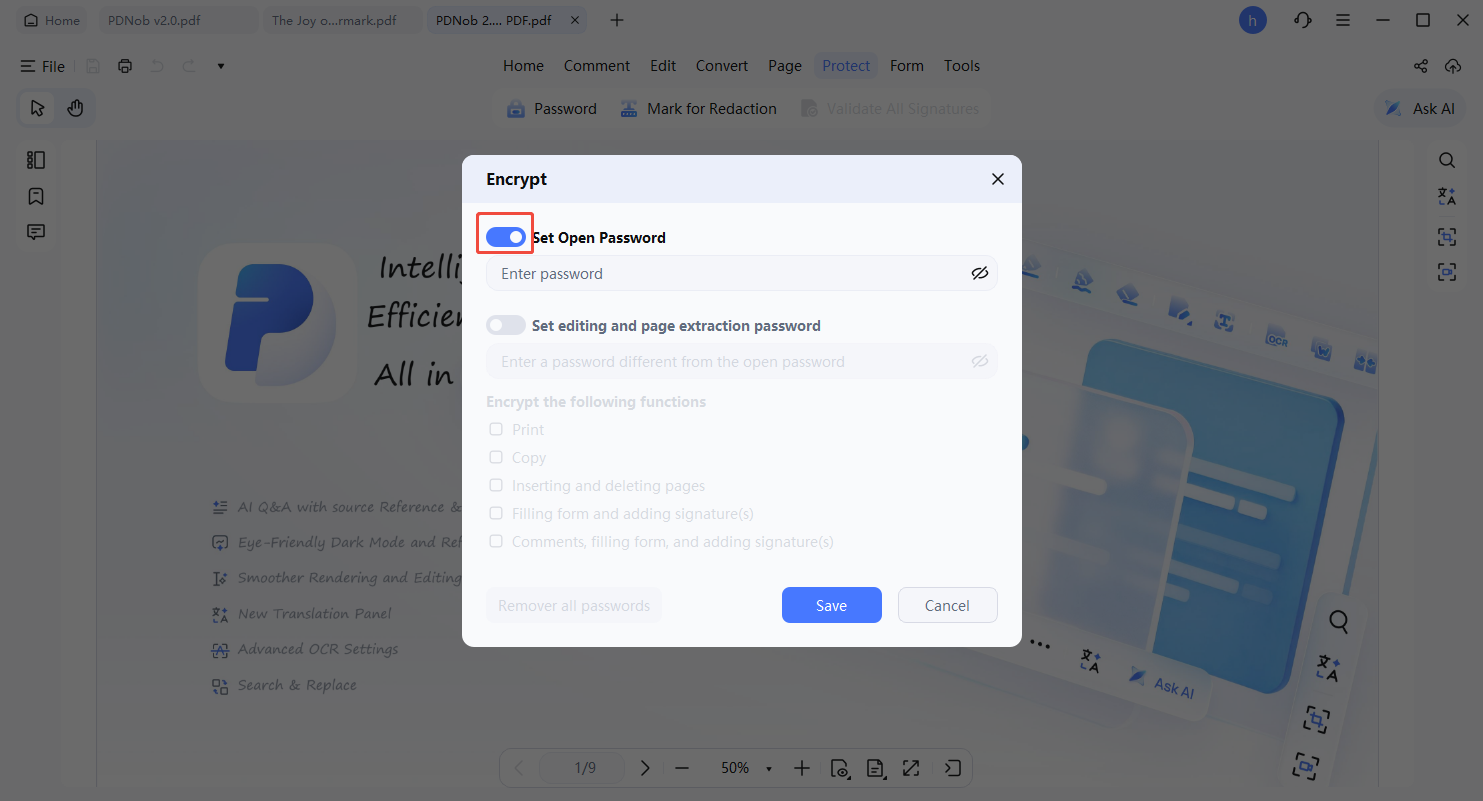
- Confirme suas alterações e clique em Salvar para finalizar a remoção de senhas ou restrições.



