
Como Anotar PDF com PDNob - Guia do Usuário
O PDNob PDF Editor fornece um conjunto completo de ferramentas de anotação, permitindo que você revise, destaque e transmita ideias de forma eficaz. Seja adicionando comentários curtos ou notas detalhadas, você pode enfatizar informações importantes, deixar comentários e estruturar feedback visualmente com facilidade.
1. Adicionar Comentários (Texto, Nota, Caixa de Texto)
Os comentários permitem que você forneça feedback, explicações ou sugestões diretamente em um PDF. O PDNob suporta vários tipos de comentários para atender a diferentes necessidades.
-
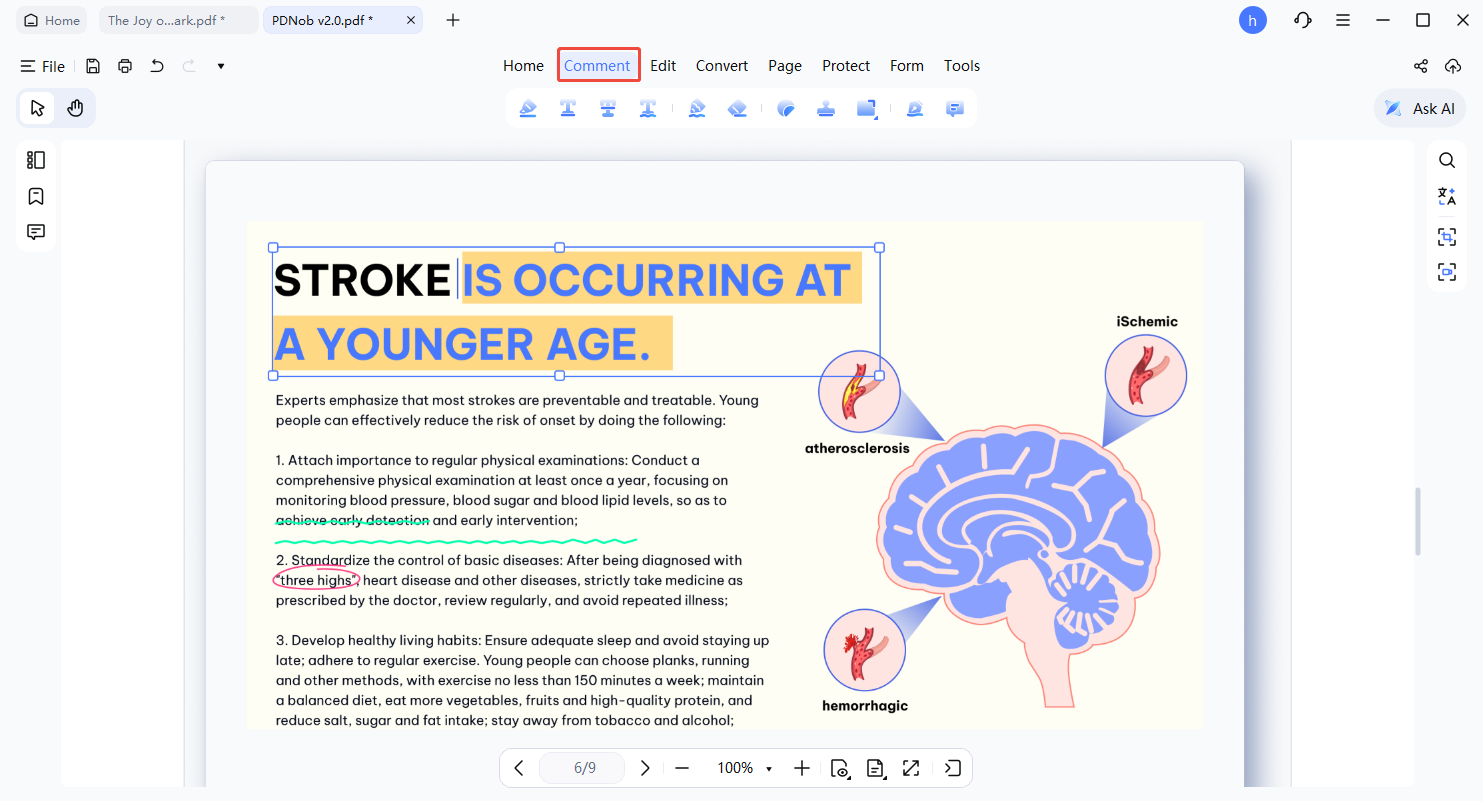
Caixa de Texto (Typewriter)
Na aba Comentário, escolha a ferramenta Texto. Clique na página onde deseja inserir o texto e comece a digitar diretamente na linha.
-
Nota Adesiva
Selecione o ícone Nota e clique onde deseja adicioná-lo. Digite sua mensagem na janela pop-up, mantendo o conteúdo original visível.
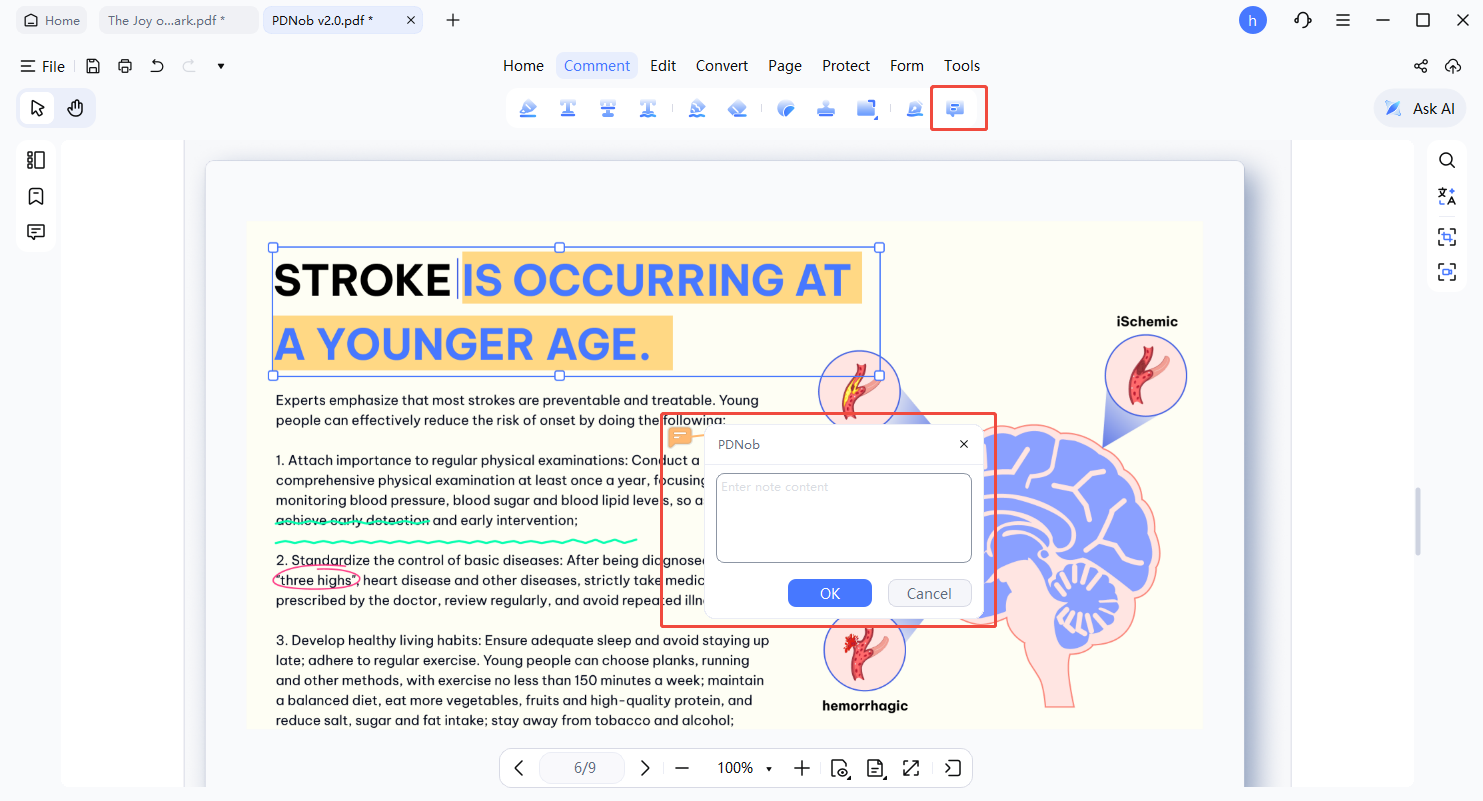


Clique em qualquer comentário para mover, modificar ou excluí-lo rapidamente usando o menu de ações.

2. Marcação de Texto (Destacar, Sublinhar, Tachado)
Use ferramentas de marcação de texto para enfatizar conteúdos importantes ou indicar revisões de forma clara.
- Vá até a aba Comentário.
- Escolha Realçar, Sublinhado ou Tachado conforme necessário.

-
Destacar
Escolha uma cor e arraste sobre o texto para enfatizar partes importantes.
-
Sublinhar
Sublinhe frases ou trechos importantes arrastando sobre eles.
-
Tachado
Marque texto para exclusão ou revisão com um único gesto.
Pressione Ctrl + Z para desfazer qualquer alteração recente.
3. Adicionar Formas (Retângulo, Oval, Linha, Seta)
As formas ajudam a destacar visualmente áreas ou direcionar a atenção dentro do seu PDF.
- Navegue até Comentário → Forma.
- Selecione a forma desejada: Retângulo, Oval, Linha ou Seta.
- Clique e arraste na página para desenhar.

Clique em qualquer forma para modificar cor, borda ou transparência em Propriedades.
4. Adicionar Stickers
Os stickers oferecem uma forma rápida e visual de anotar conteúdo para revisões colaborativas ou informais.
- Abra a aba Comentário.
- Selecione Sticker e escolha um estilo.
- Clique na página para posicioná-lo onde desejar.

Após a colocação, os stickers podem ser redimensionados ou reposicionados livremente.
5. Adicionar Carimbos
Os carimbos permitem marcar o status do documento ou etapas do fluxo de trabalho de forma eficiente.
- Clique em Stamp na barra de ferramentas de Comentário.
- Escolha uma opção integrada, como Aprovado, Rascunho ou Confidencial..
- Clique na página para posicionar o carimbo.

6. Ocultar ou Remover Anotações
Mantenha a clareza do documento ocultando ou excluindo anotações quando necessário.
- Use as configurações de Visualizar para alternar a visibilidade das anotações.
- Clique com o botão direito em qualquer anotação e escolha excliuir para removê-la permanentemente.

Use Ctrl + Z para desfazer exclusões recentes, se necessário.
7. Ocultar ou Mostrar Todas as Anotações com um Clique
O PDNob PDF Editor permite ocultar ou mostrar todas as anotações de um documento com um único clique, sem excluir nenhum dos comentários existentes. Seja para se concentrar na leitura do texto original ou ocultar todas as marcações durante uma apresentação, basta um clique para alternar — e você pode restaurar as anotações a qualquer momento.
-
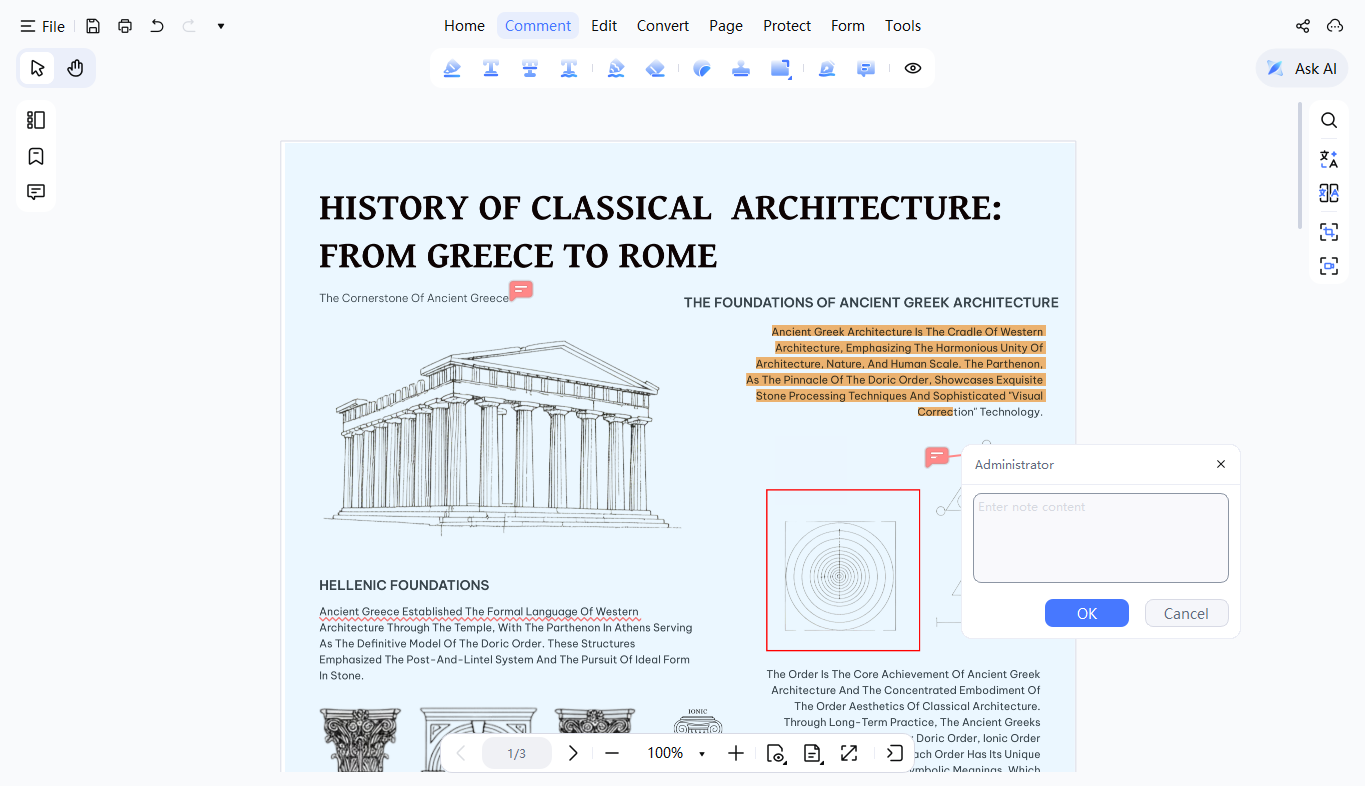
Abrir o PDF
Inicie o PDNob PDF Editor e abra um arquivo PDF que contenha anotações.
-
Ocultar Todas as Anotações
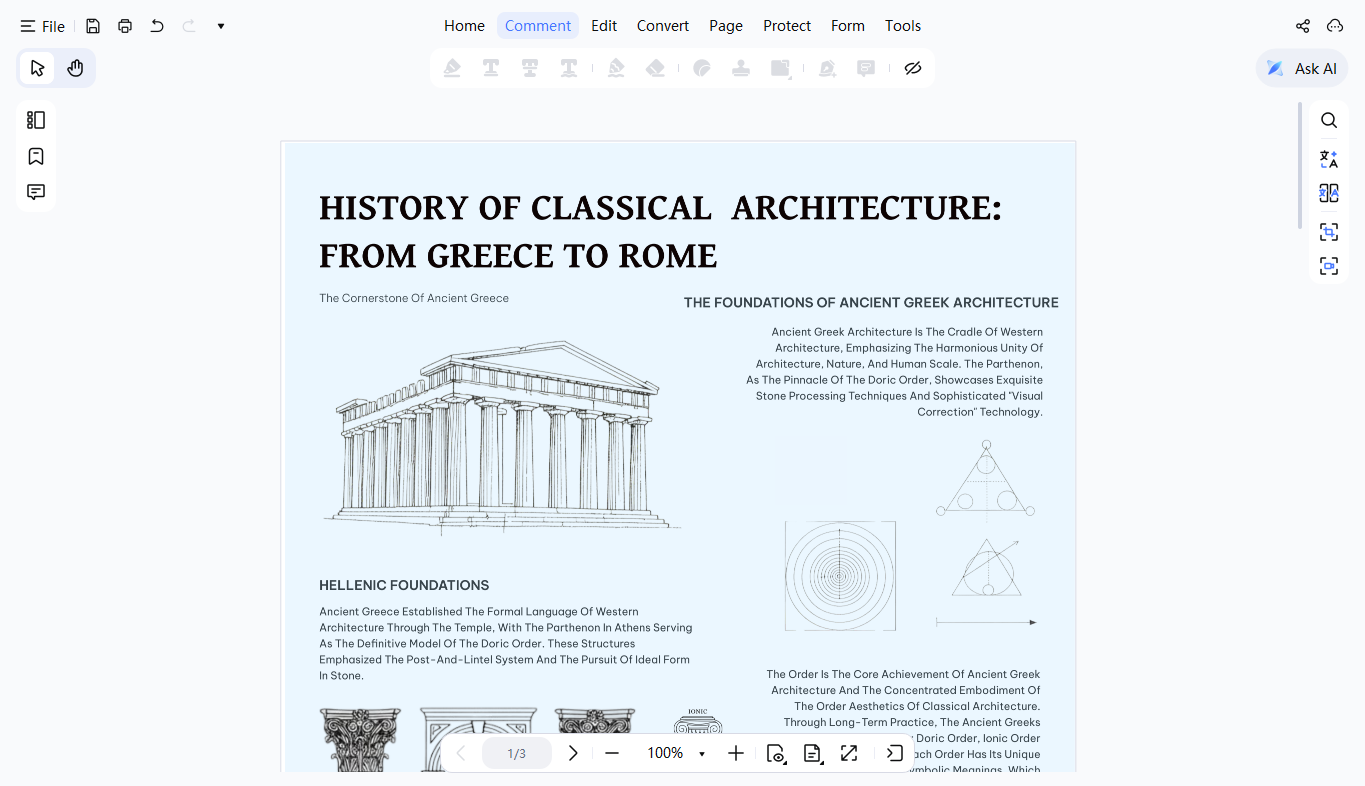
Clique em "Ocultar Todos os Comentários" na barra de ferramentas de anotações na parte superior da tela.
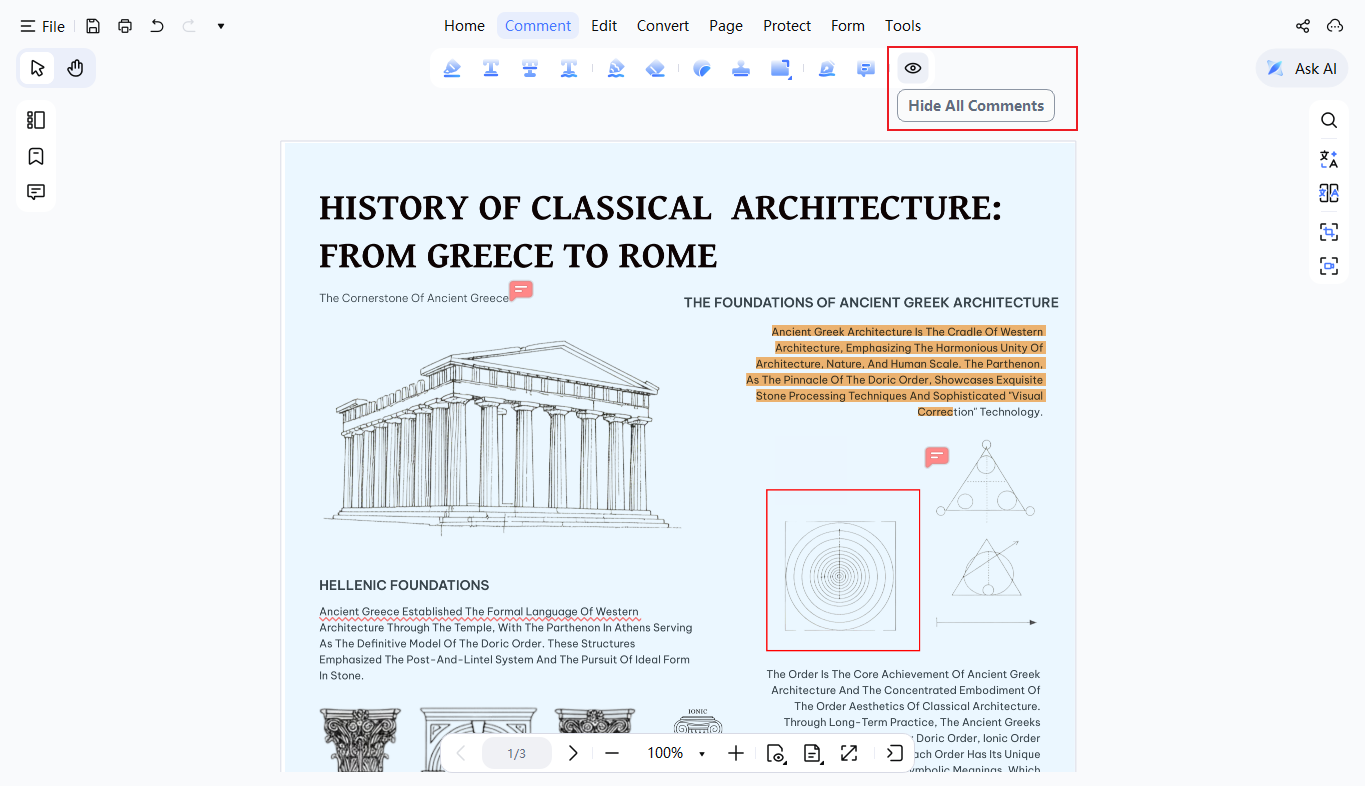
Todos os comentários, caixas de texto, desenhos e outras anotações desaparecem imediatamente, sem afetar o conteúdo original do PDF.
-
Mostrar Todas as Anotações Novamente
Clique em "Mostrar Todos os Comentários" para restaurar instantaneamente todas as anotações ocultadas.
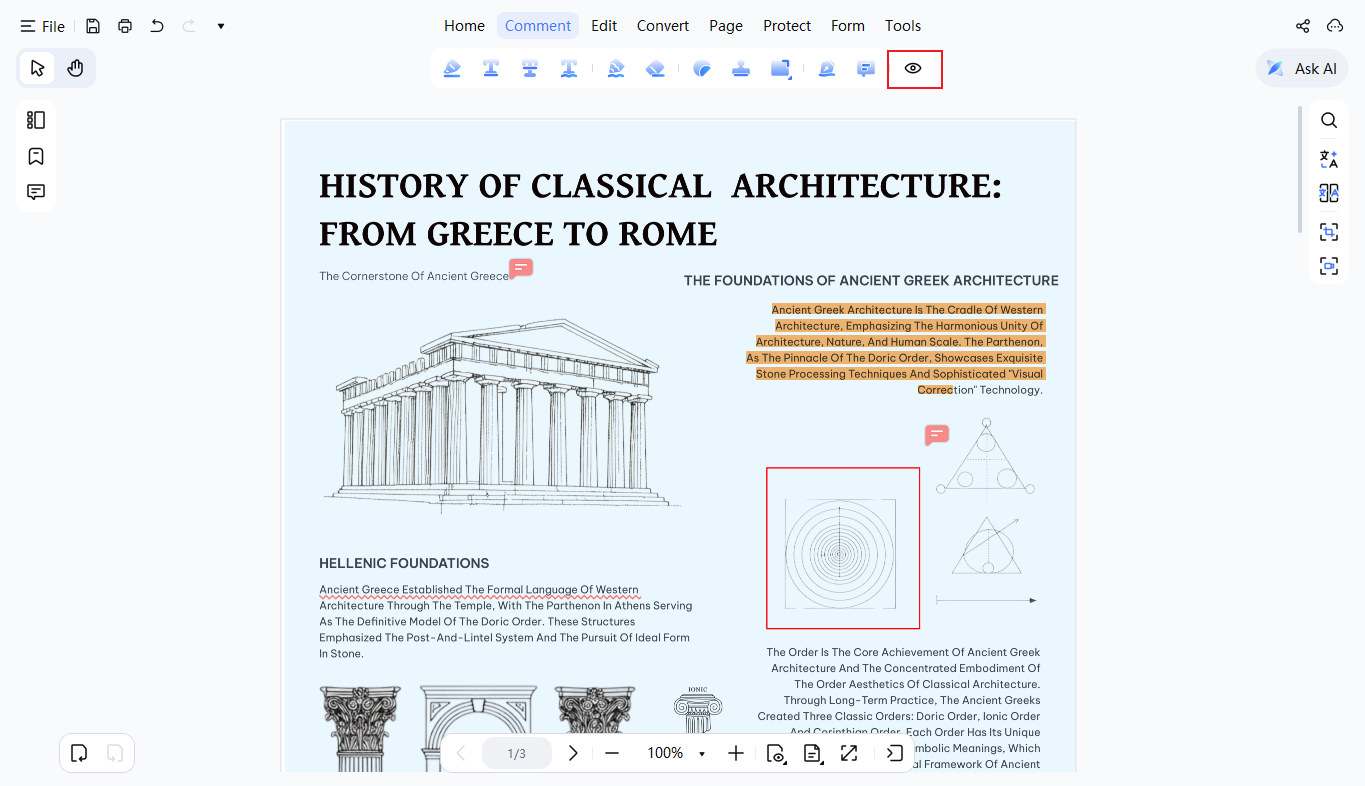


Você também pode ativar ou desativar a opção "Mostrar Todos os Comentários" no menu "Mais Ações" da barra de ferramentas lateral esquerda para obter o mesmo resultado.

8. Propriedades de Comentário
Personalize as anotações para se adequar ao seu fluxo de trabalho ou destacar a importância.
- Clique com o botão direito em uma anotação e selecione Propriedades.
- Ajuste cor, estilo de borda, espessura e opacidade conforme sua preferência.

Essas configurações podem ser reutilizadas para manter um estilo consistente de anotações em todo o documento.

