Como Usar o Plano de Equipe PDNob - Guia do Usuário
O Plano de Equipe PDNob é projetado para casos de uso empresarial e de equipe, fornecendo gerenciamento centralizado de contas, membros e licenças. Os administradores podem visualizar informações da equipe, atribuir licenças de produtos e gerenciar permissões de uso dos membros por meio do Centro de Gestão Empresarial, ajudando as empresas a lidar com fluxos de trabalho de documentos PDF de forma mais eficiente.
Este guia detalha as diferenças entre o Plano de Equipe PDNob e o Plano Individual, como configurar uma equipe e como os administradores podem gerenciar membros e permissões de uso.
1. Diferenças Entre Planos Individual e de Equipe
Antes de escolher um plano, é importante entender as diferenças entre os Planos Individual e de Equipe. O Plano Individual é construído para usuários únicos com tarefas diárias de PDF, enquanto o Plano de Equipe é projetado para organizações que precisam de gerenciamento centralizado, alocação flexível de licenças e controles em nível de membro.
1.1 Plano Individual
- Para uso pessoal: O Plano Individual PDNob é adequado para um único usuário que realiza tarefas diárias de PDF, como leitura, edição, conversão, OCR e mais.
- Limites de uso: Uma conta individual é limitada a um único usuário. Não suporta gerenciamento multiusuário ou atribuição de licença empresarial.
- Limites de dispositivo: Uma conta individual pode estar conectada em até 2 dispositivos simultaneamente, suportando até 2 dispositivos Windows, 2 dispositivos Mac ou 1 dispositivo Windows mais 1 dispositivo Mac.
1.2 Plano de Equipe
- Backend de gestão empresarial: O Plano de Equipe PDNob oferece um Centro de Gestão Empresarial dedicado, onde os administradores podem gerenciar centralizadamente consultas empresariais, pedidos de compra, membros da equipe, licenças de produtos e permissões de uso relacionadas.
- Gerenciamento flexível de licenças: O Plano de Equipe suporta alocação flexível de licenças. Os administradores podem adicionar, remover ou ajustar licenças conforme a equipe muda. Por exemplo, quando um membro sai ou muda de função, você pode recuperar a licença original e realocá-la para outro usuário, melhorando a utilização das licenças.
- Limite de número de usuários: Uma equipe pode convidar um número ilimitado de membros para ingressar na conta empresarial, mas o número real de usuários que podem usar a assinatura PDNob depende da quantidade de licenças adquiridas. Por exemplo, comprar 20 licenças permite até 20 membros com acesso ao produto.
2. Compra do Plano de Equipe e Configuração da Equipe
Para começar a usar o Plano de Equipe PDNob, é necessário comprar um plano e vincular os benefícios a um e-mail designado. Esta seção orienta você sobre como fazer o pedido, confirmar o e-mail e criar a conta do administrador da equipe.
2.1 Compra do Plano de Equipe
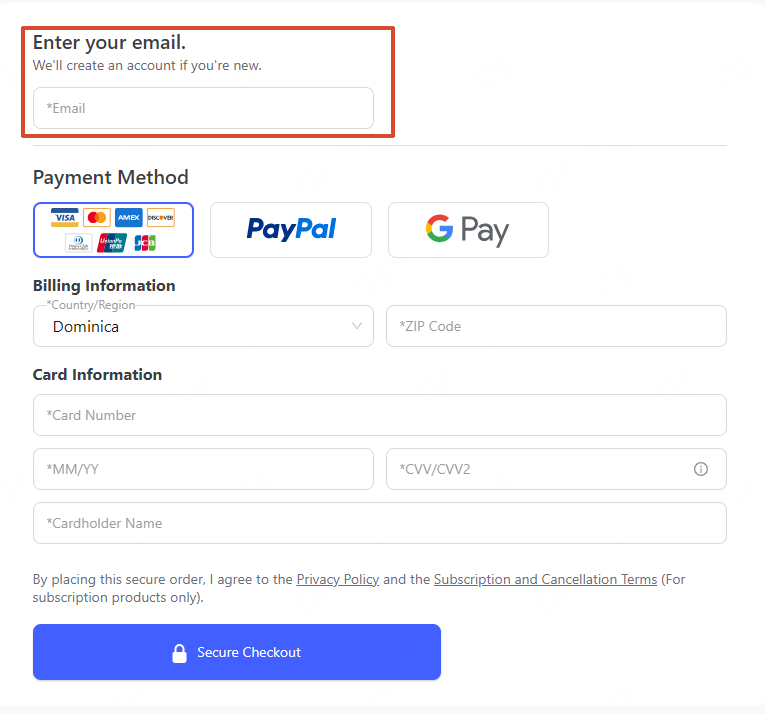
- Como comprar: Acesse a página oficial de compra do PDNob "Plano de Equipe", selecione o plano desejado e insira um endereço de e-mail válido durante a etapa de checkout para concluir seu pedido.
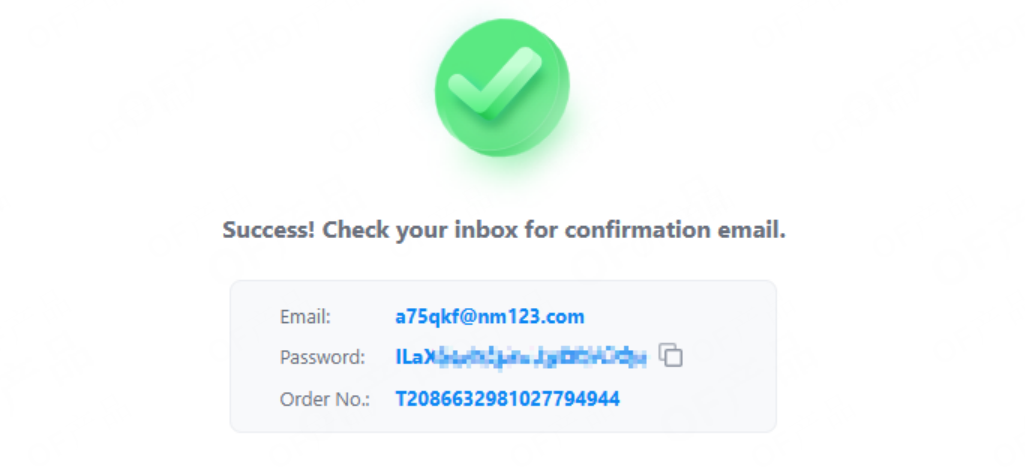
- Uso do e-mail: Após a compra bem-sucedida, o sistema envia um e-mail de confirmação do Plano de Equipe para esse endereço, contendo informações do pedido e uma senha de login. Certifique-se de que a caixa de entrada pode receber e-mails normalmente.

2.2 Configuração da Conta da Equipe
- Conta do administrador: Após a conclusão da compra, os benefícios do Plano de Equipe são automaticamente vinculados ao endereço de e-mail usado no checkout, e essa conta torna-se a conta do administrador da equipe empresarial.
- Primeira compra: Se você ainda não criou uma conta PDNob, o sistema cria uma automaticamente após a compra e envia a senha de login para o e-mail usado no checkout.
- Esqueceu a senha: Se você já possui uma conta mas esqueceu a senha, use o link no e-mail de confirmação da compra para redefinir sua senha.

3. Centro de Gestão Empresarial
3.1 Login na Conta
- Como fazer login: Acesse o Centro de Conta PDNob e selecione Login Empresarial para entrar na página de gerenciamento da equipe.
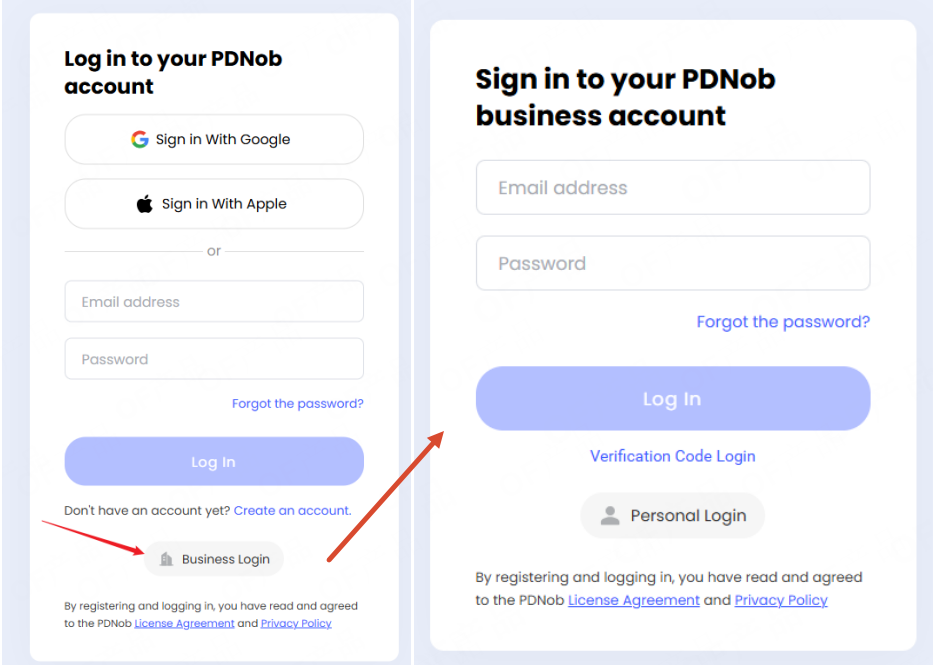
- Opções de login: Você pode entrar usando seu e-mail e senha ou via código de verificação por e-mail.

3.2 Gestão de Informações Empresariais
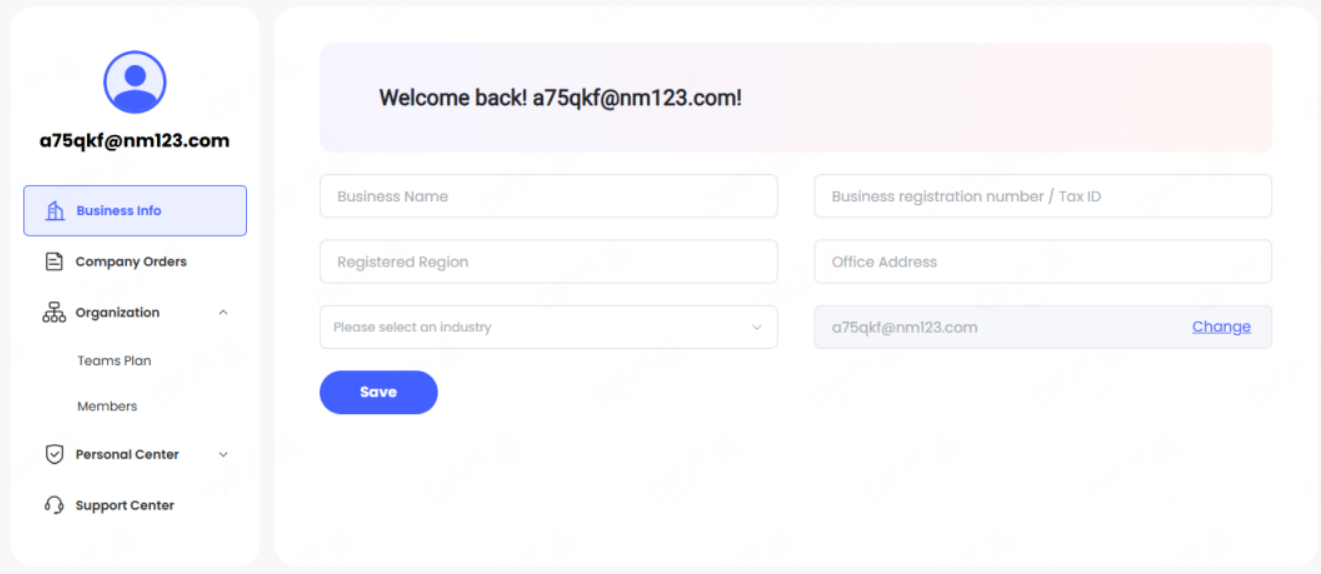
- Informações da empresa: Na página Informações Empresariais , os administradores podem visualizar e gerenciar informações básicas da empresa, incluindo detalhes da conta empresarial e configurações do administrador.
- Troca de administrador: Se a empresa precisar substituir o administrador, clique em Alterar, conclua a verificação e insira o e-mail do novo administrador para atualizar a conta do administrador.

3.3 Visualizar Pedidos de Compra
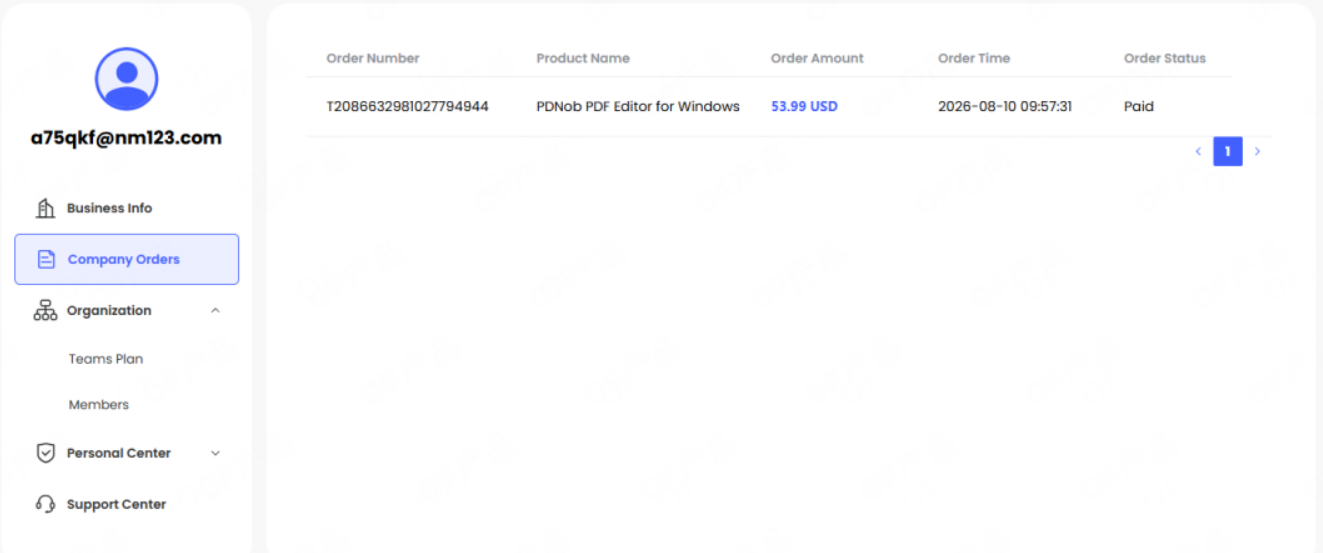
- Gerenciamento de pedidos: Clique em Pedidos da Empresa para visualizar todos os registros de compra do Plano de Equipe, facilitando para os administradores verificarem informações históricas de pedidos e compras de licenças.

4. Gerenciamento de Membros
4.1 Adicionar Membros Licenciados
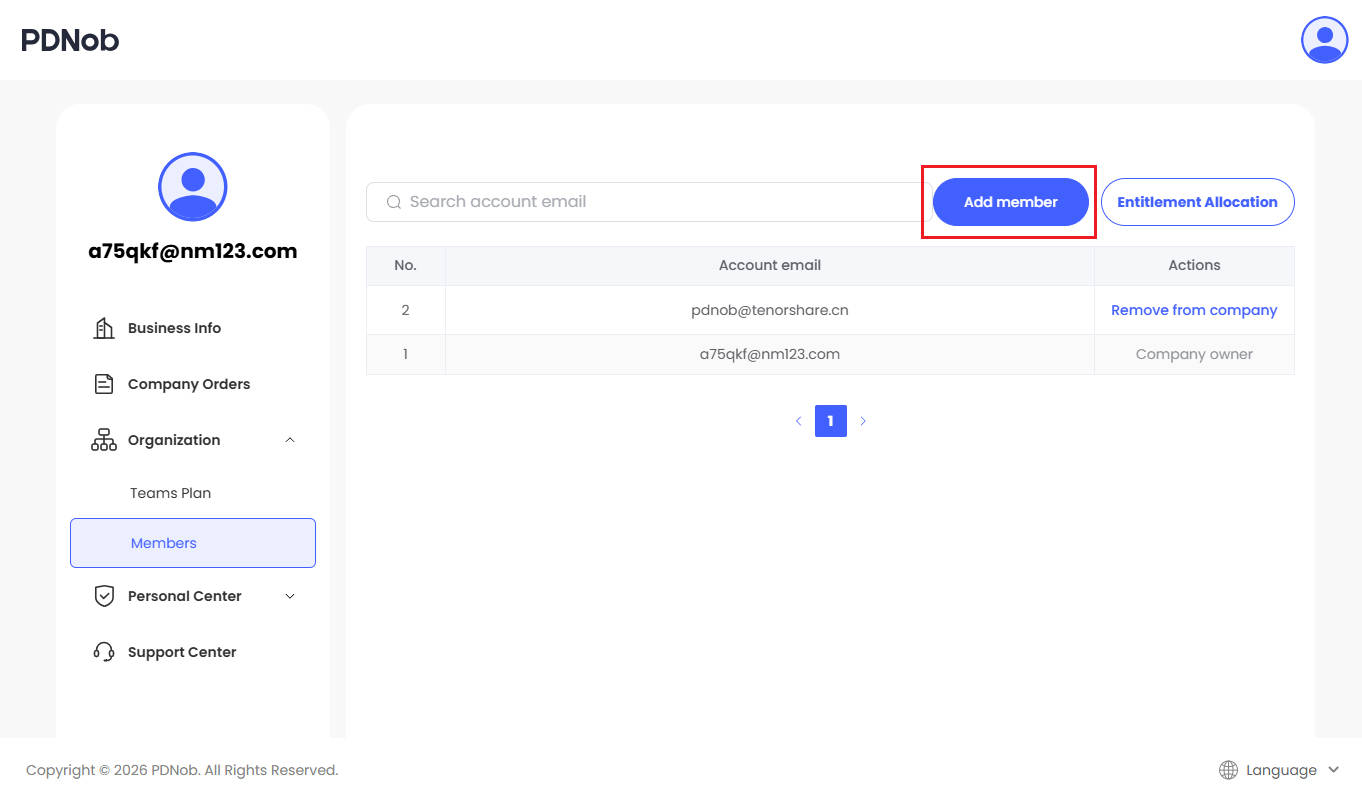
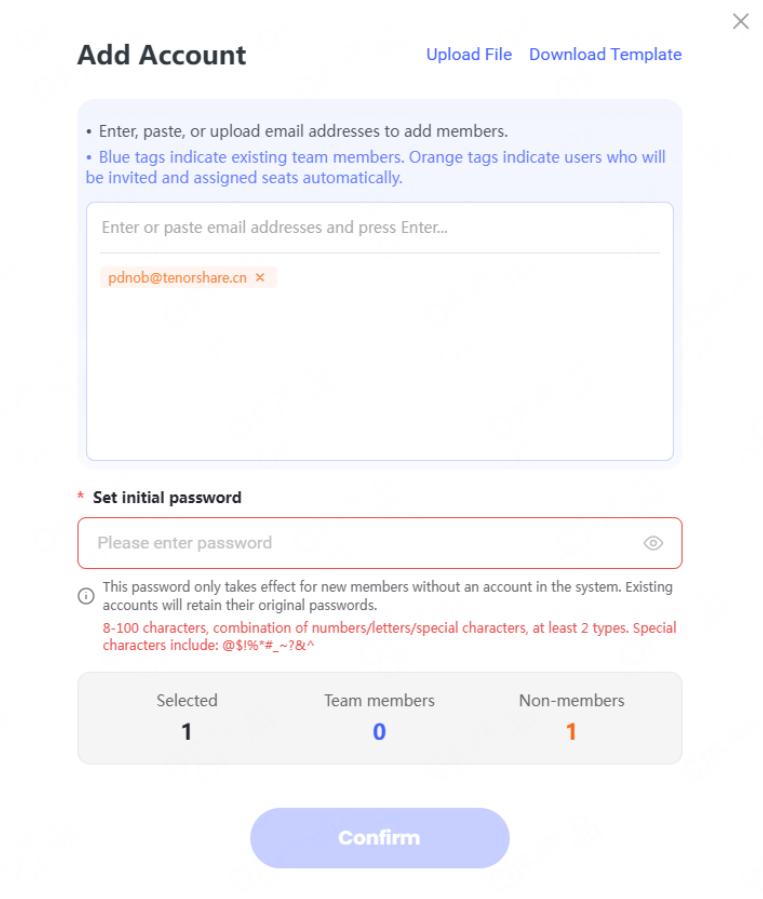
- Como adicionar: Abra o recurso Adicionar Membro , insira o endereço de e-mail do membro e adicione-o à conta empresarial.
- Status da conta: Use a cor do texto para verificar o status da conta.
Conta laranja significa que o usuário ainda não entrou na equipe atual e precisa configurar a conta (o administrador deve primeiro definir uma senha padrão);
Conta azul significa que o usuário já ingressou na equipe atual.
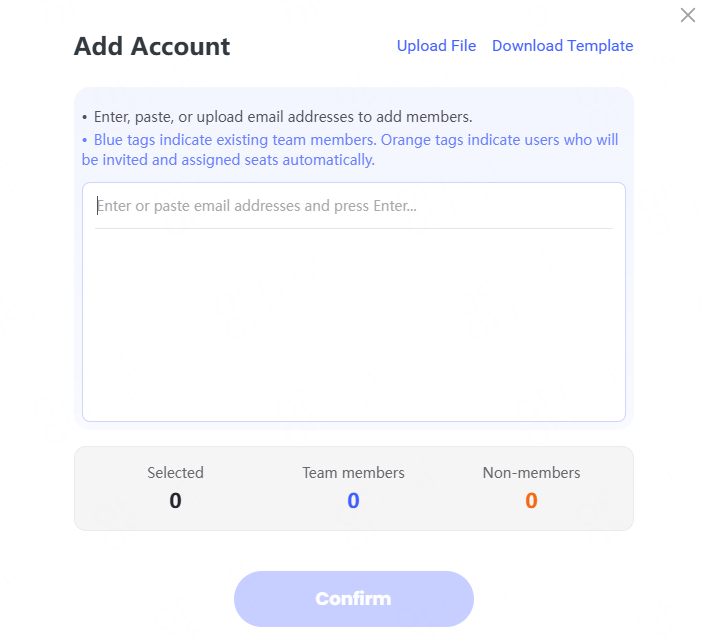
- Nota sobre senha padrão: A senha padrão funciona apenas para contas laranjas que ainda não ingressaram na equipe atual. Quando um administrador adiciona essas contas, ele precisa configurar a senha padrão primeiro, e os membros podem fazer login no PDNob posteriormente usando esse e-mail e senha padrão. Contas azuis que já ingressaram na equipe não são afetadas pela senha padrão.
- Atribuição de permissões: Entrar na equipe não significa acesso imediato ao produto. O administrador ainda precisa atribuir as licenças apropriadas no 'Plano de Equipe' para que os membros usem os recursos da versão de equipe do PDNob.


4.2 Adição em Lote de Membros
Importação em lote: Quando uma empresa precisa adicionar um grande número de membros de uma vez, você pode usar o recurso de importação em lote para criar rapidamente contas de equipe.
Guia de etapas:
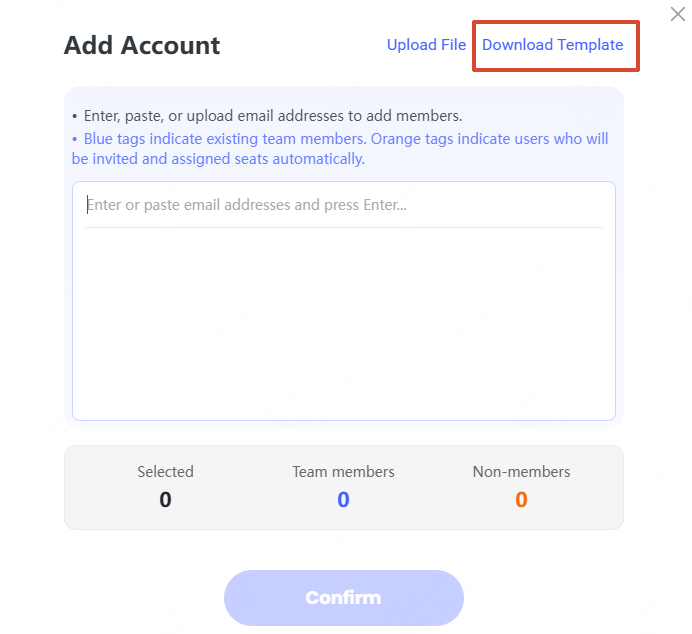
- Clique em Baixar Modelo, insira os endereços de e-mail dos membros no modelo, salve o arquivo do modelo.
- Clique no botão Enviar Arquivo para carregar o modelo preenchido com os endereços de e-mail dos membros.
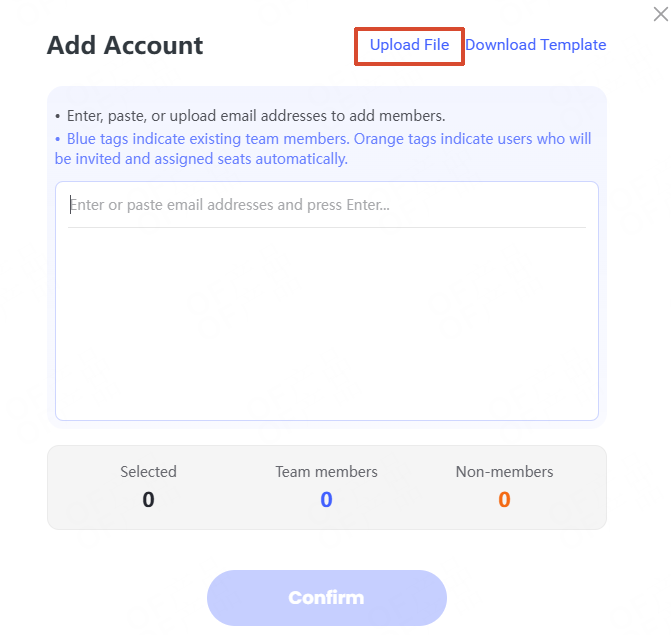
- Após o upload ser bem-sucedido, o sistema exibe a lista dos membros recém-adicionados. Se uma conta ainda não ingressou na equipe, defina sua senha primeiro para concluir o processo de entrada.


4.3 Substituir Membros Licenciados
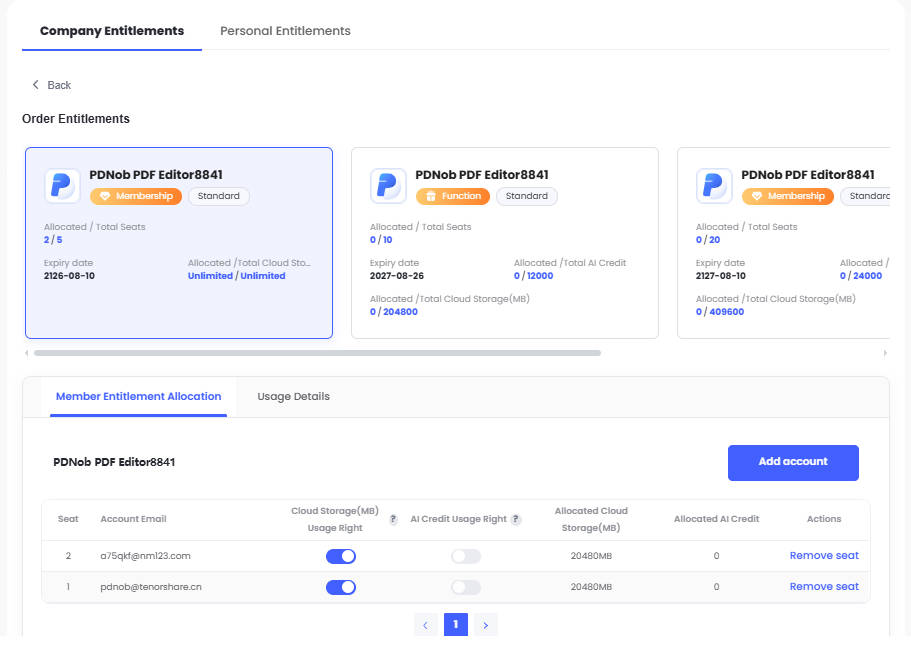
- Cancelar licença: Se precisar trocar um usuário da equipe ou impedir que um membro use o produto, clique em Remover Assento ao lado de um membro licenciado para recuperar a licença.
- Realocação: Após a licença ser removida, reatribua-a a um novo membro da equipe.

4.4 Remover Membros da Equipe
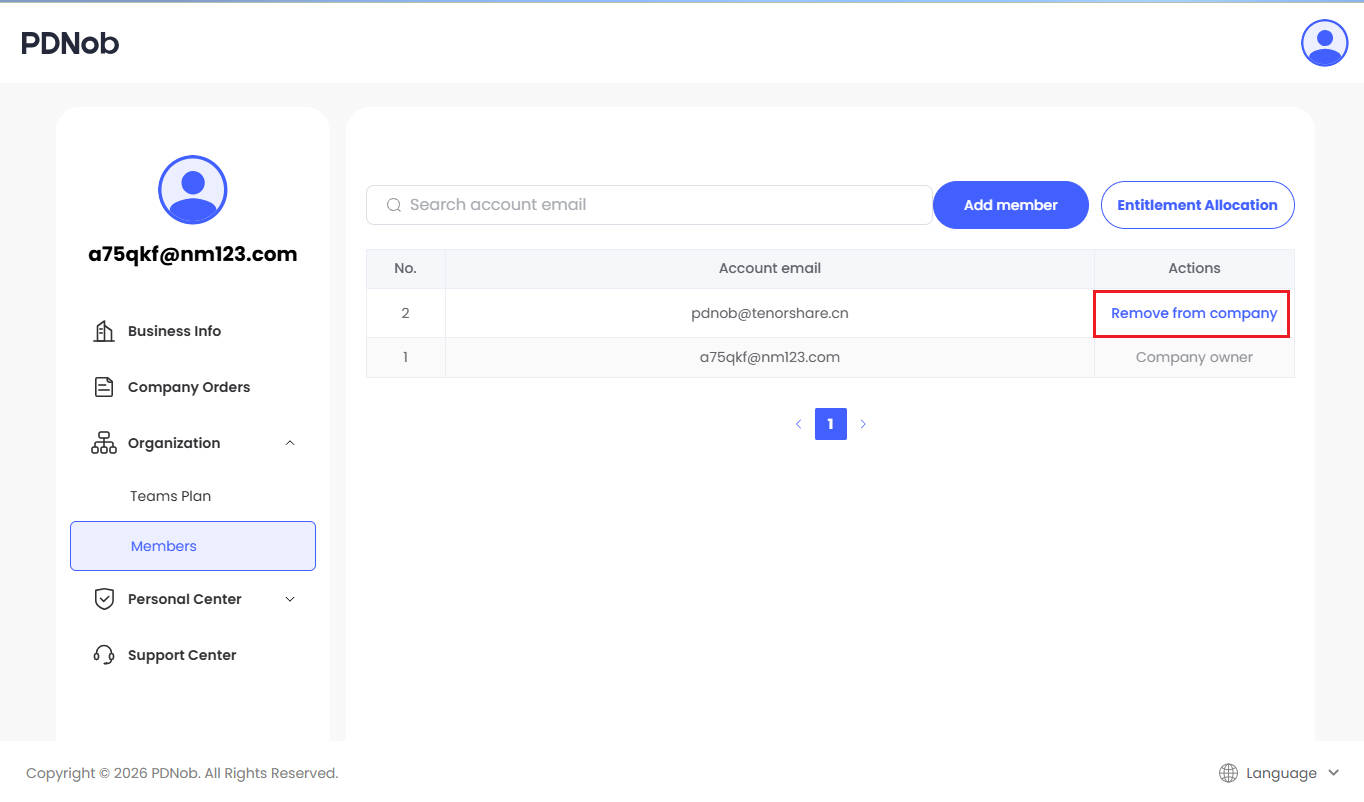
- Como remover: Se precisar remover completamente um membro da equipe da empresa, vá para a página Membros , encontre o membro a ser removido, clique em Remover da Empresa e confirme para desvincular a conta da equipe empresarial.

5. Gerenciamento de Direitos da Empresa
5.1 Visualizar Direitos da Empresa
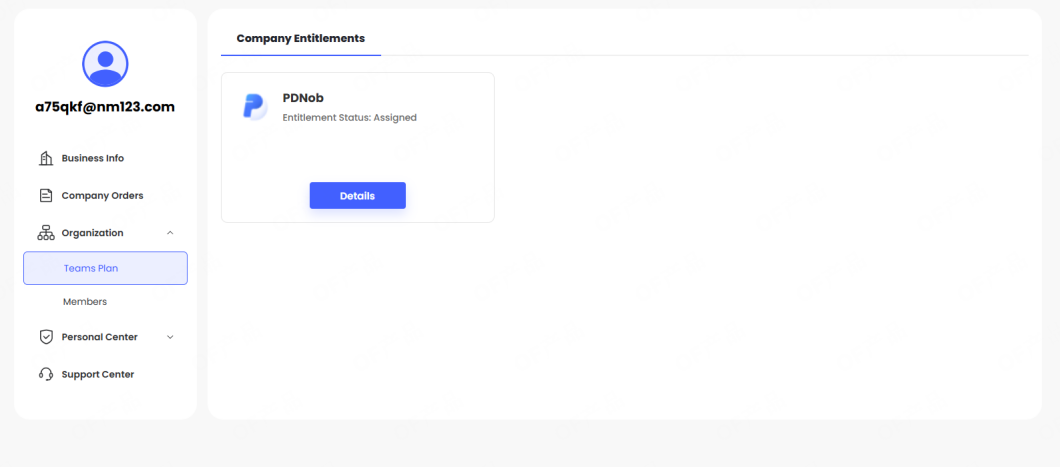
Visão geral dos direitos: Acesse a página Plano de Equipe para visualizar todas as informações de direitos PDNob sob a conta empresarial atual.
Guia de etapas:
- Acesse o painel Plano de Equipes .
- Selecione PDNob e clique em Detalhes para ver informações detalhadas das licenças.

5.2 Alocar Direitos aos Membros
- Alocação de direitos: Na página de gerenciamento de licenças, os administradores podem verificar o status atual de uso das licenças e atribuir licenças PDNob a membros específicos.
- Adicionar um novo usuário licenciado: Clique em 'Adicionar Conta' e selecione a conta do membro para quem deseja atribuir os benefícios, e a autorização será concluída.
- Gerenciamento de IA e armazenamento em nuvem: Ative ou desative o acesso de cada membro aos recursos de IA e ao armazenamento em nuvem conforme as necessidades da empresa.
- Privacidade dos dados: O armazenamento em nuvem usado por um membro pertence à sua conta pessoal, e os administradores não podem visualizar arquivos armazenados no armazenamento em nuvem de outro membro. Os direitos de uso da IA são gerenciados conforme as configurações do administrador.

6. Integração de Membros da Equipe e Uso do PDNob
6.1 Como os Membros Entram
- Método de entrada: O Plano de Equipe PDNob atualmente adiciona contas de membros diretamente através do administrador; os membros não precisam aceitar convites adicionais.
- Fluxo de uso: Após o administrador concluir a adição de membros e a atribuição de licenças, as informações da conta são fornecidas ao membro, que pode fazer login no produto para usar os benefícios do Plano de Equipe.
6.2 Login no PDNob
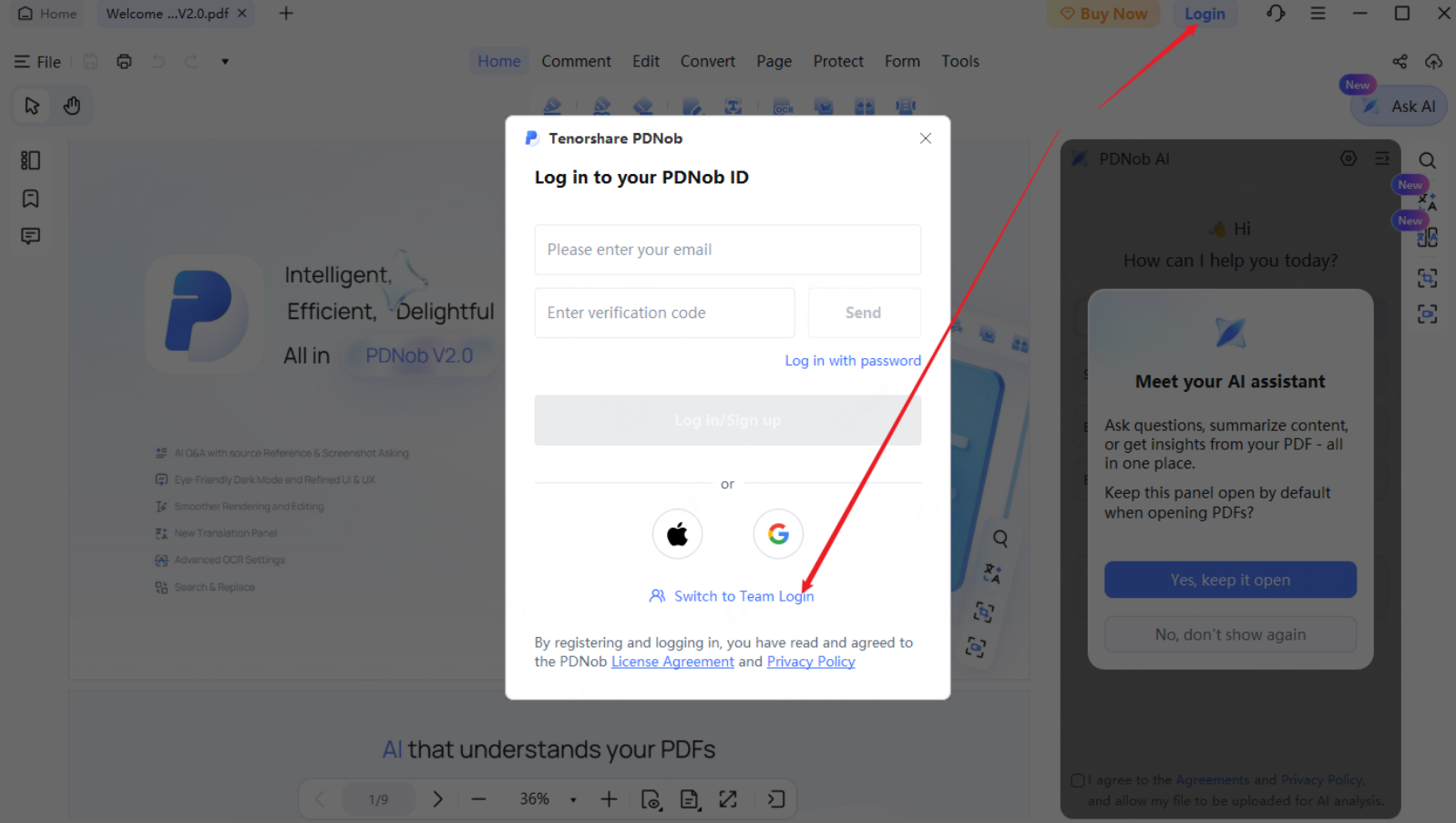
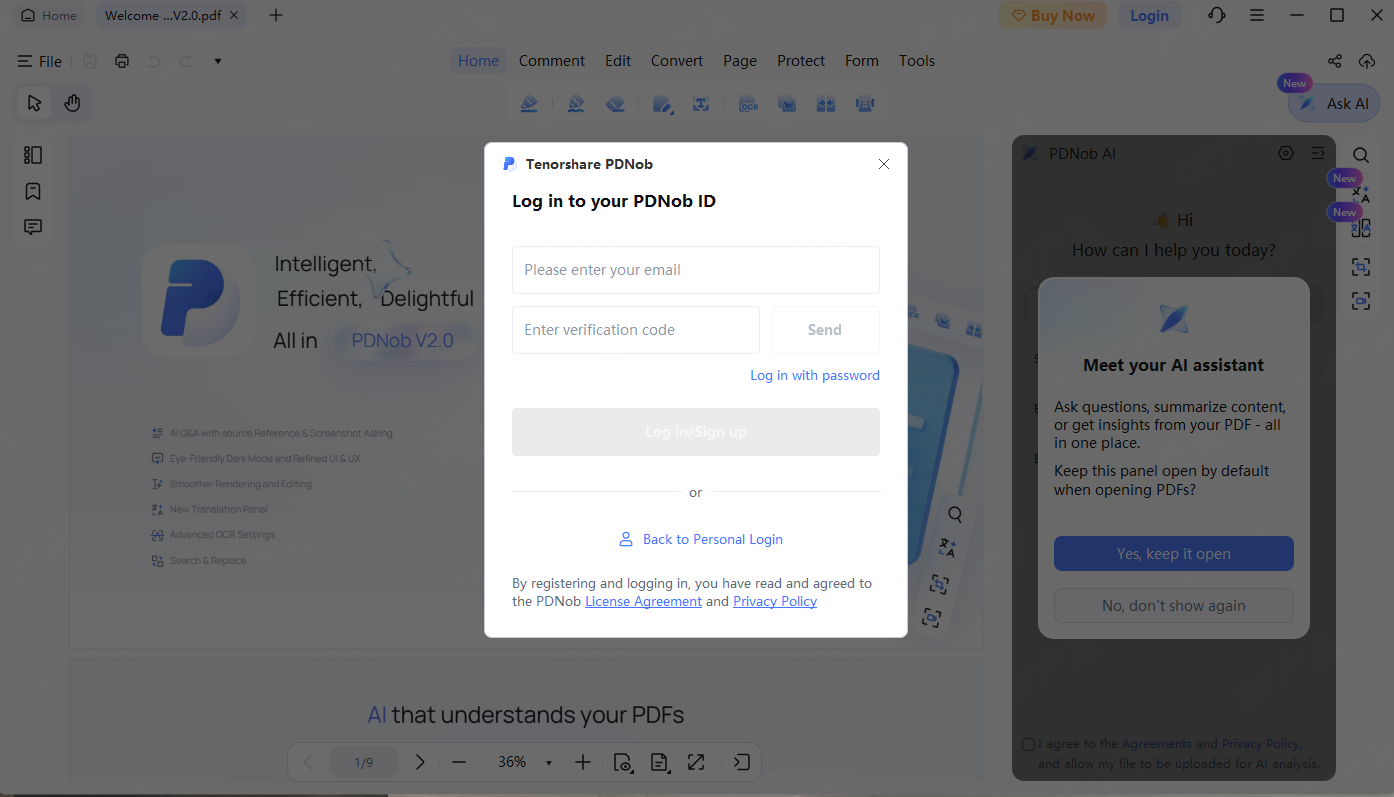
Como fazer login: Após baixar e instalar o PDNob, o membro da equipe pode abrir o produto e selecionar Login da Equipe para usar os benefícios atribuídos.
Guia de etapas
- Abra o PDNob, clique em Login no aplicativo PDNob e, em seguida, selecione Login da Equipe.
- Digite a conta e a senha para fazer login.


6.3 Usando o PDNob
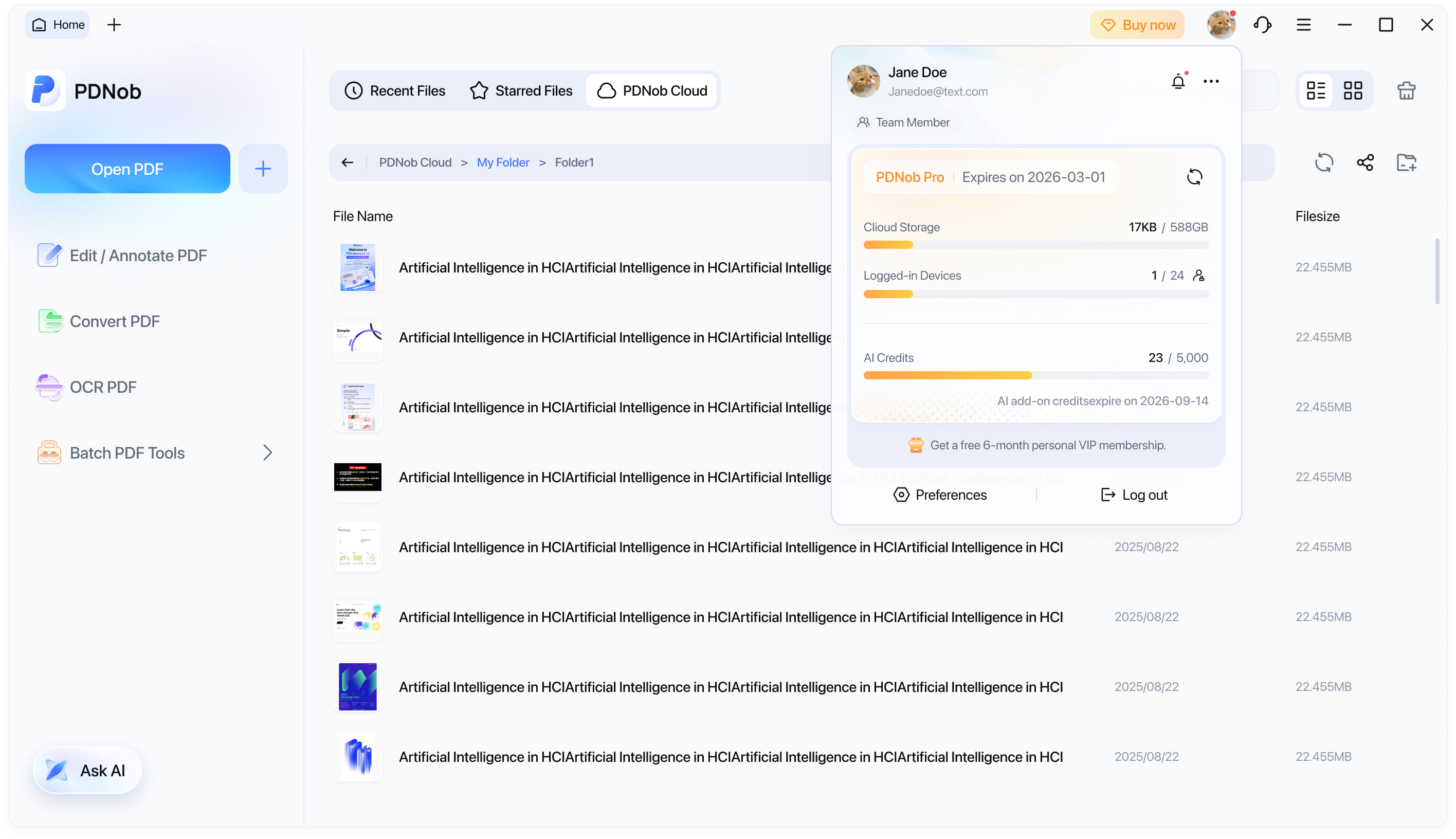
- Painel do administrador: Visualize seus próprios logins de dispositivo, armazenamento em nuvem e uso de créditos de IA. Clique em Gerenciar Equipes para acessar o backend de gestão da equipe e gerenciar membros e licenças.
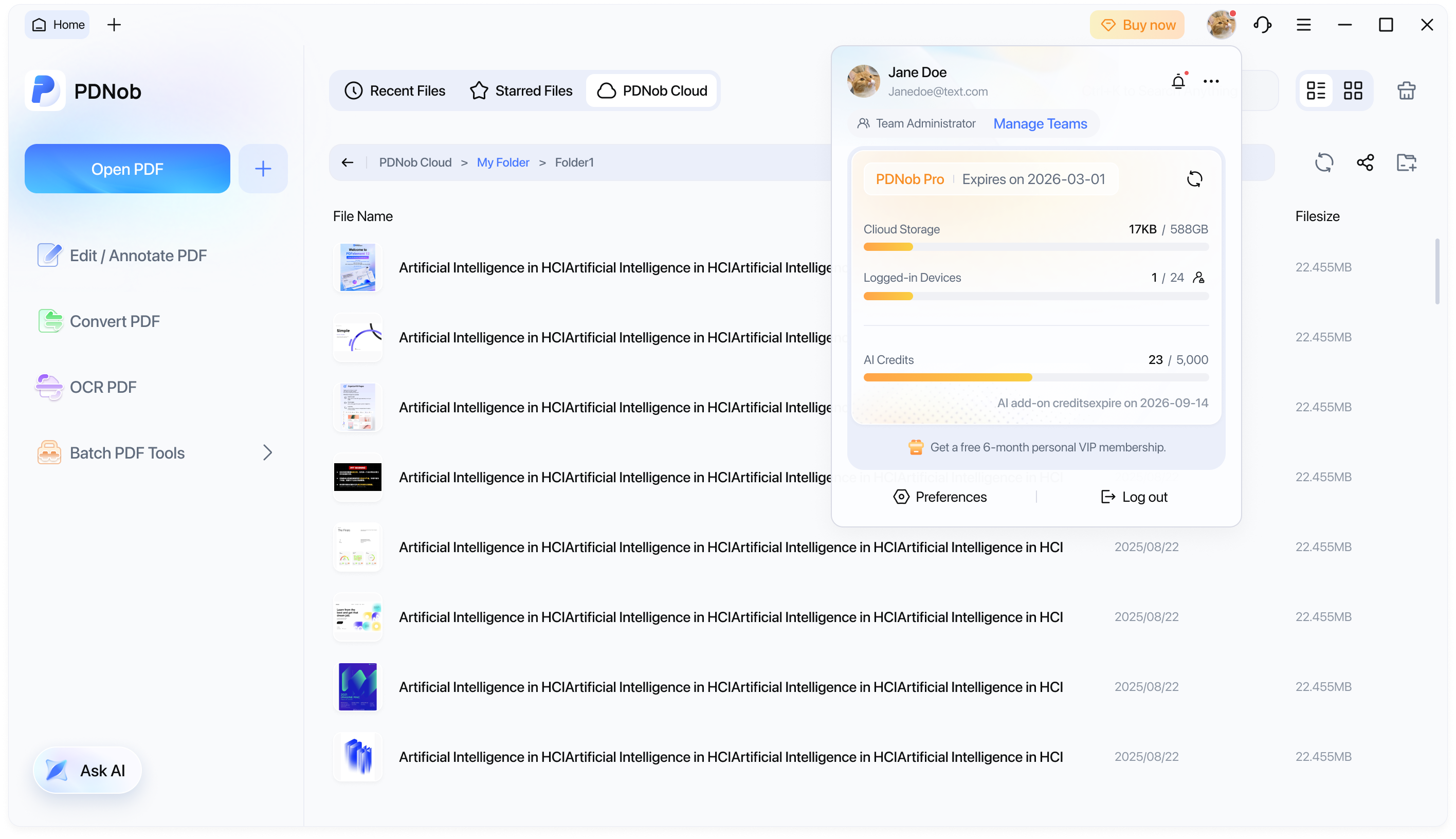
- Painel do membro regular: Visualize seus próprios logins de dispositivo, armazenamento em nuvem e uso de créditos de IA. Você não pode visualizar informações de outros membros nem gerenciar a equipe.