
Como organizar páginas de PDF com PDNob - Guia do Usuário
Lidar com páginas de PDF pode se tornar caótico — às vezes elas estão fora de ordem, giradas incorretamente ou incluem conteúdo desnecessário. O PDNob PDF Editor permite que você controle totalmente a estrutura do seu documento e aplique modificações precisas com facilidade.
Seja para dividir arquivos, adicionar novas páginas ou reorganizar o layout do documento, este guia demonstra cada recurso passo a passo com o PDNob PDF Editor.
- 01. Dividir PDF
- 02. Extrair páginas
- 03. Inserir páginas
- 04. Substituir páginas
- 05. Excluir páginas
- 06. Duplicar páginas
- 07. Reordenar páginas
- 08. Girar páginas
1. Dividir seu PDF
Divida PDFs grandes em arquivos menores e mais práticos usando opções flexíveis de divisão:

- Por número de páginas: divide automaticamente após uma quantidade definida de páginas.
- Por tamanho do arquivo: define um limite de tamanho e o PDNob divide o documento conforme necessário.
- Por marcadores: utiliza marcadores de nível superior para criar seções separadas.
- Intervalos personalizados: selecione pontos de divisão manualmente na interface visual.
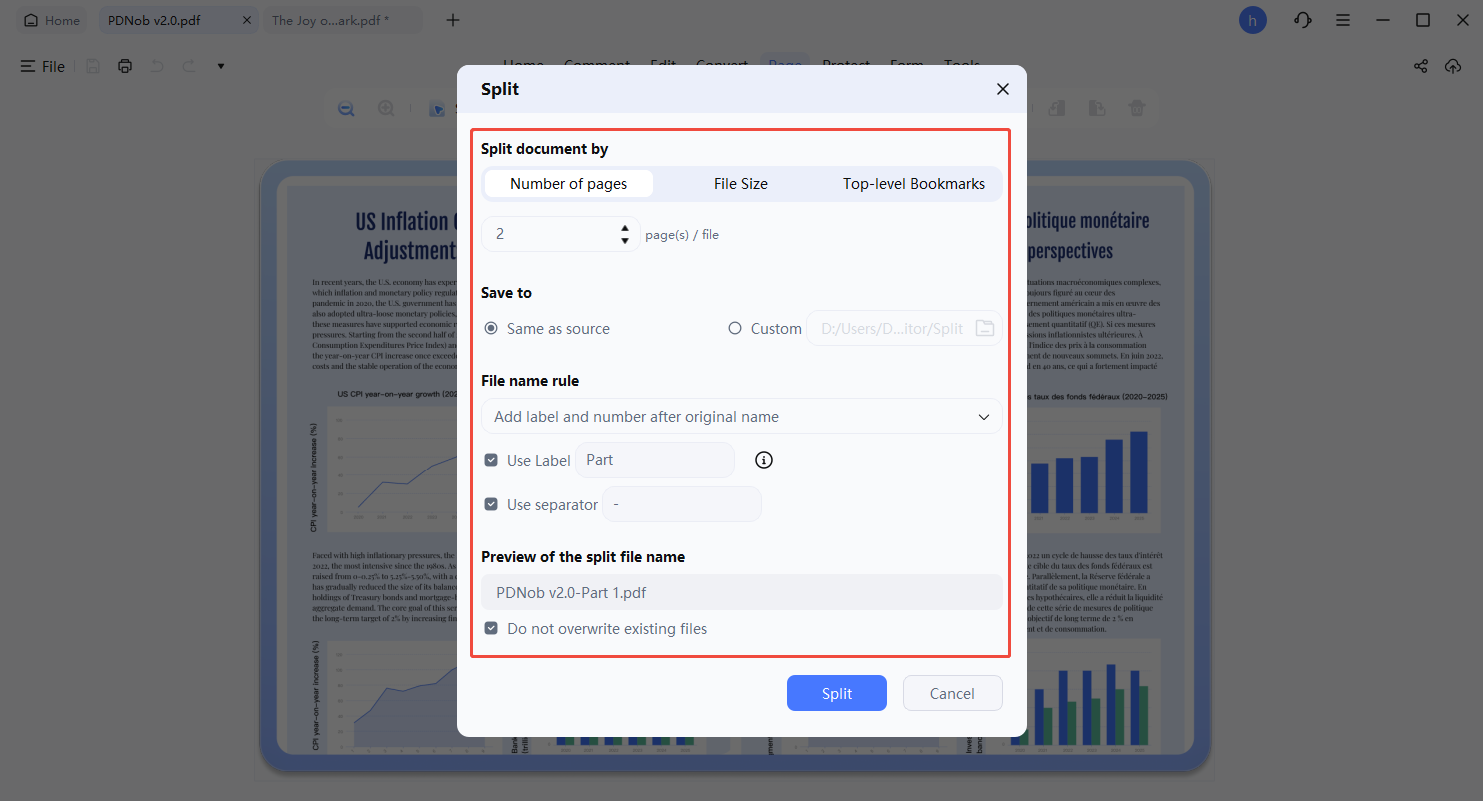
- Dividir página: separa páginas selecionadas instantaneamente com um clique.

2. Extrair páginas para um novo PDF
Crie um novo PDF extraindo páginas de um arquivo existente:
- Vá em Páginas e selecione as páginas desejadas.
- Pressione "Extrair" e escolha se deseja combinar em um único PDF ou criar múltiplos arquivos.
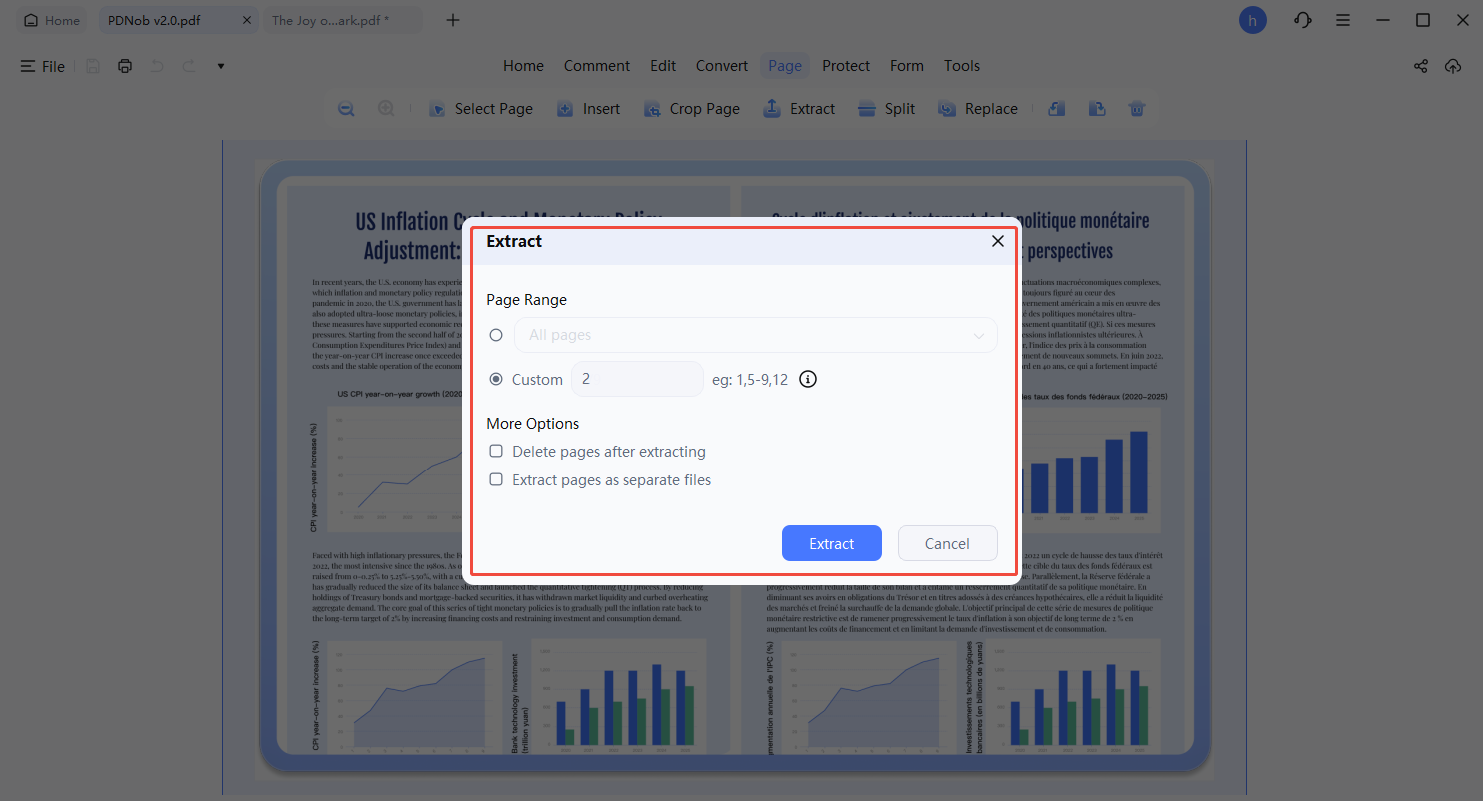
- Opcionalmente, você pode excluir as páginas extraídas do PDF original.
- Salve o novo documento no local desejado.

3. Inserir novas páginas
Adicione novos conteúdos ao seu PDF por diferentes métodos:
- Inserir de arquivo: importe páginas de outro PDF em qualquer posição.
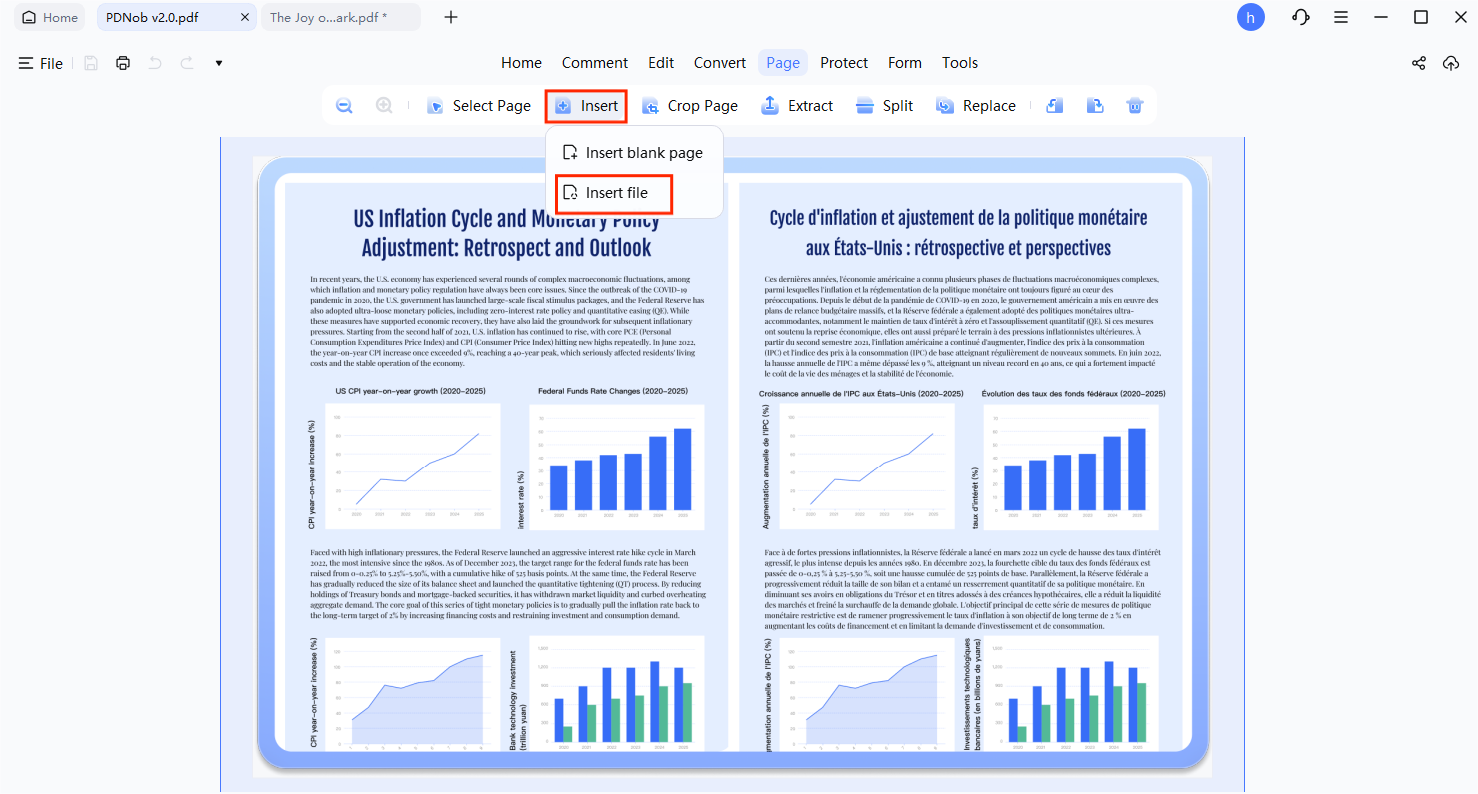
- Inserir página em branco: adiciona uma página vazia em qualquer local.
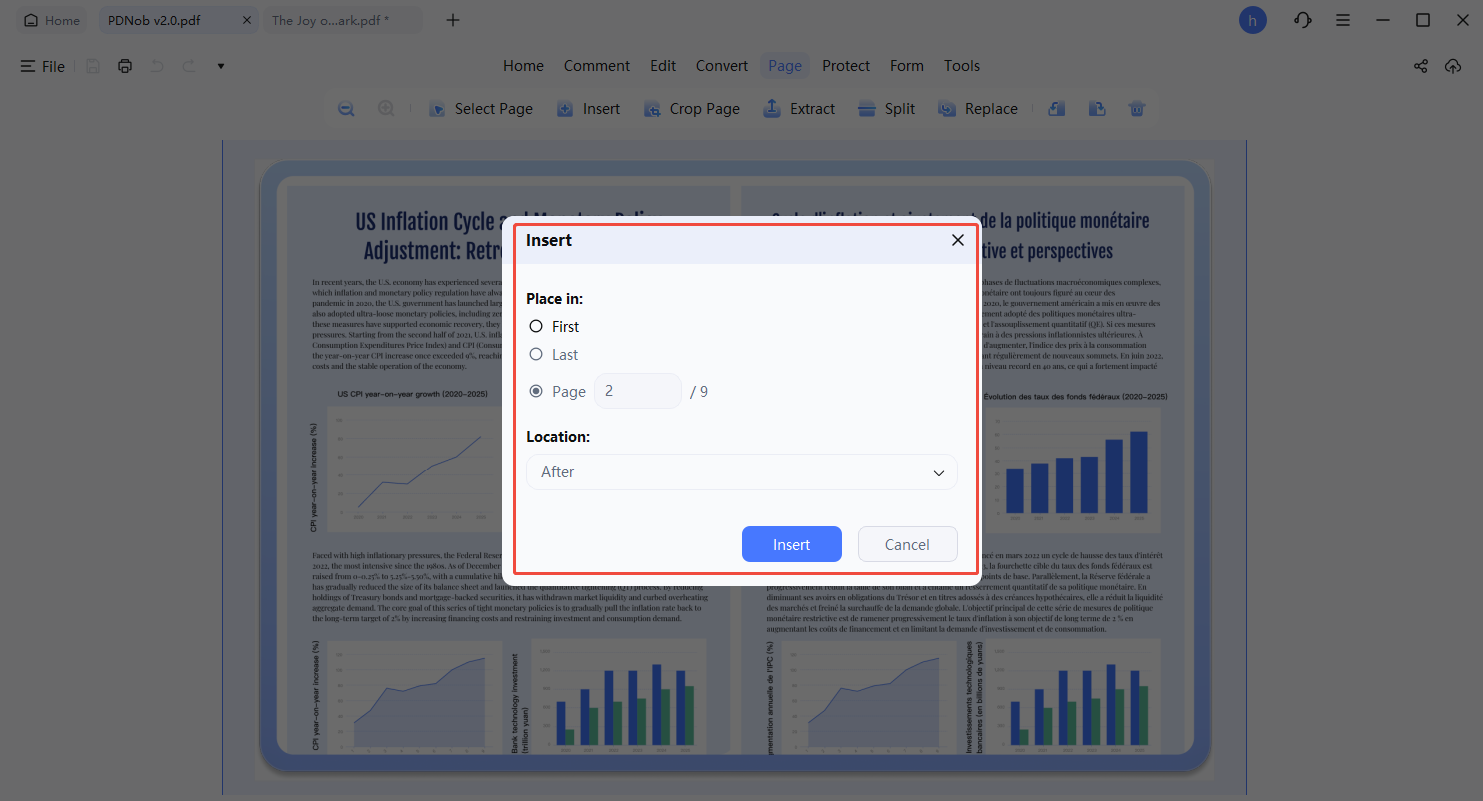
- Inserir da área de transferência: cole conteúdo de outros documentos.
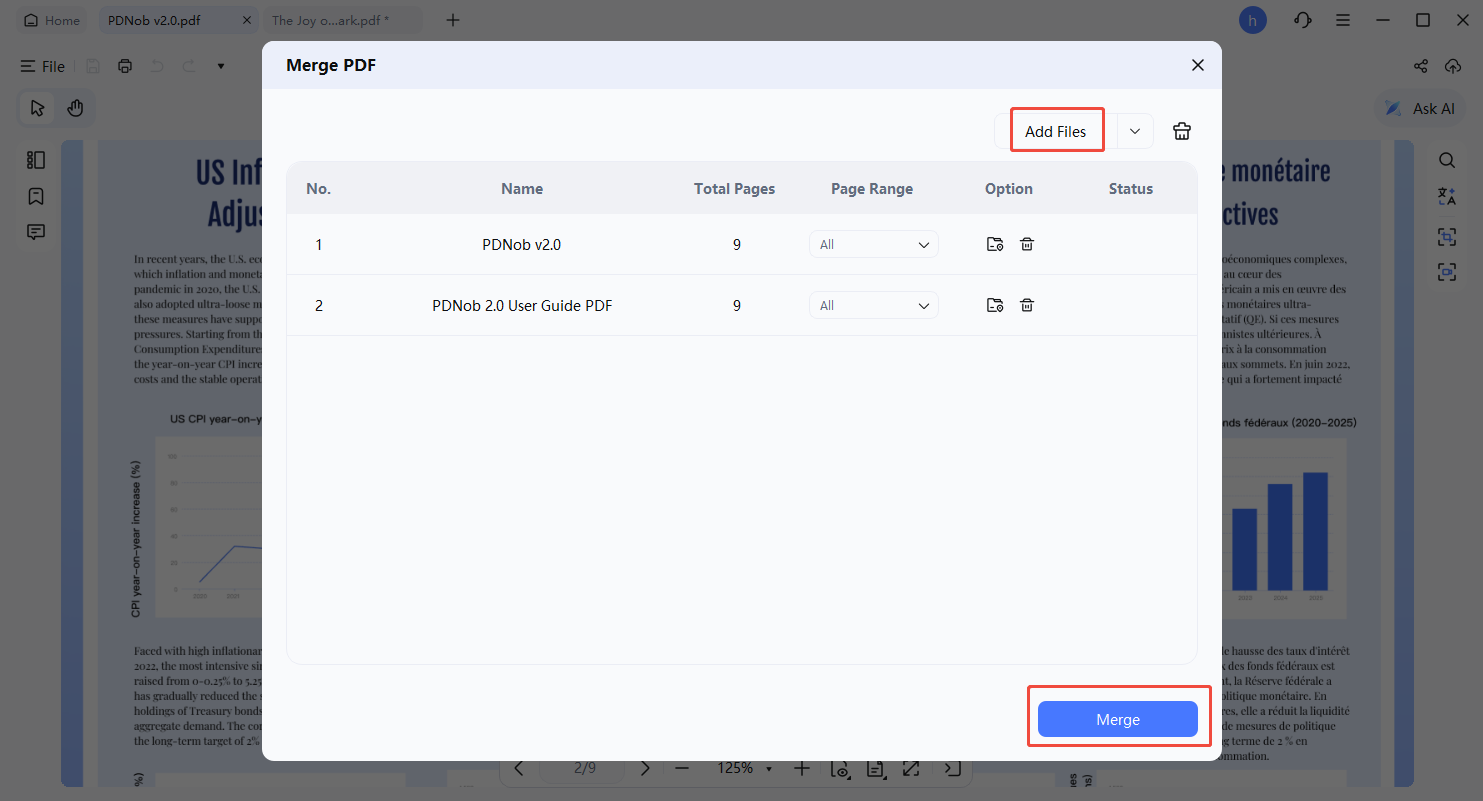
- Mesclar PDF: vá em "Ferramentas → Mesclar PDF", adicione arquivos e clique em "Mesclar".


4. Substituir páginas existentes
Atualize conteúdo antigo substituindo páginas por versões novas:
- Selecione a(s) página(s) a serem substituídas.
- Clique em "Substituir" e escolha o novo arquivo PDF.
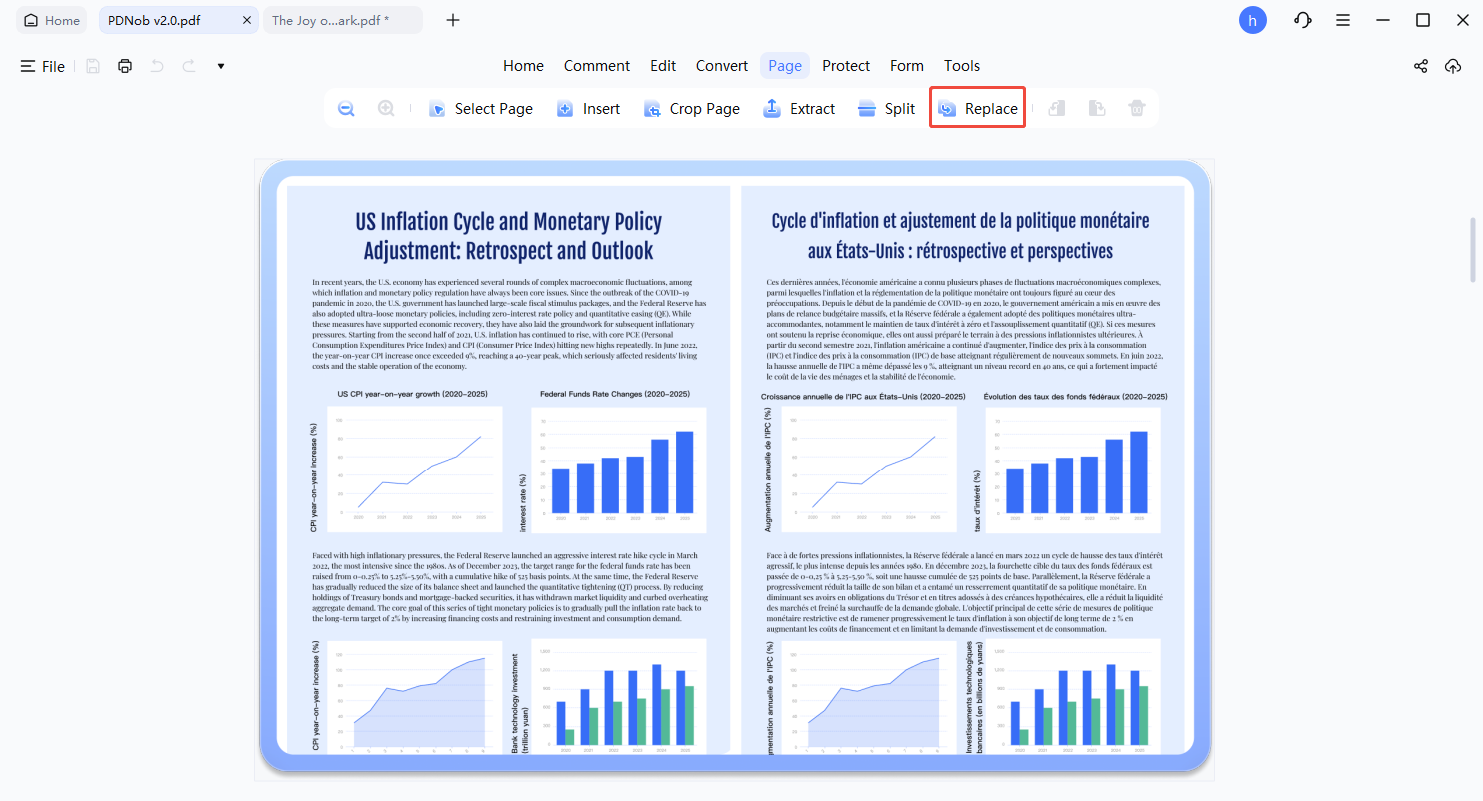
- Confirme para finalizar a substituição.

5. Excluir páginas indesejadas
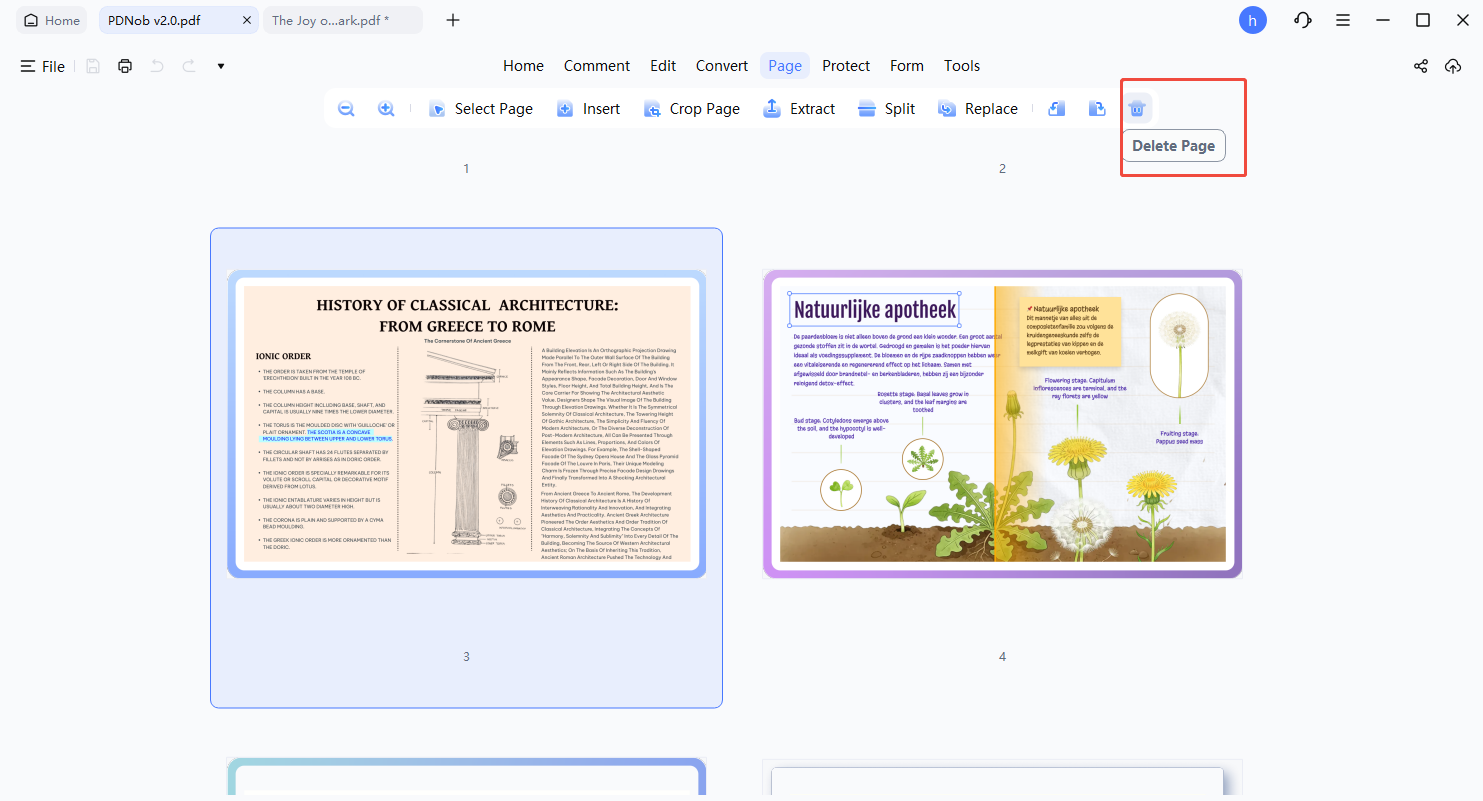
- Selecione uma ou mais páginas.
- Pressione "Excluir" na barra ou a tecla Delete.

6. Duplicar páginas
Crie cópias de páginas facilmente:
Vá para a visualização de Páginas, clique com o botão direito e selecione "Duplicar".
7. Reordenar páginas
Arraste miniaturas para reorganizar a ordem do documento.
8. Girar páginas
Gire páginas com um clique:
- Selecione páginas e clique em "Girar no sentido horário" ou "Girar no sentido anti-horário".
- Também é possível aplicar a várias páginas ao mesmo tempo.

