
Como Adicionar ou Editar Imagens em PDF com PDNob - Guia do Usuário
O Editor de PDF PDNob oferece ferramentas abrangentes para gerenciar imagens dentro dos seus arquivos PDF. Você pode inserir novas imagens, atualizar as existentes e modificá-las com precisão através de ações como redimensionar, cortar, substituir ou remover—enquanto preserva o layout geral do documento.
1. Editar Imagens Existentes em um PDF
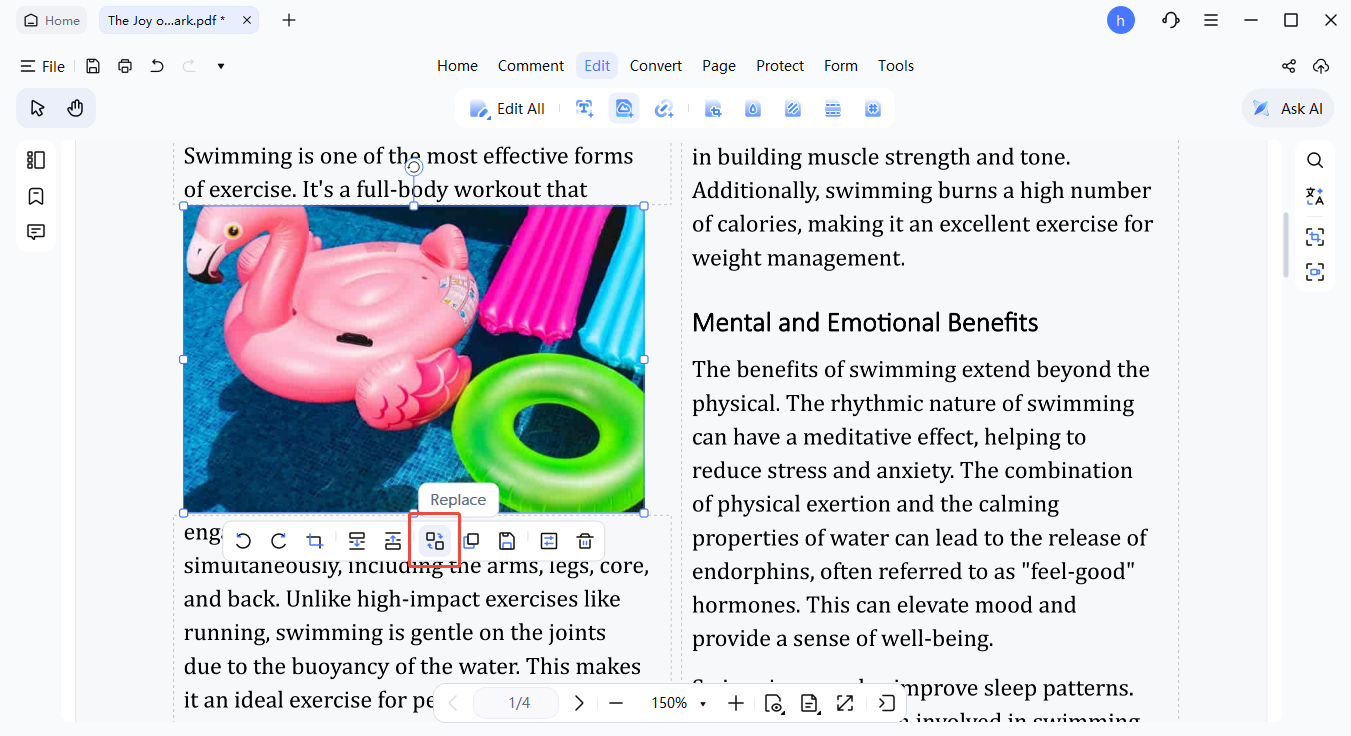
Para modificar uma imagem, abra seu PDF no Editor de PDF PDNob, depois selecione a Editar ferramenta na barra de ferramentas superior. Clique na imagem alvo para ativar as opções de edição.

Uma vez selecionada, você pode realizar uma variedade de ajustes na imagem:
- Mover: Arraste e posicione a imagem em qualquer lugar da página para um layout ideal.
- Redimensionar: Use as alças nos cantos para escalar a imagem mantendo as proporções.
- Girar: Altere a orientação ou inclinação da imagem conforme necessário.
- Substituir: Troque a imagem atual por um novo arquivo do seu dispositivo.
- Cortar / Excluir: Recorte partes indesejadas ou exclua a imagem completamente.
Clicar com o botão direito na imagem também oferece ações rápidas como Copiar, Excluir, Cortar e Substituir para um fluxo de trabalho mais ágil.
2. Adicionar uma Nova Imagem a um PDF
Para inserir uma nova imagem no seu PDF, siga estas instruções:
- Clique no botão Editar na barra superior para entrar no modo de edição.
- Selecione Adicionar Imagem para habilitar a colocação de uma nova imagem.

- Escolha um arquivo de imagem do seu dispositivo e posicione-o dentro do PDF.
- Ajuste finamente a posição e o tamanho da imagem na página para encaixar precisamente no layout do seu documento.


3. Organizar Camada de Imagem
- Selecionando a imagem desejada, você pode clicar Mais Configurações para abrir o painel de edição da imagem.

- Escolha Organizar Objetos para alterar a camada da caixa da imagem escolhida. Você também pode mudar sua posição usando as teclas de atalho ↑←↓→ no teclado.

