
Como Cortar e Dividir Páginas PDF
O PDNob PDF Editor permite ajustar layouts de página com precisão e eficiência. Seja para remover espaços em branco extras ou dividir conteúdo em arquivos separados, as ferramentas integradas facilitam o gerenciamento das páginas do seu PDF.
1. Cortar uma Página PDF
Use a ferramenta de corte para remover margens desnecessárias ou focar em áreas específicas com precisão.
- Abra seu PDF e vá até a aba Páginas. Clique em Recortar Páginas para ativar o modo de corte.
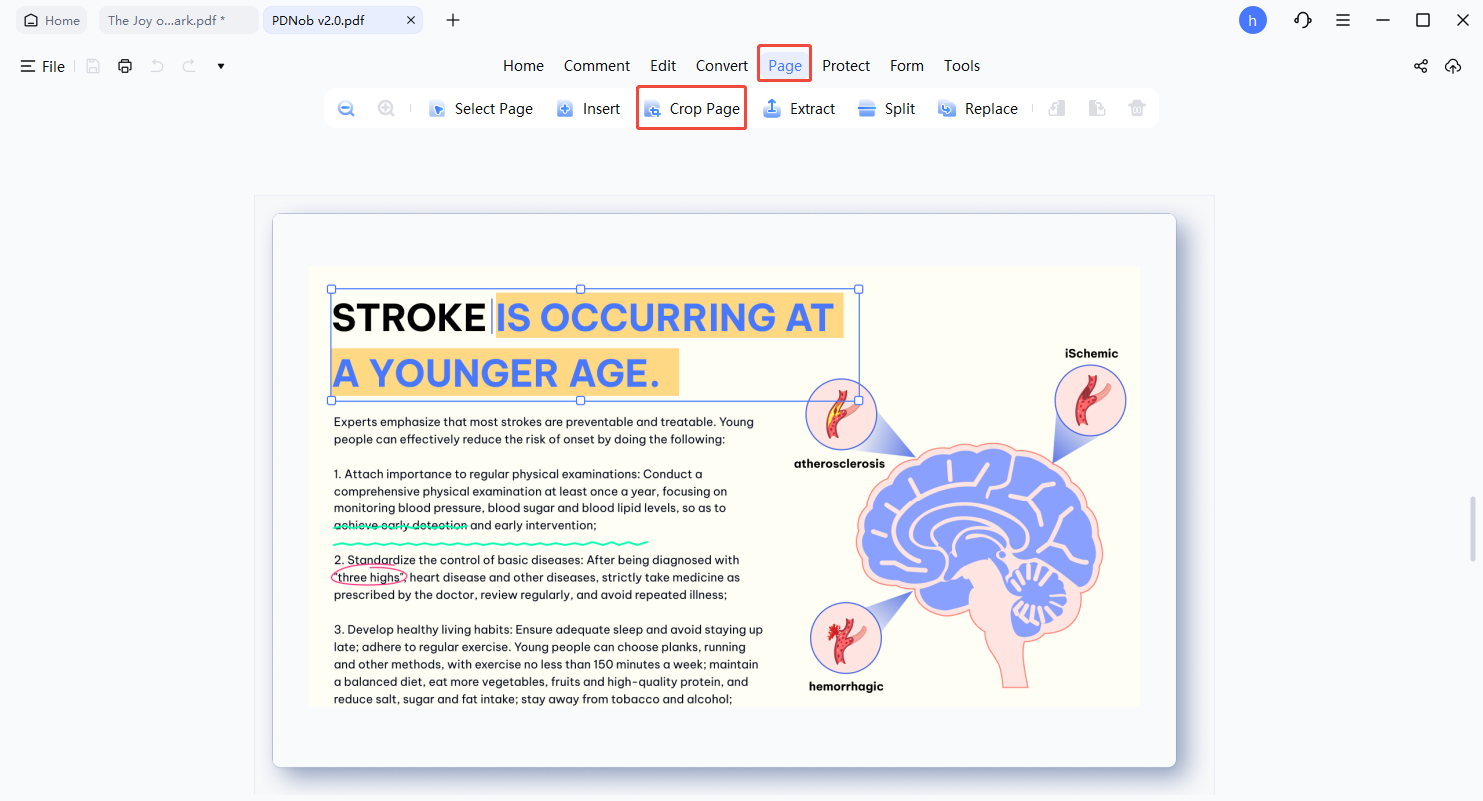
- Uma moldura de corte aparecerá. Arraste as bordas ou cantos para selecionar a área visível. Você pode ajustar as margens no painel de configurações.
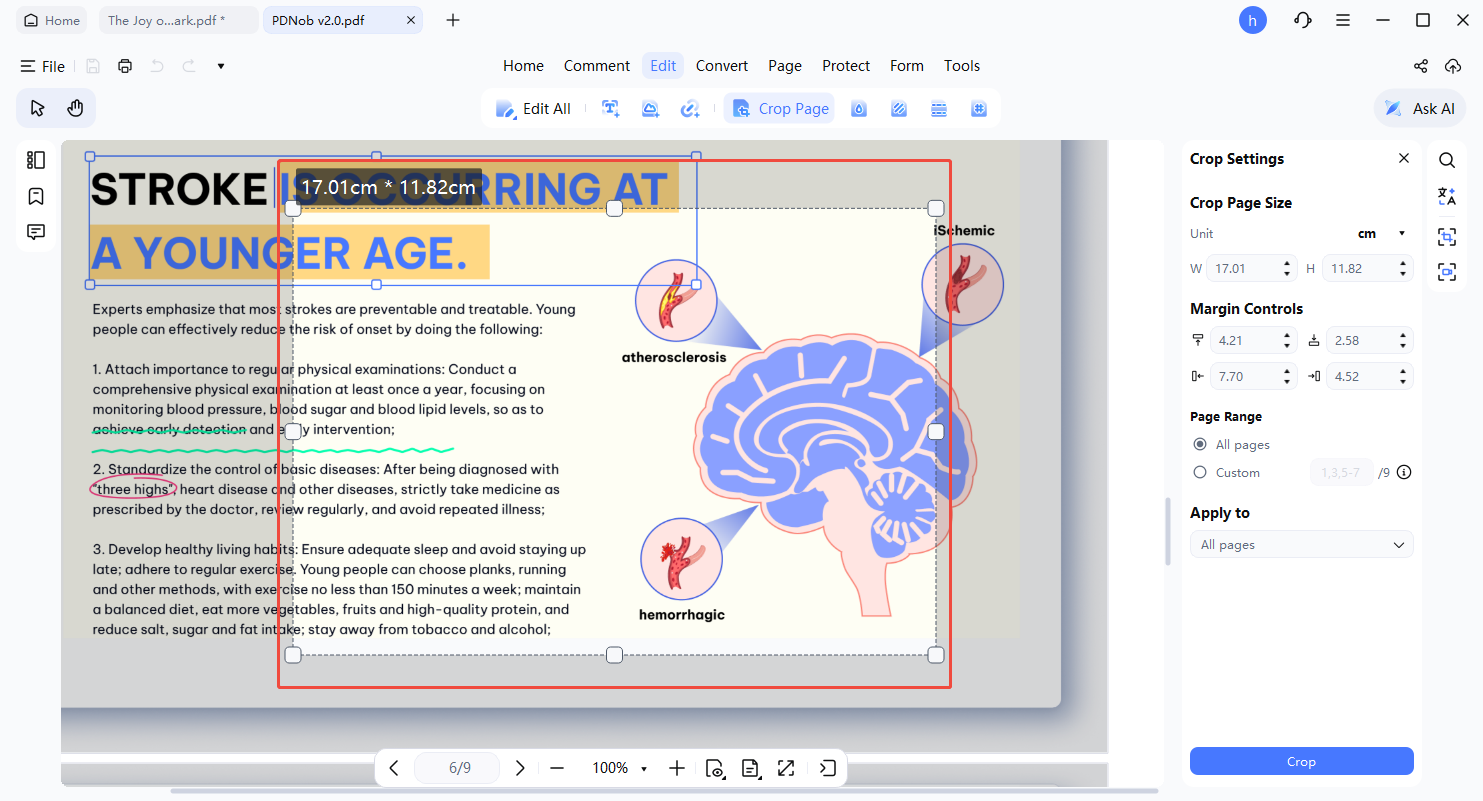
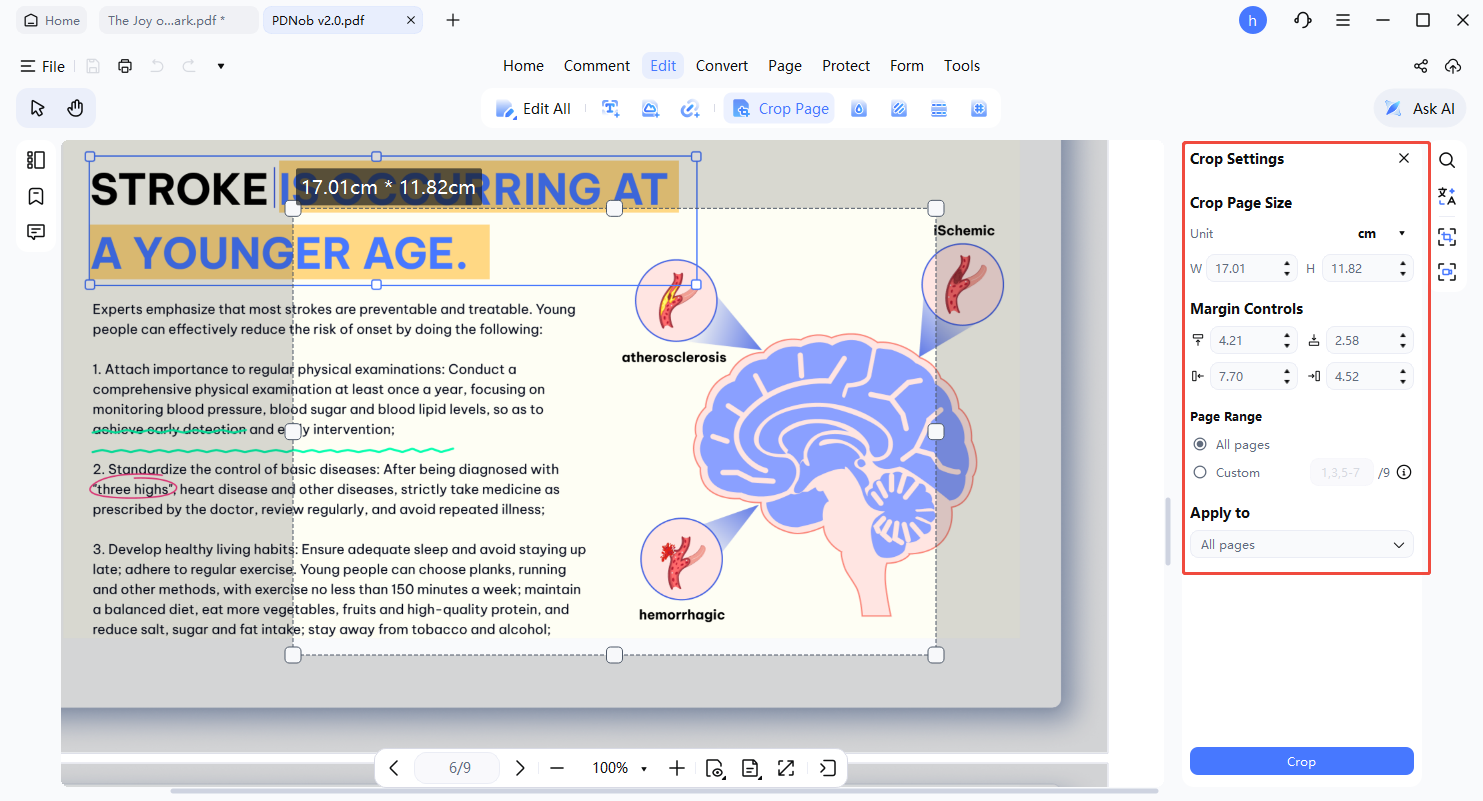
- Para maior controle de precisão, você pode:
- Inserir valores exatos de margem
- Definir dimensões personalizadas da página
- Bloquear proporções para manter consistência de layout
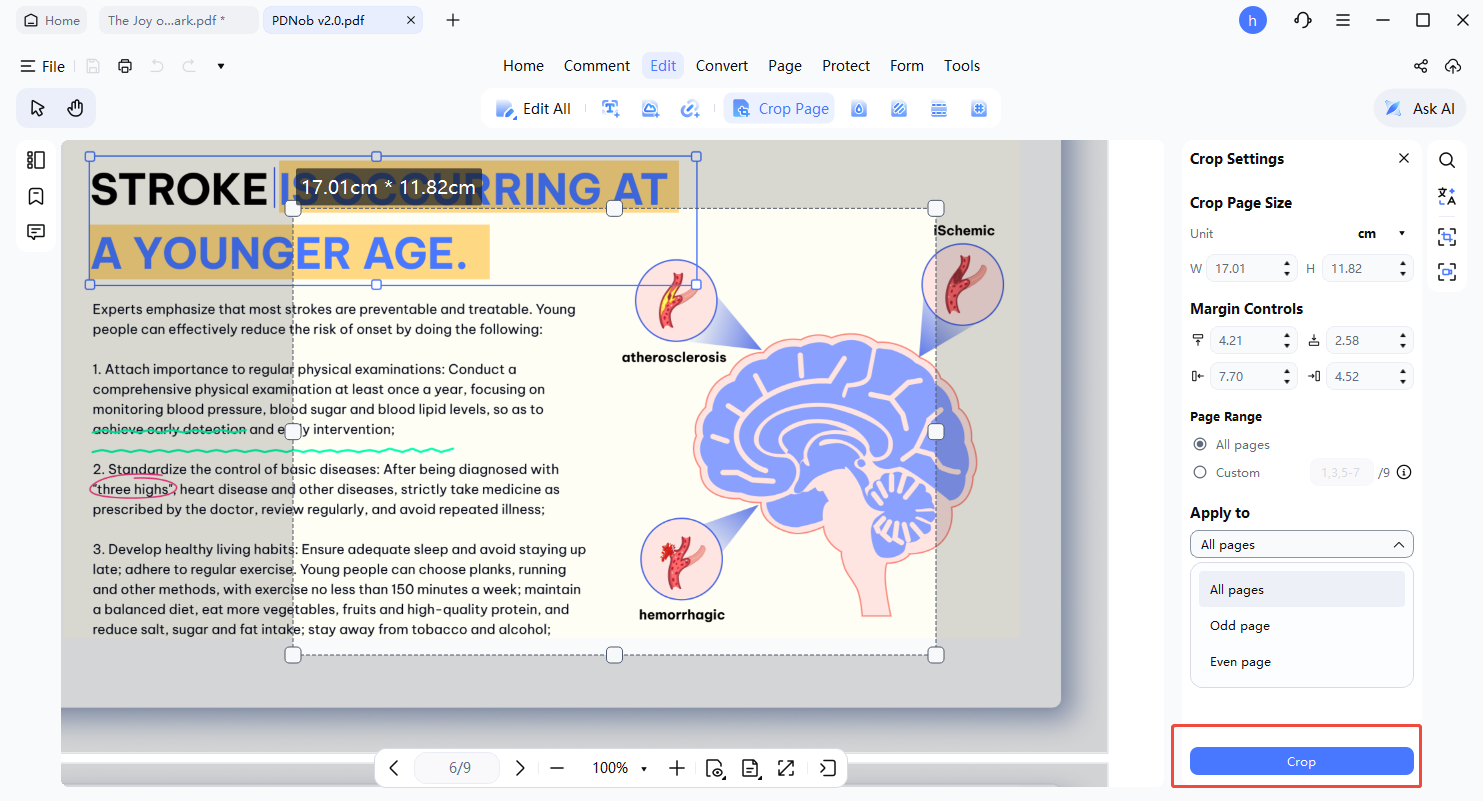
- Selecione as páginas para aplicar o corte (página única, todas as páginas ou um intervalo personalizado). Você também pode selecionar páginas ímpares ou pares. Clique em Recortar para aplicar.


Desfazer Corte
Se necessário, pressione Ctrl + Z antes de salvar para desfazer o corte. Após salvar o PDF, as alterações são permanentes, portanto revise com cuidado antes de fechar o arquivo.
2. Dividir Páginas PDF
Divida PDFs grandes em arquivos menores de acordo com seu fluxo de trabalho—por número de páginas, tamanho de arquivo ou estrutura de marcadores.
- Vá até a aba Páginas e clique em dividir para acessar as opções de divisão.
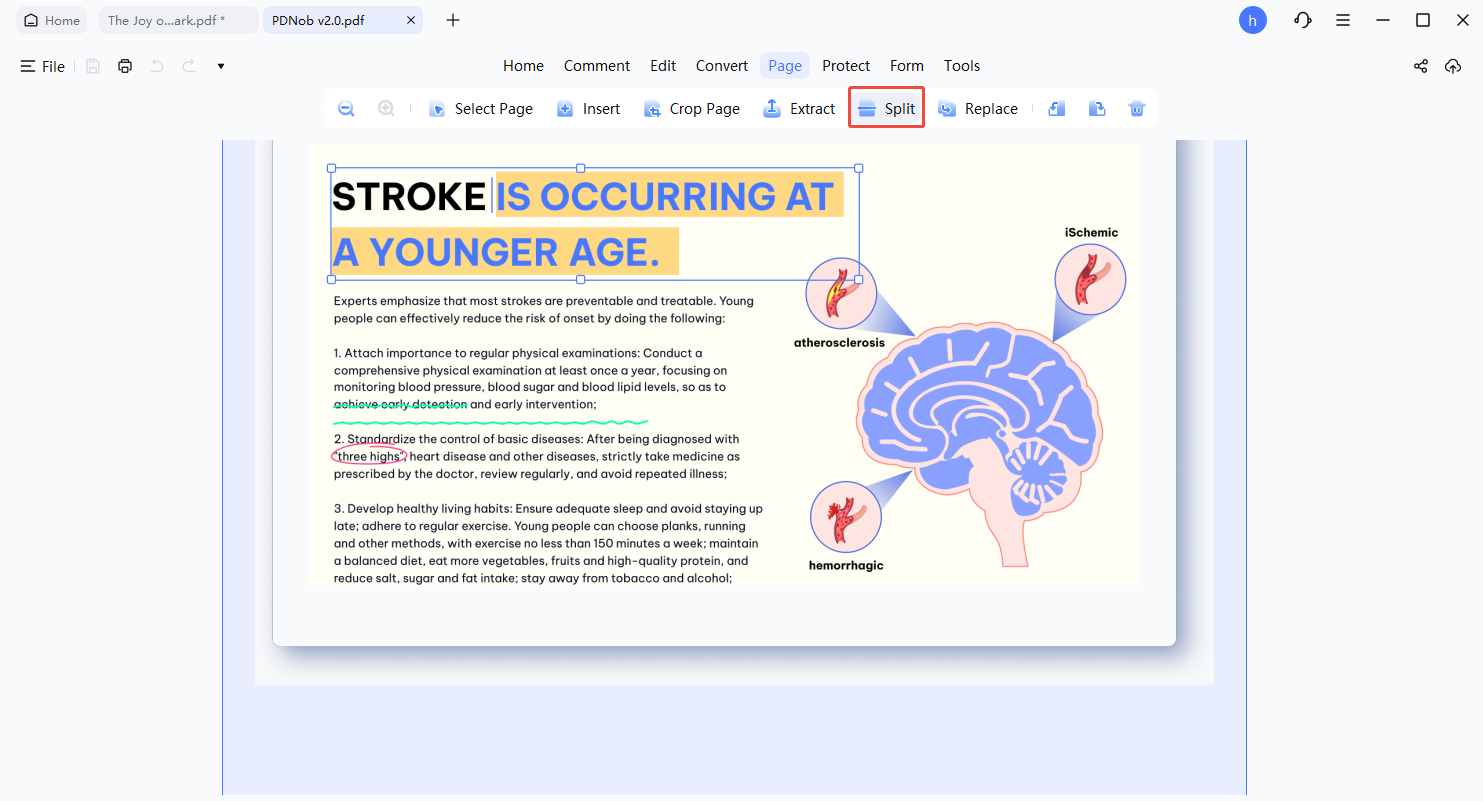
- Escolha como dividir o PDF:
- Por número de páginas
- Por tamanho de arquivo
- Por marcadores de nível superior
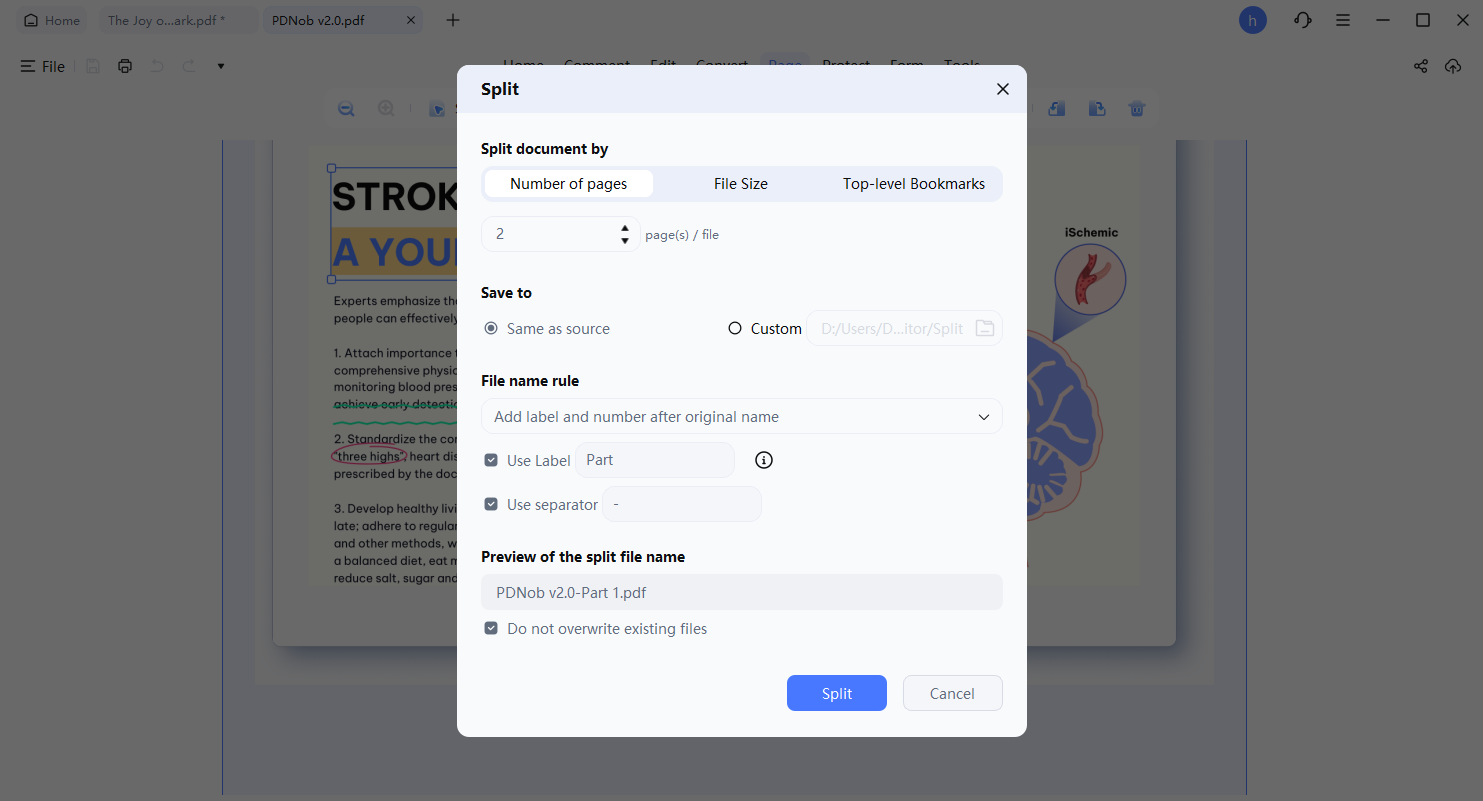
- Você também pode personalizar os nomes dos arquivos de saída adicionando prefixos ou sufixos, sequências de numeração ou separadores para manter os arquivos organizados.



