Como Adicionar, Editar e Remover Marca d'água em PDF com PDNob - Guia do Usuário
As marcas d'água são amplamente utilizadas para exibir a marca, indicar propriedade ou rotular o status do documento. Com o PDNob PDF Editor, você pode inserir novas marcas d'água, modificar as existentes ou removê-las completamente—seja trabalhando com um único PDF ou vários arquivos em lote.
1. Adicionar Marca d'água para um único PDF
Para colocar uma marca d'água em um único arquivo PDF, siga os passos abaixo.
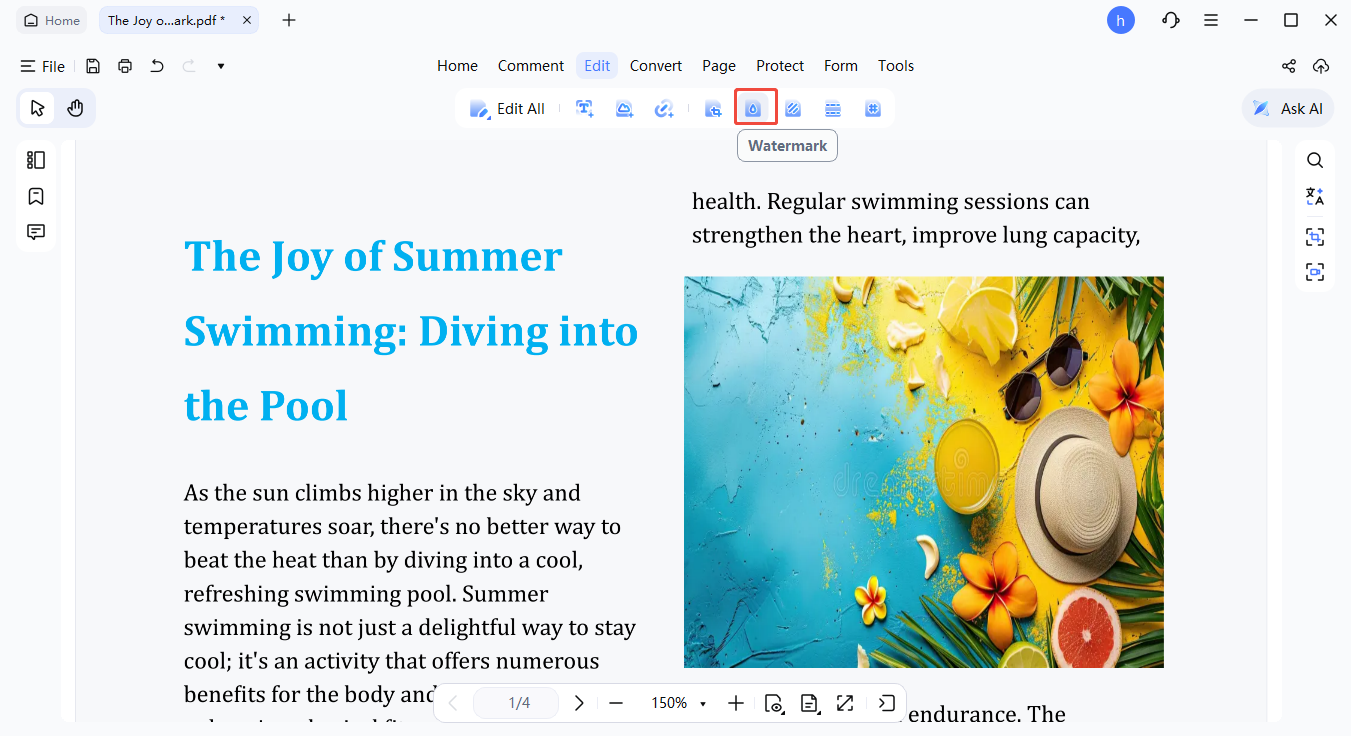
- Abra seu documento, vá para a "Editar" aba, e escolha "Marca d'água".
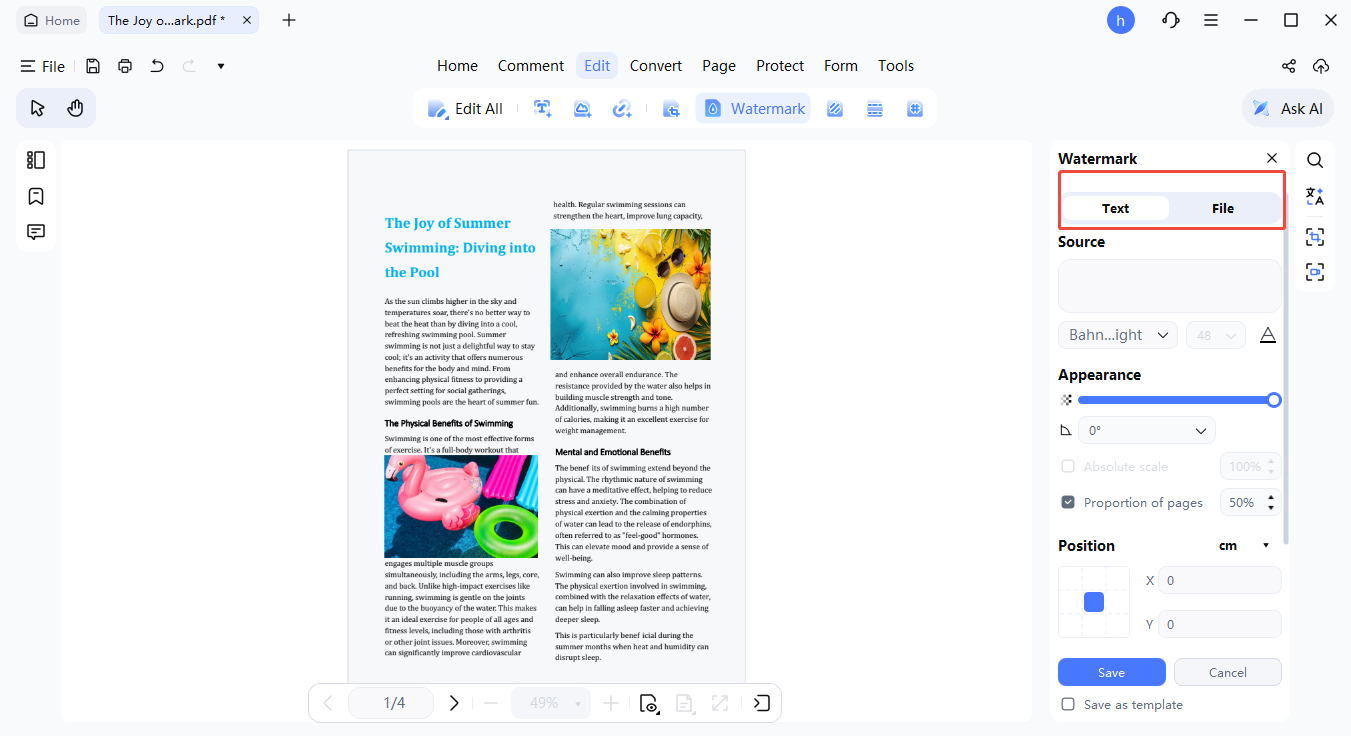
- Escolha o tipo de marca d'água que deseja usar: Texto, Imagem ou PDF.
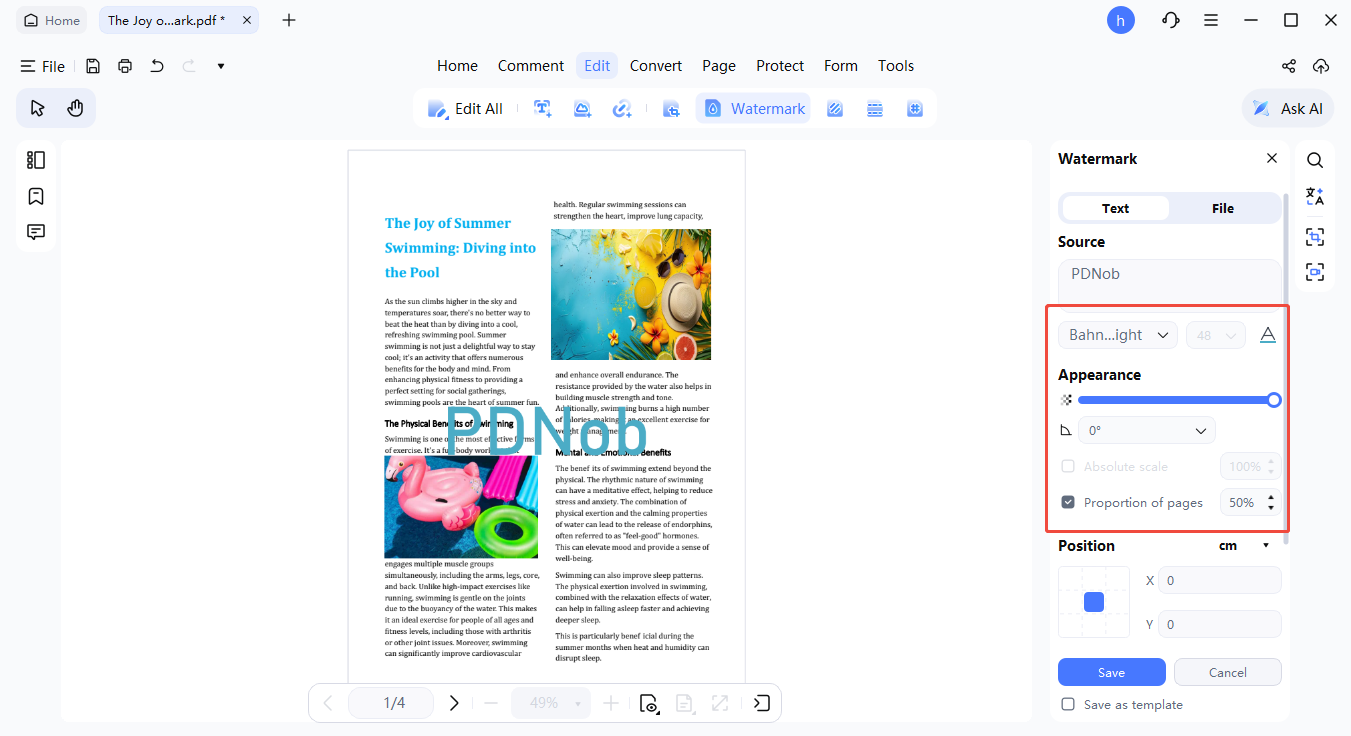
- Insira seu texto ou importe um arquivo, então ajuste propriedades como fonte, cor, opacidade, tamanho e layout da marca d'água para corresponder às suas necessidades.
- Ajuste as configurações de posicionamento, incluindo se a marca d'água aparece em primeiro plano ou plano de fundo, e decida se deve se repetir na página.
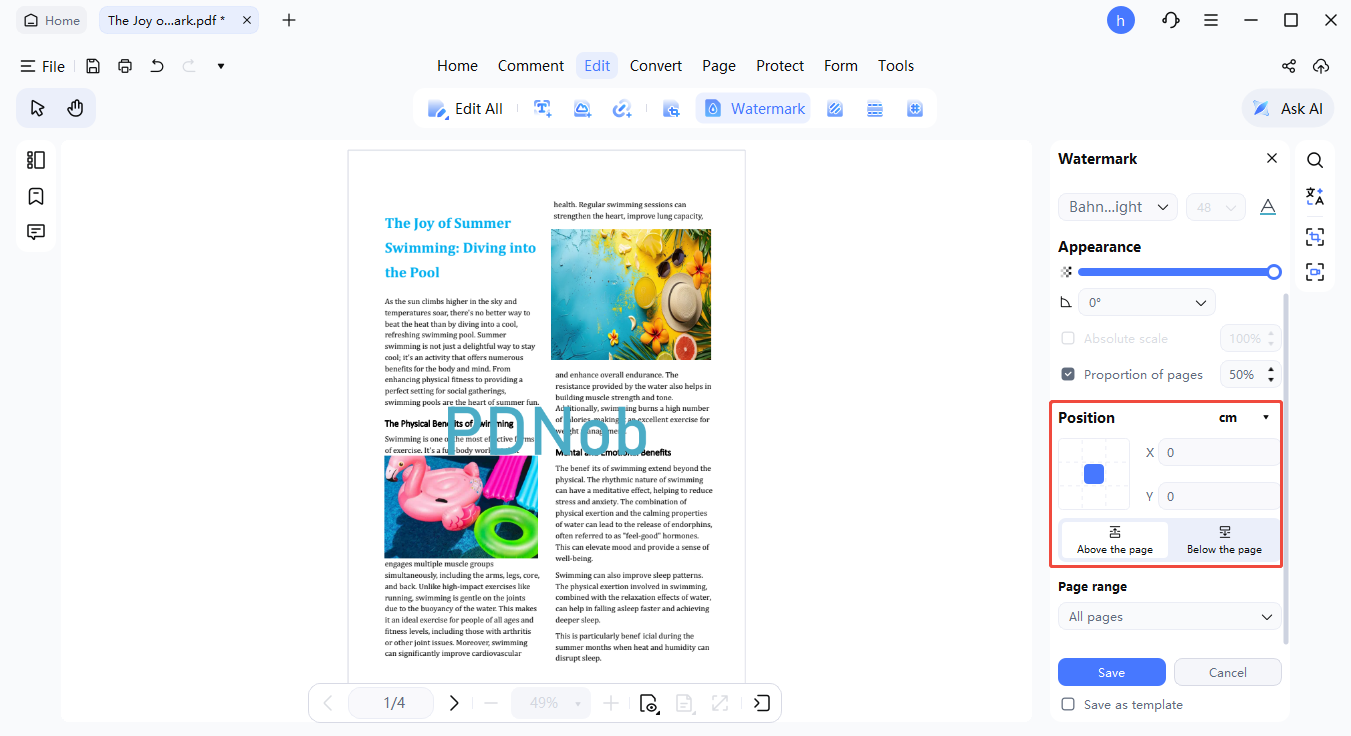
- Defina o escopo de páginas onde a marca d'água aparecerá, como todas as páginas ou um intervalo selecionado.
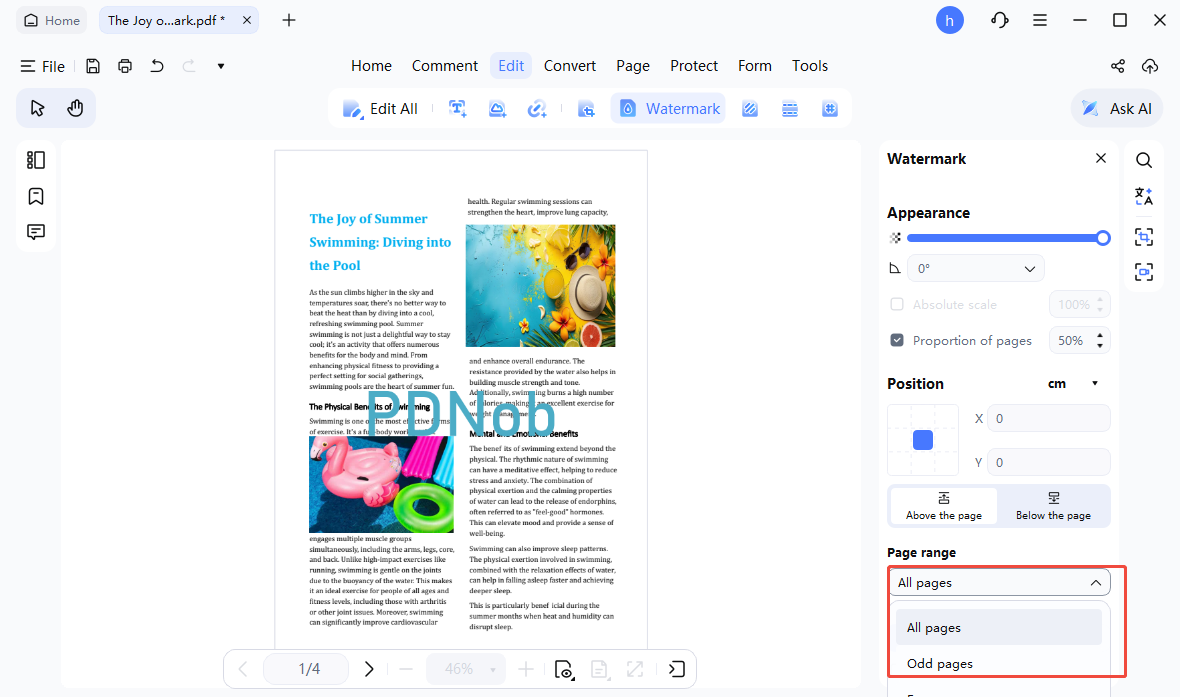
- Clique "Salvar" para finalizar e aplicar a marca d'água.


2. Editar Marca d'água em PDF
Se forem necessárias ajustes, as marcas d'água existentes podem ser atualizadas a qualquer momento.
- Abra a seção "Marca d'água" sob a aba Editar e localize a marca d'água atual.
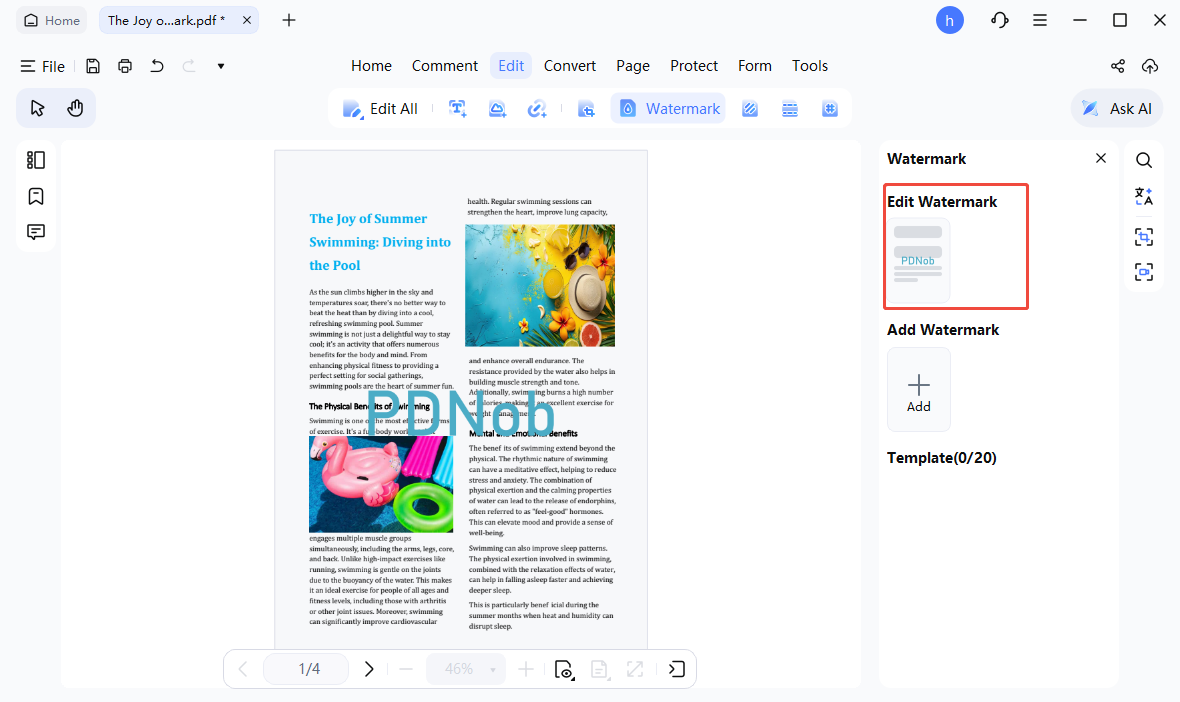
- Selecione "Editar" para reabrir suas configurações, faça as alterações necessárias, e clique "Aplicar" para confirmar.

3. Adicionar/Remover marca d'água em lote em PDF
Para lidar com múltiplos PDFs, as ferramentas em lote tornam a gestão de marcas d'água mais rápida e eficiente.
- Abra "Ferramentas PDF em Lote" na interface principal e selecione "Marca d'água".
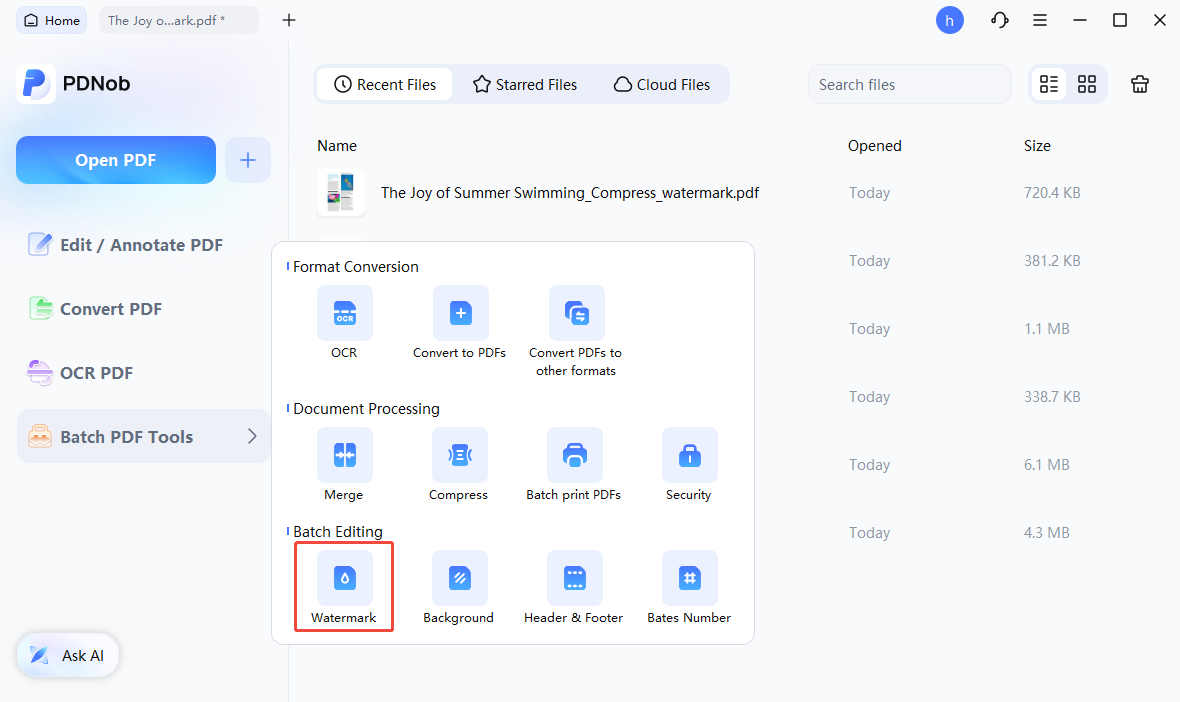
- Use "Adicionar Arquivos" ou "Adicionar Pasta" para importar os PDFs que deseja processar.
- Escolha "Adicionar Marca d'água" para inserir uma marca d'água, depois configure as configurações de texto ou imagem conforme necessário.
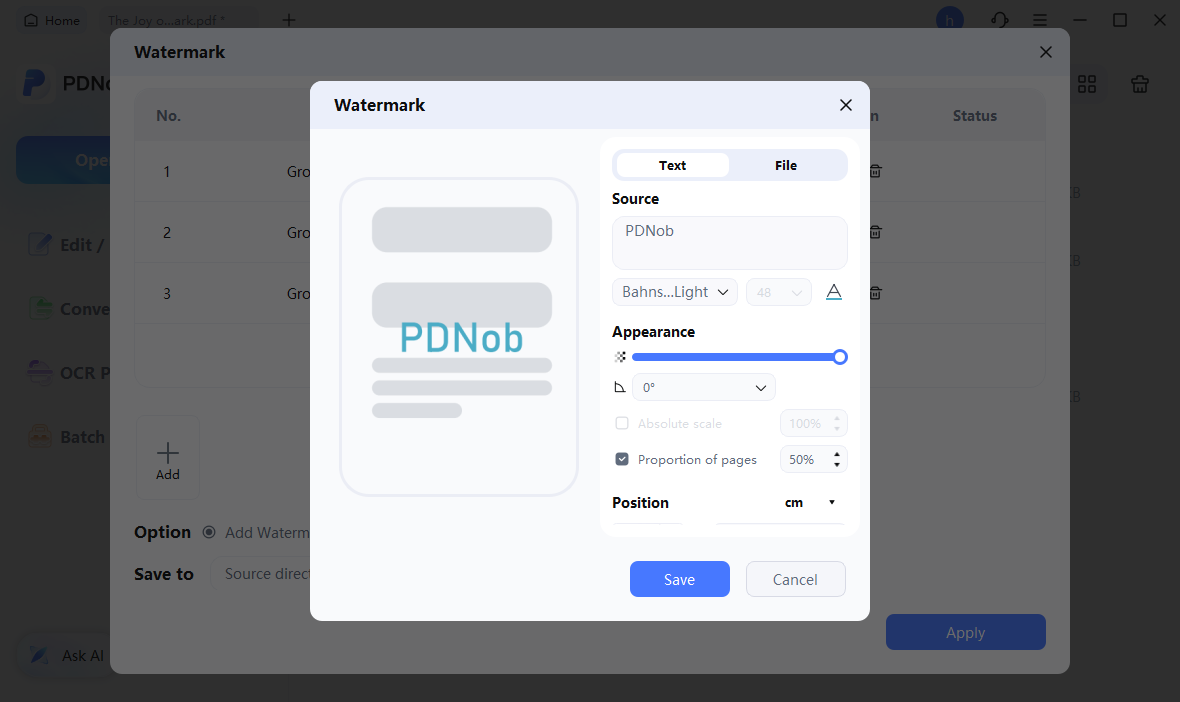
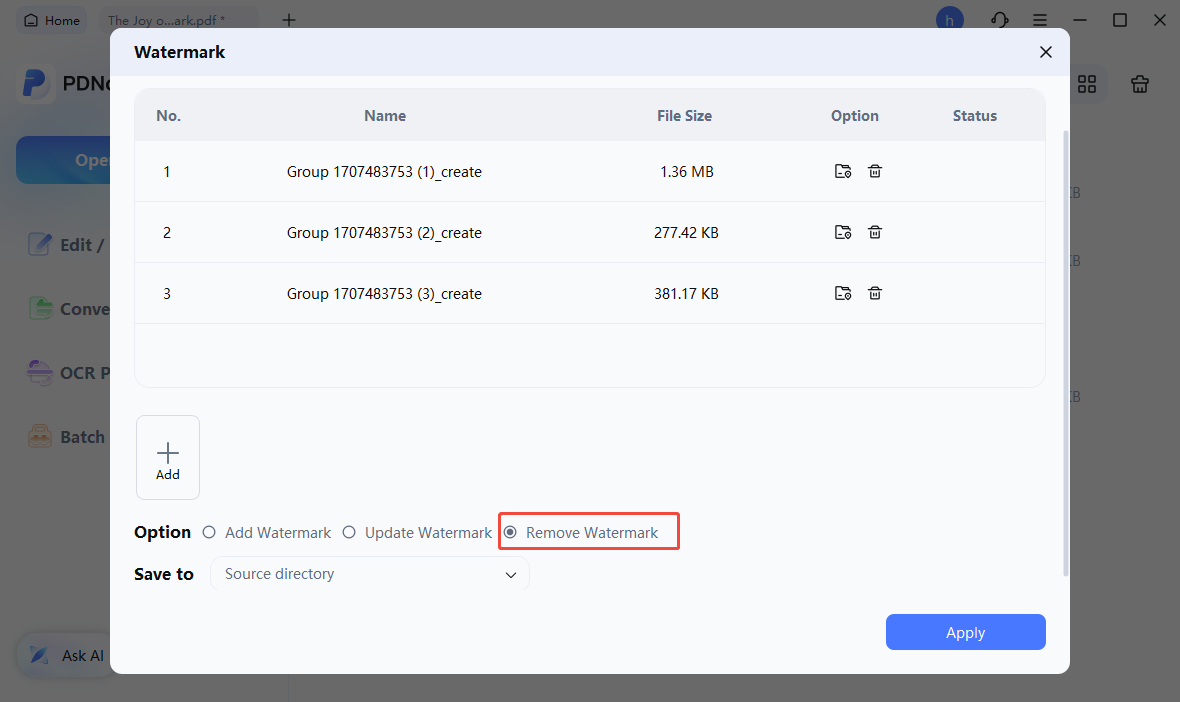
- Alternativamente, selecione "Remover Marca d'água" e clique "Aplicar" para detectar automaticamente e excluir as marcas d'água existentes dos arquivos selecionados.