
Como Traduzir PDF com o PDNob - Guia do Usuário
PDFs são frequentemente compartilhados em todo o mundo em diversas áreas, por isso é comum encontrar documentos em diferentes idiomas. Usando os recursos com IA do PDNob PDF Editor, você pode traduzir facilmente PDFs completos ou apenas seções selecionadas para o seu idioma preferido em poucos passos simples.
As traduções mantêm a formatação e o layout original, garantindo legibilidade e precisão. Este guia demonstra diferentes formas de traduzir PDFs de forma eficiente com o PDNob em vários cenários.
1. Traduzir Páginas Específicas
Traduza rapidamente textos selecionados dentro de um PDF usando os recursos de IA do PDNob, ideal para traduzir apenas partes do documento sem afetar o restante.
- Abra seu arquivo PDF no PDNob PDF Editor.
-
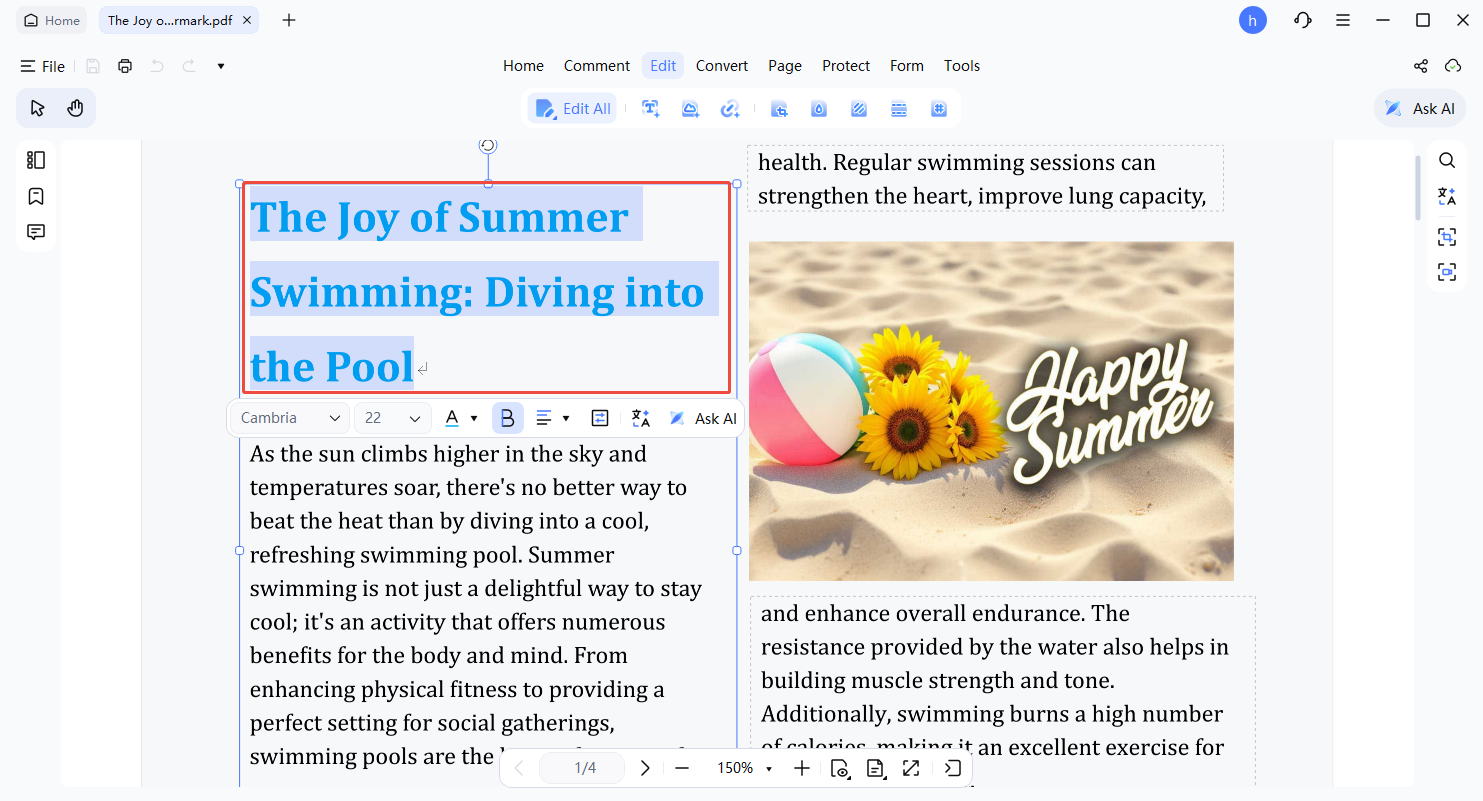
Destaque o trecho de texto que você deseja traduzir.
-
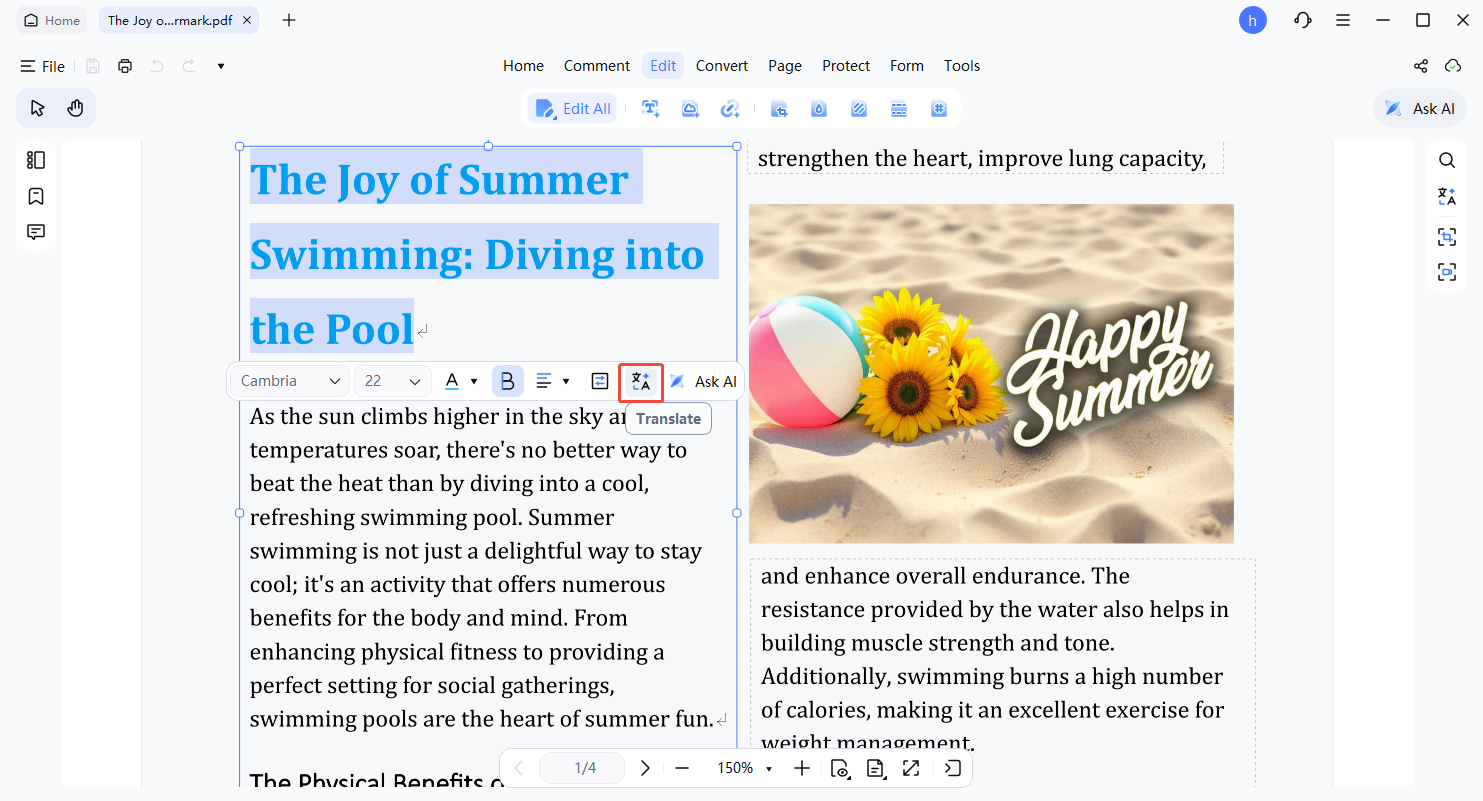
Na barra flutuante, selecione Traduzir.
-
Um painel de tradução será aberto. Escolha o idioma desejado para gerar a tradução.
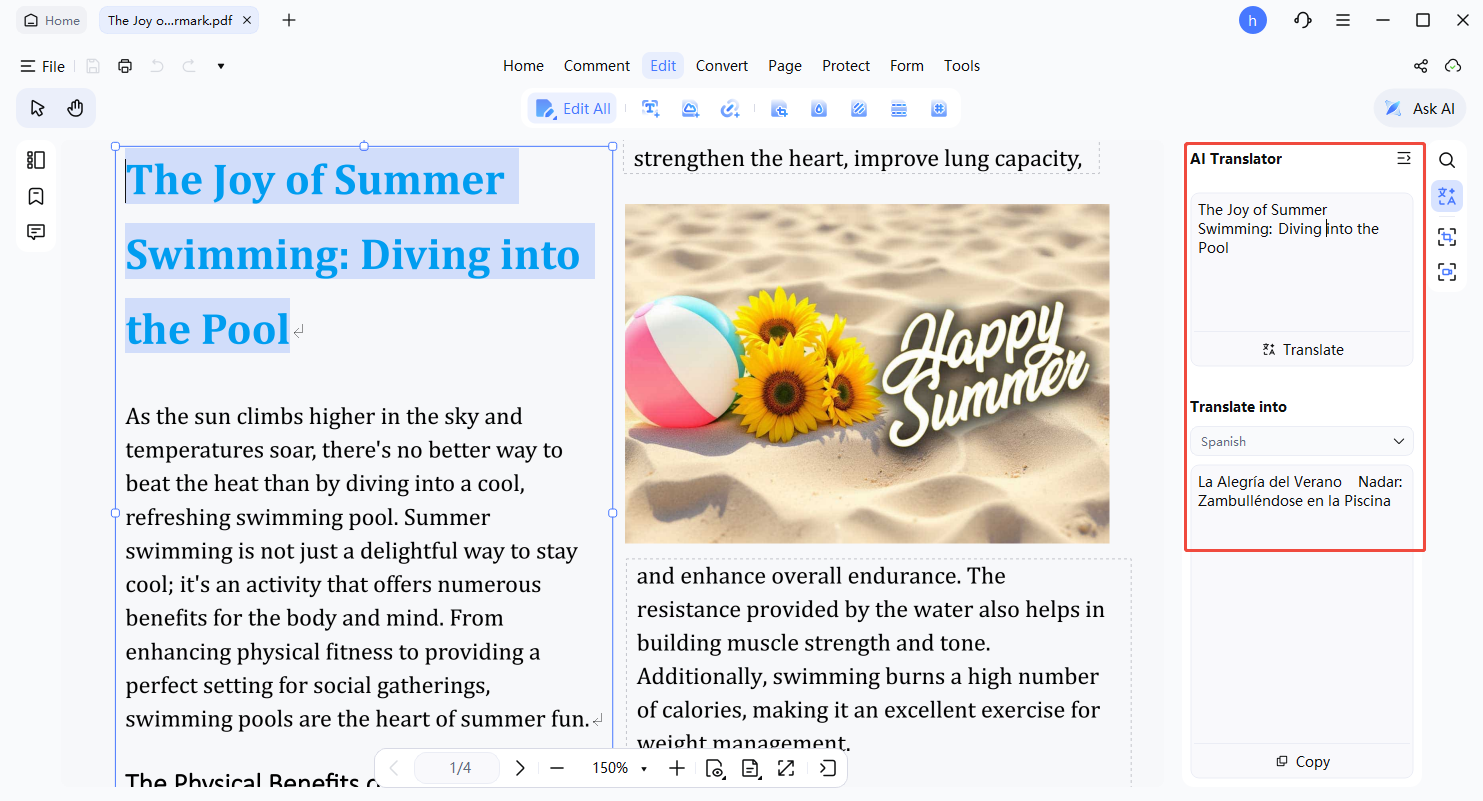
- Copie o resultado traduzido ou solicite uma nova geração se necessário.


2. Usar a Tradução de Documentos PDF
O recurso de tradução de documentos com tecnologia de IA do PDNob PDF Editor oferece dois modos de tradução: Tradução Lado a Lado e Tradução do Documento Completo. Seja para ler um artigo acadêmico, um eBook, um contrato ou um relatório financeiro corporativo, você pode traduzir rapidamente um PDF para o idioma desejado e escolher o modo que melhor se adapta à sua forma de leitura.

O uso de créditos de tradução por IA é ilimitado, mas a tradução de PDFs com IA é limitada a 600 páginas por semana para garantir um uso equilibrado e a estabilidade do serviço.
2.1 Como Usar a Tradução Lado a Lado
A Tradução Lado a Lado exibe o texto original e a tradução um ao lado do outro, permitindo compará-los durante a leitura. Passe o mouse sobre qualquer trecho e o texto original e traduzido correspondente serão destacados juntos, facilitando o acompanhamento. Após concluir a tradução, você pode exportar o texto traduzido como um novo PDF.
-
Abrir a Tradução Lado a Lado
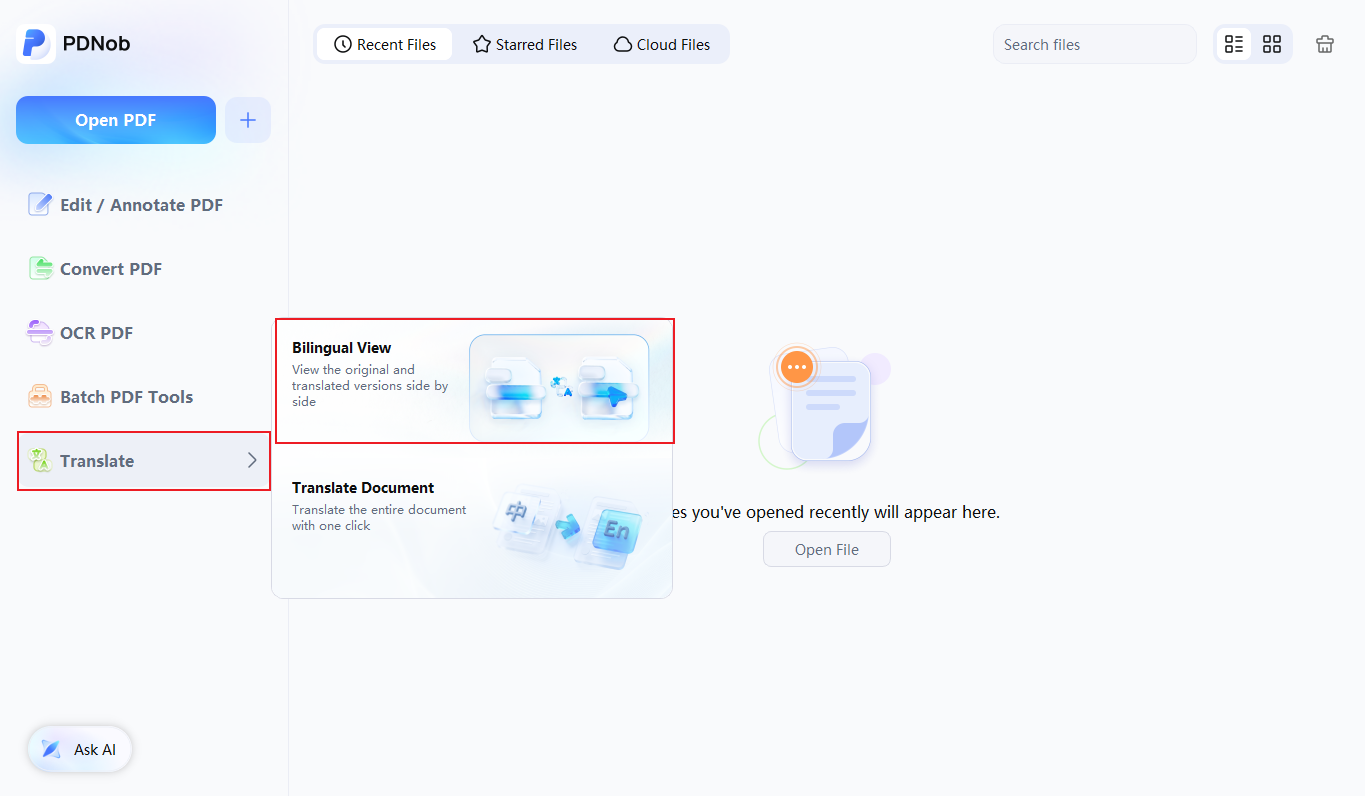
Após iniciar o PDNob PDF Editor, use a opção "Traduzir" no lado esquerdo da página inicial para criar uma nova aba de tradução lado a lado — ou abra primeiro um PDF e clique em "Visualização bilíngue" na barra de ferramentas à direita. Em seguida, selecione o arquivo PDF que deseja traduzir.
-
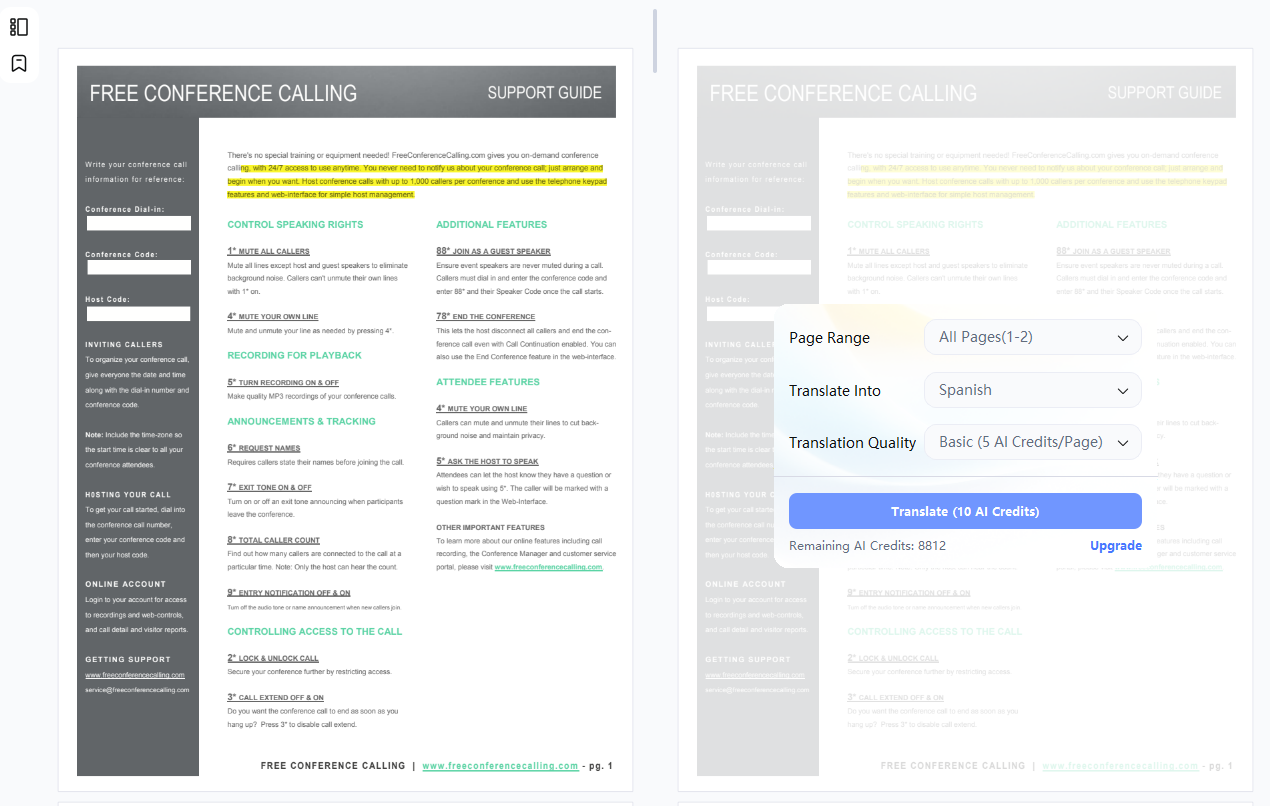
Iniciar a Tradução
Na tela de tradução, defina o intervalo de páginas, o idioma de destino e o modelo de tradução por IA. Em seguida, clique em "Traduzir" para iniciar a tarefa. O sistema desconta créditos de IA com base no modelo escolhido.
-
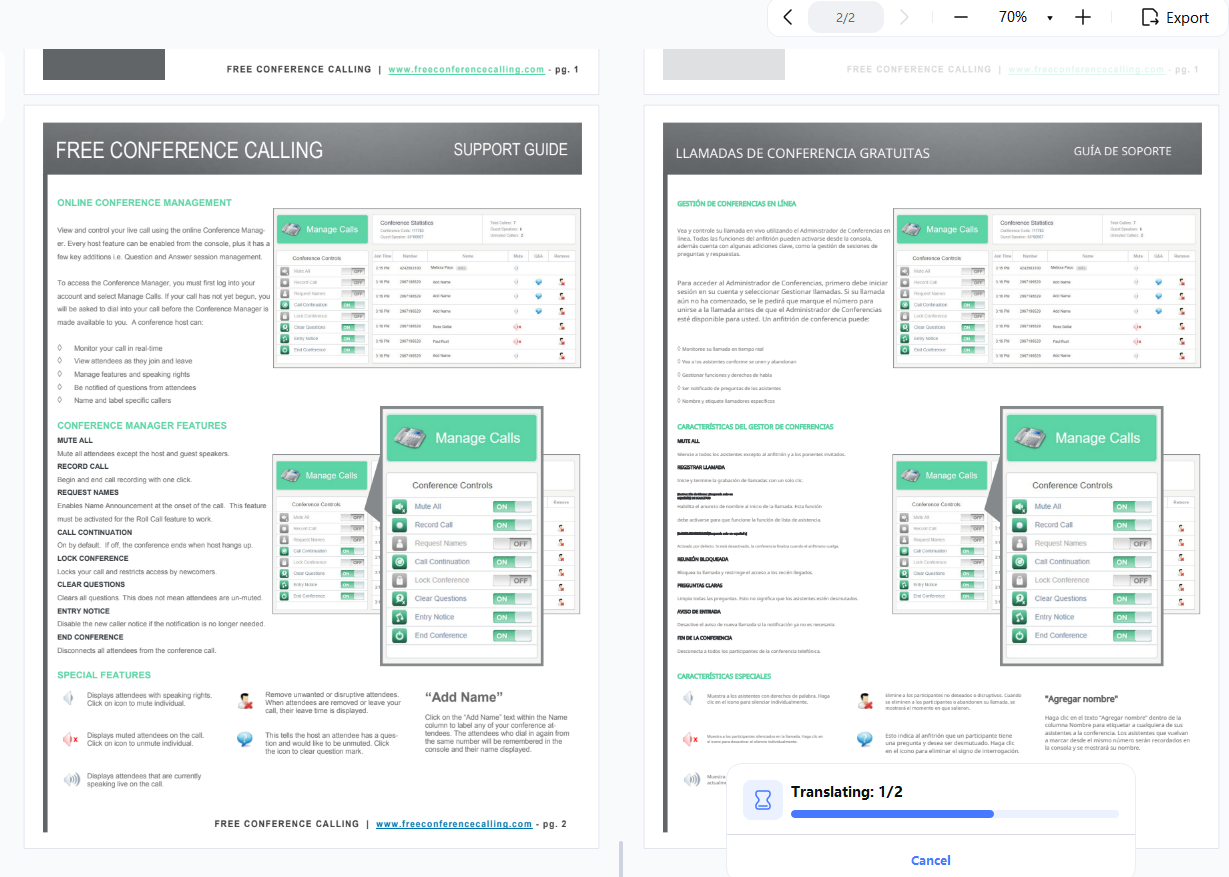
Visualizar os Resultados à Medida que São Concluídos
As páginas são traduzidas uma por uma, e a tradução de cada página aparece assim que estiver pronta — você não precisa esperar que o documento inteiro seja concluído para começar a ler. A edição, anotações e outras ações em PDF ficam indisponíveis enquanto a tradução estiver em andamento.
-
Comparar o Texto Original e o Traduzido
Após a conclusão da tradução, o texto original e a tradução aparecem lado a lado. Passe o mouse sobre qualquer bloco de texto, e o sistema destacará automaticamente o trecho correspondente do outro lado, facilitando a comparação do conteúdo rapidamente.
-
Exportar a Tradução
Clique em "Exportar" para gerar um PDF traduzido. Você pode escolher quais páginas deseja exportar; caso alguma das páginas selecionadas ainda não tenha terminado de ser traduzida, o sistema solicitará que você conclua a tradução primeiro.


Se você fechar a aba sem exportar, a tradução não poderá ser recuperada posteriormente em "Arquivos Recentes". Por esse motivo, ao fechar a aba, será exibido um aviso perguntando se deseja exportar primeiro — escolha "Exportar" ou "Fechar sem Exportar".
2.2 Como Usar a Tradução do Documento Completo
A Tradução do Documento Completo traduz um PDF inteiro para o idioma desejado e gera automaticamente um novo arquivo PDF. O arquivo traduzido ainda pode ser editado, receber anotações, ser usado com o chat de IA e processado com outras ferramentas de PDF — tornando esse modo mais adequado para leitura contínua ou trabalhos adicionais no documento traduzido.
-
Abrir a Tradução do Documento Completo
Após iniciar o PDNob PDF Editor, use a opção "Traduzir" no lado esquerdo da página inicial, abra um PDF e clique em "Traduzir Documento" na barra de ferramentas à direita.
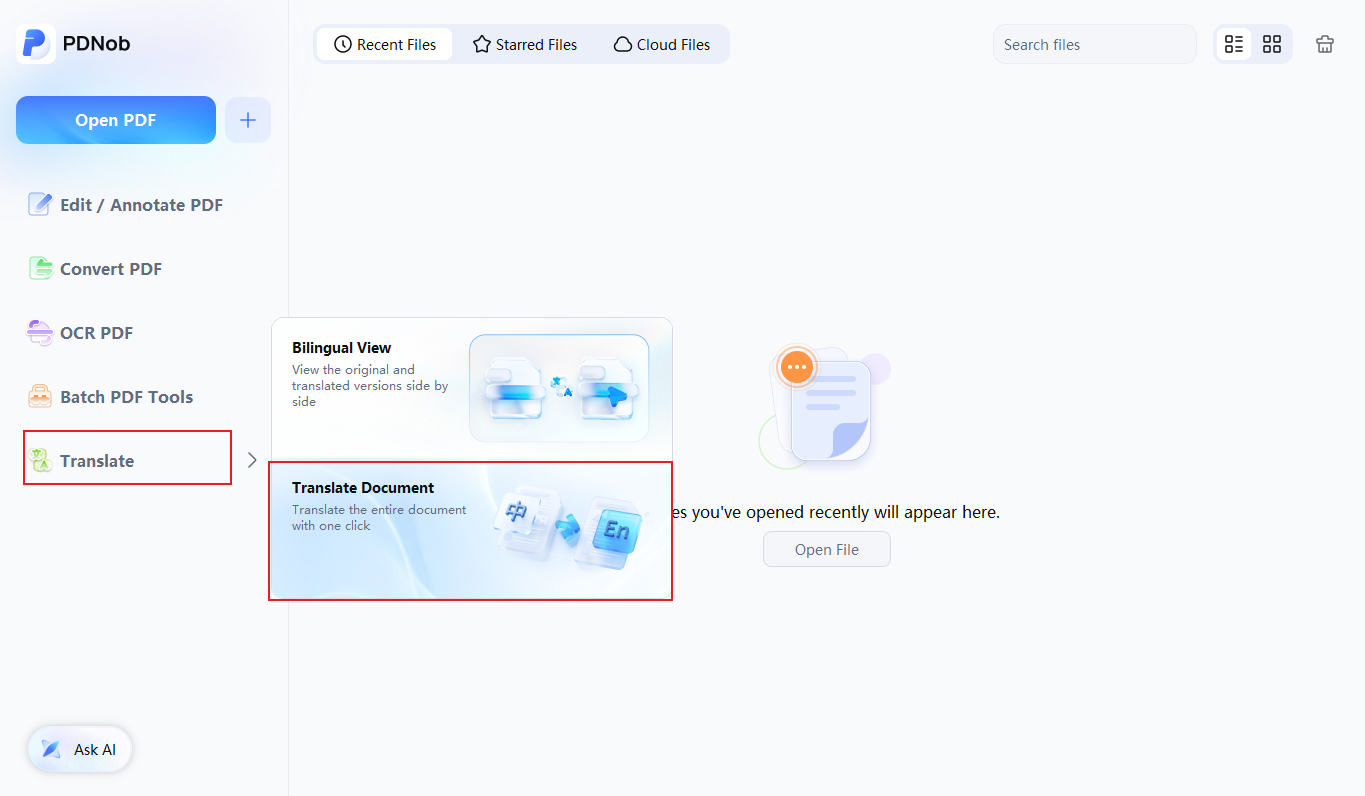
Como alternativa, selecione "Traduzir Documentos" no painel de Ferramentas de PDF em Lote e escolha o arquivo PDF que deseja traduzir.
-
Configurar os Parâmetros de Tradução
Escolha o intervalo de páginas, o idioma de destino, o modo de saída, o modelo de tradução por IA e o estilo de layout do texto. Em seguida, clique em "Traduzir" para iniciar a tarefa.


Modos de Saída
O PDNob oferece dois modos de saída:
- Apenas Tradução — Gera um PDF contendo apenas o texto traduzido, ideal para leitura ou compartilhamento da tradução separadamente.
- Bilingue — Gera um PDF com o texto original e traduzido exibidos lado a lado, sendo mais adequado para estudos, pesquisas ou revisão de textos.
Modelos de Tradução por IA
Escolha entre três modelos de tradução por IA — Básico, Avançado e Premium — de acordo com suas necessidades de tradução.
Layout da Tradução
Escolha como o texto traduzido será organizado, de acordo com a forma como pretende lê-lo:
- Manter o Layout Original — Mantém a tradução aproximadamente na mesma posição e estrutura do texto original. Se o texto traduzido for mais longo do que o espaço disponível, o sistema poderá reduzir automaticamente o tamanho da fonte para ajustá-lo.
- Layout Flexível — Ajusta automaticamente o tamanho da fonte e o layout com base em cada bloco de texto, tornando a tradução mais clara e fácil de ler.
-
Aguardar a Conclusão da Tradução
O progresso da tradução é exibido em tempo real. Clique em "Ocultar" para executar a tradução silenciosamente em segundo plano e continuar trabalhando em outras tarefas de PDF sem precisar esperar a conclusão.
-
Abrir o PDF Traduzido
Após a conclusão da tradução, o sistema gera automaticamente um novo arquivo PDF e informa que ele está pronto. Clique em "Abrir Arquivo" para abrir diretamente o PDF traduzido e continuar lendo, editando ou adicionando anotações.


3. Usar o Modo Perguntar ao PDF com IA
Para traduções mais controladas de frases ou parágrafos específicos, você pode usar o modo Perguntar ao PDF com IA para fornecer comandos personalizados.
- Abra o PDF no PDNob PDF Editor.
- Copie o texto que você deseja traduzir.
- Navegue até Assistente de IA e selecione Perguntar ao PDF.
-
Cole o texto copiado e digite um comando como:
"Traduza isto para francês." - A IA fornecerá a tradução. Revise, copie ou gere novamente conforme necessário.



