 Home
>
Editor de PDF
>
Por que escolher o PDNob para PDFs complexos
Home
>
Editor de PDF
>
Por que escolher o PDNob para PDFs complexos
Por que escolher o PDNob para PDFs complexos
Um PDF pode parecer simples à primeira vista: abrir, ler, editar, converter, compartilhar. Mas quem trabalha com PDFs complexos sabe que as coisas raramente são tão simples assim. Um contrato digitalizado pode voltar com a página inclinada, sombras ou texto desbotado. Um artigo de pesquisa pode usar várias colunas, fontes diferentes, notas de rodapé e layouts compactos. Um desenho técnico pode conter camadas, objetos vetoriais, imagens recortadas e anotações. E, quando você começa a editar, até mesmo uma pequena alteração pode afetar as fontes, a posição dos objetos, os comentários ou o layout ao redor. É por isso que observamos e investigamos, realizamos testes repetidas vezes e projetamos cuidadosamente cada detalhe.
Finalmente, fizemos melhorias refinadas em seis áreas nas quais o PDNob reformulou a experiência com PDFs para lidar com essa complexidade: pré-processamento de OCR, edição no modo de leitura, tradução, renderização de documentos extensos, rastreamento de anotações e execução de ferramentas com inteligência artificial. Dedicamos muito tempo a detalhes que você pode ou não perceber conscientemente, mas que causam perda de tempo desnecessária quando algo dá errado. O objetivo é simples: tornar o trabalho com PDFs complexos mais previsível, mais eficiente e mais fácil de controlar.

- Edição de parágrafos no modo de leitura
- Caixa de seleção estável para objetos complexos
- Ajuste preciso de camadas e ordem de sobreposição
- Reconhecimento mais inteligente de parágrafos em layouts complexos
- Cópia entre aplicativos preservando a formatação
- Correspondência de fontes mais rápida e precisa
Parte 1. Um OCR melhor começa antes do reconhecimento

Pré-processamento de OCR para qualquer documento
Por que PDFs digitalizados sempre parecem mais desorganizados do que deveriam
Às vezes, você abre um contrato digitalizado no celular, inicia o OCR e vê o resultado aparecer --- o texto em inglês em itálico se transforma em caracteres ilegíveis, as datas ficam no formato errado e falta um dígito em um número de telefone. Muitas vezes, a culpa é atribuída ao mecanismo de reconhecimento, mas, na maioria dos casos, o problema está na imagem original: uma página digitalizada em um ângulo inclinado, um recibo com sombras, um livro antigo com a impressão desgastada ou uma página enviada por fax com manchas.
Ao enviar essa imagem bruta para um mecanismo de OCR, os erros começam antes mesmo de o reconhecimento ser iniciado. Por isso, tratamos o pré-processamento como uma etapa independente e ajustável.
Como reconstruímos o fluxo de OCR para digitalizações de baixa qualidade
Passamos meses aprimorando o fluxo de OCR em colaboração com equipes jurídicas que digitalizam contratos, arquivistas que restauram periódicos antigos e profissionais de campo que extraem texto de fotos de recibos tiradas com celulares. O que ouvíamos repetidamente era sempre a mesma coisa: a culpa costuma ser atribuída ao modelo de reconhecimento, mas o verdadeiro problema está na imagem original. Por isso, reconstruímos o pré-processamento do zero --- com cinco opções que você pode ativar ou desativar de forma independente, dependendo das necessidades reais de cada documento.
-
Recorte Automático da Página: Detecta e recorta bordas, margens e espaços vazios para que apenas o conteúdo do documento seja enviado ao mecanismo de reconhecimento.
-
Correção Automática da Inclinação da Página: Gira páginas inclinadas para deixá-las na vertical, sendo útil para livros fotografados sobre uma mesa ou páginas digitalizadas em lotes.

-
Melhoria do Contraste Local: Aumenta o contraste local em digitalizações desbotadas, esbranquiçadas ou com baixa exposição, tornando legíveis os textos pouco visíveis.
-
Remoção de Manchas Escuras: Elimina pequenos pontos pretos dispersos e artefatos de fotocópias antigas e páginas enviadas por fax.
-
Remoção de Ruído: Suaviza fundos granulados em fotos tiradas com celulares em ambientes com pouca iluminação.
-
Detectar Texto em Imagens: Permite controlar de forma independente a detecção de texto em imagens, para que você possa extrair apenas o texto principal ou ignorar as legendas dentro das figuras.

Em um benchmark interno realizado em uma página de catálogo com conteúdo misto em chinês e inglês, o PDNob alcançou uma taxa de reconhecimento de 93.7% com um tempo de processamento de 10 segundos.
Onde o OCR do PDNob se destaca
A maioria dos editores adota uma abordagem padronizada: o mecanismo recebe a digitalização original e o reconhecimento começa imediatamente. O PDFelement, o Foxit, o UPDF e o WPS concentram seus esforços de engenharia na etapa de reconhecimento, por isso o pré-processamento tende a ser mais limitado e o resultado depende mais da qualidade da imagem de entrada. Agora, o PDNob oferece o pré-processamento como uma etapa independente e ajustável.
 Deslize para visualizar
Como isso melhora seu fluxo de trabalho com OCR
O mais importante não é simplesmente ter OCR, mas facilitar o reconhecimento dos documentos com o pré-processamento automático, aumentando a precisão do reconhecimento desde o início. Em vez de tratar todos os documentos digitalizados exatamente da mesma maneira, permitimos que o fluxo de trabalho de OCR se adapte às condições do documento original. Isso é útil quando você precisa:
- Extrair texto de contratos fotografados e acordos assinados capturados em dispositivos móveis
- Digitalizar livros antigos e artigos de periódicos cujas páginas podem estar inclinadas ou desbotadas
- Extrair texto de recibos, faturas e relatórios de despesas fotografados em ambientes com pouca iluminação
- Converter artigos de pesquisa em diferentes formatos que combinam digitalizações, equações e figuras




Parte 2. Edição que mantém a integridade de documentos complexos
Seis melhorias nos recursos de edição mantêm o PDNob à frente quando se trata de pequenas edições que, somadas, economizam horas em documentos longos --- lógica de parágrafos, caixas de seleção, camadas, gerenciamento de fontes e preservação da formatação.
Edição de parágrafos no modo de leitura

Por que corrigir um simples erro de digitação pode exigir até cinco cliques
Imagine que você está na metade de um contrato de 60 páginas e percebe um erro de digitação na página 12. Na maioria dos editores de PDF, isso significa sair do modo de leitura, alternar para o modo de edição, procurar o cursor, corrigir o erro e, em seguida, voltar ao modo de leitura. São cinco transições para corrigir uma palavra. Em um documento longo, essas transições acabam consumindo bastante tempo.
Como eliminamos a necessidade de alternar entre modos de edição
Redesenhamos o fluxo de leitura e edição depois de observar revisores jurídicos e editores perderem tempo alternando entre modos em documentos longos --- cinco transições para corrigir uma palavra são demais. Tornamos a edição por clique o padrão. Clique em qualquer texto no modo de leitura, o cursor será posicionado exatamente onde você clicou e você poderá começar a digitar. Negrito, itálico, fonte e tamanho são preservados no estilo original, para que a edição se integre ao documento sem exigir uma nova formatação.
-
Edite em Qualquer Lugar com um Clique: Clique em qualquer texto para começar a editar ---
sem alternar de modo e sem etapas extras na barra de ferramentas.
- Cursor Exatamente Onde Você Clica: O ponto de inserção aparece precisamente no local clicado, e não em um parágrafo acima ou abaixo.
- Preservação do Estilo: Negrito, itálico, família da fonte e tamanho são mantidos no trecho original.
O que outros editores exigem que você faça antes de editar
Na maioria dos editores de PDF, corrigir um erro de digitação significa sair do modo de leitura, alternar para o modo de edição, procurar o cursor, corrigir o erro e depois voltar ao modo de leitura. Algumas ferramentas já permitem posicionar o cursor no modo de leitura, mas a edição ainda exige uma confirmação na barra de ferramentas. Agora, o PDNob oferece edição direta no modo de leitura, sem nenhuma etapa intermediária na barra de ferramentas.
Deslize para visualizar
Como Esse Design Economiza Seu Tempo
A ideia é simples: se você já está olhando para o texto que deseja alterar, não deveria precisar sair da experiência de leitura apenas para editá-lo. Isso significa menos tempo lidando com alças de seleção e mais tempo trabalhando diretamente no documento. Isso é útil para:
- Corrigir erros de digitação e datas em contratos enquanto faz a leitura
- Atualizar números e estatísticas citadas em relatórios preliminares sem perder a formatação
- Corrigir resultados de OCR na visualização de leitura antes de encaminhar o documento para as próximas etapas
Caixa de Seleção Estável para Objetos Complexos
Por Que É Difícil Selecionar uma Imagem Irregular em Outros Editores
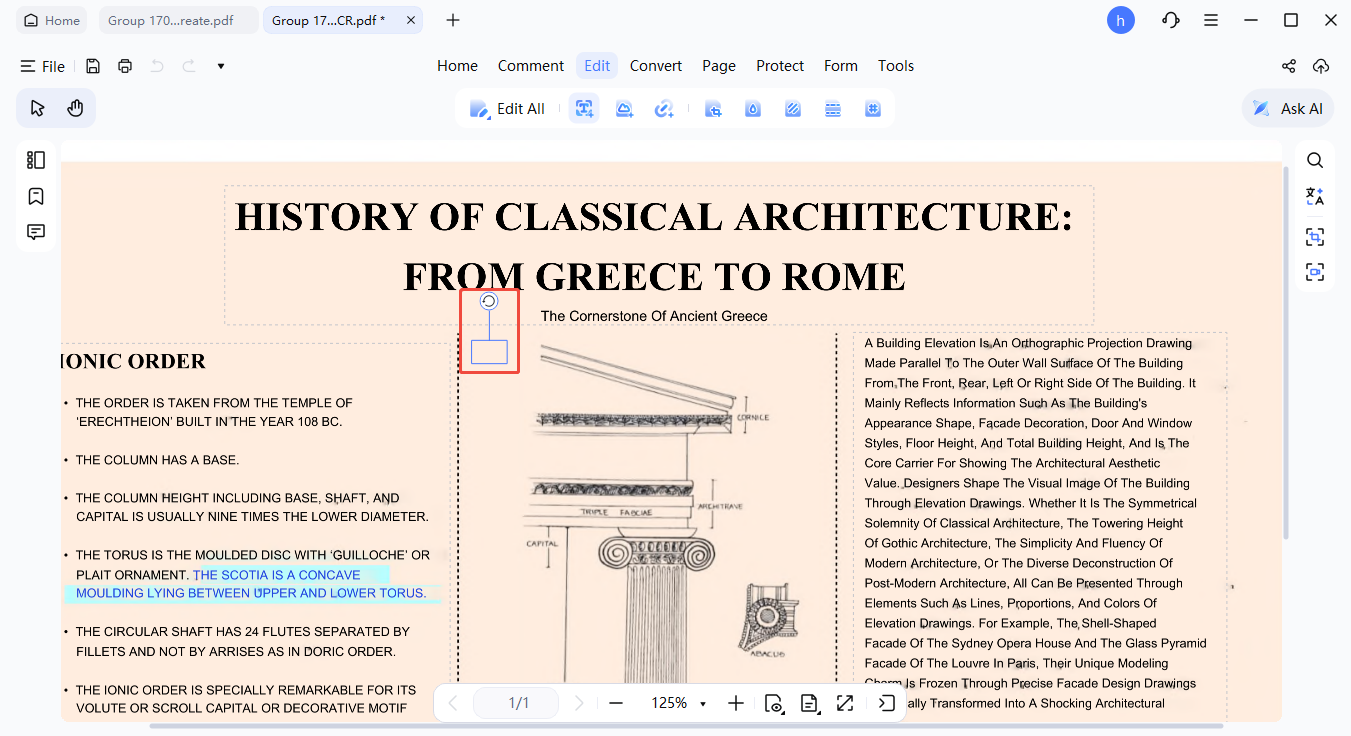
Você já pode ter passado por esta situação: está trabalhando em um PDF com muitos elementos de design e quer selecionar uma imagem girada ou uma forma com recorte irregular. A caixa de seleção parece cobrir apenas metade do objeto ou se desloca quando você o gira. Você acaba gastando mais tempo ajustando as alças de seleção do que movendo os elementos de fato.
Como Tornamos a Seleção de Objetos Irregulares Mais Estável
Para resolver esse problema, reformulamos o cálculo da seleção. Nos fluxos de trabalho de design e edição editorial que atendemos, a etapa de seleção é uma das principais fontes ocultas de perda de tempo. Selecionar um objeto em um PDF parece simples --- até que ele esteja girado, recortado, tenha um formato irregular ou seja composto por um caminho personalizado. Agora, envolvemos objetos irregulares, imagens recortadas e caminhos personalizados em uma caixa delimitadora precisa, que permanece alinhada durante as operações de rotação, redimensionamento e inclinação.
-
Suporte a Caminhos Irregulares: Imagens recortadas e formas personalizadas
recebem caixas de seleção precisas que envolvem todo o objeto.
- Estabilidade Durante as Transformações: A caixa de seleção permanece alinhada durante as operações de rotação, redimensionamento e inclinação.
- Consistência entre Tipos de Objetos: Imagens, caminhos vetoriais, formas e caixas de texto funcionam da mesma maneira.
Como Cada Editor Lida com a Caixa de Seleção
Diferentes editores lidam com formas irregulares de maneiras distintas. O PDFelement envolve parcialmente alguns objetos. O Foxit e o WPS podem exibir uma caixa de seleção que se desloca em relação ao objeto durante a rotação ou o redimensionamento. Agora, o PDNob oferece um cálculo de seleção consistente entre diferentes tipos de objetos.
Deslize para visualizar
Como a Estabilidade da Seleção Torna Seu Fluxo de Trabalho Mais Eficiente
Esses detalhes podem não aparecer em uma lista de recursos, mas podem fazer diferença ao trabalhar com PDFs de design complexos. Isso é útil para:
- Selecionar imagens recortadas para movê-las ou redimensioná-las em PDFs de design
- Manipular formas personalizadas e caminhos irregulares sem perder o alinhamento da caixa
- Girar marcas-d'água e selos sem que a caixa de seleção se desloque
Ajuste Preciso de Camadas e Ordem de Empilhamento
Por Que a Sobreposição de Objetos Importa Quando uma Marca-d'água Fica Sobre o Texto
Você move uma marca-d'água, um logotipo ou uma imagem de fundo, e as camadas mudam de uma maneira inesperada --- a marca-d'água acaba ocultando o título ou uma edição de texto move silenciosamente o objeto para outra camada. Acertar a ordem geralmente exige várias tentativas.
Como Desenvolvemos o Controle de Camadas em Todo o Documento
Reformulamos o empilhamento de objetos em todo o documento depois de observar equipes de design e elaboração de relatórios perderem tempo ajustando a ordem --- mover uma marca-d'água não deveria enviar o título para uma camada diferente. Agora, oferecemos controle sobre a ordem de empilhamento dos objetos em todo o documento. Mova qualquer objeto para a frente ou para o fundo da pilha, e sua posição relativa será mantida mesmo após edições de texto. Em documentos com muitos elementos de design importados de outras ferramentas, os grupos aninhados preservam sua hierarquia.
- Ordem Global de Empilhamento Real: Mova qualquer objeto para o topo ou para a base da pilha, independentemente do aninhamento.
-
Edição de Texto com Reconhecimento de Camadas: As edições de texto mantêm intacta a
posição relativa do objeto em relação às outras camadas.
- Suporte a Grupos Aninhados: Grupos complexos com camadas internas preservam sua hierarquia.
Ordem de Empilhamento no Nível do Objeto vs. no Nível do Documento
A maioria dos editores oferece algum controle de camadas, mas o nível de controle varia. O Foxit permite ajustes globais, embora a posição relativa das camadas possa mudar durante as edições de texto. O PDFelement e o WPS permitem movimentações básicas entre camadas, sem uma visualização no nível do documento. Agora, o PDNob oferece a ordem de empilhamento do documento inteiro em um único espaço de trabalho.
Deslize para visualizar
Casos de Uso
Esses detalhes podem não aparecer em uma lista de recursos, mas se tornam importantes ao trabalhar com PDFs complexos. Isso é útil para:
- Ajustar a sobreposição entre marcas-d'água, logotipos e elementos gráficos de fundo
- Posicionar imagens atrás de textos ou formas em rascunhos de design
- Organizar PDFs com várias camadas importados de softwares de design
Reconhecimento Mais Inteligente de Parágrafos em Layouts Complexos

Por Que a Edição de Layouts em Duas Colunas Costuma Causar Problemas
Imagine que você abre um artigo acadêmico com duas colunas para corrigir uma frase no resumo. Depois da edição, o layout muda: um parágrafo da coluna da direita passa para a esquerda, os títulos deixam de ficar alinhados e uma nota de rodapé se separa do texto ao qual deveria estar vinculada. O que parecia uma edição simples acaba reorganizando silenciosamente a página.
Como Treinamos Novamente o Modelo de Parágrafos para Layouts Complexos
Treinamos novamente o modelo de parágrafos para lidar com layouts complexos depois de observar uma única edição em duas colunas reorganizar silenciosamente uma página acadêmica inteira. Uma página de PDF pode conter visualmente várias colunas, títulos, notas de rodapé e formatações variadas, enquanto a estrutura do texto subjacente é muito menos evidente. Quando essa estrutura é interpretada incorretamente, a edição compromete o layout. Em um conjunto de testes internos com 309 páginas, a pontuação F1-Core melhorou 1,55% em relação à versão anterior --- e, em uma avaliação comparativa entre Adobe, Foxit, UPDF e PDFelement, o PDNob ficou em primeiro lugar, com F1 de 89,88% em layouts complexos.
- Detecção de Múltiplas Colunas: Reconhece parágrafos distribuídos entre colunas com precisão.
- Seções com Formatação Mista: Identifica os limites dos parágrafos em páginas com formatação mista.
- Melhoria na Pontuação F1: F1-Core 1,55% superior ao da versão anterior em um conjunto de testes com 309 páginas.
- Liderança em Layouts Complexos: F1 de 89,88% em nossos testes com as cinco ferramentas comparadas aqui.
Quando a Leitura dos Parágrafos se Torna um Gargalo
A capacidade de um editor de preservar layouts complexos depende muito de sua capacidade de interpretar a estrutura subjacente. Adobe, PDFelement, UPDF e Foxit lidam bem com documentos convencionais, mas, nos documentos com várias colunas e formatação mista que testamos, é a interpretação dos parágrafos que faz a diferença. Agora, o PDNob oferece reconhecimento de parágrafos treinado especificamente para documentos com várias colunas e formatação mista.
Deslize para visualizar
Como Isso se Encaixa no Seu Trabalho
O benefício dessa otimização é direto: basta definir a ordem uma vez. O empilhamento entre suas marcas-d'água, logotipos e elementos gráficos de fundo permanece como você o organizou --- sem precisar refazer as camadas após cada edição de texto. Isso é útil para:
- Editar artigos acadêmicos com várias colunas sem comprometer os limites dos parágrafos
- Reestruturar relatórios com formatação mista, nos quais as seções usam estilos diferentes
- Trabalhar com layouts de livros que combinam cabeçalhos, texto principal e notas de rodapé
Copiar entre Aplicativos Preservando a Formatação
Quando Copiar a Formatação de um Título Pode Ser Problemático
Em outros editores de PDF, você pode selecionar um título em negrito em um PDF, copiá-lo e colá-lo em um documento do Word ou WPS --- e o negrito desaparece. O mesmo acontece com listas numeradas: ao colá-las, os números viram texto simples. As palavras são transferidas, mas a estrutura não.
Como Mantivemos a Formatação ao Copiar e Colar
Focamos na fidelidade ao copiar e colar depois de perceber que editores e redatores de relatórios geralmente precisam refazer a mesma formatação repetidamente após cada colagem. Copiar texto de um PDF para outro aplicativo não deveria exigir reconstruir toda a formatação do zero. Agora, preservamos os atributos de formatação --- fonte, tamanho, negrito, itálico e listas numeradas --- quando o texto é transferido entre o editor de PDF e os aplicativos de escritório mais utilizados.
- Cópia de Texto com Alta Fidelidade: Preserva o negrito, o itálico e o estilo da fonte ao copiar o texto.
- Compatibilidade com Aplicativos de Escritório: Funciona com Word, WPS e outros editores populares.
- Sem Necessidade de Reformatação Repetida: Evita reaplicar a formatação após colar o conteúdo.
O Que Permanece Após Copiar e Colar
Diferentes ferramentas lidam com a fidelidade ao copiar e colar de maneiras distintas. Historicamente, o WPS mantém a formatação. O Adobe, o PDFelement, o UPDF e o Foxit apresentam resultados variados na preservação de negrito, itálico e listas durante esse processo. Agora, o PDNob oferece preservação consistente da formatação ao copiar e colar entre aplicativos.
Deslize para visualizar
Como Isso Evita Trabalho Repetitivo
O objetivo dessa melhoria não é simplesmente copiar as palavras, mas preservar a estrutura e a formatação que tornam esse conteúdo útil. Isso é útil para:
- Transferir citações para relatórios no Word mantendo o negrito e o itálico
- Transferir listas numeradas para documentos do WPS sem perder a numeração
- Copiar títulos formatados entre aplicativos de escritório durante a elaboração de relatórios
- Adicionar anotações de pesquisa de fontes em PDF preservando a formatação original
Correspondência de Fontes Mais Rápida e Precisa
Como a Substituição de Fontes Complica Silenciosamente a Edição de Documentos Longos
Você abre um manual de 300 páginas e começa a inserir novas seções. Na metade do trabalho, percebe que os novos parágrafos usam uma fonte ligeiramente diferente da original --- o mecanismo substituiu silenciosamente uma fonte que não conseguiu corresponder. Quando você percebe o problema, o documento já apresenta inconsistências entre os capítulos.
Como Reformulamos o Mecanismo de Correspondência de Fontes
Reformulamos o mecanismo de correspondência de fontes porque poucas coisas comprometem tanto a consistência de documentos longos quanto uma substituição silenciosa de fonte no meio de um capítulo. As fontes são um detalhe que só chama a atenção quando algo dá errado. Agora, nosso mecanismo lida com uma variedade maior de variações de fontes --- incluindo estilos em negrito e itálico --- e reduz as substituições inesperadas. Em um teste interno que envolveu a inserção de mais de 10.000 caracteres, a operação levou aproximadamente de 5 a 6 segundos nas condições testadas.
- Variações em Negrito e Itálico: Melhor suporte a diferentes pesos e estilos de fonte.
- Menos Substituições: Menos situações em que o mecanismo troca as fontes no meio do documento.
- Inserções Grandes Mais Rápidas: Aproximadamente de 5 a 6 segundos para inserir mais de 10.000 caracteres nas condições testadas.
Por Que o Processamento de Fontes Faz Diferença em Inserções Longas
A diferença no reconhecimento de fontes é uma daquelas questões que só fica evidente em documentos longos. Em nosso teste, o WPS levou cerca de 9 segundos, o PDFelement demorou mais de 25 segundos e o UPDF levou aproximadamente de 1 a 2 minutos para inserir os mesmos mais de 10.000 caracteres. Agora, o PDNob oferece uma correspondência de fontes mais rápida, que preserva a tipografia original em inserções longas.
Deslize para visualizar
Como Isso Economiza Seu Tempo na Edição
Essa melhoria significa que o processamento consistente de fontes pode fazer uma diferença significativa no resultado final ao revisar documentos longos. Isso é útil para:
- Inserir trechos longos em rascunhos de dissertações sem substituir as fontes
- Adicionar novos capítulos a livros existentes preservando a tipografia original
- Atualizar manuais em lote nos quais a consistência das fontes é importante para a identidade da marca
Parte 3. Traduza PDFs sem Desconfigurar o Layout Original
Dois modos de tradução atendem às situações em que a tradução automática costuma desconfigurar um PDF --- leitura bilíngue para verificações pontuais e tradução do documento inteiro para obter um resultado final.
Leitura Bilíngue Lado a Lado

Por Que Ler um PDF em Outro Idioma Exige Duas Abas do Navegador
É uma situação comum para muitos estudantes e pesquisadores: você está lendo um artigo científico de 30 páginas em inglês. Para verificar um termo, seleciona uma frase, copia o texto, muda para uma aba do navegador, cola em uma ferramenta de tradução, lê o resultado, volta ao documento e tenta se lembrar de onde parou. Quando termina de ler o resumo, já perdeu o ritmo da leitura.
Como Trouxemos a Tradução Bilíngue para a Experiência de Leitura
Para economizar tempo e evitar esse fluxo de trabalho demorado, desenvolvemos o modo bilíngue integrado ao leitor depois de observar pesquisadores e revisores perderem o ritmo da leitura ao alternar entre cinco abas do navegador. Mantemos o texto original e a tradução na mesma janela. O original fica de um lado e a tradução do outro, com os trechos correspondentes destacados à medida que você navega entre eles. Tudo isso sem sair do PDF.
- Visualização Bilíngue: O texto original e o texto traduzido ficam visíveis ao mesmo tempo, parágrafo por parágrafo.
- Atualizações Dinâmicas da Tradução: O painel de tradução é atualizado conforme você percorre o documento.
- Destaque ao Passar o Cursor: Passe o cursor sobre qualquer lado para destacar o trecho correspondente no outro.
- Sem Alternar entre Abas: A tradução é feita dentro do leitor de PDF --- sem precisar abrir outro aplicativo nem copiar e colar repetidamente.


Onde a Tradução Acontece: no Leitor ou no Navegador
A maioria dos editores redireciona você para uma ferramenta de tradução separada ou não oferece visualização bilíngue. O UPDF tem uma versão web que permite visualizar a tradução lado a lado. O PDFelement, o Foxit e o WPS geralmente não oferecem esse recurso. Agora, o PDNob permite visualizar a tradução ao lado do texto original, sem precisar de uma segunda ferramenta.
Deslize para visualizar
Como Isso Melhora Sua Experiência de Leitura Bilíngue
Você pode permanecer no PDF em vez de copiar e colar repetidamente o texto em outro aplicativo. Isso é útil para:
- Ler artigos científicos e publicações acadêmicas em inglês junto com suas traduções
- Consultar manuais técnicos e fichas de dados em outros idiomas
- Revisar contratos e documentos jurídicos traduzidos para verificar a precisão
- Comparar textos originais e traduzidos de materiais de marketing durante a revisão de localização
Tradução do Documento Inteiro com Adaptação ao Layout

Por Que a Tradução Automática Costuma Desconfigurar o Layout da Página
Isso pode acontecer quando você traduz um manual em alemão usando uma ferramenta de tradução automática. O texto em inglês fica legível, mas agora ultrapassa a margem direita de todas as páginas --- o texto traduzido é mais longo que o original, e o layout acaba desconfigurado. As tabelas ficam mais largas, os cabeçalhos passam a ocupar duas linhas e o documento parece um rascunho.
Como Adaptamos a Tradução do Documento Inteiro ao Layout
Reformulamos a tradução do documento inteiro para que cada bloco de texto seja tratado individualmente, pois muitos tradutores fazem com que manuais em alemão ultrapassem as margens das páginas. A tradução de um documento inteiro quase sempre altera o comprimento do texto --- o alemão costuma ocupar mais espaço que o inglês, o chinês menos e o francês fica em algum ponto intermediário. A maioria dos tradutores de PDF insere o novo texto no layout original, mantendo o tamanho de fonte original e permitindo que o conteúdo ultrapasse os limites. Agora, medimos o comprimento de cada trecho traduzido e ajustamos a fonte para manter a página legível sem exigir correções manuais.
O resultado ainda deve parecer o mesmo documento --- apenas em outro idioma. Para quem traduz documentação técnica, artigos acadêmicos, materiais de treinamento ou documentos comerciais, preservar a estrutura do documento pode ser tão importante quanto garantir a precisão da própria tradução.
- Ajuste Adaptativo do Tamanho da Fonte: O tamanho da fonte é ajustado de acordo com o comprimento de cada trecho traduzido.
- Preservação do Layout por Bloco: O texto permanece dentro dos limites originais dos parágrafos e das colunas.
- Resultado Legível: As páginas traduzidas mantêm o equilíbrio visual --- sem texto ultrapassando as margens nem espaços vazios inadequados.
Como Cada Tradutor Lida com o Layout Original
Diferentes tradutores lidam com a preservação do layout de maneiras distintas. O WPS mantém os estilos no nível das palavras, mas pode ter dificuldades com formatos complexos. O PDFelement preserva os estilos básicos, mas oferece uma restauração menos precisa. O Foxit prioriza velocidade e precisão em documentos mais simples. Agora, o PDNob pode oferecer uma tradução que trata a preservação do layout como uma decisão individual para cada bloco de texto.
Deslize para visualizar
Onde Você Percebe a Diferença
O objetivo desse design é preservar a estrutura dos parágrafos, os limites das colunas, o layout das páginas, as tabelas, os cabeçalhos e rodapés, além da legibilidade geral. Isso é útil ao:
- Traduzir manuais do usuário e especificações técnicas sem comprometer a legibilidade
- Traduzir artigos acadêmicos para um segundo idioma sem desconfigurar equações ou figuras
- Produzir versões bilíngues de materiais de treinamento e documentos de integração com layouts complexos
Parte 4. Leia PDFs Grandes e Complexos Sem Esperar
Dois recursos de renderização da função de leitura do PDNob influenciam a experiência ao abrir um PDF: o carregamento progressivo, que acelera a exibição, e a ampla compatibilidade com formatos, ideal para arquivos com estruturas complexas.
Renderização Mais Rápida de Documentos

Esperar 20 Segundos para Abrir um PDF de 500 Páginas Parece Demorado
Em editores de PDF tradicionais, ao clicar duas vezes em um manual de produto com 500 páginas, você pode precisar esperar de 15 a 20 segundos olhando para uma tela branca antes que a primeira página apareça. Quando o arquivo termina de carregar, você já perdeu o fio da meada do que pretendia consultar. Abrir um documento não deveria ser como esperar por um banco de dados.
Como Reduzimos o Tempo de Abertura com a Renderização Progressiva
Para reduzir o tempo de espera, desenvolvemos a renderização progressiva, pois esperar 20 segundos para abrir um PDF de 500 páginas não é aceitável. Com essa tecnologia, a primeira tela de conteúdo aparece imediatamente, enquanto o restante do documento é carregado em segundo plano. Manuais extensos, arquivos de design e documentos com muitas imagens, mesmo com 500 páginas, podem ser abertos em segundos, com a primeira tela visível antes que o processamento completo do documento seja concluído.
Em um teste de desempenho na inicialização a frio com cinco ferramentas, o PDNob registrou 0,25 segundo --- o resultado mais rápido entre as cinco ferramentas testadas --- e utilizou cerca de 66% menos memória que o UPDF e o PDFelement na mesma carga de trabalho.
- Renderização Progressiva: A primeira tela aparece antes que o documento inteiro seja processado.
- Abertura Mais Rápida: Documentos grandes são abertos em segundos, em vez de levar dezenas de segundos.
- Menos Tempo de Espera na Tela Branca: O conteúdo aparece assim que você clica em Abrir.
O Que Torna Mais Lenta a Abertura de um PDF de 500 Páginas
A velocidade de inicialização a frio e o processamento de documentos grandes variam entre os editores. O Foxit e o PDFelement geralmente lidam bem com documentos comuns, mas ficam mais lentos com arquivos complexos. Em nossos testes, o UPDF foi o mais lento ao processar documentos complexos. Agora, o PDNob pode oferecer renderização imediata da primeira tela e um consumo de memória cerca de 66% menor que o UPDF e o PDFelement em cargas de trabalho complexas.
Deslize para visualizar
Como o PDNob Reduz o Tempo de Espera
Ao abrir um documento de 500 páginas, queremos que o carregamento progressivo permita começar a leitura o mais rápido possível. Isso é útil para:
- Abrir artigos de pesquisa, teses e relatórios com centenas de páginas sem demora
- Carregar manuais técnicos e fichas técnicas de produtos para consultas rápidas
- Analisar rascunhos de design e folhetos com muitas imagens
- Trabalhar com compilações de documentos digitalizados que abrangem centenas de páginas
Maior Compatibilidade de Renderização
Por Que Alguns PDFs Não Abrem na Maioria dos Leitores
Imagine abrir um arquivo PDF exportado de um software CAD no leitor que você costuma usar e encontrar erros, uma página em branco ou imagens ausentes. O arquivo funciona em um leitor, mas apresenta problemas em outros --- isso acontece porque alguns PDFs são gerados por ferramentas especializadas de design, passam por várias edições e exportações ou simplesmente não seguem rigorosamente as especificações do formato PDF.
Como Lidamos com PDFs Fora do Padrão
Realizamos testes extensivos com PDFs fora do padrão, pois tentar abrir um arquivo CAD que gera erros pode ser uma das experiências mais frustrantes. Projetamos o mecanismo de renderização para lidar com uma ampla variedade de estruturas de PDF --- gráficos vetoriais complexos, caminhos e formas, recortes, camadas, transparências e máscaras, além de PDFs que não seguem rigorosamente as estruturas esperadas. Quando um leitor comum apresenta erros, tentamos renderizar o conteúdo disponível.
Isso é especialmente importante para arquivos CAD exportados, desenhos de engenharia, arquivos de design e documentos que passaram por várias rodadas de edição e exportação.
- Suporte a Gráficos Vetoriais: Processa caminhos, formas e recortes complexos com precisão.
- Compatibilidade com Camadas e Máscaras: Oferece suporte a camadas multicanais e máscaras de transparência.
- Degradação Gradual: Arquivos fora do padrão são renderizados em vez de gerar erros.
O Que Acontece com PDFs Fora do Padrão em Outros Leitores
A compatibilidade com PDFs fora do padrão costuma ser um dos principais pontos de diferença entre os editores. Em nossos testes, o Foxit, o PDFelement e o UPDF apresentaram erros ou páginas em branco em alguns PDFs fora do padrão. Agora, o PDNob pode oferecer uma renderização funcional de PDFs fora do padrão que outros leitores talvez não consigam abrir corretamente.
Deslize para visualizar
Como Isso se Integra à Sua Experiência de Leitura
Você não precisa entender nenhuma dessas estruturas internas. O importante é que o documento abra e seja exibido corretamente. Isso é útil ao:
- Abrir arquivos CAD e desenhos de engenharia salvos em PDF
- Ler PDFs criados com softwares especializados de design ou publicação
- Carregar PDFs que passaram por várias rodadas de edição e exportação
Parte 5. Anote PDFs sem Perder o Controle das Suas Edições
Dois comportamentos do recurso de anotação do PDNob mantêm as marcações úteis em todas as etapas de revisão --- as anotações acompanham as edições do texto e podem ser ocultadas com um clique quando você precisa de uma visualização limpa.
Anotações que Acompanham as Edições do Texto

Por Que os Destaques Devem Acompanhar o Texto Editado
A falta desse recurso pode causar problemas, mesmo que pareça um detalhe pequeno. Imagine destacar uma cláusula importante de um contrato e, depois, editar o texto acima dela. Ao voltar ao documento, o destaque continua na posição antiga --- sem cobrir as palavras que deveria realçar. Após algumas rodadas de revisão, suas marcações deixam de corresponder ao texto que deveriam destacar.
Como Vinculamos as Anotações ao Texto
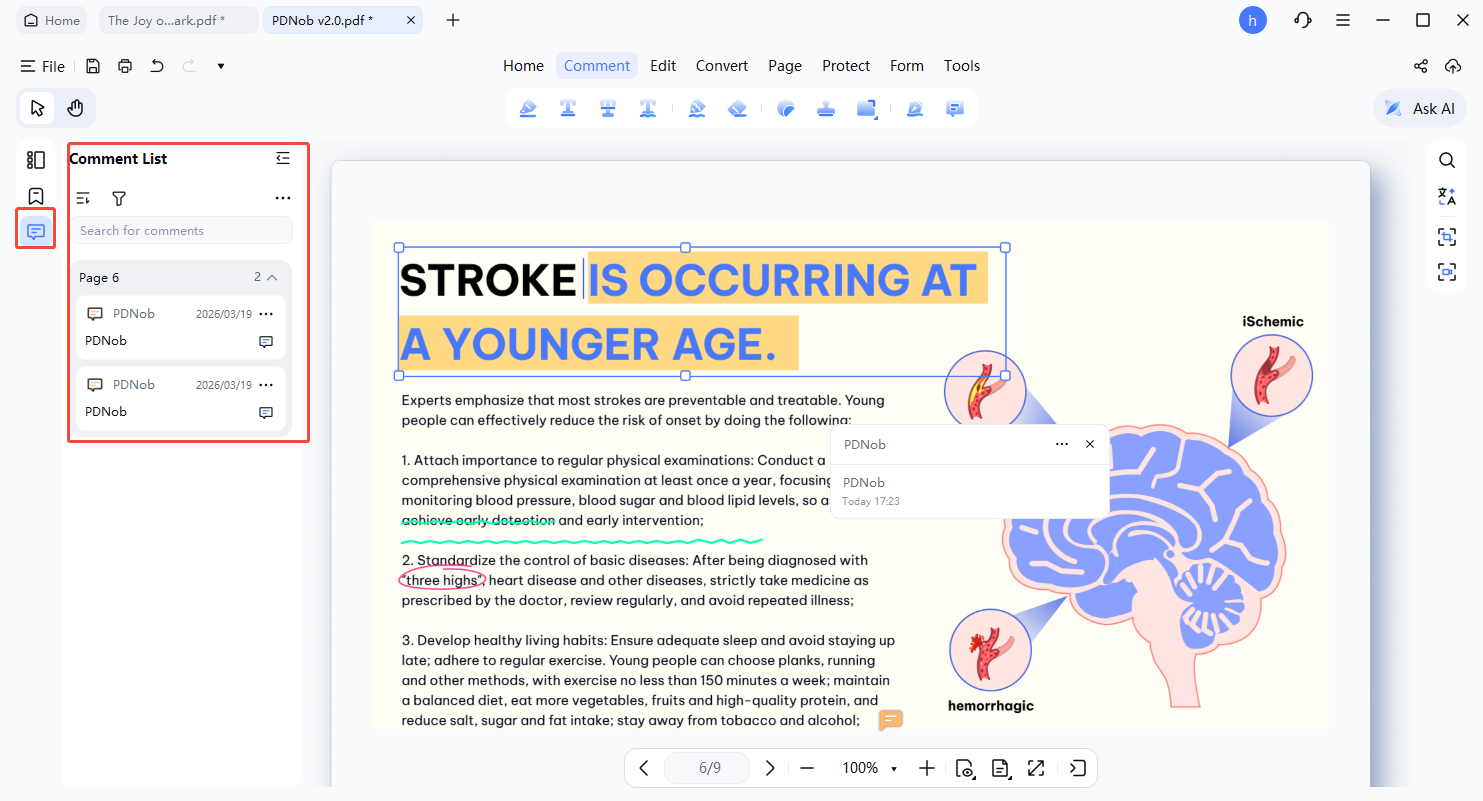
Reformulamos o sistema de vinculação de anotações depois de observar equipes jurídicas e editoriais refazendo as mesmas marcações a cada rodada de revisão. Mantemos as anotações vinculadas ao texto a que se referem. Destaques, sublinhados, tachados e sublinhados ondulados acompanham as palavras durante as edições. Os comentários permanecem vinculados aos trechos de texto relevantes.
- Preservação dos Destaques: Destaques, sublinhados, tachados e sublinhados ondulados acompanham o texto correspondente.
- Sem Refazer as Anotações Manualmente: Evite refazer as marcações a cada rodada de revisão.
-
Acompanhamento de Comentários: Os comentários permanecem vinculados aos
trechos de texto aos quais se referem.

Quando as Anotações Perdem a Referência
O acompanhamento das anotações é um dos aspectos que diferenciam os editores. O Adobe oferece suporte a esse recurso. O PDFelement, o Foxit, o UPDF e o WPS geralmente tratam as anotações como posições fixas na página, fazendo com que percam a referência após as edições do texto. Agora, o PDNob pode oferecer anotações que acompanham o texto correspondente durante as edições.
Deslize para visualizar
Onde Você Percebe a Diferença
Em vez de recriar repetidamente as anotações após cada alteração no texto, você pode continuar trabalhando com as mesmas marcações. Isso pode ajudar na revisão de contratos, edição de trabalhos acadêmicos, revisão de relatórios, revisão textual de documentos e fluxos de trabalho de revisão colaborativa. Isso é útil para:
- Fazer marcações em contratos durante a revisão inicial e mantê-las intactas ao longo das revisões
- Destacar frases importantes em artigos de pesquisa e editá-las sem perder as marcações
- Revisar rascunhos de relatórios nos quais as correções de texto ocorrem junto com as etapas de anotação
Ocultar Todas as Anotações com Um Clique

Quando Você Precisa Ocultar as Anotações em Vez de Excluí-las
Imagine que você está prestes a enviar a versão final de um contrato. A página está coberta de destaques amarelos, sublinhados vermelhos e comentários nas margens feitos durante a revisão. Você quer visualizar o documento sem essas marcações --- mas não quer excluir nenhum trabalho realizado. É exatamente para isso que esse recurso foi desenvolvido.
Como Desenvolvemos a Opção de Ocultar com Um Clique
Desenvolvemos a opção de ocultar com um clique porque esconder as marcações não deve significar perder o trabalho realizado. Você pode ocultar todas as anotações com um único clique. Nada é excluído; as anotações continuam vinculadas ao documento. Basta clicar novamente para exibi-las. Assim, você pode alternar entre o modo de revisão (com marcações) e o modo de leitura limpa (sem elementos visuais que distraiam), sem perder nada.
- Alternância com Um Clique: Exiba ou oculte todas as anotações instantaneamente.
- Preservação das Anotações: Ocultar não significa excluir --- as anotações continuam vinculadas ao documento.
- Leitura sem Distrações: Visualize uma versão limpa para revisar ou imprimir.
O Que Acontece com Suas Anotações Quando Você as Oculta
O Foxit, o PDFelement e outros programas oferecem alguma forma de ocultação sob demanda, mas a implementação varia --- algumas ferramentas excluem as marcações em determinadas visualizações. Agora, o PDNob pode oferecer uma opção de ocultação que preserva todas as anotações durante a alternância.
Deslize para visualizar
Quando Esse Recurso Faz a Diferença
As anotações permanecem no documento e podem ser exibidas novamente quando necessário. Isso facilita a alternância entre o modo de revisão e o modo de leitura limpa. O recurso pode ser útil ao revisar um contrato final, verificar a aparência visual de um relatório ou preparar um documento para impressão. Isso é útil para:
- Revisar um artigo repleto de comentários do orientador sem que as marcações atrapalhem a leitura
- Verificar o fluxo visual final de um contrato com alterações marcadas antes de assiná-lo
Parte 6. Deixe a IA Executar Tarefas em PDFs com Comandos em Linguagem Natural

Por Que a IA Deve Executar as Tarefas, e Não Apenas Falar Sobre Elas
"Converter este PDF para Word" deveria ser tudo o que você precisa dizer. Na maioria das ferramentas de PDF, é preciso abrir um menu, selecionar um formato, escolher o local de saída e, depois, confirmar em uma janela de diálogo. Outros assistentes de IA conseguem responder à solicitação, mas ainda esperam que você execute o trabalho por conta própria --- o assistente abre uma janela e aguarda que você clique.
Como Desenvolvemos o Acionamento Direto de Ferramentas
Desenvolvemos o acionamento direto de ferramentas porque descrever uma tarefa deveria ser suficiente para realizá-la --- e não apenas uma etapa antes de abrir uma janela e clicar novamente. O assistente de IA pode acionar diretamente as ferramentas de PDF --- OCR, conversão de formatos, compressão --- executar a operação e retornar o arquivo resultante. Você descreve o que precisa em linguagem simples; a IA aciona a operação de PDF apropriada e entrega o resultado.
A diferença fundamental é que a IA não substitui o mecanismo de processamento de PDFs: ela oferece uma interface mais natural, enquanto as ferramentas de PDF continuam realizando o trabalho de fato. Assim, tarefas que antes exigiam várias etapas podem ser concluídas com uma única frase, e fluxos de trabalho com várias operações podem ser realizados em uma única conversa.
-
Acionamento Direto de Ferramentas: A IA aciona ferramentas de OCR, conversão de formatos, compressão e outras funções de PDF conforme necessário.
-
Comandos em Linguagem Natural: Os usuários descrevem o que precisam usando linguagem simples.
-
Entrega do Resultado: A IA retorna diretamente o arquivo resultante, pronto para uso.
Quando a IA Para e Devolve o Controle da Tarefa
Diferentes assistentes de IA executam a mesma tarefa de maneiras distintas. O Foxit e o Adobe oferecem suporte ao uso de ferramentas por IA, embora o nível de execução varie. O assistente do UPDF consegue abrir a janela correta, mas ainda espera que você confirme a operação. Atualmente, o PDFelement não oferece esse tipo de acionamento direto. O PDNob pode oferecer uma IA que aciona diretamente a ferramenta de PDF e retorna o arquivo --- sem exigir um segundo clique de confirmação.
Deslize para visualizar
Como Isso Otimiza Seu Fluxo de Trabalho
Esse recurso pode economizar bastante tempo, especialmente quando é necessário combinar várias operações repetitivas. Ele é útil para:
- Converter um PDF para Word ou Excel descrevendo a tarefa em uma única frase
- Encadear várias operações --- converter, comprimir, renomear --- em uma única conversa
Dê sua opinião
then write your review
Dê sua opinião
Deixe um Comentário
Crie sua avaliação dos artigos do PDNob
Artigos Relacionados

Lucas Ferreira é especialista em editores de PDF, OCR e ferramentas de produtividade com IA. Ele testa e compara soluções para edição, conversão e tradução de PDFs, avaliando recursos, facilidade de uso, precisão e custo-benefício para ajudar os leitores a escolher as melhores ferramentas.


