 Home
>
Editor de PDF
>
Ferramentas de mesclars PDF em 2026: Análise Online e Desktop
Home
>
Editor de PDF
>
Ferramentas de mesclars PDF em 2026: Análise Online e Desktop
Ferramentas de mesclars PDF em 2026: Análise Online e Desktop
Ao precisar mesclar arquivos PDF, você costuma abrir o navegador para resolver diretamente ou prefere baixar um software? Essas duas opções correspondem aos principais tipos de Ferramentas de mesclar PDFs disponíveis atualmente: uma busca rapidez e praticidade com ferramentas online (sem instalação), enquanto a outra prioriza a segurança com softwares para desktop.
Combinamos experiências reais de uso e discussões de usuários no PTT e Dcard para selecionar 6 softwares gratuitos de mesclagem de PDF mais comentados neste ano. Seja você alguém que busca máxima conveniência ou segurança absoluta, encontrará aqui a solução mais adequada.

Parte 1. Ferramentas de mesclar PDFs offline: recomendações para Windows/Mac
Ao escolher uma ferramenta para desktop, além da função de mesclagem, você também pode considerar necessidades adicionais, como edição e conversão de arquivos. Os três softwares gratuitos de mesclagem de PDF a seguir são algumas das opções mais comentadas deste ano.
1. PDNob Editor de PDF
Se você precisa mesclar arquivos sensíveis, como contratos ou cotações, recomendamos usar o PDNob, um software de mesclagem de PDF para desktop. Suas principais vantagens são: operação intuitiva, menor risco de alteração na formatação após a mesclagem e compra única, que a longo prazo é muito mais econômica do que um modelo de assinatura.






Por que recomendamos o PDNob?
- Mesclagem super intuitiva: Basta arrastar os arquivos para a janela para mesclar, e a ordem pode ser ajustada livremente. É muito fácil de usar.
- Reconhecimento OCR preciso: Mesmo arquivos digitalizados enviados por clientes podem ter o texto em chinês tradicional reconhecido e convertido em conteúdo pesquisável.
- Conversão de formatos prática: Permite converter entre PDF e formatos como Word, Excel e JPG, mantendo a formatação após a conversão.
- Edição simples + anotações: Para alterar algumas palavras diretamente no PDF, destacar informações ou adicionar carimbos de aprovação, todas as ferramentas necessárias estão disponíveis.
Vantagens
- Interface de arrastar e soltar, tornando a mesclagem simples e rápida.
- Permite enviar vários arquivos de uma só vez.
- Suporta OCR, permitindo processar arquivos digitalizados.
- Possui interface em chinês tradicional.
- Recursos avançados podem ser testados gratuitamente, com opção de compra única sem pagamentos recorrentes.
Vantagens
- Após o limite diário gratuito de uso, os recursos avançados precisam ser pagos.

Usuários individuais e pequenos escritórios com orçamento limitado e necessidades básicas de processamento de PDF. Especialmente indicado para quem trabalha frequentemente com arquivos sensíveis e precisa operar offline.
2. Adobe Acrobat
Como padrão da indústria no segmento de PDF, o Adobe Acrobatoferece suporte à visualização de páginas, personalização da ordem de mesclagem e processamento em lote de grandes quantidades de arquivos offline, com excelente estabilidade. Vale lembrar que a versão gratuita Reader permite apenas visualizar arquivos; para mesclar PDFs é necessário usar a versão paga.

Vantagens:
- Maior compatibilidade, sem problemas de alteração de layout após a mesclagem.
- Recursos completos, incluindo edição, assinatura e controle de segurança.
- Integração com a nuvem da Adobe, facilitando a colaboração em equipe.
Desvantagens
- O custo do modelo de assinatura é alto, sendo pesado para usuários individuais.
- Possui muitos recursos, exigindo tempo para aprendizado.
- O software é muito grande e ocupa bastante espaço no computador.
Indicado para profissionais, grandes empresas e usuários que precisam lidar com arquivos de alta complexidade, especialmente em situações que exigem alta precisão dos documentos e controle rigoroso de segurança.
3. PDF Expert
Se você é usuário de Mac, provavelmente já ouviu falar do PDF Expert. Esse software foi desenvolvido especialmente para o ecossistema da Apple, oferecendo desempenho fluido e uma interface perfeitamente integrada ao macOS. É muito bem avaliado em fóruns internacionais e se tornou a escolha de muitos usuários de Mac.

Vantagens
- Permite mesclar apenas páginas específicas dentro de um PDF.
- Adiciona vários arquivos de uma vez e permite ajustar a ordem usando a visualização em miniaturas, de forma intuitiva.
- Interface simples e fácil de usar, seguindo o estilo do Mac.
Desvantagens
- Não possui função OCR, impossibilitando pesquisar ou editar textos em arquivos digitalizados.
- A experiência de assinatura usando o trackpad ainda pode ser melhorada.
Usuários que costumam utilizar Mac, valorizam a experiência da interface e não precisam processar arquivos digitalizados.
Parte 2. Combinar PDF online software: recomendações sem instalação
1. Smallpdf
O SmallPDFé uma ferramenta online de mesclagem de PDF sem instalação bastante conhecida. Sua interface é simples e fácil de entender: basta enviar os arquivos e clicar em mesclar, sem necessidade de aprender a usar. Além da mesclagem, também oferece recursos básicos de edição e conversão, sendo suficiente para quem precisa usar ocasionalmente.

Vantagens
- Pode ser usado em qualquer dispositivo e sistema.
- Os arquivos são excluídos do servidor após 1 hora do processamento.
- Pode ser usado diretamente sem necessidade de cadastro.
Desvantagens
- A versão gratuita possui limite de uso.
- A presença de anúncios na interface pode afetar um pouco a experiência.
- Todos os arquivos precisam passar por servidores de terceiros, não sendo indicado para contratos ou informações pessoais.
Usuários que precisam processar rapidamente arquivos comuns ocasionalmente e não possuem requisitos específicos de segurança e privacidade.
2. PDF24
O PDF24se destaca por ser totalmente gratuito e sem marca d'água, sendo bastante comentado no PTT e Dcard. Além da mesclagem, também permite girar páginas e excluir páginas de forma simples. A interface limpa é um dos pontos que muitos usuários apreciam.

Vantagens
- Totalmente gratuito, sem limite de uso e sem marca d'água.
- Interface limpa e simples, permitindo enviar vários arquivos de uma vez.
- Suporta acesso direto ao Google Drive e Dropbox.
Desvantagens
- Após a mesclagem, os arquivos só podem ser baixados ou enviados por e-mail.
- Não possui recursos avançados de edição ou OCR.
- Os arquivos ainda precisam ser enviados para processamento na nuvem, impossibilitando manter os dados totalmente fora de servidores externos.
Usuários com orçamento zero, que buscam uma experiência limpa e sem anúncios, e cujos arquivos não envolvem informações confidenciais.
3. iLovePDF
Precisa mesclar PDFs temporariamente e não quer instalar nenhum software? O iLovePDFé uma das primeiras opções que muitas pessoas consideram. Basta abrir a página, arrastar os arquivos e clicar em mesclar. Todo o processo pode ser concluído em poucos segundos, com um design de operação bastante intuitivo.

Vantagens
- Operação totalmente online, sem necessidade de download ou instalação.
- Permite conexão com o Google Drive, facilitando o acesso aos arquivos.
- Interface simples, com fluxo de operação claro e fácil de usar.
Desvantagens
- A versão gratuita possui limite de uso por hora.
- É necessário ter conexão com a internet para utilizar.
- Os arquivos precisam ser enviados para servidores de terceiros. O site oficial também recomenda não utilizar para arquivos confidenciais.
Estudantes ou profissionais que ocasionalmente processam arquivos comuns, buscam rapidez e praticidade e não possuem preocupações com a privacidade dos documentos.
Parte 3. Tutorial avançado: Software gratuito para combinar PDF
Depois de conhecer as características dos diferentes softwares gratuitos de mesclagem de PDF, você pode se perguntar: "Na prática, será complicado juntar um PDF em uma única página?" Na verdade, basta escolher a ferramenta certa para concluir o processo em poucos passos. A seguir, mostramos dois métodos comuns: um usando um software profissional para ajustar o layout com precisão e outro usando uma solução emergencial totalmente sem instalação.
Método 1: use um software profissional de mesclagem de PDF — PDNob
Se você deseja colocar o conteúdo de várias páginas de PDF em uma única folha (como para criar apostilas, organizar anotações ou economizar papel), basta usar a função de impressão do PDNob, sem precisar instalar outros softwares.
Passos:
-
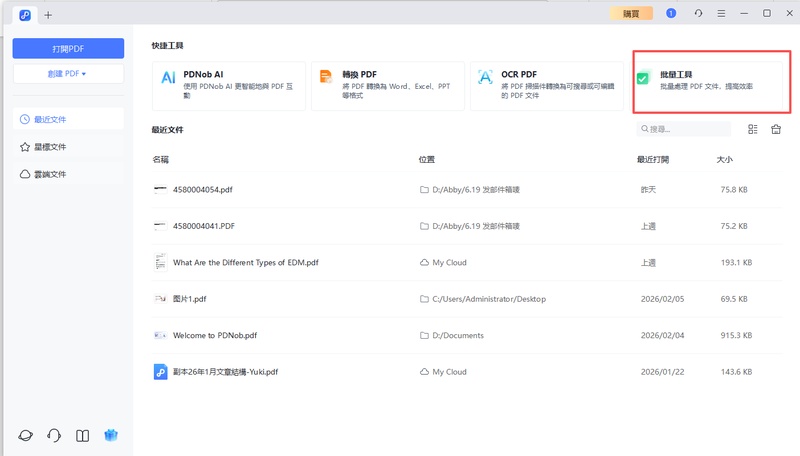
Inicie oPDNob Editor de PDFe, na tela principal, clique em "Ferramentas em lote" na parte superior.
-
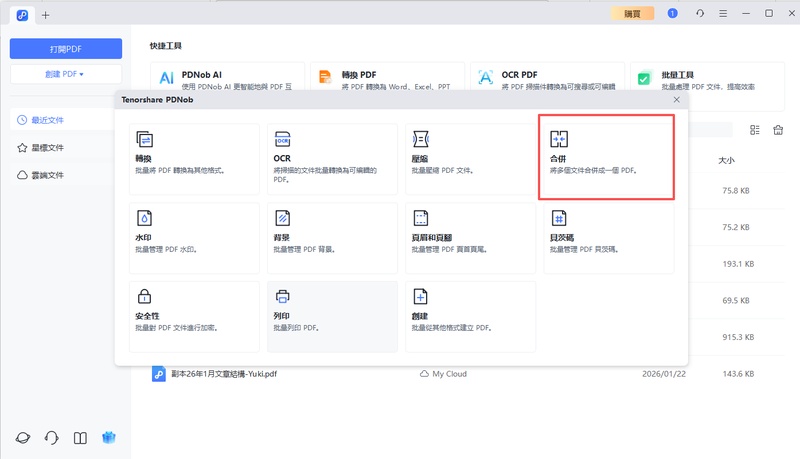
Na lista de ferramentas em lote, selecione a função "Mesclar" para entrar na janela de configurações de mesclagem.
-
Clique em "Adicionar arquivos" para selecionar os PDFs que deseja mesclar ou arraste diretamente os arquivos da pasta para a área indicada. Durante o processo, é possível ajustar livremente a ordem das páginas. Após confirmar a lista e a ordem dos arquivos, clique em "Mesclar" no canto inferior direito.
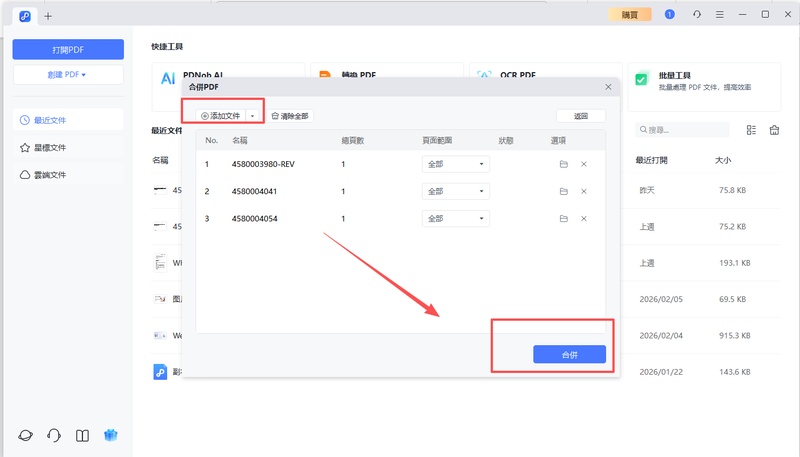
Após a conclusão do processo de mesclagem, clique em "Salvar como" e escolha o local de armazenamento no computador.


Vantagens
- Mantém 100% da qualidade e formatação após a mesclagem, sem alteração de layout.
- A versão gratuita já permite o uso, sem marca d'água ou limitações de recursos.
- Permite ajustar margens para evitar cortes no conteúdo.
Desvantagens
- É necessário baixar e instalar o software, não sendo possível usar imediatamente pelo navegador.
Cenários de uso:
- Estudantes organizando apostilas e profissionais criando materiais de reunião.
- Pessoas que precisam mesclar e imprimir PDFs com frequência e por longo prazo.
- Usuários que desejam manter a qualidade original do layout e não querem marcas d'água adicionadas por ferramentas gratuitas.
Método 2: usar a função "Imprimir" do navegador para mesclar
Se você não quer instalar nenhum software e também não deseja enviar arquivos para a nuvem, pode experimentar a função "Imprimir" integrada ao navegador. Esse método é considerado um truque de emergência pouco conhecido.
Passos:
-
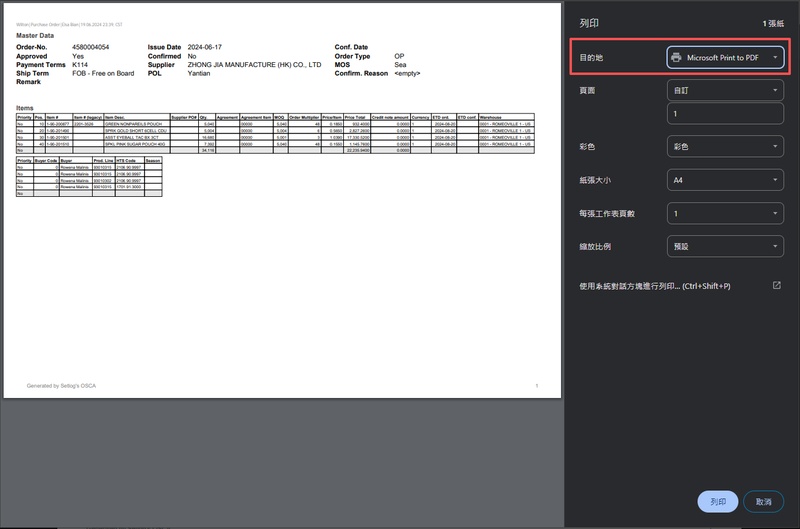
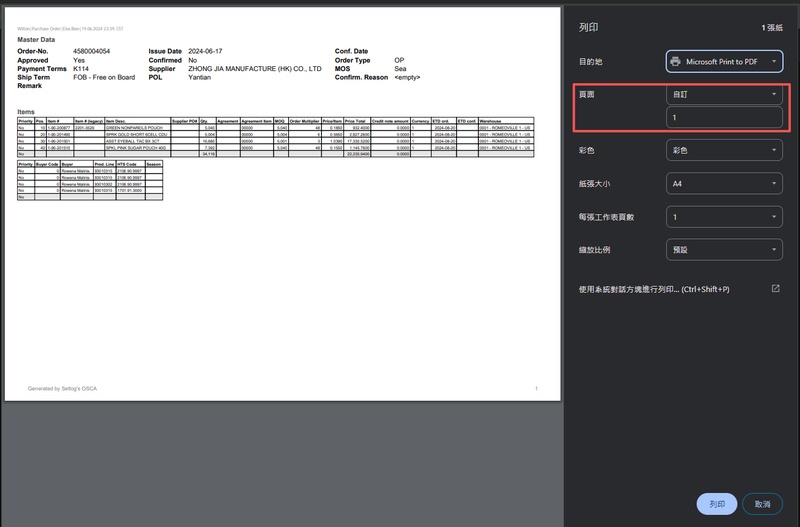
Abra o arquivo PDF usando o navegador Chrome ou Edge. Pressione o atalho Ctrl+P (Windows) ou Cmd+P (Mac)
para abrir a janela de impressão. Na opção de impressora em "Destino", selecione "Microsoft Print to
PDF" na janela de impressão.
-
Na opção "Páginas", selecione "Personalizado" e insira o intervalo de páginas que deseja mesclar (por exemplo: 1-3,5,7). Separe todas as páginas desejadas usando vírgulas.
-
Clique em "Imprimir" e o navegador irá "imprimir" um novo arquivo PDF contendo as páginas especificadas.


Vantagens
- Totalmente gratuito, com função integrada ao computador, sem necessidade de instalar nenhum software.
- Operação offline, sem risco de vazamento de arquivos e sem preocupações com privacidade.
Desvantagens
- Só permite mesclar "páginas dentro do mesmo arquivo", não sendo possível juntar vários arquivos diferentes.
- Não permite ajustar layout ou margens, apenas juntar páginas em sequência.
Cenários de uso:
- Quando você está fora de casa, não tem nenhum software instalado e precisa de uma solução rápida.
- Quando o conteúdo que deseja mesclar já está em diferentes páginas do mesmo PDF.
Parte 4. Perguntas frequentes sobre ferramenta de mesclar PDF
Q1. Ao usar ferramentas online gratuitas de mesclagem de PDF, meus arquivos podem vazar?
A1: Sim, esse risco existe. As ferramentas online precisam enviar os arquivos para seus servidores para processamento. Embora a maioria afirme que os arquivos são excluídos regularmente, durante o processo de transmissão e armazenamento temporário ainda existe a possibilidade de acesso por terceiros. Para documentos sensíveis, como contratos e orçamentos, é recomendado escolher um software offline (como o PDNob ), mantendo os arquivos no seu próprio computador do início ao fim.
Q2. Por que alguns softwares adicionam "marca d'água" após a mesclagem? Como evitar?
A2: Isso acontece porque você está usando uma versão gratuita, e os fabricantes utilizam marcas d'água para incentivar os usuários a fazer upgrade para planos pagos. Para evitar isso, basta escolher ferramentas totalmente gratuitas e sem marca d'água, comprar a versão oficial ou utilizar um software desktop sem limitações de marca d'água, como o Editor de PDF PDNob .
Q3. Existe algum método para mesclar PDFs diretamente sem instalar nada?
A3: Sim. Você pode usar ferramentas online (como Smallpdf e PDF24) acessando diretamente o site, ou utilizar a função "Imprimir" do navegador para juntar páginas do PDF em uma única página e depois salvar como PDF, sem precisar instalar nenhum software.
Parte 5. Conclusão
Ao escolher um software de mesclagem de PDF, o mais importante é avaliar sua frequência de uso, o nível de confidencialidade dos arquivos e as funções necessárias. Se você está procurando uma ferramenta fácil de usar, sem pagamentos mensais e capaz de processar dados sensíveis com segurança, o PDNob é uma escolha muito prática. Com uma única compra, você pode utilizá-lo offline, mesclar arquivos de forma rápida e intuitiva, além de contar com recursos de OCR e conversão de formatos. Para usuários individuais ou pequenos escritórios, oferece uma excelente relação custo-benefício. Baixe agora e experimente~
Dê sua opinião
then write your review
Dê sua opinião
Deixe um Comentário
Crie sua avaliação dos artigos do PDNob
Artigos Relacionados



