 Home
>
Converter PDF
>
Como converter PDF em Word sem desconfigurar – Grátis e Preciso
Home
>
Converter PDF
>
Como converter PDF em Word sem desconfigurar – Grátis e Preciso
Como converter PDF em Word sem desconfigurar – Grátis e Preciso
Tentei converter um PDF para Word, mas todas as minhas tabelas e formatações ficaram bagunçadas — existe uma maneira confiável de manter tudo intacto? — Usuário do Reddit
Muitas pessoas enfrentam o mesmo problema. As fontes mudam, as tabelas se quebram e o documento inteiro fica diferente após a conversão de um PDF. Isso se torna frustrante, especialmente quando você precisa que o arquivo fique limpo e profissional.
Para facilitar, testamos várias ferramentas e também verificamos experiências reais de usuários para encontrar as formas mais seguras e precisas de converter PDF para Word sem perder a formatação. Este guia é escrito em palavras simples e foca somente nos métodos que mantêm seu layout estável e organizado.
Parte 1. Por que a Conversão de PDF para Word Frequentemente Quebra a Formatação
Arquivos PDF utilizam um layout fixo, enquanto documentos Word são refluíveis e editáveis. Essa diferença pode levar a mudanças de formatação durante a conversão. Problemas comuns incluem diferenças de fonte, parágrafos quebrados, tabelas desalinhadas, cabeçalhos ou rodapés ausentes e imagens deslocadas.
O tipo de PDF também importa: PDFs digitais com texto selecionável geralmente convertem com mais precisão, enquanto PDFs escaneados precisam de OCR e podem introduzir alguns erros. Documentos com layouts complexos, múltiplas colunas ou tabelas são mais propensos a alterações de formatação do que PDFs baseados em texto simples.
Em resumo, problemas de formatação geralmente resultam da estrutura do PDF, embora as capacidades do software de conversão também possam afetar o quão bem as fontes, tabelas e layouts são preservados. Entender esses fatores ajuda os usuários a escolher as ferramentas certas para converter PDF em Word sem desconfigurar.
Parte 2. Como converter PDF em Word sem desconfigurar – Software Dedicado
Editores PDF dedicados são geralmente a opção mais confiável, pois combinam conversão consciente do layout, OCR assistido por IA para documentos escaneados e ferramentas para preservar fontes, tabelas e imagens. Abaixo estão duas soluções populares que ajudam os usuários a converter PDFs para Word sem perder a formatação.
1. PDNob PDF Editor
PDNob PDF Editor é uma ferramenta PDF leve, assistida por IA, projetada para conversões rápidas e precisas. É acessível, fácil de usar e ideal para indivíduos ou pequenas equipes que precisam de resultados confiáveis.
A função OCR por IA torna-o especialmente útil para arquivos PDF escaneados, permitindo converter PDF para Word e manter a formatação mesmo quando o layout é complexo. Sua interface simples reduz o tempo de aprendizado, tornando o processo suave tanto para iniciantes quanto para profissionais.
Passos para Converter PDF para Word Preservando a Formatação via PDNob
- Passo 1: Abra o PDNob PDF Editor e vá para a interface principal. Clique em Open PDF para importar seu arquivo.
- Passo 2: Na barra de menu superior, selecione Convert, depois escolha Word. Uma nova janela irá aparecer.
- Passo 3: Escolha o local para salvar, então clique em Convert. O arquivo Word será salvo automaticamente na pasta selecionada assim que a conversão for concluída.






Prós:
- Mantém a maior parte da formatação, incluindo fontes, tabelas, imagens e layout básico.
- Interface simples e fácil de usar, requerendo aprendizado mínimo.
- Acessível para indivíduos e pequenas equipes.
- Suporta processamento em lote para múltiplos arquivos.
Contras:
- Falta colaboração empresarial avançada.
Quem Deve Usar Esta Ferramenta?
Estudantes, pesquisadores, freelancers e pequenos escritórios que precisam de saída Word rápida e precisa sem lidar com software pesado ou caro.
2. Adobe Acrobat
Adobe Acrobat é amplamente conhecido como a solução padrão empresarial para PDF. Seu motor de conversão entrega uma das maiores precisões disponíveis, sendo ideal quando você precisa converter PDF em Word sem desconfigurar. O Acrobat lida com layouts complexos, documentos com múltiplas colunas e gráficos com precisão.
No entanto, é mais pesado e caro que a maioria das ferramentas, sendo melhor para usuários que realmente precisam de sua capacidade total. Continua sendo uma das opções mais fortes para converter PDF para Word e preservar a formatação consistentemente.
Passos para Converter PDF para Word Preservando a Formatação via Adobe Acrobat
- Passo 1: Vá para Adobe online PDF to Word converter.
- Passo 2: Clique em “Select a file” e faça upload do seu PDF.
- Passo 3: Escolha “Convert to DOCX,” então espere enquanto o Adobe processa o arquivo.
- Passo 4: Baixe o documento Word convertido assim que a conversão terminar.


Prós:
- Excelente preservação de formatação
- Poderoso motor OCR
- Colaboração e sincronização na nuvem
- Recursos em nível empresarial
- Q&A com IA e resumos inteligentes
Contras:
- Caro comparado a outras ferramentas
- Software pesado para dispositivos antigos
- Excessivo para conversões simples
- Curva de aprendizado para iniciantes
Quem Deve Usar Esta Ferramenta?
Profissionais jurídicos, equipes corporativas, editores e qualquer pessoa que trabalhe com documentos longos, complexos, com múltiplas colunas ou altamente formatados que necessitam de precisão máxima.
Parte 3. Como converter PDF em Word sem desconfigurar Gratuitamente
Para usuários que precisam de uma solução rápida e sem custo, editores PDF dedicados podem ser mais do que o necessário. Opções gratuitas como Microsoft Word e Google Docs podem converter PDFs para Word com preservação razoável da formatação, especialmente para documentos simples baseados em texto. Essas ferramentas são convenientes para uso ocasional ou fluxos de trabalho leves sem instalar software especializado.
1. Microsoft Word
Microsoft Word oferece uma forma embutida e gratuita de converter PDF, tornando-se uma escolha conveniente para quem usa Microsoft 365 ou Word 2016 e superior. Funciona melhor para PDFs simples baseados em texto e documentos digitais. Embora possa lidar bem com layouts básicos, pode ter dificuldades com designs complexos ou arquivos escaneados.
O Word abre automaticamente o PDF e o transforma em um arquivo editável, não perfeito, mas útil quando você quer converter PDF para Word e preservar a formatação no Windows 10/11.
Passos para Converter PDF para Word Sem Perder a Formatação Gratuitamente
- Passo 1: Abra o Microsoft Word no seu computador Windows.
- Passo 2: Clique em File → Open, selecione o PDF que deseja converter e clique em Open.
- Passo 3: Um pop-up confirmará que o Word irá converter o PDF em um documento editável. Clique em OK.
- Passo 4: Espere o Word processar o arquivo. O tempo de conversão depende do tamanho do arquivo e da complexidade do layout.
- Passo 5: Quando o documento abrir, revise e edite o conteúdo se necessário.
- Passo 6: Clique em File → Save As e salve o documento como um arquivo Word (.docx).

Prós:
- Grátis se o Word já estiver instalado
- Simples e conveniente
- Bom para PDFs padrão baseados em texto
- Rápido para uso diário
Contras:
- Dificuldade com layouts complexos
- Não ideal para PDFs escaneados
- Ocasionais mudanças de formatação
- Gráficos podem se mover ou alterar tamanho
Quem Deve Usar Esta Ferramenta?
Qualquer pessoa que já tenha o Microsoft Word instalado e precise de uma conversão rápida, gratuita e simples de PDF para Word para documentos padrão.
2. Google Docs
Google Docs é uma opção gratuita baseada na nuvem que permite converter PDFs sem instalar nenhum software. Funciona bem para PDFs com muito texto e é perfeito para usuários que preferem fluxos de trabalho online. Como tudo roda na nuvem, você pode acessar seus arquivos de qualquer dispositivo e colaborar facilmente com outras pessoas.
Embora possa lidar com layouts básicos, pode não converter PDF para Word mantendo a formatação perfeitamente, especialmente com gráficos ou arquivos escaneados.
Passos para Converter PDF para Word via Google Docs
- Passo 1: Faça upload do seu arquivo PDF no Google Drive.
- Passo 2: Clique com o botão direito no PDF carregado, selecione Open with, depois escolha Google Docs.
- Passo 3: Quando o PDF abrir no Google Docs, vá para File → Download → Microsoft Word (.docx) para salvar o arquivo convertido.


Prós:
- Grátis e baseado na nuvem
- Funciona em qualquer dispositivo
- Não requer instalação
- Compartilhamento e colaboração fáceis
Contras:
- Formatação pode não ser perfeitamente preservada
- Não ideal para PDFs escaneados ou layouts com muitas imagens
- Depende de conexão com internet
Quem Deve Usar Esta Ferramenta?
Qualquer pessoa que precise de um método gratuito e acessível de conversão, ideal para estudantes, trabalhadores remotos e usuários que colaboram online ou trabalham em múltiplos dispositivos.
Parte 4. Parte 4. converter PDF para Word mantendo formatação - Conversor Online
Essas ferramentas funcionam totalmente no navegador, tornando-as adequadas para conversões leves ou ocasionais sem instalação de software. Embora possam não lidar perfeitamente com PDFs extremamente complexos, são rápidas, acessíveis e ideais para a maioria dos documentos padrão.
1. PDNob Online
PDNob Online é um conversor rápido de PDF para Word baseado em navegador que não requer instalação. Usa tecnologia assistida por IA para ajudar a preservar o layout, tabelas, fontes e imagens, tornando-o ideal para conversões rápidas em qualquer dispositivo.
Se seu PDF é digital ou escaneado, o PDNob Online pode lidar eficientemente, sendo uma escolha conveniente quando você quer converter PDF para Word e manter a formatação sem baixar software.
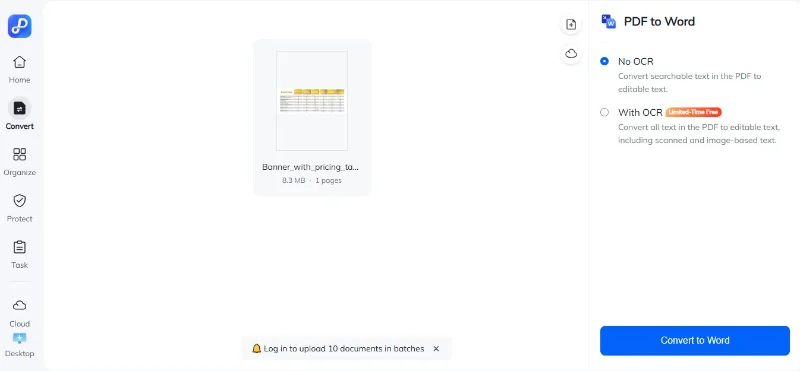
Passos para Converter PDF para Word Mantendo a Formatação via PDNob Online
- Passo 1: Visite PDNob Online e vá para Online PDF Tools, então selecione PDF to Word.
- Passo 2: Clique em Choose File e faça upload do PDF do seu dispositivo.
- Passo 3: Espere alguns segundos enquanto o sistema verifica seu arquivo.
- Passo 4: Escolha se deseja ativar OCR para PDFs escaneados, então clique em Convert to Word.
- Passo 5: Baixe o documento Word convertido para seu dispositivo.


Prós:
- Não requer instalação
- Preservação do layout assistida por IA
- Suporta PDFs escaneados
- Conversão rápida
Contras:
- Não permite editar texto do PDF diretamente
- Falta recursos avançados de edição de PDF
Quem Deve Usar Esta Ferramenta?
Qualquer pessoa que precise de uma conversão online rápida e precisa com boa retenção da formatação, como estudantes, freelancers ou trabalhadores remotos que lidam com PDFs baseados em texto ou moderadamente complexos.
2. SmallPDF
SmallPDF é um conversor web popular de PDF para Word conhecido por sua interface limpa e intuitiva. Permite que usuários arrastem e soltem arquivos para conversão rápida e integra facilmente com serviços de nuvem como Google Drive e Dropbox. Embora funcione bem para PDFs padrão, pode ter dificuldades com layouts muito complexos ou documentos escaneados. É uma escolha sólida quando você quer converter PDF para Word para arquivos do dia a dia.
Passos para Converter PDF para Word via Smallpdf
- Passo 1: Arraste e solte seu PDF no conversor SmallPDF PDF to Word converter no site.
- Passo 2: Se seu PDF for escaneado, selecione a opção OCR (requer versão Pro).
- Passo 3: Espere alguns momentos enquanto o SmallPDF converte seu arquivo para o formato Word.
- Passo 4: Baixe ou compartilhe seu documento Word convertido assim que o processo terminar.


Prós:
- Interface intuitiva e fácil de usar
- Funciona totalmente no navegador
- Integra com Google Drive e Dropbox
- Rápido para PDFs de tamanho moderado
Contras:
- Limite do número de conversões gratuitas por dia
- Premium requerido para processamento em lote ou arquivos grandes
- PDFs escaneados podem não converter com precisão sem OCR
Quem Deve Usar Esta Ferramenta?
Usuários casuais, trabalhadores remotos ou qualquer pessoa que precise de conversões simples e amigáveis à nuvem de PDF para Word para documentos padrão.
3. iLovePDF
iLovePDF é uma ferramenta online versátil para PDF que inclui um conversor de PDF para Word. Suporta conversão em lote, retenção do layout e funciona totalmente no navegador, sendo independente do dispositivo. Preserva tabelas, imagens e formatação básica razoavelmente bem, sendo ideal para usuários que desejam converter PDF para Word editável.
Passos para Converter PDF para Word Editável via iLovePDF
- Passo 1: Visite iLovePDF PDF to Word e faça upload do seu arquivo PDF.
- Passo 2: Escolha se deseja manter o layout ou aplicar OCR para PDFs escaneados (OCR pode requerer premium).
- Passo 3: Clique em Convert to Word e espere a conversão completar.
- Passo 4: Baixe o documento Word convertido ou salve diretamente no armazenamento em nuvem.

Prós:
- Grátis para uso diário limitado
- Suporta conversão em lote
- Pronto para nuvem e funciona em qualquer dispositivo
- Interface simples
- Preserva tabelas e imagens razoavelmente bem
Contras:
- Limites diários na versão gratuita
- OCR para PDFs escaneados pode requerer premium
- Dependente da velocidade da internet
Quem Deve Usar Esta Ferramenta?
Usuários que precisam converter múltiplos PDFs online sem instalar software, incluindo estudantes, freelancers e equipes remotas.
Parte 5. Parte 5. Dicas Principais para Reter a Formatação de PDF no Word
Mesmo os melhores conversores de PDF para Word às vezes podem distorcer layouts. Seguir algumas dicas práticas pode ajudar a converter PDF em Word sem desconfigurar e economizar tempo em ajustes manuais.
- Escolha a ferramenta certa: Use OCR para PDFs escaneados e ferramentas assistidas por IA para layouts complexos para melhorar a precisão.
- Preserve fontes e estilos: Incorpore fontes no seu PDF ou certifique-se de que as mesmas fontes estejam instaladas no seu sistema para evitar alterações.
- Verifique tabelas e imagens: Escolha conversores que detectem estruturas de tabelas e mantenham posições de imagens.
- Escolha o modo de conversão sabiamente: Decida entre modo de texto editável ou modo que preserva layout dependendo das suas necessidades.
- Revise quebras de página e seções: Ajuste cabeçalhos, rodapés e quebras de seção após a conversão se necessário.
Parte 6. Parte 6. Perguntas Frequentes
As fontes, tabelas e estilos permanecem intactos após a conversão?
A maioria dos conversores dedicados retém fontes, estilos em negrito/itálico e alinhamento de tabelas. Fontes incomuns ou incorporadas podem ainda causar pequenas diferenças no Word.
Posso converter PDF para Word gratuitamente mantendo a formatação?
Sim. Ferramentas online gratuitas como PDNob Online PDF to Word permitem conversão completa com retenção de formatação. Para resultados mais precisos, especialmente com PDFs escaneados ou complexos, a versão desktop do PDNob PDF Editor oferece conversão mais rápida, OCR assistido por IA e retenção total do layout.
Quão preciso é o OCR para PDFs escaneados?
O OCR pode reconhecer texto de imagens e preservar o layout original. A precisão depende da qualidade da digitalização: PDFs claros e em alta resolução dão os melhores resultados.
Por que meu arquivo Word convertido parece diferente do PDF original?
PDF tem layout fixo, enquanto Word é refluível. Diferenças em fontes, margens de página e posicionamento de imagens podem ocorrer, especialmente se fontes estiverem ausentes ou gráficos forem complexos.
É seguro usar um conversor online de PDF para Word?
Serviços confiáveis usam criptografia SSL e removem arquivos após o processamento. Para documentos altamente sensíveis, ferramentas desktop como PDNob PDF Editor ou Adobe Acrobat são mais seguras.
Alguns caracteres estão faltando ou aparecem errados após a conversão. O que devo fazer?
Isso ocorre frequentemente com caracteres especiais ou fontes não incorporadas. Tente o modo OCR ou certifique-se de que as fontes do PDF estejam totalmente incorporadas antes da conversão.
Parte 7. Conclusão
Converter PDFs para Word sem perder a formatação pode ser simples se você escolher a ferramenta certa para suas necessidades.
- Usuários focados em precisão: Ferramentas como PDNob PDF Editor e Adobe Acrobat preservam layout, fontes, tabelas e imagens com alta confiabilidade, tornando-as ideais para PDFs complexos ou escaneados.
- Usuários com orçamento limitado: Opções gratuitas como Microsoft Word e Google Docs oferecem conversão conveniente para documentos mais simples com retenção razoável da formatação.
- Uso rápido ou ocasional: Conversores online como PDNob Online, Smallpdf e iLovePDF são perfeitos para conversões rápidas baseadas no navegador sem instalação de software.
Dê sua opinião
then write your review
Dê sua opinião
Deixe um Comentário
Crie sua avaliação dos artigos do PDNob
Artigos Relacionados



