 Home
>
Converter PDF
>
Converter PDF digitalizado para Word:Guia passo a passo
Home
>
Converter PDF
>
Converter PDF digitalizado para Word:Guia passo a passo
Converter PDF digitalizado para Word:Guia passo a passo
Como converter um PDF digitalizado para documento Word sem arruinar a formatação ou ter que digitar tudo novamente?
Muitos usuários têm dificuldade quando tentam converter PDF digitalizado para Word e acabam com texto bagunçado ou layouts quebrados. As pessoas digitalizam contratos, anotações, faturas, livros e formulários todos os dias. Elas os salvam como arquivos PDF porque os PDFs mantêm o layout fixo. Mas depois, precisam editar o conteúdo no Microsoft Word. É quando procuram uma forma de converter PDF digitalizado para Word corretamente. OCR lê o texto das imagens e o transforma em conteúdo editável.
Neste guia completo de 2026, você aprenderá como converter PDF digitalizado para Word usando software profissional, ferramentas online gratuitas e dicas avançadas de OCR.

Parte 1. Como Escolher o Melhor conversor de PDF digitalizado para Word
Antes de converter PDF digitalizado para Word, você deve escolher a ferramenta certa. A qualidade do seu documento Word final depende do conversor que você usa.
Software para Desktop vs. Conversores Online: Segurança, Velocidade e Recursos
Software para desktop para converter PDF digitalizado para Word é instalado no seu computador. Ele processa os arquivos localmente. Isso significa que seus arquivos não são enviados para um servidor. Se você lida com documentos legais, médicos ou comerciais, essa opção protege sua privacidade. Você carrega o arquivo, espera o processamento OCR e baixa o arquivo Word. Esse método funciona bem para documentos pequenos e simples.
Escolha software para desktop se:
- Você precisa de alta precisão de OCR.
- Você trabalha com documentos sensíveis.
- Você converte arquivos com frequência.
- Você quer conversão em lote.
Escolha ferramentas online se:
- Você precisa de uma conversão rápida e única.
- Seu arquivo é pequeno.
- Você não quer instalar software.
Ferramentas OCR Gratuitas vs. Pagas: O Que Realmente Recebe
Muitas ferramentas gratuitas afirmam que podem converter PDF digitalizado para Word. Algumas funcionam bem, mas geralmente limitam os recursos.
Ferramentas gratuitas geralmente:
- Limitam o tamanho do arquivo.
- Limitam conversões diárias.
- Reduzem a precisão da formatação.
- Não suportam processamento em lote.
Ferramentas pagas oferecem:
- Melhor conversão pdf para word com precisão OCR.
- Forte reconhecimento de layout.
- Suporte a idiomas.
- Conversão em lote de arquivos.
Se você costuma converter PDF de imagem digitalizada para Word para trabalho, uma ferramenta paga economiza tempo e reduz correções manuais.
Visão Rápida das Ferramentas -- Comece com a Certa
Antes de entrar nos métodos passo a passo, aqui está uma rápida visão das ferramentas mais comuns usadas para digitalizar e editar documentos:
- PDNob PDF Editor - Uma ferramenta leve e fácil de usar, projetada especificamente para editar PDFs digitalizados com OCR integrado.
-
Adobe Acrobat Pro - A ferramenta profissional padrão do setor para edição avançada de PDF, OCR e gerenciamento de documentos.
-
Google Docs - Uma opção gratuita baseada na nuvem que permite converter imagens digitalizadas em texto editável usando OCR integrado.
-
Smallpdf e outros sites OCR online - Ferramentas baseadas na web que oferecem edição rápida, sem instalação, com suporte OCR.
Cada conversor de PDF digitalizado para Word tem diferentes pontos fortes. Vamos explorar as opções mais confiáveis.
Parte 2. Converter PDF Digitalizado para Word com Software Profissional (Melhor Qualidade)
Software profissional para desktop oferece os resultados mais precisos ao converter PDF digitalizado para Word. Diferente das ferramentas básicas online, programas para desktop processam arquivos localmente e aplicam motores OCR mais potentes.
PDNob PDF Editor é um software confiável para converter PDF digitalizado para Word usando tecnologia OCR avançada. Ele lê o texto das imagens digitalizadas, detecta a estrutura do documento e mantém a formatação próxima ao layout original. Se você frequentemente converte documentos PDF digitalizados para Word para trabalho, relatórios ou arquivos legais, esse tipo de software reduz erros e economiza tempo de edição após a conversão.





- Motor OCR avançado que lê com precisão o texto impresso e ajuda a converter PDF digitalizado para Word com formatação limpa e menos erros de reconhecimento.
- Tecnologia de preservação de layout que mantém parágrafos, tabelas e imagens alinhados corretamente após converter o documento PDF digitalizado para Word.
- Suporte à conversão em lote que permite converter vários arquivos PDF digitalizados para Word ao mesmo tempo sem repetir etapas.
- Reconhecimento multilíngue que melhora a conversão pdf para word com resultados OCR para documentos escritos em inglês e muitos outros idiomas suportados.
- Processamento seguro offline que mantém seus arquivos privados enquanto você converte PDF digitalizado para Word diretamente no seu computador.
Guia Passo a Passo: Converter Um Arquivo
-
Abra o PDNob PDF Editor no seu computador. Na tela principal, clique em Abrir PDF e selecione o arquivo digitalizado que deseja converter.
-
Depois que o arquivo abrir, vá ao menu superior e clique em Converter. Nas opções, escolha Para Word. Uma janela de configurações aparecerá na sua tela.
-
Selecione a pasta onde deseja salvar o novo arquivo. Então clique em Converter. O software processará o documento e salvará automaticamente o arquivo Word no local escolhido ao terminar.


Agora você converteu com sucesso PDF digitalizado para Word com conteúdo editável.
Dica Avançada: Converter Vários PDFs Digitalizados para Word em Lote
Se você lida com muitos documentos, pode converter arquivos PDF digitalizados para Word em modo de lote.
-
Abra o PDNob PDF Editor e vá para o painel principal. Clique em Processamento em Lote para acessar o recurso de conversão em massa.
-
Adicione todos os arquivos PDF digitalizados que deseja converter. Certifique-se de ativar o OCR para que o software leia o texto das imagens.
-
Escolha Microsoft Word como formato de saída e selecione o local para salvar. Depois clique em Converter para processar todos os arquivos ao mesmo tempo.


Esse recurso é útil quando você precisa converter PDF de imagem digitalizada para Word para muitos documentos de uma só vez.
Como Converter PDF Digitalizado para Word com Adobe Acrobat
Muitos profissionais usam Adobe Acrobat Pro quando precisam converter PDF digitalizado para Word com alta precisão. Esse software inclui tecnologia OCR integrada que ajuda a converter documento PDF digitalizado para Word mantendo o layout e a formatação claros e editáveis.
Passos a Seguir:
-
Abra o conversor online de PDF para Word da Adobe no seu navegador.
-
Clique em Selecionar um arquivo, depois escolha e envie seu PDF digitalizado do seu dispositivo.
-
Após o envio, selecione Converter para DOCX como formato de saída. Espere enquanto a Adobe processa o documento.
-
Quando a conversão terminar, clique em Baixar para salvar o arquivo Word convertido no seu computador.


A Adobe funciona bem para converter documento PDF digitalizado para Word, mas custa mais comparado a outras ferramentas.
Parte 3. Como Converter PDF Digitalizado para Word Online e Grátis
Se você não quer instalar software, pode converter PDF digitalizado para Word online e grátis usando ferramentas baseadas na web. Essas plataformas usam OCR para ajudar a converter documento PDF digitalizado para Word diretamente no seu navegador. Funcionam bem para arquivos pequenos e tarefas rápidas quando você precisa de um conversor simples de PDF digitalizado para Word sem baixar nenhum programa.
Método 1: Usando Google Docs (Sem Necessidade de Software)
Você pode converter PDF digitalizado para Word online e grátis usando Google Docs. Seu OCR integrado lê automaticamente o texto dos PDFs digitalizados, permitindo converter documento PDF digitalizado para Word rapidamente. Esse método é ideal para arquivos pequenos e usuários que precisam de uma solução simples e gratuita sem instalar software.
Envie seu PDF digitalizado para o Google Drive.
-
Clique com o botão direito no arquivo enviado, escolha Abrir com > Google Docs.
-
O Google Docs abrirá o PDF como um documento editável. Agora você pode revisar ou editar o texto.
-
Quando estiver pronto, clique em Arquivo → Fazer download → Microsoft Word (.docx) para salvar seu PDF digitalizado como arquivo Word.
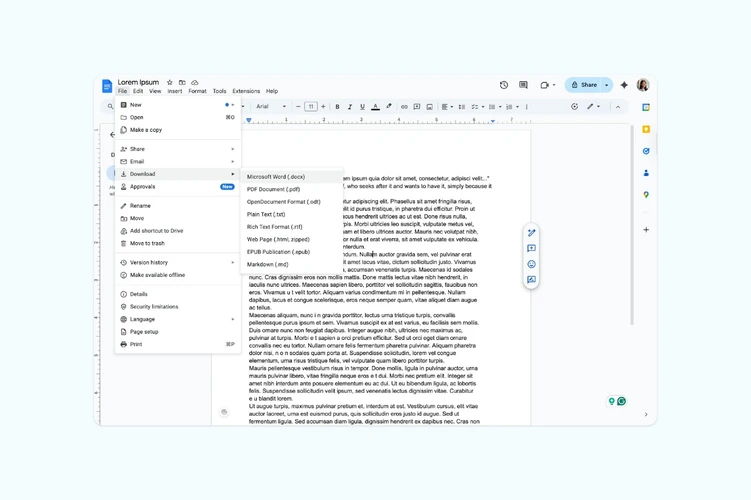
Esse método permite converter PDF digitalizado para Word sem custos. Porém, formatações complexas podem não permanecer perfeitas.
Método 2: Usando os Melhores Conversores OCR Online Gratuitos
Ferramentas online populares incluem:
1.Smallpdf
Smallpdf oferece um conjunto completo de ferramentas PDF – incluindo OCR, conversão e compressão – tudo acessível direto no seu navegador. Sem necessidade de instalação, ideal para correções rápidas, seja você estudante, freelancer ou alguém que gerencia vários documentos.

2.iLovePDF
iLovePDF é uma plataforma limpa e direta, apreciada pelo design intuitivo e generoso plano gratuito. Lida com OCR, além de mesclar, dividir e converter formatos – ideal para tarefas diárias de PDF sem complicações.

3.OnlineOCR
OnlineOCR especializa-se em transformar PDFs digitalizados e imagens em arquivos editáveis Word, Excel ou texto – mesmo lidando com layouts de múltiplas colunas e vários idiomas. Melhor para quem precisa de extração de texto precisa, não apenas edição básica.

Essas ferramentas permitem aos usuários converter PDF digitalizado para Word online e grátis em poucos cliques. Você envia o arquivo, seleciona o idioma, executa o OCR e baixa o documento Word.
Melhores Conversores OCR Online Gratuitos Avaliados
Conversores online funcionam bem para documentos simples. Porém:
- Eles frequentemente limitam o tamanho do arquivo.
- Podem reduzir a precisão da formatação.
- Enviam arquivos para servidores externos.
Se a privacidade for importante, use software para desktop para converter PDF digitalizado para Word.
Parte 4. Como Converter PDF de Imagem Digitalizada para Word (Dicas Avançadas de OCR)
Às vezes, você recebe um PDF feito inteiramente de imagens ou fotos. Conversores comuns não conseguem editar esses arquivos, então você precisa de tecnologia OCR para converter PDF de imagem digitalizada para Word. Usar OCR avançado garante reconhecimento preciso do texto, preserva o layout e ajuda a converter PDF digitalizado para Word eficientemente, mesmo quando o arquivo original é uma imagem não editável.
Guia Passo a Passo: Convertendo PDFs Feitos de Imagens Digitalizadas
-
Abra seu PDF de imagem digitalizada em uma ferramenta que suporte OCR, como PDNob PDF Editor, para prepará-lo para reconhecimento de texto.
-
Selecione o idioma correto para o reconhecimento OCR para garantir que o software converta o texto das imagens em conteúdo editável com precisão.
-
Ajuste configurações da imagem como brilho, contraste ou orientação da página, se a ferramenta permitir, melhorando a detecção de texto e a qualidade geral da conversão.
-
Execute o processo OCR, depois exporte o arquivo como documento Microsoft Word e revise cuidadosamente o texto para quaisquer erros de reconhecimento.


Esse processo ajuda a converter PDF digitalizado para Word mesmo quando o arquivo original não contém texto selecionável.
Como Melhorar o Reconhecimento OCR para Imagens de Baixa Qualidade
Para melhorar os resultados ao converter documento PDF digitalizado para Word:
- Digitalize com 300 DPI ou mais.
- Use modo preto e branco para documentos.
- Mantenha as páginas planas durante a digitalização.
- Evite sombras ou bordas escuras.
- Corte bordas indesejadas antes do OCR.
Boa qualidade da imagem melhora a precisão do conversor de PDF digitalizado para Word.
Quando Correção Manual É Necessária Após OCR
Mesmo o melhor software para converter PDF digitalizado para Word não garante 100% de precisão.
Depois de converter PDF digitalizado para Word, sempre verifique:
- Erros ortográficos.
- Caracteres faltantes.
- Tabelas quebradas.
- Espaçamento incorreto entre parágrafos.
Se a imagem original estava borrada, você deverá corrigir erros manualmente.
Parte 5. Software para Desktop vs. Conversores Online: Qual Devo Escolher?
Ao decidir como converter PDF digitalizado para Word, você precisa considerar suas prioridades: velocidade, precisão, segurança e tamanho do arquivo. Software para desktop geralmente oferece maior precisão OCR e melhor preservação do layout, enquanto conversores online são convenientes para tarefas rápidas e pequenas. Aqui está uma comparação clara:
 Por favor, deslize para visualizar
Guia para Decisão: Escolha Seu Caminho
Escolha software para desktop para converter PDF digitalizado para Word se:
- Você trabalha com arquivos sensíveis.
- Você converte documentos com frequência.
- Você precisa de pdf para word com OCR de alta qualidade.
- Você precisa converter PDF de imagem digitalizada para Word em lote.
Escolha ferramentas online se:
- Você precisa de conversão ocasional.
- O tamanho do arquivo é pequeno.
- Você aceita pequenas falhas de formatação.
Conclusão
Converter PDFs digitalizados para Word depende da tecnologia OCR. Enquanto ferramentas online como Google Docs são suficientes para tarefas simples, software para desktop oferece precisão superior e preserva layouts originais. Sempre assegure que sua digitalização seja de alta qualidade para melhores resultados.
Para profissionais ou estudantes que lidam frequentemente com conversões, investir em software robusto economiza tempo e minimiza erros. Ferramentas como PDNob PDF Editor oferecem a precisão e eficiência confiáveis necessárias para transformar documentos digitalizados mantendo a formatação intacta.



- Torne PDFs escaneados pesquisáveis e editáveis com OCR de 99%
- Converta PDFs em lote para Word, Excel, PPT, imagens, PDF/A, texto e EPUB até 30% mais rápido
- Edite PDFs facilmente como no Word: textos, imagens, links e fundos
- Anote PDFs com destaques, comentários, formas e carimbos
- Funciona sem travamentos até em PCs básicos
 Download Seguro
Download Seguro
Dê sua opinião
then write your review
Dê sua opinião
Deixe um Comentário
Crie sua avaliação dos artigos do PDNob
Artigos Relacionados



