 Home
>
Dicas do PDF
>
Como Converter PDF para JPG em Alta Qualidade - 4 Métodos Grátis
Home
>
Dicas do PDF
>
Como Converter PDF para JPG em Alta Qualidade - 4 Métodos Grátis
Como Converter PDF para JPG em Alta Qualidade - 4 Métodos Grátis
Como passar PDF para JPG em alta qualidade – o mais importante é definir resolução acima de 300 DPI e escolher o formato JPG ou PNG de acordo com o conteúdo. Para textos e tabelas, recomenda-se PNG; para fotos, JPG. Se precisar de conversão em lote ou saída com resolução superior a 600 DPI, use ferramentas que suportam DPI personalizado, como o PDNob.
Este artigo reuniu 4 métodos gratuitos e práticos de conversão. Seja no computador ou no celular, você encontrará a solução ideal e nunca mais terá imagens borradas!

Por que o PDF para JPG fica borrado? Fatores que afetam a qualidade
Muitas pessoas se perguntam por que o PDF fica nítido no computador, mas ao convertê-lo para JPG ele perde a qualidade. Isso acontece por falta de conhecimento sobre o princípio da conversão. O conceito básico da conversão de PDF para imagem é renderizar elementos como gráficos vetoriais e textos do PDF em uma imagem raster composta por pixels. Se os parâmetros de renderização não forem configurados corretamente, ocorre o famoso problema de imagens borradas ao converter PDF para JPG, com distorções e bordas serrilhadas.
Dois fatores principais afetam a alta qualidade na conversão de PDF para JPG:
-
Resolução DPI
DPI (Dots Per Inch) indica quantos pontos de pixel existem por polegada e é o fator determinante para a resolução na conversão de PDF para JPG. Quanto maior o valor de DPI, mais nítida será a imagem, mas também maior será o tamanho do arquivo. Por outro lado, quanto menor o DPI, menos pixels e mais borrada a imagem fica. Veja abaixo os valores comuns de resolução DPI e seus cenários de uso:
- 72 DPI: adequado para exibição em telas (web, e-mail), arquivo pequeno, qualidade muito baixa.
- 150 DPI: adequado para impressão de documentos de escritório em geral, equilibrando nitidez e tamanho do arquivo.
- 300 DPI: padrão de qualidade para impressão, textos e imagens extremamente nítidos, mas arquivo maior.
- 600 DPI ou mais: usado para impressão profissional, digitalização de alta precisão ou ampliação de detalhes de pôsteres, arquivo extremamente grande.
-
Formato de imagem (JPG vs PNG)
Os formatos de imagem são divididos principalmente em JPG e PNG. Cada um tem cenários de uso diferentes e também afeta a qualidade da conversão.
- JPG: utiliza compressão com perdas, descartando alguns detalhes para reduzir o tamanho do arquivo. É adequado para fotos com cores ricas ou imagens de paisagens, mas as bordas dos textos tendem a apresentar ruídos.
- PNG: utiliza compressão sem perdas, suporta fundo transparente e preserva perfeitamente todos os detalhes e nitidez. É adequado para textos, logotipos, gráficos ou desenhos com linhas.
4 métodos gratuitos para converter PDF em JPG com alta qualidade (tutorial completo)
Agora que você entende as causas da imagem borrada, chegou a hora da parte mais esperada: as soluções! Quais ferramentas realmente funcionam para converter PDF em JPG de alta qualidade? Existem muitas ferramentas de conversão no mercado, mas poucas são realmente boas. Não se preocupe – testamos e selecionamos 4 métodos gratuitos que abrangem desde software profissional, ferramentas online, ferramentas nativas do Mac até aplicativos para celular. Seja qual for o dispositivo que você usa, encontrará a opção mais adequada para você!
Comparação de ferramentas para converter PDF em JPG com alta qualidade
 Por favor, deslize para visualizar
Use o software profissional PDNob para converter PDF em JPG com alta qualidade
Se você procura um software completo que ofereça saída de alta qualidade para converter PDF em JPG, o PDNob é uma opção que vale muito a pena considerar. Ele possui um mecanismo de conversão avançado que interpreta perfeitamente textos vetoriais e camadas do PDF, garantindo que as imagens de saída fiquem tão nítidas quanto o arquivo original, mesmo em arquivos com centenas de páginas.




Passo a passo:
-
Baixe e abra o PDNob (compatível com Windows & Mac), clique em "Converter PDF" na interface principal e envie o arquivo PDF que deseja converter para JPG.
Na janela de configurações "Converter", defina o "Formato de saída" como JPG.
-
Clique no ícone de pentágono "Configurações de conversão", escolha a resolução DPI desejada (até 1200 DPI) e o intervalo de páginas a serem convertidas.
-
Escolha o local de salvamento, clique em "Converter" e, em poucos segundos, você terá imagens de alta qualidade na pasta especificada.


Prós
- Qualidade ultraelevada: suporte a renderização sem perdas e resolução DPI personalizável (até 1200 DPI), evitando imagens borradas.
- Converter vários PDFs para JPG: suporte a processamento em lote, convertendo centenas de arquivos PDF de uma só vez com alta eficiência.
- OCR poderoso: mesmo em PDFs digitalizados, reconhece textos com precisão e mantém a nitidez e o layout original durante a conversão.
Contras
- Requer download e instalação, ocupando uma pequena quantidade de memória do computador.
- A versão gratuita sem marca d'água tem limite de uso; conversões adicionais exigem pagamento para desbloquear.
- Melhor para: Profissionais, estudantes ou designers que precisam de conversão em lote, valorizam a confidencialidade dos arquivos e buscam qualidade de imagem impecável.
Use a ferramenta online CleverPDF para converter PDF em JPG com alta qualidade
Se você não quer instalar nenhum software e só precisa fazer uma conversão rápida e gratuita de PDF para JPG de alta qualidade, o CleverPDF é uma boa opção online. Ele funciona inteiramente no navegador, com uma interface fluida. Durante a conversão, permite personalizar a resolução e a qualidade da imagem, sendo flexível e prático.
Passo a passo:
-
Abra o site do CleverPDF no navegador, localize e clique em "PDF para JPG" e envie seu arquivo PDF.

2. Nas opções abaixo, defina o formato de saída da imagem como JPG e ajuste a "Resolução da imagem" e a "Qualidade da imagem" conforme sua necessidade.

3. Clique em "Iniciar conversão" e, após concluída, baixe o arquivo ZIP contendo todas as imagens.

Prós
- Completamente gratuito e intuitivo.
- Sem instalação ou registro – basta abrir o navegador.
- Suporte a vários formatos de imagem, incluindo PNG.
Contras
- A versão gratuita tem limite de 20 MB por arquivo; PDFs maiores não podem ser processados.
- A velocidade de conversão depende da conexão com a internet; com rede lenta, o processo demora mais.
- Não suporta conversão em lote – cada PDF precisa ser processado separadamente, o que reduz a eficiência.
- Embora a plataforma exclua os arquivos periodicamente, o upload de documentos confidenciais para a nuvem ainda apresenta riscos.
- Melhor para: Arquivos pequenos e não confidenciais, ou para usuários que precisam de uma conversão rápida sem instalar software.
Converta PDF em JPG de alta qualidade com o "Visualização" nativo do Mac
Se você é usuário de Mac, não precisa procurar ferramentas de terceiros – o "Visualização" (Preview) nativo do sistema é uma alternativa gratuita e simples para converter PDF em JPG. Além de visualizar imagens, ele também permite exportar páginas de PDF como imagens, sendo ideal para processar poucas páginas.
Passo a passo:
Clique com o botão direito no arquivo PDF, selecione "Abrir com" > "Visualização".
-
Na barra lateral, selecione as páginas do PDF que deseja converter, vá ao menu superior "Arquivo" > "Exportar".
-
Na janela que aparece, em "Formato", selecione JPEG, ajuste a qualidade e a resolução (geralmente 300 DPI). Escolha o local para salvar e clique em "Salvar".


Prós
- Nativo do sistema, sem custo ou necessidade de download.
- Operação simples e intuitiva – converte uma página em segundos.
- Todo o processamento é local, sem risco de vazamento de dados.
Contras
- Não suporta conversão em lote – para PDFs com várias páginas, é necessário exportar uma por uma, o que é ineficiente.
- Disponível apenas para Mac – usuários de Windows não podem usar.
- Para PDFs com camadas complexas ou cores avançadas, o resultado pode não ser ideal.
- Poucas configurações avançadas – não é possível personalizar a compressão; em alguns PDFs complexos, há perda de detalhes após a conversão.
- Melhor para: Usuários leves de Mac que valorizam a privacidade e ocasionalmente precisam converter PDFs com poucas páginas.
App para converter PDF em JPG com alta qualidade no celular: iLovePDF
Recebeu um PDF para converter em imagem enquanto está fora de casa? Sem problemas – dá para resolver com um app no celular. O iLovePDF é um aplicativo móvel popular, compatível com iOS e Android, que permite converter PDF em JPG com alta qualidade durante o trajeto.
Passo a passo (exemplo no iOS):
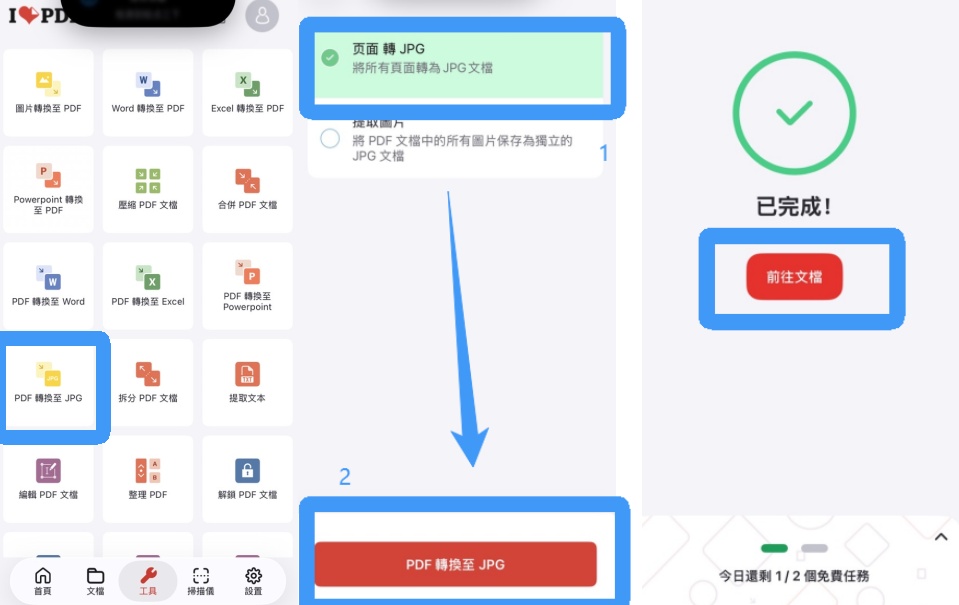
- Baixe o "iLovePDF" na App Store ou Google Play. Abra o app e clique em "Converter PDF para JPG" na lista de ferramentas.
- Selecione o arquivo PDF que deseja converter e toque em "Continuar". Escolha "Páginas para JPG" ou "Extrair imagens" e toque em "Converter PDF para JPG".
-
Após a conversão, toque em "Ir para documentos" – o sistema salvará automaticamente todas as imagens JPG no seu rolo da câmera, disponíveis sempre que você precisar!

Prós
- Prático para dispositivos móveis – não precisa de computador, pode converter em qualquer lugar.
- Lê todos os arquivos do celular e permite importar da nuvem.
- Completamente gratuito, sem marcas d'água e oferece várias funções de processamento de PDF.
Contras
- Usuários não pagantes têm limites no número de arquivos, tamanho e conversões – não é ideal para grandes volumes.
- Algumas conversões em alta resolução ocupam muito espaço no armazenamento do celular.
- Recursos avançados (como conversão em lote e upload de arquivos grandes) exigem pagamento.
- Arquivos maiores consomem mais tempo, bateria e dados móveis; a velocidade depende do desempenho do dispositivo.
- Os arquivos precisam ser enviados para servidores de terceiros – atenção à segurança de dados sensíveis.
- Melhor para: Usuários que viajam com frequência, não têm computador por perto e precisam converter rapidamente PDFs do celular para compartilhar ou arquivar – como vendedores ou profissionais em deslocamento.
Resultados dos testes
Ambiente de teste: usamos o mesmo arquivo PDF de 20 páginas (cerca de 12 MB) em um computador com Windows 11 (Intel Core i5, 16 GB RAM) e convertemos com as 4 ferramentas configuradas para 300 DPI em JPG, comparando qualidade de imagem, nitidez do texto, preservação de tabelas e velocidade de conversão. Os resultados podem variar conforme o desempenho do computador, a velocidade da internet e o conteúdo do PDF.
Por favor, deslize para visualizar

- Para melhor qualidade, conversão em lote ou PDFs digitalizados: Recomendamos o PDNob PDF Editor, que permite personalizar o DPI, oferece OCR e processamento offline.
- Para conversões ocasionais de PDFs pequenos sem instalar software: Use ferramentas online como o CleverPDF.
- Para usuários Mac: O "Visualização" nativo já atende conversões básicas.
- Para conversões rápidas fora de casa: Escolha o iLovePDF App e faça a conversão diretamente no celular.
Dicas de configuração para PDF para JPG de alta qualidade (leia para evitar imagens borradas)
Muitas pessoas ainda enfrentam problemas de imagem borrada mesmo usando ferramentas de conversão. O motivo principal é não dominar as configurações corretas. Reunimos abaixo 4 dicas essenciais com comparações de efeitos – aprenda e diga adeus de vez às imagens borradas na conversão de PDF para JPG, obtendo alta qualidade com facilidade.
Dica 1: Defina a resolução correta (DPI) – o fator crucial para a nitidez
DPI (pontos por polegada) é o fator que determina a nitidez da imagem.
Para visualização em tela, 150 DPI pode ser suficiente, mas se for imprimir ou ampliar, o recomendado é 300 DPI – o padrão de alta qualidade reconhecido pelo mercado.
Comparação de efeitos:
-
Sem ajuste (usando 72 DPI): ao ampliar a imagem, as bordas do texto ficam serrilhadas e os números se tornam ilegíveis.
-
Com ajuste (aumentando para 300 DPI): os detalhes da imagem são perfeitamente preservados; mesmo ampliando várias vezes, textos e linhas continuam nítidos, como se tivessem sido extraídos diretamente do PDF.

Dica 2: Escolha o formato de saída com cuidado – JPG vs. PNG
Escolher o formato errado é outra causa comum de baixa qualidade. Se o PDF contém textos, tabelas ou gráficos, escolha PNG – sua compressão sem perdas preserva perfeitamente os detalhes das bordas. Quando o PDF tem fotos ou ilustrações com muitas cores, opte por JPG.
Comparação de efeitos:
-
Formato errado (usar JPG para texto e tabelas): as bordas das tabelas ficam borradas com ruídos, e o fundo pode apresentar manchas.
-
Formato correto (usar PNG para texto e tabelas): cada linha fica nítida, os traços das letras são precisos e o fundo permanece limpo.

Dica 3: Mantenha o tamanho original e evite múltiplas conversões
Algumas ferramentas reduzem automaticamente o tamanho da imagem para agilizar o processo. Antes de converter, marque a opção "Manter tamanho original da página" ou similar para evitar distorções por redimensionamento automático. Além disso, procure fazer a conversão em uma única etapa, evitando múltiplas conversões que degradam a qualidade.
Comparação de efeitos:
-
Sem ajuste (redimensionamento automático): um PDF no formato A4 é reduzido a uma imagem do tamanho de um cartão-postal, com todo o conteúdo comprimido e perdendo detalhes.
-
Com ajuste (mantendo o tamanho original): o JPG ou PNG mantém o formato A4 original, e até mesmo os números pequenos nos gráficos permanecem legíveis.
Dica 4: Para arquivos digitalizados, use OCR antes de converter
Se o PDF é uma digitalização (ou seja, composto por imagens), a conversão direta tem qualidade limitada. Recomenda-se usar um software com OCR (Reconhecimento Óptico de Caracteres), como o PDNob, para tornar o texto borrado novamente nítido antes de converter.
Comparação de efeitos:
-
Sem otimização (converter diretamente a digitalização): a imagem resultante é apenas uma cópia da digitalização original, com bordas irregulares e pouca definição.
-
Com otimização (OCR antes de converter): o texto originalmente borrado é reconhecido e reconstruído, tornando-se nítido e legível, podendo até ser copiado e selecionado.

Dominando essas quatro dicas essenciais, não importa qual ferramenta você use para converter PDF em JPG com alta qualidade – o resultado final será sempre nítido e detalhado, acabando de vez com o problema de imagens borradas.
Perguntas frequentes sobre PDF para JPG de alta qualidade (FAQ)
P1. Por que o JPG que gerei com uma ferramenta online ficou tão borrado? Como resolver?
R1: Geralmente há dois motivos. Primeiro, a ferramenta online gratuita usa uma resolução muito baixa (ex.: 72 DPI) para acelerar o processo e reduzir o tamanho do arquivo. Segundo, você não ajustou as configurações manualmente. A solução: use uma ferramenta online que ofereça opções de "qualidade da imagem" ou "resolução" e aumente esses valores (ex.: "Melhor" ou "300 DPI") antes de converter.
P2. Se quiser imprimir em A4 ou até em pôster, qual resolução (DPI) devo usar para converter PDF para JPG?
R2: Para impressão, a exigência de qualidade é maior. Para imprimir um arquivo A4 comum, 300 DPI já garante uma impressão muito nítida. Se você planeja ampliar uma página para o tamanho A1 (pôster), recomendamos usar 600 DPI ou mais para que, mesmo de perto, a imagem não apresente pixels visíveis.
P3. Usar ferramentas online gratuitas pode vazar meus documentos (como contratos ou documentos de identificação)?
R3: Esse é um risco real. A maioria das ferramentas online legítimas (como o CleverPDF) afirma excluir automaticamente os arquivos dos servidores após um período (geralmente 30 minutos) para proteger a privacidade. No entanto, se você está lidando com contratos comerciais extremamente sigilosos ou documentos de identidade, a recomendação é usar software offline de conversão de PDF para JPG, como a versão de teste do PDNob ou o Visualização nativo do Mac, para que os arquivos nunca saiam do seu computador.
Conclusão
Em resumo, para obter alta qualidade na conversão de PDF para JPG, além de escolher a ferramenta certa, é preciso dominar as configurações adequadas – como selecionar a resolução DPI correta, escolher entre JPG e PNG conforme o conteúdo e evitar compressões ou redimensionamentos repetidos. Com essas técnicas, você reduz significativamente problemas de borrão e distorção, obtendo imagens muito mais nítidas.
Se você precisa apenas de uma conversão rápida de arquivos pequenos e não quer instalar software, o CleverPDF é uma boa opção online. Se você é usuário Mac e precisa converter apenas algumas páginas, o "Visualização" nativo é prático e rápido. Se estiver fora de casa e precisar de uma solução urgente, o iLovePDF App resolve o problema. Mas se você busca eficiência, qualidade máxima, processamento em lote e segurança de dados, o PDNob é, sem dúvida, a melhor escolha.
Esperamos que este tutorial ajude você a dizer adeus de vez às imagens borradas e a obter imagens sempre nítidas e de alta qualidade!


- Torne PDFs escaneados pesquisáveis e editáveis com OCR de 99%
- Converta PDFs em lote para Word, Excel, PPT, imagens, PDF/A, texto e EPUB até 30% mais rápido
- Edite PDFs facilmente como no Word: textos, imagens, links e fundos
- Anote PDFs com destaques, comentários, formas e carimbos
- Funciona sem travamentos até em PCs básicos
 Download Seguro
Download Seguro
Dê sua opinião
then write your review
Dê sua opinião
Deixe um Comentário
Crie sua avaliação dos artigos do PDNob
Artigos Relacionados



