 Home
>
PDF com IA
>
2026 Guia Completo | Como converter PDF em Word editável Grátis?
Home
>
PDF com IA
>
2026 Guia Completo | Como converter PDF em Word editável Grátis?
2026 Guia Completo | Como converter PDF em Word editável Grátis?
Quer converter PDF em word e editar, mas encontrou problemas como caracteres corrompidos, layout desconfigurado ou conteúdo que não pode ser modificado? Muitas pessoas enfrentam essas dificuldades ao converter PDF para arquivos de texto editáveis, o que acaba aumentando o tempo necessário para organizar o conteúdo. Na verdade, basta escolher a ferramenta certa para realizar a conversão com sucesso.
Neste artigo, selecionamos 8 ferramentas converter PDF em word editável grátis sem perder a formatação, incluindo softwares exclusivos para Windows/Mac, ferramentas online sem instalação e opções para uso em celulares. Vamos mostrar passo a passo como configurar e ajudar você a encontrar rapidamente o método de conversão mais adequado.
Baixe grátis! A ferramenta perfeita para converter PDF em Word sem perder a formatação, de forma mais estável, rápida e simples!
Download seguro
Download seguro
 Compra segura

1. 3 métodos rápidos para transformar PDF em word editável
Recebeu um PDF e não consegue editar o conteúdo? Essa situação é muito comum. O formato PDF é estável e ideal para leitura e impressão, mas pode ser complicado quando você precisa fazer alterações. Já os arquivos Word são conhecidos pela flexibilidade na edição. Converter PDF para Word não serve apenas para facilitar a edição e organização, mas também ajuda a resolver diversos desafios do dia a dia. A seguir, apresentaremos três métodos práticos para converter PDF em Word editável, ensinando como transformar rapidamente seu PDF em um arquivo Word com excelente qualidade.
Método 1: Editor profissional de PDF com recurso OCR
Por meio de um software com recurso de reconhecimento óptico de caracteres (OCR), é possível converter imagens de texto em PDFs em conteúdo de texto editável, mantendo ao máximo o layout original. Após a conversão, você pode editar diretamente o texto e ajustar a formatação no Word.
Método 2: Usar ferramentas online gratuitas de conversão de PDF para Word
Você pode fazer upload do arquivo PDF diretamente em uma plataforma online, onde o sistema converterá automaticamente para o formato Word e permitirá o download. O processo é simples e não exige instalação de software. No entanto, esse método geralmente é mais adequado apenas para PDFs baseados em texto.
Método 3: Alterar diretamente a extensão do arquivo
Esse método é aplicável apenas a "PDFs baseados em texto" (ou seja, PDFs criados diretamente por softwares de edição de texto como o Word, e não arquivos digitalizados). Você pode alterar a extensão do arquivo de .PDF para .docx ou .doc e, em seguida, abrir com o Word. O sistema poderá executar automaticamente a conversão.

A taxa de sucesso desse método é baixa, podendo causar problemas de formatação ou impedir a abertura do arquivo. Além disso, ele não funciona para PDFs digitalizados ou baseados em imagens, sendo recomendado apenas como uma tentativa simples de emergência.
 Deslize para visualizar
Tabela comparativa prática com 8 ferramentas converter PDF em word editável grátis
Se você ainda não sabe qual ferramenta para converter PDF em Word editável escolher, reunimos 8 ferramentas populares e bastante utilizadas atualmente. Fizemos uma comparação completa considerando aspectos como reconhecimento OCR, preservação da formatação, suporte ao chinês tradicional, limitações da versão gratuita e segurança, facilitando a escolha da solução mais adequada de acordo com suas necessidades.
Deslize para visualizar
| Dimensão de comparação | PDNob PDF Editor | Adobe Acrobat Pro | Microsoft Word | PDNob Online | Smallpdf | iLovePDF | Adobe Reader APP | CamScanner APP |
|---|---|---|---|---|---|---|---|---|
| Capacidade de reconhecimento OCR | Muito alta, reconhecimento OCR multilíngue preciso | Muito alta, suporta OCR em vários idiomas | Não suporta OCR | Alta, OCR na nuvem | Requer versão paga | Limitado ao Premium | OCR básico | OCR poderoso |
| Preservação da formatação | ★★★★★ | ★★★★★ | ★★★☆☆ | ★★★★☆ | ★★★★☆ | ★★★☆☆ | ★★★☆☆ | ★★★★☆ |
| Suporte ao chinês tradicional | Suporte completo | Bom | Completo | Bom | Regular | Bom | Bom | Bom |
| Limitações da versão gratuita | Recursos básicos gratuitos | Limitações no período de teste | Requer Office | Limite diário | Limite de download | Limite de tamanho | Alguns recursos exigem login | Inclui anúncios |
| Plataformas compatíveis | Win / Mac | Win / Mac | Win / Mac | Web | Web | Web | iOS / Android | iOS / Android |
| Segurança | Processamento local offline, alta segurança | Processamento local | Processamento local | Upload para a nuvem | Upload para a nuvem | Upload para a nuvem | Sincronização na nuvem | Sincronização na nuvem |
| Público indicado | Estudantes / Profissionais | Usuários empresariais | Usuários do Office | Conversões ocasionais | Necessidades leves | Processamento simples | Trabalho no celular | Digitalização e organização |
II. 3 softwares profissionais gratuitos para converter PDF em Word editável
Existem muitas ferramentas disponíveis no mercado para converter PDF em Word editável gratuito, mas recomendamos o uso de softwares mais estáveis e com maior taxa de sucesso para evitar a perda de dados importantes durante o processo. Neste capítulo, apresentaremos 3 softwares de conversão para computador. Se você precisa dessa solução, continue lendo!
1. PDNob PDF Editor
Se você busca a melhor qualidade de conversão, especialmente para lidar com layouts complexos, muitos gráficos ou arquivos digitalizados, o PDNob PDF Editor pode atender às suas necessidades! Este é um software poderoso desenvolvido especialmente para conversões, capaz de converter rapidamente PDF em Word editável, mantendo perfeitamente a formatação original, sem desconfigurar o layout e sem afetar o conteúdo. Além disso, também permite processar vários documentos em lote.





- A tecnologia OCR de análise de PDF identifica com precisão textos e estruturas de layout em imagens, preservando parágrafos, fontes, imagens e tabelas. Após converter PDF para Word, quase não é necessário realizar ajustes adicionais.
- Interface simples e intuitiva. Converter PDF em Word editável não exige configurações complicadas, permitindo realizar conversões de alta qualidade com facilidade. Até mesmo iniciantes podem começar rapidamente!
- Suporta processamento em lote, arquivos grandes e PDFs com muitas páginas, economizando tempo e esforço. Além disso, protege 100% a privacidade dos usuários.
- Compatível com sistemas Windows e Mac ao mesmo tempo, sem preocupações com problemas de compatibilidade ao converter PDF para Word.
Você só precisa realizar 3 ações simples para editar ou ajustar o conteúdo novamente. Mesmo usuários sem experiência em tecnologia conseguem começar facilmente.
Guia passo a passo:
-
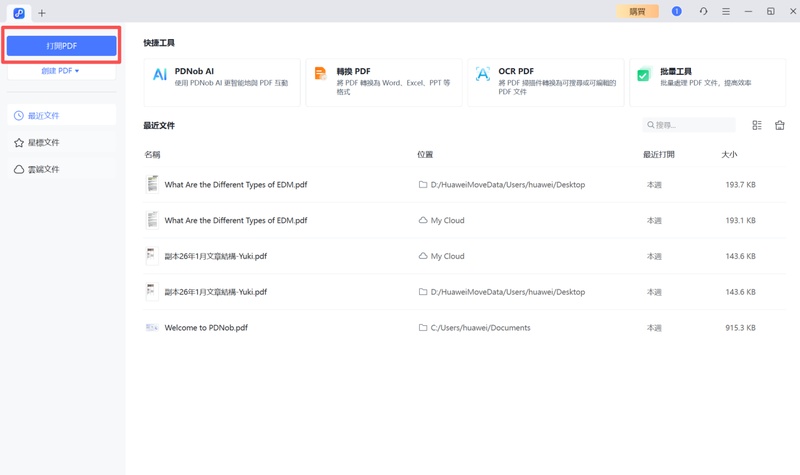
Após baixar e instalar o software no computador, clique em "Abrir PDF" na parte superior e importe o documento para o software.
-
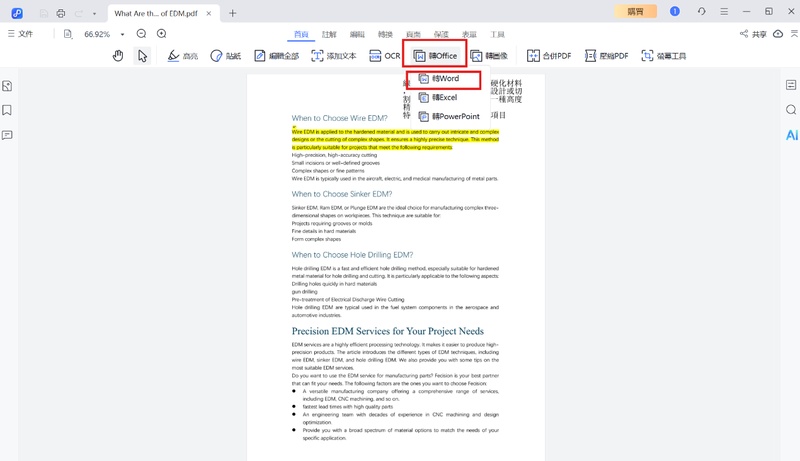
Na barra de ferramentas superior do software, selecione "Converter para Office" > "Converter para Word".
-
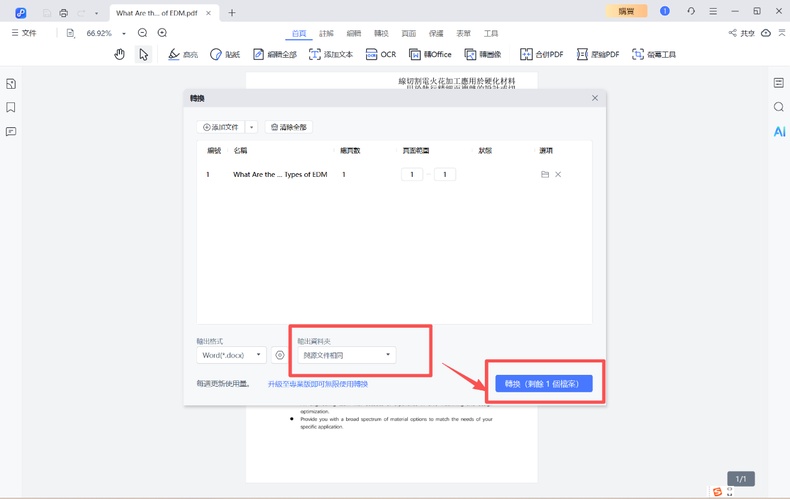
Após abrir a janela de configurações, selecione o formato de saída como Word (.docx) ou Word (.doc). Em "Pasta de saída", escolha o local onde deseja salvar o arquivo e clique em "Converter". Depois da conversão, verifique a precisão da formatação e faça ajustes manuais se necessário.


Vantagens:
- Interface intuitiva e simples: iniciantes não precisam aprender muito e podem começar rapidamente.
- Economia de recursos do sistema: conversão eficiente, mantendo o computador funcionando sem problemas.
- Plano de teste flexível: a versão gratuita pode ser usada por longo prazo, ideal para usuários ocasionais.
- Desempenho leve e equilibrado: conversão profissional com OCR, sem ocupar muito espaço de armazenamento ou memória.
- Conversão precisa e estável: a taxa de precisão do reconhecimento de texto OCR chega a 99%, mantendo a formatação organizada após a conversão de documentos digitalizados.
Desvantagens:
- A versão gratuita permite converter documentos apenas uma vez por semana.
2. Adobe Acrobat Pro
Na verdade, o PDF é um formato de arquivo multifuncional criado pela Adobe, portanto, usar a própria Adobe para converter PDF em Word é uma das maneiras mais eficientes. Este software permite mesclar documentos e excluir páginas. Acreditamos que muitos profissionais irão gostar desta ferramenta.
Guia passo a passo:
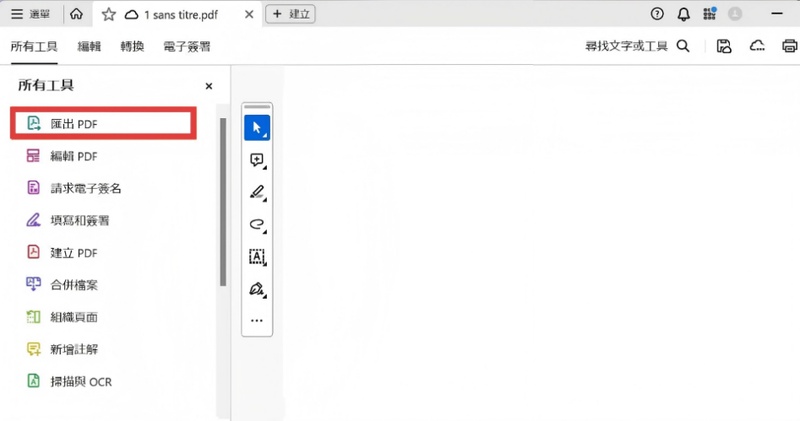
- Acesse o site oficial para baixar o software Adobe Acrobat Pro e encontre a função "Exportar PDF" na barra de ferramentas à esquerda.
-
Selecione "Microsoft Word" > "Converter para DOC".

Vantagens:
- Preserva muito bem formatos complexos e a estrutura da formatação durante a conversão.
- Ideal para empresas ou profissionais que buscam resultados de conversão premium e possuem orçamento suficiente.
- Permite utilizar algumas funções principais pelo navegador, aumentando a flexibilidade de uso.
Desvantagens:
- O custo da assinatura é alto, sendo mais pesado para usuários individuais ou usuários ocasionais.
- Possui muitos recursos, exigindo tempo para que iniciantes aprendam e se adaptem.
- O software é relativamente pesado e pode afetar a velocidade de computadores antigos, exigindo hardware mais potente.
- Oferece apenas 7 dias de teste gratuito.
3. Microsoft Word
Se o computador já tiver o Office 2013 ou uma versão superior instalado, você pode abrir arquivos PDF diretamente pelo Microsoft Word. O Word analisará automaticamente o conteúdo e converterá o arquivo em um documento editável, sem precisar baixar outros softwares. É uma opção adequada para alterações temporárias de texto.
Passo a passo:
-
Localize o arquivo PDF que deseja converter no computador e clique com o botão direito do mouse.
-
Selecione "Abrir com" > "Word" ou "Microsoft Word"; você também pode abrir o Word primeiro e clicar em "Arquivo" > "Abrir" para selecionar o PDF.
-
Se uma janela de aviso de conversão aparecer, clique em "OK" e o sistema iniciará a conversão.


Vantagens:
- Pode ser usado diretamente se o Office já estiver instalado.
- Não exige download de ferramentas adicionais.
- Operação rápida, adequada para conversões simples do dia a dia.
Desvantagens:
- Layouts complexos, tabelas ou fontes especiais podem apresentar problemas de formatação.
- Não oferece suporte ao reconhecimento OCR para documentos digitalizados.
III. 3 ferramentas online de conversão de PDF para Word editável sem instalação
Baixar ferramentas de terceiros pode parecer complicado e ocupar muito espaço de armazenamento no dispositivo, mas às vezes você precisa converter um PDF para Word rapidamente. Não se preocupe, os sites online de conversão de PDF para Word sem instalação podem ajudar. Encontramos 3 ferramentas online práticas para você. Basta garantir que o computador ou celular esteja conectado à internet para concluir facilmente a conversão de PDF para Word.
1. PDNob online
A ferramenta que queremos recomendar é o PDNob online, pois é um conversor de formatos de arquivos totalmente gratuito. Você não precisa instalar nenhum programa, basta abrir o navegador e utilizar diretamente a função de conversão.
- Ao converter PDF para Word, o PDNob online consegue preservar perfeitamente cada detalhe. Ao processar layouts complexos, tabelas e PDFs digitalizados em formato de imagem, seu poderoso mecanismo OCR ajuda a manter melhor a formatação original, reduzindo significativamente o risco de desconfiguração.
- Todo o processo pode ser realizado diretamente pelo navegador, sem ocupar recursos do computador local.
- De acordo com a declaração oficial, os arquivos dos usuários são excluídos automaticamente após um determinado período do upload, garantindo maior segurança dos dados.
- Embora a versão gratuita possa apresentar limitações de uso, sua qualidade e taxa de sucesso de conversão se destacam entre ferramentas online semelhantes, sendo uma excelente escolha para usuários que buscam conversões online de alta qualidade.
Guia passo a passo:
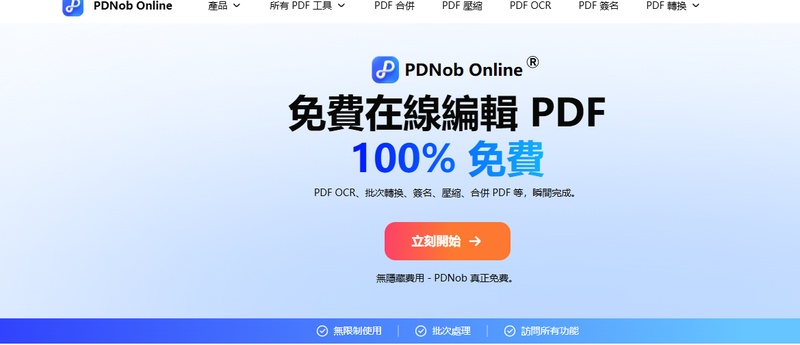
-
Abra o PDNob online e clique em "Começar agora".
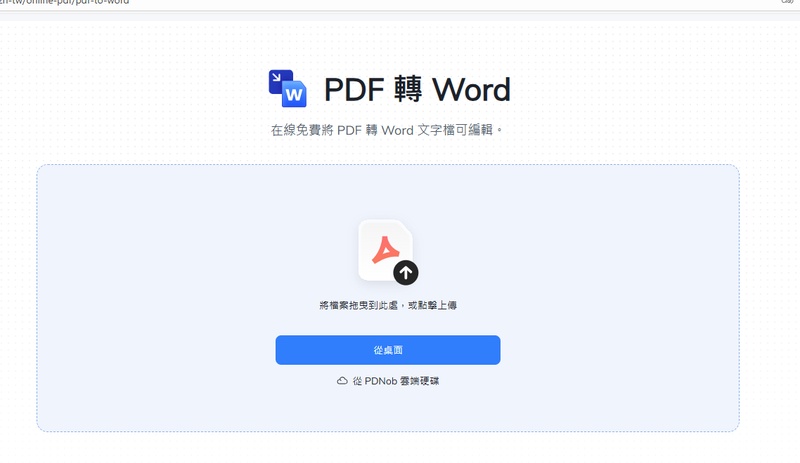
-
Clique em "PDF para Word" e selecione "Do computador" para escolher o arquivo que deseja enviar.
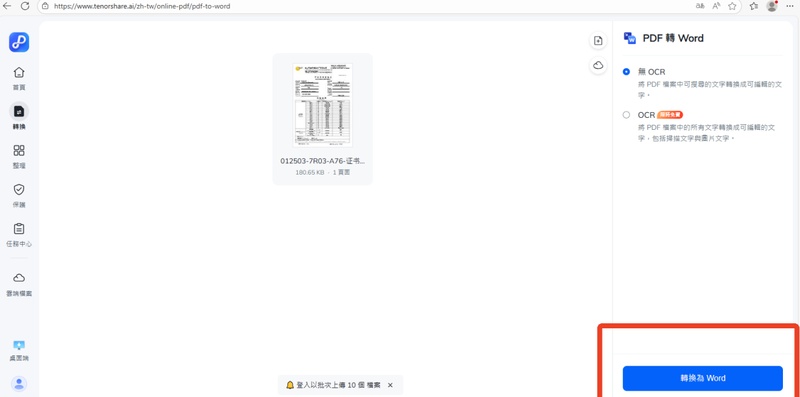
-
Clique em "Converter tabela para Word".


Vantagens:
- Reconhecimento OCR de alta precisão, mantendo conversões de alta qualidade.
- Suporta conversão em lote, oferecendo alta eficiência ao processar muitos arquivos.
- Suporta conversão entre vários formatos, incluindo PDF, Word, Excel e PPT, permitindo processar diversos documentos de escritório em uma única solução.
- Alta segurança, garantindo 100% de privacidade.
- Não exige assinatura paga, uso totalmente gratuito.
Desvantagens:
- É necessário ter uma conexão de internet estável.
- Há limitações no processamento em lote, permitindo o envio de no máximo 10 arquivos por vez.
2.Smallpdf
Outro conversor leve, gratuito e poderoso é aplataforma online SmallPDF para converter PDF em Word. Ela oferece uma solução poderosa e fácil de usar para converter documentos PDF para o formato Word gratuitamente.
Guia de passos:
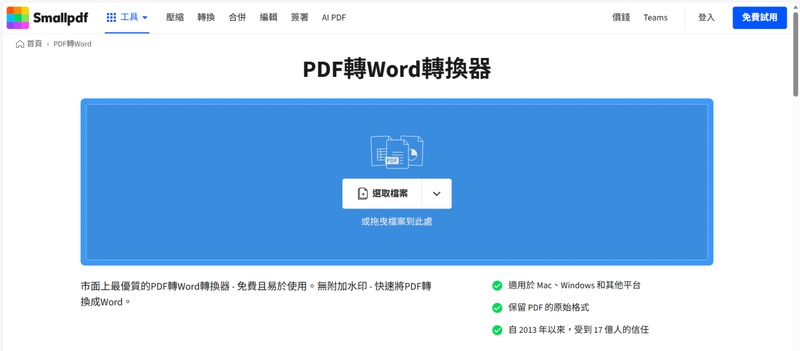
- Clique em "Selecionar arquivo" e faça upload do documento.
-
Selecione "Converter apenas texto selecionável" e clique em "Converter".

Vantagens:
- Processo de operação simples, ideal para usuários que buscam uma solução rápida e fácil de usar.
- Permite converter PDF, Word, Excel e PPT com flexibilidade, atendendo a diversas necessidades de arquivos de escritório em uma única plataforma.
- Oferece uma cota gratuita limitada, adequada para conversões ocasionais de PDFs baseados em texto.
Desvantagens:
- Recursos avançados, como reconhecimento de texto OCR, estão disponíveis apenas para usuários pagos, e a versão gratuita possui funcionalidades limitadas.
- Converte apenas um arquivo por vez e não oferece suporte à conversão em lote, resultando em baixa eficiência ao processar muitos arquivos.
- Requer uma conexão de internet estável, e os arquivos são enviados para servidores externos, não sendo ideal para lidar com documentos digitalizados, layouts complexos ou arquivos grandes e confidenciais.
3.iLovePDF
O iLovePDF é uma plataforma de ferramentas PDF online bastante conhecida, que oferece diversos recursos de processamento de arquivos, incluindo a conversão de PDF para Word. Sua interface é clara e fácil de entender, com suporte para upload por arrastar e soltar, processamento em lote e download direto após a conclusão, além da possibilidade de salvar arquivos em espaços de armazenamento na nuvem como Google Drive e Dropbox, proporcionando um processo de uso bastante fluido.
Passos de operação:
-
Acesse o site oficial do iLovePDF e selecione a função "PDF para WORD" na página inicial.
-
Clique em "Selecionar arquivos PDF" ou arraste diretamente o arquivo para a página para fazer o upload.
-
Clique em "Converter para documento Word" e, após a conclusão, baixe o arquivo convertido.


Vantagens:
- Não é necessário instalar software, basta abrir o navegador para usar diretamente, sendo conveniente em Windows, Mac e dispositivos móveis.
- Interface simples e fácil de usar, com suporte para upload por arrastar e soltar, tornando o processo de conversão rápido e intuitivo.
- Permite salvar diretamente os arquivos convertidos em espaços de armazenamento na nuvem como Google Drive e Dropbox.
- Suporta processamento em lote, ideal para organizar vários documentos de uma só vez.
Desvantagens:
- A versão gratuita possui limitações de uso, tamanho de arquivo ou alguns recursos.
- Recursos como reconhecimento de texto OCR e conversões avançadas geralmente exigem a atualização para um plano pago.
- Documentos com layouts complexos, muitas tabelas ou fontes especiais ainda podem precisar de ajustes manuais após a conversão.
- É necessário enviar os arquivos para processamento na nuvem, portanto a privacidade e segurança de documentos confidenciais devem ser avaliadas antes do uso.
- Quando a conexão de internet está instável ou o arquivo é muito grande, a velocidade de conversão pode ser afetada.
Quatro、2 ferramentas para transformar PDF em word editável pelo celular
Se você costuma lidar com documentos fora de casa ou precisa editar PDFs temporariamente, também é possível concluir a conversão de PDF para Word facilmente pelo celular. Seja no iPhone ou Android, basta utilizar a ferramenta adequada para transformar rapidamente PDFs em documentos Word editáveis.
Confira abaixo dois métodos mais práticos:
1.Use um aplicativo PDF para celular (conversão de alta qualidade)
Se você deseja converter grandes arquivos PDF ou vários PDFs de uma vez no celular para Word, recomenda-se utilizar um aplicativo profissional de leitura e conversão de PDF. O uso em ambientes offline ou com conexão estável será mais seguro e confiável.
Como exemplo, o Adobe Acrobat Reader APP(compatível com iOS / Android)oferece recursos básicos de leitura e gerenciamento de PDF, além de suportar algumas funções de conversão de documentos e integração com serviços de nuvem, sendo adequado para visualização diária e processamento leve de arquivos PDF.
Passos de operação:
-
Baixe e abra o Adobe Acrobat Reader APP no celular.
-
Clique na página "Arquivos" ou "Documentos" e selecione o PDF que deseja processar(pode ser importado pelo aplicativo "Arquivos" do iPhone ou por serviços de nuvem)。
-
Escolha a função "Compartilhar" ou "Exportar" conforme sua necessidade e utilize o serviço de nuvem da Adobe para converter o formato ou salvar como documento Word.

Vantagens:
- Desenvolvido oficialmente pela Adobe, possui alta estabilidade e qualidade confiável na conversão de PDF para Word.
- Suporta preservação da estrutura original do layout, com alta fidelidade na restauração de textos, imagens e formatos básicos.
- Integrado ao ecossistema Adobe Acrobat, permite visualizar, editar e converter arquivos no mesmo aplicativo.
- Suporta sincronização na nuvem, podendo ser utilizado em vários dispositivos através do Adobe Document Cloud.
- Processo de operação simples, adequado para iniciantes concluírem rapidamente a conversão de PDF para Word.
Desvantagens:
- Algumas funções avançadas de conversão para Word exigem assinatura de um plano pago.
- Layouts complexos(como tabelas com várias colunas, fontes especiais ou combinação de textos e imagens)ainda podem apresentar alterações de formatação.
- A versão gratuita possui recursos mais limitados, com restrições na quantidade e capacidade de conversões.
- O processo de conversão depende de conexão de internet ou serviços de nuvem, oferecendo menor capacidade de uso offline.
- A conversão de arquivos PDF grandes pode levar mais tempo ou apresentar travamentos.
2.CamScanner
O CamScanner(Scanner Completo)é um aplicativo de digitalização bastante popular em dispositivos Android. Além de digitalizar rapidamente documentos em papel, ele também permite converter PDFs em arquivos Word editáveis, completando as necessidades de digitalização e conversão em uma única solução.
Passos de operação:
-
Instale e abra o CamScanner(Scanner Completo)
-
Na tela inicial, selecione a função "Converter imagem para Word", depois fotografe o documento ou importe um PDF/imagem existente. O sistema otimizará automaticamente a imagem e gerará um arquivo PDF.
Após concluir, clique em "Exportar documento" para converter e exportar o arquivo no formato Word.

Vantagens:
- Suporta digitalização e conversão diretamente pelo celular, completando a criação de PDF e conversão para Word em uma única solução.
- Possui forte capacidade de OCR, podendo converter PDFs baseados em imagens em textos Word editáveis.
- Operação simples e intuitiva, adequada para processar rapidamente documentos em papel e documentos fotografados.
- Suporta sincronização em nuvem e uso em vários dispositivos, permitindo acessar documentos convertidos a qualquer momento.
- Oferece várias opções de formatos de saída, proporcionando maior flexibilidade.
Desvantagens:
- A versão gratuita possui muitas limitações, e OCR de alta precisão e conversão em lote geralmente exigem pagamento.
- Documentos com layouts complexos ou tabelas com várias colunas ainda podem apresentar problemas de formatação após a conversão para Word.
- O resultado da conversão depende bastante da qualidade da captura, e imagens desfocadas reduzem a precisão do reconhecimento.
- Alguns recursos avançados dependem de internet e processamento em nuvem, com capacidade offline limitada.
- O uso prolongado pode apresentar anúncios ou mensagens incentivando a assinatura paga.
Cinco、Perguntas frequentes e respostas sobre como transformar PDF em word editável(FAQ)
Q1:Como converter PDF digitalizado em Word?
A1: A tecnologia OCR ajuda a extrair facilmente o conteúdo de texto de arquivos PDF digitalizados. Você pode converter documentos/imagens digitalizados em arquivos Word editáveis.
Q2:O que fazer quando o PDF convertido para Word apresenta caracteres ilegíveis?
A2: A tecnologia OCR reconhece o texto presente nas imagens e o converte em texto realmente editável, resolvendo o problema de caracteres ilegíveis desde a origem. Entre diversas ferramentas disponíveis, o PDNob PDF Editor pode resolver de forma eficiente o problema de "o formato do PDF convertido para Word ficar desconfigurado".
Q3:Como converter vários arquivos PDF para Word de uma vez?
A3: Baixe o PDNob PDF Editor e clique em "Abrir PDF" para importar o arquivo para o software. Clique em "Converter para Office" na barra de ferramentas superior e, em seguida, selecione "Converter para Word". Escolha "Adicionar arquivo" e clique em "Converter". Converter PDF para Word perfeitamente é simples assim!
Conclusão
Se você está procurando uma maneira rápida e eficiente de transformar PDF em word editável, este tutorial é ideal para você. Este artigo reuniu diversas ferramentas práticas e métodos de operação para ajudar você a concluir a conversão facilmente, transformando o conteúdo do PDF em um documento Word editável e economizando muito tempo com redigitação e ajustes de formatação.
Apresentamos 8 métodos úteis, entre os quais oPDNob PDF Editoroferece os recursos mais completos. Além de ser uma plataforma segura e confiável, ele proporciona alta velocidade de conversão e garante que a conversão de PDF para Word mantenha a formatação original. Ele permite converter vários arquivos PDF para Word em lote, e o recurso OCR também permite extrair facilmente o conteúdo de texto de arquivos PDF digitalizados. Com apenas um software, você pode resolver diversos problemas, sendo uma ferramenta que realmente vale a pena adquirir.
Dê sua opinião
then write your review
Dê sua opinião
Deixe um Comentário
Crie sua avaliação dos artigos do PDNob
Artigos Relacionados

Lucas Ferreira é especialista em editores de PDF, OCR e ferramentas de produtividade com IA. Ele testa e compara soluções para edição, conversão e tradução de PDFs, avaliando recursos, facilidade de uso, precisão e custo-benefício para ajudar os leitores a escolher as melhores ferramentas.


