 Home
>
Organizar PDF
>
Como salvar apenas uma página do PDF (2026): Windows, Mac & Celular
Home
>
Organizar PDF
>
Como salvar apenas uma página do PDF (2026): Windows, Mac & Celular
Como salvar apenas uma página do PDF (2026): Windows, Mac & Celular
Muitas pessoas trabalham com PDFs todos os dias. Às vezes você precisa extrair algumas páginas de um arquivo grande. Talvez você queira salvar páginas individuais de um PDF para compartilhar com outras pessoas. Ou talvez você queira manter apenas as páginas que precisa e remover o restante.
Neste guia, você aprenderá Como salvar apenas uma página do PDF em diferentes sistemas como Windows, Mac, iPhone e Android. Mostrarei tanto métodos gratuitos quanto ferramentas fáceis que ajudam você a concluir a tarefa rapidamente. Você também encontrará observações sobre segurança e privacidade para não perder seus dados.

Parte 1. como salvar apenas uma página do PDF no Windows e no Mac
Se você quer uma maneira fácil e confiável para salvar apenas uma página PDF no Windows e no Mac, o PDNob PDF Editor é uma opção robusta. A ferramenta abre arquivos PDF grandes ou pequenos sem demora e oferece controle total sobre a seleção de páginas.
Você pode escolher uma única página, um intervalo de páginas ou várias páginas e salvá-las como um novo PDF. O processo continua simples, mesmo para usuários de primeira viagem. O PDNob mantém o layout original e a qualidade do texto, para que suas páginas extraídas fiquem limpas e profissionais sempre.





- Funciona no Windows e no Mac , permitindo que os usuários salvem páginas específicas de um PDF sem trocar de ferramenta ou sistema.
- Ferramentas fáceis de seleção de páginas ajudam você a extrair páginas únicas ou múltiplas sem cópia manual.
- Mantém a formatação original intacta , para que texto, imagens e layout permaneçam inalterados após o salvamento.
- Lida com arquivos PDF grandes de forma suave , tornando-o adequado para arquivos de trabalho, anotações de estudo e relatórios.
- Interface simples para iniciantes , o que reduz erros e economiza tempo durante a extração de páginas.
O PDNob ajuda você a salvar apenas uma página PDF sem complicações.
Guia Passo a Passo para Salvar Certas Páginas com o PDNob
-
Abra o PDNob PDF Editor no seu computador Windows ou Mac, então clique em Abrir Arquivo e selecione o PDF com o qual você deseja trabalhar.
-
Vá para a opção Páginas ou Extrair e insira os números das páginas que você deseja salvar, como uma única página ou um intervalo de páginas, por exemplo, 2–5.
-
Clique em Extrair ou Salvar Páginas, escolha uma pasta no seu dispositivo e salve o novo PDF contendo apenas as páginas selecionadas.


Este método funciona tanto se você quiser salvar apenas uma página PDF quanto se quiser salvar apenas uma página de um PDF.

- Usuários que desejam uma ferramenta rápida que funcione no Windows e no Mac.
- Pessoas que lidam com muitos PDFs e precisam de páginas exatas.
- Estudantes, profissionais de escritório e outros profissionais.

Para mais informações, leia também: Não consigo copiar texto do PDF: Solução definitiva 2026
Parte 2. Como salvar apenas uma página do PDF no Mac Preview
Posso salvar apenas uma página PDF usando o Preview no Mac? Sim. O aplicativo Preview integrado do Mac permite que você salve páginas específicas de um PDF sem baixar software adicional. Ele funciona bem para extrações simples. Mas o Preview pode ser um pouco limitado se você tiver muitas páginas para extrair.
Guia Passo a Passo para Salvar e Exportar Páginas de PDF Usando o Mac Preview
-
Abra seu arquivo PDF no Preview no seu Mac. Clique em Visualizar no menu superior e selecione Miniaturas para que você possa ver todas as páginas claramente na barra lateral.
-
Mantenha pressionada a tecla Command e clique nas páginas que você deseja manter. Isso permite que você selecione páginas individuais ou várias páginas que deseja extrair do PDF.
-
Clique em Arquivo e escolha Imprimir. Na janela de impressão, selecione Páginas Selecionadas na Barra Lateral para garantir que o Preview processe apenas as páginas escolhidas.
-
Clique no botão PDF no canto inferior esquerdo, selecione Salvar como PDF, dê um nome ao seu novo arquivo, escolha um local e salve. Agora você aprendeu como salvar apenas uma página do PDF no Mac gratuitamente.


Limitações do Mac Preview a Serem Consideradas
- Você não pode extrair páginas com uma ferramenta de arrastar e soltar.
- O Preview não mostra opções de extração detalhadas como o PDNob.
- Você precisa usar Imprimir > Salvar, o que exige algumas etapas extras.
Ainda assim, o Mac Preview permite que você salve apenas uma pagina PDF gratuitamente e sem aplicativos adicionais.
- Usuários de Mac que não querem instalar ferramentas extras.
- Pessoas com arquivos PDF menores.
- Usuários confortáveis em usar comandos de Imprimir ou Salvar.
Parte 3. Como baixar uma página em PDF Online (Gratuito e sem Instalação)
Se você deseja salvar certas páginas de um PDF online e não quer instalar software, ferramentas web podem ajudar. Essas ferramentas funcionam no seu navegador. Você faz o upload do PDF, escolhe as páginas e baixa o resultado.
Top 3 Splitters de PDF Online Gratuitos Comparados (2026)
Aqui estão três boas ferramentas online que você pode usar para salvar apenas uma pagina PDF online:
1. iLovePDF
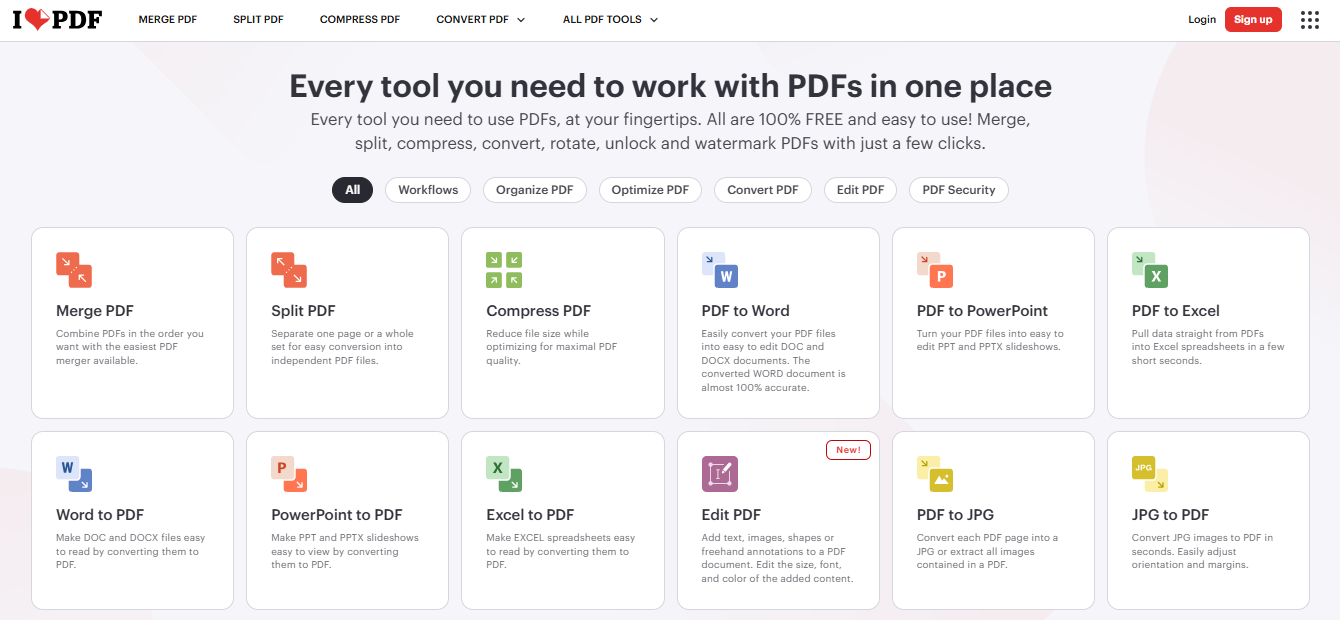
iLovePDF é uma ferramenta baseada na web popular que ajuda os usuários a salvar certas páginas de um PDF online sem instalar software. Você faz o upload do seu arquivo, escolhe as páginas que deseja e baixa um novo PDF em minutos. A interface permanece simples, de modo que até usuários de primeira viagem podem extrair páginas de arquivos PDF facilmente. Funciona no Windows, Mac, iPhone e Android através de qualquer navegador.
2. Smallpdf
Smallpdf oferece uma maneira fácil de salvar páginas individuais de um PDF online usando uma interface de navegador limpa. A ferramenta permite que você selecione páginas únicas ou intervalos de páginas e os exporte como um novo arquivo PDF. O Smallpdf suporta uploads na nuvem e funciona bem tanto em dispositivos desktop quanto móveis. É útil quando você precisa de uma solução rápida sem instalar aplicativos.

3. PDNob Online
PDNob Online fornece um método simples e direto para salvar apenas uma página PDF gratuitamente através do seu navegador. Você pode fazer o upload de um PDF, escolher páginas exatas e baixar o arquivo extraído em poucos passos. A ferramenta foca na extração de páginas e mantém a qualidade do arquivo intacta. Funciona bem para usuários que precisam de resultados rápidos sem opções complexas.

Passos Universais para Qualquer Splitter Online
-
Abra um splitter de PDF online confiável no seu navegador e faça o upload do arquivo PDF com o qual você deseja trabalhar.
-
Selecione as páginas exatas que você deseja manter, seja uma página ou um intervalo de páginas, para salvar certas páginas de um PDF online.
-
Clique em Extrair ou Dividir, então baixe o novo PDF que contém apenas as páginas selecionadas no seu dispositivo.


Desta forma, você pode salvar apenas uma página PDF online gratuitamente sem instalar aplicativos.
- Usuários que não querem instalar software.
- Tarefas rápidas em qualquer computador ou telefone.
- Pessoas que só precisam salvar páginas de vez em quando.
Considerações Críticas sobre Segurança e Privacidade
Ao usar ferramentas online, tenha cuidado:
- Não faça upload de PDFs com dados privados ou sensíveis.
- Escolha serviços com boas políticas de privacidade.
- Exclua seu PDF do site após terminar.
Serviços gratuitos facilitam salvar certas páginas de um PDF online, mas você deve proteger seus arquivos.
Parte 4. Como Salvar Páginas Individuais de um PDF no iPhone e Android
Usuários de dispositivos móveis frequentemente precisam salvar apenas uma pagina PDF enquanto trabalham em movimento. Tanto o iPhone quanto o Android oferecem maneiras simples de extrair páginas sem usar um computador. Usuários de iPhone podem contar com recursos integrados, enquanto usuários de Android podem usar um aplicativo gratuito confiável. Esses métodos ajudam você a salvar apenas uma página PDF gratuitamente e compartilhar apenas o conteúdo que você precisa.
No iPhone/iPad: Solução Sem Aplicativo Usando o App Arquivos
Usuários de iPhone e iPad podem salvar apenas uma página de um PDF sem instalar aplicativos extras. O app Arquivos inclui uma opção integrada que permite criar um novo PDF a partir de páginas selecionadas. Este método funciona bem para tarefas rápidas e arquivos pessoais.
Você pode abrir o PDF no app Arquivos, usar o truque da visualização de impressão e salvar um novo PDF que contém apenas a página selecionada. Isso ajuda quando você precisa enviar certas páginas de um PDF no iPhone sem compartilhar o documento completo.
No Android: Aplicativo Móvel Recomendado – Adobe Acrobat Reader (Multiplataforma)
Usuários de Android podem usar o Adobe Acrobat Reader para extrair páginas de arquivos PDF facilmente. O aplicativo é gratuito e funciona em muitos dispositivos. Ele permite que os usuários organizem, selecionem e extraiam páginas individuais ou intervalos de páginas. O Adobe Acrobat Reader é uma boa escolha quando você deseja uma maneira estável e clara de salvar apenas uma página PDF no Android.
Guia Passo a Passo para Salvar Páginas Específicas no iPhone e Android
-
Abra o arquivo PDF no Adobe Acrobat Reader no seu dispositivo Android e aguarde o carregamento completo do documento.
-
Toque no menu de três pontos no canto superior direito e escolha Editar PDF para acessar as opções de gerenciamento de páginas.
-
Selecione Organizar Páginas na barra de ferramentas inferior para visualizar e gerenciar todas as páginas do PDF.
-
Toque nas páginas que deseja extrair, escolha Extrair e salve um novo PDF que contém apenas as páginas selecionadas.


Parte 5. Como Salvar Apenas Uma Página de um PDF
Às vezes você não precisa do documento inteiro. Você pode querer salvar apenas uma página de um PDF para compartilhar com alguém, fazer upload online ou guardar para uso posterior. Nesses casos, extrair a página funciona melhor do que copiar ou imprimir. Uma ferramenta de extração adequada ajuda você a manter o tamanho da página, o texto e o layout exatamente iguais. Este método também reduz o tamanho do arquivo e torna o PDF mais fácil de gerenciar e armazenar.
A Maneira Mais Eficiente: Extração de Página Única com PDNob (Guia Passo a Passo)
PDNob PDF Editor oferece uma maneira direta de salvar páginas individuais de um PDF tanto no Windows quanto no Mac. Ele permite que você selecione uma página exata e a exporte como um novo PDF sem alterar a qualidade.
Abra o PDNob PDF Editor e carregue o arquivo PDF que você deseja editar.
Clique na opção Extrair ou Páginas no menu principal.
Digite o número da página que você deseja manter, como a página 3.
-
Clique em Salvar, escolha uma pasta e armazene o novo PDF de página única.


Este método funciona melhor quando a precisão é importante.
Muitos usuários tentam salvar apenas uma página de um PDF usando a opção Imprimir. Isso frequentemente altera o tamanho da página ou reduz a qualidade. Sempre use uma ferramenta de extração em vez de imprimir quando você deseja uma página PDF limpa e correta.
Perguntas Frequentes sobre como salvar apenas uma página do PDF
P1. Por que não consigo extrair páginas de um PDF?
R1: Você pode não conseguir extrair páginas porque:
- O PDF está protegido ou bloqueado.
- A ferramenta que você está usando não suporta extração.
- Você não escolheu os números das páginas corretamente.
Tente uma ferramenta como PDNob ou Adobe Acrobat Reader que suporte extração de páginas.
P2. Como enviar certas páginas de um PDF no iPhone?
R2: Para enviar certas páginas:
- Use o app Arquivos para salvar apenas as páginas que você precisa.
- Abra o novo PDF com essas páginas.
- Toque em Compartilhar e escolha seu aplicativo (E-mail, WhatsApp, etc.).
Isso permite que você envie apenas as páginas que deseja sem enviar o PDF completo.
P3. Posso dividir um PDF sem o Adobe Acrobat?
R3: Sim. Muitas ferramentas permitem dividir PDFs sem o Adobe Acrobat:
- PDNob PDF Editor
- Mac Preview (gratuito no Mac)
- Ferramentas online (como iLovePDF, Smallpdf)
- Aplicativos móveis
Todos esses métodos permitem salvar certas páginas de um PDF sem o Adobe.
Conclusão
Agora você sabe como salvar apenas uma página do PDF no Windows, Mac, iPhone, Android e online. Você também sabe como salvar páginas individuais de um PDF ou salvar apenas uma página de um PDF com passos simples. Esses métodos funcionam tanto se você deseja uma ferramenta online gratuita quanto um aplicativo de computador.
Se você quer a maneira mais fácil e confiável, experimente o PDNob PDF Editor. Ele funciona no Windows e Mac, permite extrair páginas em segundos e ajuda você a lidar com PDFs sem complicações. Com as dicas acima, você pode realizar tarefas com PDFs facilmente.



- Torne PDFs escaneados pesquisáveis e editáveis com OCR de 99%
- Converta PDFs em lote para Word, Excel, PPT, imagens, PDF/A, texto e EPUB até 30% mais rápido
- Edite PDFs facilmente como no Word: textos, imagens, links e fundos
- Anote PDFs com destaques, comentários, formas e carimbos
- Funciona sem travamentos até em PCs básicos
 Download Seguro
Download Seguro


Dê sua opinião
then write your review
Dê sua opinião
Deixe um Comentário
Crie sua avaliação dos artigos do PDNob
Artigos Relacionados

Lucas Ferreira é especialista em editores de PDF, OCR e ferramentas de produtividade com IA. Ele testa e compara soluções para edição, conversão e tradução de PDFs, avaliando recursos, facilidade de uso, precisão e custo-benefício para ajudar os leitores a escolher as melhores ferramentas.


